- عادة ما يكون الشعور ببطء الإنترنت ناتجًا عن مشاكل في شبكة الواي فاي، أو زيادة تحميل الأجهزة، أو المعدات القديمة، وليس بسبب الألياف الضوئية نفسها.
- يتيح لك الاختبار أولاً باستخدام كابل مباشر إلى جهاز التوجيه تحديد ما إذا كان العطل في خط المشغل أو في شبكتك المنزلية.
- يؤدي تحسين موقع جهاز التوجيه، وأمان شبكة الواي فاي، والكابلات، وبرامج التشغيل، والتحكم في التنزيل إلى حل معظم الحالات دون تغيير مزودي الخدمة.
- إذا ظلت السرعة منخفضة باستمرار عبر الكابل، فقد حان الوقت لتوثيق الأدلة وتقديم شكوى إلى مزود الخدمة أو التفكير في تغيير مزود الخدمة.
لا شك أنك شعرت مرارًا وتكرارًا ببطء الإنترنت لديك دون سبب واضح : مواقع الويب تُحمّل ببطء شديد، ومقاطع الفيديو تتجمد، والألعاب الإلكترونية تُعاني من التقطيع، أو التنزيلات تستغرق وقتًا طويلاً. كل هذا يحدث حتى مع وجود اتصال ألياف ضوئية، وسرعة جيدة نظريًا.
في الواقع، تعتمد سرعة اتصالك بالإنترنت على عوامل عديدة: جهاز التوجيه (الراوتر)، وشبكة الواي فاي، والكابلات، والمعدات، والبرامج، ومزود خدمة الإنترنت ، وحتى الموقع الإلكتروني الذي تزوره. إذا تعطل أي من هذه المكونات، ستتأثر تجربة التصفح. ستجد أدناه قائمة واضحة ومنظمة بجميع الأسباب الشائعة لبطء الإنترنت، وما يمكنك فعله في كل حالة ، بدءًا من أبسط الحلول وصولًا إلى أكثرها تعقيدًا.
كيفية التحقق من بطء الإنترنت لديك
قبل أن تُرهق نفسك بتعديل الإعدادات، من الأفضل التأكد من أن سرعة الاتصال أبطأ مما ينبغي . فنحن غالباً ما نخلط بين نفاد الصبر وبطء الاتصال الحقيقي.
أفضل طريقة للتحقق من سرعة الإنترنت هي إجراء اختبار سرعة . للقيام بذلك، قم بتوصيل جهاز كمبيوتر بجهاز التوجيه (الراوتر) عبر كابل إيثرنت (بدون استخدام VPN، أو تنزيل أي ملفات، أو أي شخص آخر يستخدم الشبكة) ثم قم بإجراء اختبار سرعة باستخدام برنامج موثوق. ستحصل على سرعات التنزيل والرفع، وزمن الاستجابة (ping)، والارتعاش (jitter) ، ويمكنك استخدام مدقق DNS للتحقق من دقة أسماء النطاقات. إذا كانت نتيجة الاتصال السلكي قريبة من السرعة المتفق عليها، فإن اتصال الألياف الضوئية يعمل بشكل جيد؛ أما إذا كانت أقل بكثير، فقد تكون هناك مشكلة في الشبكة أو مزود الخدمة.
بعد ذلك، كرر الاختبار من عدة غرف عبر شبكة Wi-Fi لاكتشاف الاختلافات بين الغرف، وبين نطاقي 2,4 جيجاهرتز و5 جيجاهرتز ، وتحقق مما إذا كان الاختناق يقتصر على الشبكة اللاسلكية فقط. تُعد هذه المقارنة بين اختبارات الاتصال السلكي واللاسلكي أساسية لتحديد ما إذا كانت المشكلة تكمن في خط الاتصال أو في شبكتك الداخلية.
أنواع الاتصال وحدود السرعة المادية
لا توفر جميع تقنيات الوصول إلى الإنترنت نفس السرعة أو الاستقرار. فنوع الاتصال الذي لديك يحدّ بشكل واضح مما يمكنك توقعه، بغض النظر عن مدى كفاءة شبكتك المحلية.
توفر وصلات الألياف الضوئية (FTTH أو الألياف إلى المنزل) أفضل أداء اليوم: زمن استجابة منخفض، وسرعات عالية، واتصالات مستقرة للغاية. تليها وصلات الكابلات المحورية ووصلات ADSL ، مع قيود واضحة على سرعة الرفع وحساسية أكبر للمسافة وحالة الكابلات.
في بعض المناطق، يُشار إلى شبكات FiOS أو شبكات الألياف الضوئية المنزلية ، حيث يكون الجزء الرئيسي منها بصريًا، بينما يبقى الجزء الأخير المؤدي إلى المنزل عبر النحاس. يُعدّ هذا تحسينًا على تقنية ADSL التقليدية، ولكنه لا يُحقق استقرار اتصال الألياف الضوئية المنزلية الكامل.
إذا اتصلت عبر شبكة الجيل الرابع أو الخامس ، فستعتمد سرعتك الفعلية بشكل كبير على التغطية، وازدحام الهوائي، وظروف الإشارة اللاسلكية. ورغم أن هذه التقنيات قد تكون سريعة جدًا، إلا أنها أقل استقرارًا من اتصال الألياف الضوئية الثابت ، خاصةً خلال ساعات الذروة أو في الأماكن المغلقة ذات التغطية الضعيفة.
ضعف تغطية شبكة الواي فاي، والتداخل، وموقع جهاز التوجيه
السبب الأكثر شيوعًا لبطء الإنترنت لديك هو في الواقع ضعف شبكة الواي فاي . فالاتصال بين جهازك وجهاز التوجيه ضعيف، حتى لو كان اتصال الألياف الضوئية يعمل بشكل ممتاز.
عندما تكون بعيدًا عن جهاز التوجيه، أو عندما تعترض طريق الإشارة جدران سميكة أو أرضيات خرسانية أو أثاث أو أجسام معدنية، تضعف الإشارة ويخفض جهازك سرعته للحفاظ على الاتصال. يحدث الشيء نفسه إذا وضعت جهاز التوجيه داخل قطعة أثاث، أو في زاوية، أو على الأرض، أو بجوار أجهزة كهربائية تُسبب تداخلًا، مثل أفران الميكروويف أو الهواتف اللاسلكية بتردد 2,4 جيجاهرتز.
علاوة على ذلك، تتسبب الشبكات المجاورة التي تستخدم نفس القنوات (خاصةً عند تردد 2,4 جيجاهرتز) في ازدحام الشبكة وتداخل الإشارات . إذا كنت تسكن في مبنى سكني، فمن المرجح أن تتنافس شبكة الواي فاي الخاصة بك مع عدة شبكات في الوقت نفسه، مما يؤدي إلى انخفاض سرعة الاتصال وانقطاعه بشكل متكرر.
لتحسين ذلك، ضع جهاز التوجيه في منطقة مركزية وعالية قدر الإمكان ، وتجنب الأثاث المغلق ومصادر الحرارة، وقم بتوجيه الهوائيات بشكل صحيح، وإذا أمكن، استخدم نطاق 5 جيجاهرتز للأجهزة القريبة واترك نطاق 2,4 جيجاهرتز للأجهزة البعيدة أو القديمة.
كثرة الأجهزة المتصلة واكتظاظ الشبكة
لم تعد المنازل اليوم تقتصر على الهواتف وأجهزة الكمبيوتر فحسب، بل تضم أيضاً أجهزة تلفزيون ذكية، وأجهزة ألعاب، ومكبرات صوت، وكاميرات IP، ومقابس ذكية، ومصابيح كهربائية، وغيرها من الأدوات التي تتشارك جميعها نفس النطاق الترددي . كل جهاز منها يضيف حركة مرور، حتى وإن لم تلاحظ ذلك بشكل مباشر.
إذا كان لديك اتصال ألياف ضوئية بسرعة 300 ميجابت في الثانية، وفي الوقت نفسه، هناك عدة أجهزة تلفزيون تبث محتوى بدقة 4K، وشخص ما يرفع ملفات إلى السحابة، وتحديثات تلقائية تعمل، وألعاب عبر الإنترنت ، فسيتعين على جهاز التوجيه توزيع حركة البيانات وتحديد أولوياتها بأفضل شكل ممكن. تستهلك الأجهزة الأبطأ (خاصة أجهزة إنترنت الأشياء القديمة على نطاق 2,4 جيجاهرتز) الكثير من عرض النطاق الترددي، مما قد يؤدي إلى إبطاء بقية الشبكة.
في هذه الحالات، يكون الشعور السائد هو أن الاتصال ينفد طاقته خلال أوقات الذروة في المنزل : في المساء، وفي عطلات نهاية الأسبوع، وما إلى ذلك. وللتخفيف من ذلك، راجع ما يتم استخدامه فعليًا وقم بفصل أو تقليل أي شيء غير ضروري في تلك اللحظة.
إذا كانت شبكتك لا تزال تبدو صغيرة جدًا حتى مع الإدارة الجيدة، فقد يكون الوقت قد حان لترقية خطة السرعة الخاصة بك أو اختيار جهاز توجيه أكثر قوة (على سبيل المثال، مع WiFi 6 أو WiFi 6E) يمكنه التعامل بشكل أفضل مع العديد من الأجهزة المتزامنة بتقنيات مثل MU-MIMO و OFDMA.
المتطفلون على شبكة الواي فاي الخاصة بك والشبكات غير الآمنة
من الأسباب الأخرى التي قد تؤدي إلى بطء الإنترنت لديك، وجود أجهزة أخرى غير مرغوب فيها متصلة بشبكة الواي فاي الخاصة بك ، بالإضافة إلى أجهزتك الشخصية . فمثلاً، قد يقوم أحد الجيران بتحميل ملفات كثيرة على شبكتك، مما قد يؤدي إلى استهلاك كامل سعة اتصالك دون أن تلاحظ ذلك.
إذا كانت شبكتك لا تزال تستخدم كلمة المرور الافتراضية لجهاز التوجيه، أو تشفيرًا قديمًا يسهل اختراقه، فسيكون من السهل نسبيًا على أي شخص سرقة اتصالك. كلما زاد عدد الأجهزة المتصلة بشبكة Wi-Fi الخاصة بك، قلّت سعة النطاق الترددي المتاحة لك ، وازدادت المخاطر الأمنية.
يتضمن الحل الوصول إلى إعدادات جهاز التوجيه (الراوتر)، والتحقق من قائمة الأجهزة المتصلة، وتغيير كلمة مرور شبكة Wi-Fi إلى كلمة مرور طويلة وقوية . فعّل تشفير WPA2، أو الأفضل من ذلك، WPA3 إن كان متوفرًا. عطّل WPS إذا لم تكن بحاجة إليه، وإذا كان لديك زوار بشكل متكرر، فأنشئ شبكة ضيوف منفصلة لفصل أجهزتهم عن أجهزتك. إذا كنت تشك في وجود متسللين، فتحقق مما إذا كان المخترقون يستخدمون اتصالك بالإنترنت واتخذ الإجراءات المناسبة.
التطبيقات التي تعمل في الخلفية، والتنزيلات، وإساءة استخدام النطاق الترددي
غالباً لا تكمن المشكلة في مزود خدمة الإنترنت أو جهاز التوجيه، بل في برنامج على أجهزتك يستهلك عرض النطاق الترددي بشكل غير مرئي . قد يشمل ذلك النسخ الاحتياطي السحابي، والتحديثات التلقائية، وبرامج مشاركة الملفات، ومزامنة الصور أو مقاطع الفيديو، وما إلى ذلك.
على جهاز الكمبيوتر، يمكنك فتح مدير المهام (في نظام ويندوز) أو مراقب النشاط (في نظام ماك) لمعرفة العمليات التي تستهلك أكبر قدر من عرض النطاق الترددي للشبكة. إذا كنت تستخدم نظام ويندوز، فراجع كيفية تسريعه . من الشائع أن تجد خدمات التخزين السحابي تُحمّل الملفات بسرعة عالية أو أن برامج التنزيل تستهلك عرض النطاق الترددي للتحميل بالكامل، مما يزيد من زمن الاستجابة (ازدحام المخزن المؤقت) ويؤثر سلبًا على مكالمات الفيديو والألعاب.
يُنصح بتقييد سرعات التحميل والتنزيل القصوى في التطبيقات التي تسمح بذلك، أو على الأقل جدولة عمليات التنزيل والنسخ الاحتياطي الكبيرة خلال ساعات انخفاض استخدام الإنترنت ، مثل الليل. إذا كنت تستخدم خاصية جودة الخدمة (QoS) على جهاز التوجيه (الراوتر)، يمكنك إعطاء الأولوية لحركة البيانات المهمة (مكالمات الفيديو، البث المباشر، الألعاب) على حساب عمليات التنزيل الكبيرة.
على الهواتف والأجهزة اللوحية، تحقق من التطبيقات التي لديها إذن باستخدام البيانات في الخلفية، وعطّل أي تطبيق لا تستخدمه. سيمنع هذا تطبيقًا لا تستخدمه من استهلاك بياناتك بشكل مفرط.
الفيروسات والبرامج الضارة والبرامج التي تبطئ جهاز الكمبيوتر الخاص بك
لا يقتصر خطر إصابة جهاز الكمبيوتر على تهديد خصوصيتك فحسب، بل قد يحوّل اتصالك بالإنترنت إلى معاناة حقيقية. إذ تستغل بعض أنواع البرامج الضارة الشبكة لإرسال رسائل البريد الإلكتروني المزعجة، أو المشاركة في الهجمات، أو تعدين العملات المشفرة ، مما يستهلك عرض النطاق الترددي وموارد وحدة المعالجة المركزية.
تشمل الأعراض الشائعة بطء أداء الكمبيوتر، وتشغيل المراوح، وبطء المتصفح، وارتفاع استهلاك الشبكة حتى عند عدم استخدامها بشكل فعلي. كما تساهم العديد من أشرطة الأدوات غير الموثوقة، وإضافات المتصفح، والملحقات الأخرى في بطء التصفح.
لاستبعاد هذا السبب، قم بإجراء فحص كامل باستخدام برنامج مكافحة فيروسات جيد، وإن أمكن، أداة لمكافحة البرامج الضارة . إذا كنت لا تزال غير متأكد، فراجع الأدلة حول أسباب بطء جهاز الكمبيوتر . قم بإزالة أي شيء مشبوه، وإلغاء تثبيت الإضافات التي لا تستخدمها، وتنظيف الملفات المؤقتة، وتأكد من تحديث نظام التشغيل والمتصفحات.
إذا كان الإنترنت بطيئًا فقط على جهاز كمبيوتر واحد محدد ويعمل بشكل جيد على جميع الأجهزة الأخرى، فمن المؤكد تقريبًا أن المشكلة تكمن في ذلك الكمبيوتر (الأجهزة أو البرامج) وليس في اتصال الإنترنت المنزلي الخاص بك.
جدار الحماية، وشبكة VPN، وبرامج الأمان الأخرى ذات الإعدادات الخاطئة
ومن المثير للاهتمام أن البرامج المصممة لحمايتك قد تُبطئ سرعة الإنترنت لديك إذا لم يتم ضبطها بشكل صحيح . فجدران الحماية وبرامج مكافحة الفيروسات المزودة بمرشحات للويب وشبكات VPN تُضيف طبقات من الفحص والتشفير لحركة بياناتك.
قد يتسبب جدار الحماية المفرط في التقييد، أو برنامج مكافحة الفيروسات الذي يفحص جميع بيانات HTTPS في الوقت الفعلي، في تأخيرات ملحوظة عند فتح الصفحات أو تنزيل الملفات . كما أن استخدام شبكة افتراضية خاصة (VPN) مع خوادم مكتظة أو بعيدة سيؤدي إلى تقليل عرض النطاق الترددي الفعال وزيادة زمن الاستجابة.
يكمن الحل في التجربة: قم بتعطيل خدمة VPN مؤقتًا أو غيّر الخوادم، وتحقق من إعدادات جدار الحماية، واضبط فحص الويب في برنامج مكافحة الفيروسات. إذا أدى ذلك إلى استعادة اتصال سلس ، فقد حددتَ سبب المشكلة ويمكنك إيجاد توازن بين الأمان والأداء (أو تغيير الأدوات إذا لزم الأمر).
جهاز توجيه قديم أو يعاني من ارتفاع درجة الحرارة أو معطل
يُعدّ جهاز التوجيه (الراوتر) قلب شبكة منزلك، ومثل أي جهاز آخر، فإنه يتقادم أو يتعرض للتلف مع مرور الوقت . العديد من الطرازات التي تُقدمها شركات الإنترنت تحتوي على مكونات أساسية، ومع مرور الوقت، تبدأ في مواجهة صعوبات عند توصيل العديد من الأجهزة بها أو استخدامها بكثافة.
إذا كان لديك جهاز توجيه مزود بتقنية واي فاي 4 (802.11n) أو طراز أساسي جدًا، فمن المحتمل ألا يتمكن من الاستفادة الكاملة من اتصال الألياف الضوئية السريع أو التعامل بكفاءة مع اتصالات متعددة متزامنة . علاوة على ذلك، تُعدّ الحرارة عدوًا خفيًا: ففي الصيف، أو إذا وُضع جهاز التوجيه فوق جهاز ساخن آخر أو بالقرب من نافذة تتعرض لأشعة الشمس المباشرة، فقد يسخن بشكل مفرط، مما يؤدي إلى انخفاض أدائه أو تعطلّه بشكل مفاجئ.
من المستحسن إعادة تشغيله من حين لآخر (بإيقاف تشغيله ثم إعادة تشغيله بعد 30 ثانية) لمعرفة ما إذا كان ذلك يُحسّن السرعة مؤقتًا أو يُزيل الانقطاعات . إذا اضطررتَ إلى إعادة تشغيله بشكل متكرر، فهذا دليل على أنه وصل إلى أقصى طاقته أو أن هناك مشكلة ما.
في كثير من الحالات، يُعدّ الاستثمار في جهاز توجيه جديد وأكثر قوة، مزود بمعايير حديثة مثل واي فاي 6 أو حتى واي فاي 7 ، وإدارة أفضل لجودة الخدمة، ونظام تبريد فعال، الحل الأمثل. إذا كان مزود خدمة الإنترنت الخاص بك يسمح لك باستخدام جهازك الخاص، فمن الجدير التفكير في ذلك.
كابلات وبنية تحتية معيبة
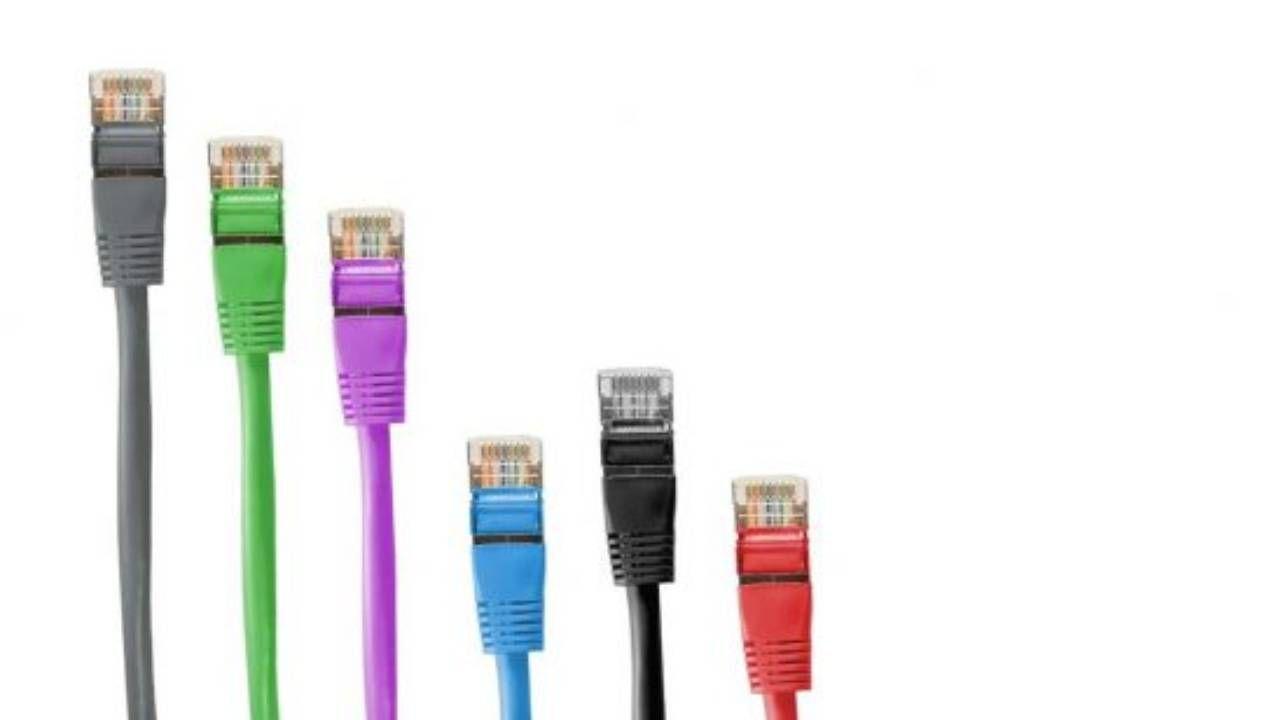
عند الاتصال عبر الكابل، يعتمد الأداء على جودة كابل الإيثرنت، والموصلات، والمنافذ الموجودة على كل من جهاز التوجيه والجهاز. قد يؤدي وجود مكون واحد رديء الجودة إلى الحد بشكل كبير من الأداء.
تدعم كابلات الفئة القديمة (CAT5 بدون حرف "e") سرعات تصل إلى 100 ميجابت في الثانية فقط. إذا كان لديك اتصال بسرعة 300 أو 600 أو 1 جيجابت في الثانية وتستخدم أحد هذه الكابلات، فلن ترى سرعة تتجاوز 100 ميجابت في الثانية في اختبار السرعة ، حتى لو كان اتصال الألياف الضوئية ممتازًا. وينطبق الأمر نفسه على بطاقات شبكة إيثرنت السريع (100 ميجابت في الثانية) في أجهزة الكمبيوتر القديمة جدًا.
علاوة على ذلك، قد تتلف الكابلات بمرور الوقت، خاصةً إذا تم ثنيها بشدة، أو دُست عليها، أو مضغتها الحيوانات الأليفة، أو تعرضت لارتفاع درجة الحرارة . أحيانًا، تبدو سليمة للوهلة الأولى، ولكن قد ينقطع أحد أزواج الأسلاك الداخلية، مما يؤدي إلى انخفاض سرعة الاتصال إلى 100 ميجابت في الثانية أو عدم استقراره.
تحقق من الفئة المطبوعة على الكابل (يفضل أن يكون CAT5e أو CAT6 على الأقل )، وتجنب الكابلات الطويلة جدًا، وتأكد من تثبيت الموصلات بإحكام، وجرّب استبدال الكابل بآخر ذي جودة أعلى لاستبعاد أي مشاكل. يمكنك أيضًا الوصول إلى واجهة جهاز التوجيه أو نظام التشغيل لمعرفة سرعة منفذ الإيثرنت (100 أو 1000 ميجابت في الثانية).
بطاقة الشبكة وبرامج التشغيل الخاصة بها قديمة
قد تُشكّل بطاقة الشبكة في جهاز الكمبيوتر الخاص بك (سواءً كانت واي فاي أو إيثرنت) عائقًا أيضًا. فإذا كانت قديمة جدًا، أو كانت برامج تشغيلها قديمة ، فقد لا تستفيد من الاتصال بشكل جيد أو قد لا تعمل بكفاءة مع بعض أجهزة التوجيه.
في نظام ويندوز، يمكنك استخدام "إدارة الأجهزة" لمعرفة طراز محول الشبكة الخاص بك، والتحقق مما إذا كان يتفاوض بسرعة 100 أو 1000 ميجابت في الثانية، وفرض تحديث برنامج التشغيل . إذا لم يعثر ويندوز على أي جديد، يمكنك زيارة موقع الشركة المصنعة للوحة الأم أو الكمبيوتر المحمول أو بطاقة الشبكة وتنزيل أحدث برنامج تشغيل؛ وإذا كنت غير متأكد، فتعرف على كيفية عرض مكونات جهاز الكمبيوتر الخاص بك.
في أجهزة الكمبيوتر القديمة جدًا المزودة بمنفذ إيثرنت سريع، يُعد استخدام محول USB إلى إيثرنت جيجابت طريقة غير مكلفة لتحسين الأداء ؛ ولكن تأكد من توصيله بمنفذ USB 3.x لتجنب قيود السرعة. أما في أجهزة ماك، فعادةً ما تتضمن تحديثات نظام macOS برامج التشغيل اللازمة، لذا يكفي عمومًا تحديث النظام باستمرار.
مشاكل مزود خدمة الإنترنت (ISP) والازدحام الخارجي
أحيانًا لا يكون السبب منك، بل من مزود خدمة الإنترنت. حتى مع وجود شبكة منزلية مثالية، قد تحدث مشاكل في شبكة المزود، أو ازدحام في الشبكة عند نقطة معينة، أو أعمال صيانة، أو انقطاعات جزئية تتسبب في تعطل بعض المواقع الإلكترونية أو عدم تحميل مواقع أخرى على الإطلاق.
خلال أوقات ذروة الاستخدام (المساء، المناسبات الكبرى، أوقات المباريات، إلخ)، تتعرض بعض البنى التحتية لضغط زائد، وقد تنخفض السرعات بشكل ملحوظ لفترة من الوقت . ومن المحتمل أيضًا أن يطبق مزود خدمة الإنترنت سياسات تقييد السرعة على أنواع معينة من البيانات أو بعد استهلاك كميات كبيرة منها.
إذا كنت تواجه باستمرار سرعات أقل بكثير من السرعة المتفق عليها عند الاتصال بجهاز التوجيه عبر الكابل، فقم بإجراء عدة اختبارات سرعة في أوقات مختلفة من اليوم واحفظ النتائج. راجع مواقع التواصل الاجتماعي أو مواقع مراقبة الحوادث لمعرفة ما إذا كان عملاء آخرون يبلغون عن مشاكل مماثلة.
الموقع الإلكتروني أو الخدمة التي تحاول الوصول إليها بطيئة
أحيانًا يكون اتصالك بالإنترنت ممتازًا، لكن الموقع الإلكتروني أو الخدمة التي تستخدمها بطيئة للغاية . قد يعود ذلك إلى ازدحام الاستضافة، أو وجود خادم في مكان بعيد، أو ضعف تحسين الموقع، أو زيادة مفاجئة في عدد الزيارات.
إذا كان موقع واحد فقط يعاني من خلل بينما تعمل بقية مواقعك الإلكترونية بشكل سليم، فمن المرجح أن المشكلة تكمن في جانب الخادم. في هذه الحالة، ليس أمامك الكثير لتفعله سوى التحلي بالصبر، والمحاولة مرة أخرى لاحقًا، أو، إذا كانت الخدمة توفر ذلك، استخدام نسخة بديلة مستضافة في منطقة مختلفة.
توفر بعض المتصفحات على الأجهزة المحمولة أوضاعًا لتوفير البيانات أو أوضاع تصفح أساسية، والتي تقوم بتحميل المحتوى عبر خوادمها الخاصة. وهذا قد يُسرّع، في بعض الحالات، تحميل المواقع الإلكترونية الكبيرة التي يتم تقديمها عن بُعد.
حتى مع وجود اتصال جيد بالإنترنت، قد يُوحي جهاز الكمبيوتر المُثقل بالبيانات ببطء الإنترنت، وذلك ببساطة لأن كل شيء بطيء . فإذا كان النظام يحتوي على ذاكرة وصول عشوائي (RAM) قليلة، أو كان القرص الصلب شبه ممتلئ، أو كان العديد من البرامج مفتوحة، فسيعاني المتصفح من صعوبة في الأداء.
تلعب ذاكرة التخزين المؤقت للمتصفح دورًا أيضًا: فعندما تمتلئ بالبيانات القديمة وملفات تعريف الارتباط والملفات التالفة ، قد يتسبب ذلك في تحميل بعض الصفحات بشكل غير صحيح أو ببطء شديد. بالإضافة إلى ذلك، فإن كثرة الإضافات أو الملحقات تزيد من الحمل على النظام وقد تُبطئ تجربة التصفح بشكل ملحوظ.
لتحسين الأداء، أغلق البرامج التي لا تحتاجها، وامسح ذاكرة التخزين المؤقت وسجل التصفح بانتظام، وراجع أي إضافات لم تعد تستخدمها، وتأكد من تحديث متصفحك إلى أحدث إصدار. في أجهزة الكمبيوتر القديمة، يمكن أن تُحدث إضافة المزيد من ذاكرة الوصول العشوائي (RAM) أو الترقية إلى قرص SSD فرقًا كبيرًا في سلاسة الأداء.
استراتيجية عملية لتشخيص وتسريع اتصالك
مع وجود العديد من الأسباب المحتملة، من المهم اتباع ترتيب منطقي لتجنب إضاعة الوقت في التخمين . قد يكون التسلسل المفيد كالتالي:
- جرب كابل مباشر إلى جهاز التوجيه باستخدام معدات موثوقة، واختبار السرعة ومقارنتها بالسرعة المتفق عليها.
- إذا كان يعمل بشكل جيد عبر الكابل، فركز على شبكة الواي فاي: موقع جهاز التوجيه، والنطاقات (2,4/5 جيجاهرتز)، والقنوات، والتداخل، والمناطق الميتة.
- تنقيح حركة المرور الخلفية على أجهزتك، والتنزيلات، والنسخ الاحتياطية، وخدمات البث.
- تأكد من عدم وجود الدخلاء على الشبكةقم بتغيير كلمة المرور وتحسين أمان شبكة الواي فاي.
- تحديث البرامج الثابتة لجهاز التوجيه وبرامج تشغيل الشبكةوقم بفحص الأجهزة بحثًا عن البرامج الضارة.
- اختبر باستخدام كابلات أخرى، ومنافذ أخرى، وإذا أمكن، مع جهاز توجيه آخر أو نقطة وصول لاستبعاد وجود خلل في الأجهزة.
- إذا لم ينجح الأمر بشكل جيد عبر الكابل بعد كل هذا، فقم بتوثيق الاختبارات و افتح تذكرة دعم مع المشغل.
في العديد من المنازل، تكفي بعض التعديلات البسيطة (إعادة وضع جهاز التوجيه، وتغيير القناة، وإغلاق التطبيقات التي تستهلك موارد كثيرة، واستبدال بعض الكابلات القديمة) لاستعادة سرعة واستقرار الاتصال الذي يمكن أن توفره الألياف الضوئية ، وتجنب الشعور المستمر بالتصفح "بسرعة السلحفاة".
