- يتضمن Windows 11 أدوات مساعدة مدمجة قوية للتنظيف والإصلاح.
- توجد أدوات تابعة لجهات خارجية تعمل على أتمتة الصيانة وتحسينها.
- يعد إنشاء النسخ الاحتياطية ونقاط الاستعادة أمرًا أساسيًا قبل إجراء تغييرات كبيرة.

إذا كنت تستخدم نظام التشغيل ويندوز 11 بانتظام، فربما تساءلت أكثر من مرة عن كيفية الحفاظ على جهاز الكمبيوتر الخاص بك في حالة عمل مثالية، وتحسين أدائه، أو إصلاح تلك الأخطاء غير المتوقعة التي تظهر بعد التحديث. يُعد نظام التشغيل من مايكروسوفت أحد أكثر أنظمة التشغيل شيوعًا في العالم، ولذلك، فهو يحتوي على مجموعة واسعة من الأدوات، المدمجة منها والتابعة لجهات خارجية، والمصممة لمساعدتك في إجراء مهام الصيانة والإصلاح والتحسين بأمان وكفاءة.
لستَ بحاجة إلى أن تكون خبيرًا في الكمبيوتر لتشغيل جهاز الكمبيوتر الخاص بك. في الواقع، هناك العديد من الحلول والأدوات المساعدة، التي طورتها مايكروسوفت نفسها ومطورون مستقلون، تُسهّل صيانة Windows 11 بشكل كبير. ستجد في هذه المقالة مجموعة مُفصّلة من أفضل الأدوات للحفاظ على جهاز الكمبيوتر الخاص بك يعمل كأنه جديد، بالإضافة إلى توصيات ونصائح عملية لتحقيق أقصى استفادة منها.
لماذا تعتبر الصيانة مهمة في Windows 11؟
قد يؤدي الاستخدام المتواصل لنظام التشغيل إلى تراكم ملفات غير ضرورية، وظهور أخطاء، ومشاكل متعلقة بالتحديثات، بل وحتى احتمال وجود برامج ضارة. في حال عدم إجراء الصيانة الدورية ، قد يتأثر أداء جهاز الكمبيوتر واستقراره. لذا، يُعد الحفاظ على نظام التشغيل Windows 11 نظيفًا ومُحسَّنًا أمرًا بالغ الأهمية لتجنب التباطؤ، والتعطل المفاجئ، أو حتى فقدان البيانات.
بالإضافة إلى ذلك، يتضمن نظام التشغيل Windows 11 نفسه أدوات مساعدة تسهل هذه المهام ، وهناك العديد من التطبيقات الخارجية التي توفر تحكمًا وأتمتة إضافية، مما يسمح بكل شيء بدءًا من الإصلاحات المتقدمة وحتى التنظيف الشامل للنظام.
أدوات متكاملة: الصيانة دون تثبيت أي شيء آخر
قبل التسرع في استخدام برامج الطرف الثالث، لديك عدد من أدوات Windows 11 الأصلية المتاحة لك والتي تتعامل مع مهام التنظيف والإصلاح الأكثر شيوعًا.
مستشعر الماسينامينتو
تُعدّ ميزة "مستشعر التخزين" من أقوى الميزات المدمجة في نظام التشغيل Windows 11 لتحرير مساحة التخزين. فهي تتيح لك حذف الملفات المؤقتة تلقائيًا، وإدارة المحتوى المخزن في السحابة ، والتخلص من ذاكرة التخزين المؤقت والملفات غير الضرورية المتراكمة. يمكنك الوصول إليها من خلال "النظام" > "التخزين" ، وتحديد وقت وكيفية تنفيذ عملية التنظيف.
تنظيف القرص
يُعدّ برنامج تنظيف القرص خيارًا كلاسيكيًا وفعّالًا آخر . تتيح لك هذه الأداة حذف ملفات الإنترنت المؤقتة، وتقارير الأخطاء، وذاكرة التخزين المؤقت القديمة، وغير ذلك الكثير . ما عليك سوى كتابة "تنظيف القرص" في مربع البحث بشريط المهام وتشغيله. يمكنك تحديد أنواع الملفات التي ترغب في حذفها ، وبالتالي تحسين استخدام القرص الصلب الرئيسي.
توصيات التنظيف
ستجد في قسم التخزين ضمن إعدادات النظام توصيات التنظيف . يقترح نظام ويندوز هنا حذف الملفات المؤقتة، والملفات الكبيرة، والملفات غير المستخدمة، والملفات التي تمت مزامنتها مع السحابة، والتطبيقات التي لم تستخدمها منذ فترة طويلة. تُعد هذه نقطة انطلاق ممتازة لتحرير مساحة التخزين بأمان.
إعادة تعيين وإصلاح التطبيقات
تُتيح العديد من تطبيقات ويندوز 11 الحديثة خيار إصلاحها أو إعادة ضبطها من الإعدادات. يُعدّ هذا مفيدًا للغاية في حال تعطل أحد التطبيقات، دون فقدان بياناتك أو الحاجة إلى إلغاء تثبيته بالكامل.
أمان Windows وتحليل البرامج الضارة
لا يمكننا أن ننسى برنامج أمان ويندوز (المعروف سابقًا باسم ويندوز ديفندر)، وهو برنامج مكافحة الفيروسات المدمج من مايكروسوفت. يتيح لك هذا البرنامج إجراء عمليات فحص سريعة أو كاملة للفيروسات، وبرامج التجسس، أو أي برامج ضارة أخرى قد تكون تسللت إلى جهاز الكمبيوتر الخاص بك. كما يوفر خيارات متقدمة لإجراء عمليات فحص عند الطلب لمجلدات محددة أو حتى عمليات فحص دون اتصال بالإنترنت.
مدير الكمبيوتر: الحل الرسمي الشامل
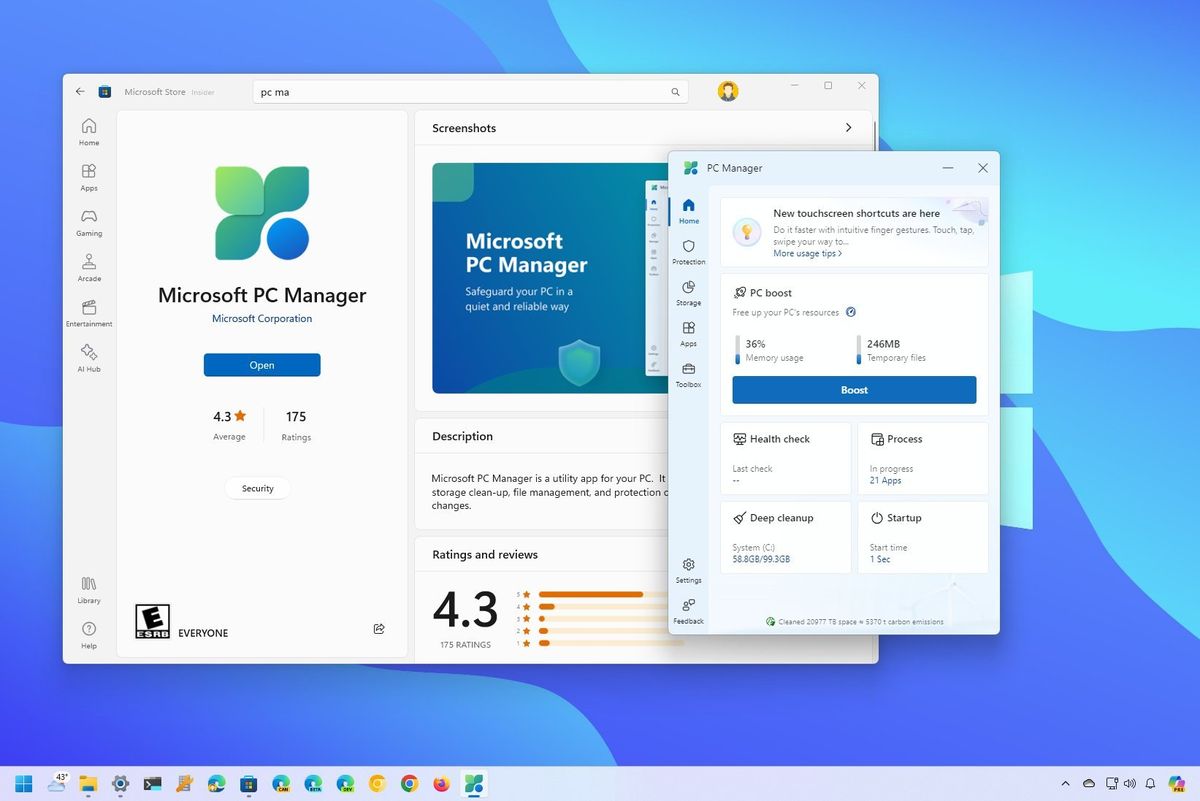
أطلقت مايكروسوفت مؤخرًا برنامج PC Manager ، وهو تطبيق يجمع أدوات التنظيف وإدارة التخزين وفحوصات سلامة النظام والحماية من التهديدات في واجهة واحدة. تعمل هذه الأداة على تسريع أداء الكمبيوتر عن طريق إزالة الملفات غير الضرورية وتحسين النظام . كما تتيح لك إدارة التخزين، وتنظيف التحديثات القديمة والذاكرة المؤقتة وغيرها من البيانات المتبقية.
يتضمن البرنامج أيضًا ميزات لحظر النوافذ المنبثقة ، وفحص سلامة النظام، والبحث عن البرامج الضارة ، مع دمج ميزات الحماية مع برنامج Windows Defender. واجهة البرنامج بسيطة للغاية، حيث تحتوي على لوحة جانبية تجمع جميع الخيارات وتوفر وصولاً سريعًا إلى بيانات حول سلامة الكمبيوتر وحالته العامة.
لاستخدامه، ما عليك سوى تنزيله من متجر مايكروسوفت (بمجرد توفره لجميع المستخدمين في إسبانيا) وتشغيله. إنه متوافق مع كلٍّ من نظامي التشغيل Windows 10 الإصدار 1809 وWindows 11.

الأدوات الرسمية لإصلاح وصيانة Windows 11
إلى جانب التنظيف البسيط، توجد أدوات تتيح لك إصلاح وحل المشكلات المعقدة المتعلقة بملفات النظام والخدمات والتحديثات وسجل ويندوز نفسه. ومن أبرزها:
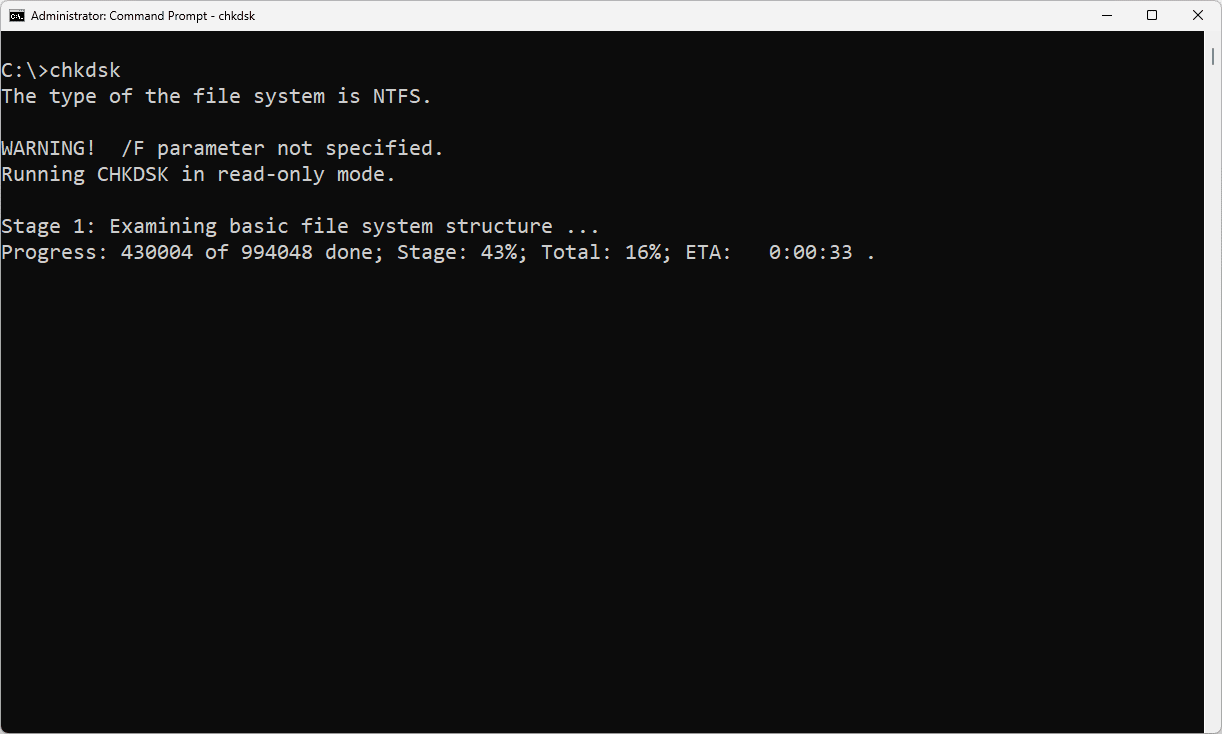
موجه الأوامر: SFC وDISM وCHKDSK
تتيح لك موجه الأوامر تشغيل أوامر متقدمة لتحديد المشكلات وحلها:
- SFC / SCANNOW: يبحث عن ملفات النظام التالفة ويصلحها.
- DISM:يحتوي على عدة خيارات (ScanHealth، CheckHealth، RestoreHealth وStartComponentCleanup) التي استعادة صور Windows y حل المشاكل المتعلقة بالنظام.
- CHKDSK:يقوم بفحص القرص الصلب وإصلاحه بحثًا عن الأخطاء المادية أو المنطقية.
إصلاح بدء تشغيل Windows
تساعد أداة إصلاح بدء التشغيل في حل المشاكل الخطيرة عندما لا يبدأ نظام التشغيل ويندوز بشكل صحيح. ويمكن الوصول إليها من خلال خيارات الاسترداد، مما يسمح لك باستعادة نظام التشغيل دون الحاجة إلى إعادة تثبيته من البداية.
حل مشاكل Windows
يتضمن النظام أداة مساعدة للكشف التلقائي عن المشاكل الشائعة وتصحيحها (الشبكة، تحديث ويندوز، البلوتوث، تشغيل الفيديو وجوانب أخرى)، مما يبسط المهام التي كانت تتطلب سابقًا تدخلًا يدويًا.
أدوات Microsoft Update الصحية
صُممت هذه المجموعة من الأدوات المساعدة، الموزعة تحت اسم KB4023057، للحفاظ على تشغيل تحديثات ويندوز بشكل صحيح . إذا لم يكن جهاز الكمبيوتر الخاص بك يتلقى التحديثات بشكل صحيح، فقد ترغب في التحقق من تثبيت أدوات صحة تحديثات مايكروسوفت والتأكد من عملها.

أدوات الطرف الثالث: حلول إضافية وأتمتة
هناك العديد من أدوات الطرف الثالث التي ترتقي بصيانة Windows 11 إلى مستوى جديد. يتميز بعضها بسهولة استخدامه، بينما يتميز البعض الآخر بقوته أو قدرته على أتمتة العمليات المعقدة.
إعادة تعيين أداة Windows Update
صُممت هذه الأداة في الأصل لحل مشاكل تحديثات ويندوز، لكنها تطورت لتصبح مجموعة أدوات صيانة شاملة. فهي تتيح لك إعادة ضبط مكونات تحديثات ويندوز ، وحذف الملفات المؤقتة، وإجراء فحوصات القرص، واستعادة إعدادات الشبكة، وإدارة نقاط الاستعادة.
أداة صيانة Windows
تم تطويره من قِبل المجتمع وهو متاح مجانًا على GitHub، يُسهّل هذا البرنامج أداء المهام الشائعة باستخدام البرامج النصية . تكمن قوته في مجموعة أوامر التشخيص والإصلاح والتنظيف المفيدة، والتي يُمكن الوصول إليها عبر واجهة بسيطة تعتمد على القوائم المرقمة. إنه مثالي لتجنب التنقل المُمل في القوائم وإجراء إصلاحات سريعة بعد تحديث مُشكل.
EASEUS التقسيم الرئيسي
يُعدّ هذا البرنامج من أبرز الأدوات المساعدة لإدارة أقسام القرص وإصلاح مشاكل الإقلاع . تتيح واجهته سهلة الاستخدام للمستخدمين من جميع مستويات الخبرة إمكانية تنفيذ مهام متنوعة، بدءًا من إصلاح سجل الإقلاع الرئيسي (MBR) وصولًا إلى إدارة الأقسام وتعديلها، واستكشاف أخطاء القرص وإصلاحها، وتحسين عملية الإقلاع. يُنصح باستخدامه بشدة إذا كنت بحاجة إلى إجراء تغييرات على بنية القرص الصلب أو إذا كان نظامك لا يُقلع بشكل صحيح.
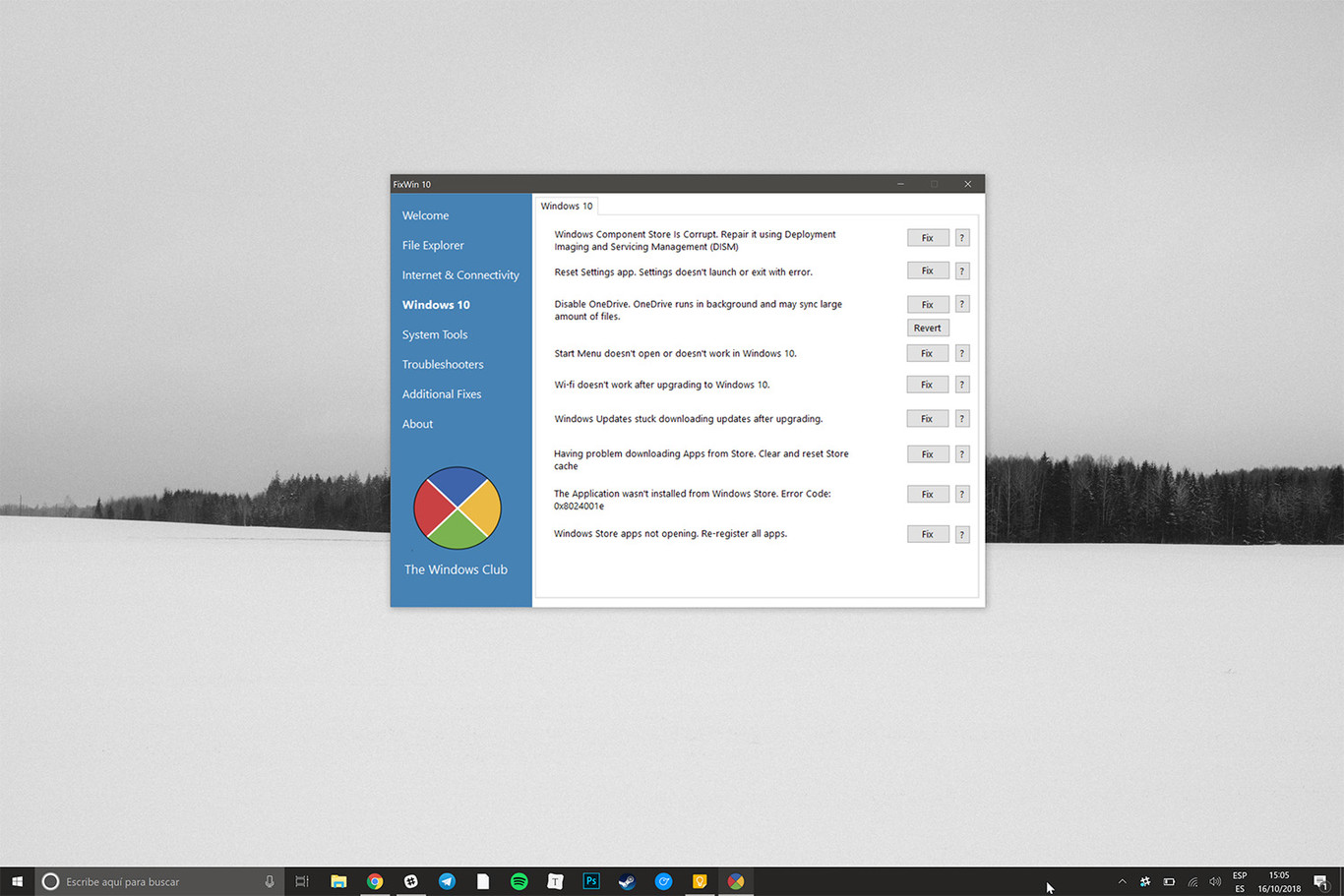
FixWin لنظام التشغيل Windows
هذه أداة مجانية محمولة تُصلح العديد من مشاكل نظام التشغيل ويندوز 11 الشائعة، سواءً كانت متعلقة بالأجهزة أو البرامج. وتنقسم وظائفها إلى ست فئات، تتراوح بين مشاكل مستكشف الملفات وإصلاح النظام والشبكات ومشاكل متجر مايكروسوفت.
تعديل القرص ويندوز
مثالي لمن يرغبون في استعادة نظام ويندوز إلى إعداداته الأصلية وإصلاح الأخطاء المتكررة (الأذونات، جدار الحماية، التحديثات، إعدادات التسجيل، إلخ). تكمن ميزته في إمكانية إجراء تعديلات متعمقة من خلال تطبيق واحد.
برنامج Ashampoo WinOptimizer
إذا كنت تبحث عن حل شامل لتنظيف بياناتك وتحسينها وحماية خصوصيتك ، فإن هذا البرنامج يتميز بسهولة استخدامه، وأتمتة المهام، وحماية البيانات الحساسة. كما يساعد نظام التنظيف الخاص به في الحفاظ على تشغيل نظام ويندوز بسلاسة وأمان.
في نهاية المطاف ويندوز مدمن المخدرات
لمن يرغبون بتخصيص أجهزتهم بالكامل وإجراء إصلاحات سريعة ، تتيح هذه الأداة المجانية التراجع عن التغييرات غير المقصودة وتعديل العديد من معايير النظام بأمان، مما يوفر طبقة حماية إضافية ضد أخطاء التكوين.