- تتيح لك إتقان إدارة الأقراص في نظام التشغيل Windows إنشاء الأقسام وحذفها وتوسيعها وتقليصها وتنسيقها دون اللجوء دائمًا إلى برامج خارجية.
- تعمل الأقسام المنظمة جيدًا على تحسين الصيانة وأمن البيانات والأداء، وتسهل تثبيت أنظمة تشغيل متعددة.
- إلى جانب أداة ويندوز الأصلية، هناك برامج إدارة أقسام مجانية قوية للغاية (EaseUS، Macrorit، Gparted وغيرها) تعمل على توسيع الوظائف المتقدمة.
- ولتجنب المفاجآت، من الضروري عمل نسخ احتياطية قبل لمس الأقسام ومعرفة حدود كل أداة على MBR و GPT والأقراص الديناميكية.
تُعدّ إدارة وحدات التخزين بشكل صحيح من المهام التي نميل إلى تأجيلها حتى نتلقى التحذير المعتاد بشأن عدم كفاية المساحة على القرص C: أو وجود مشكلة في أحد الأقسام . عندئذٍ، يصبح معرفة الملفات التي تشغل مساحة وفهم كيفية عمل إدارة الأقراص في نظام ويندوز أمرًا ضروريًا لا غنى عنه.
الخبر السار هو أن نظام ويندوز يتضمن أداةً فعّالة لتنظيم الأقراص والأقسام، كما توجد بدائل مجانية من جهات خارجية تُوسّع هذه المهام وتُبسّطها. ستتعرف في هذا المقال على جميع الخيارات المتاحة لإنشاء الأقسام وتقليصها وتوسيعها وتهيئتها وإدارتها ، سواءً باستخدام أدوات النظام المدمجة أو البرامج المتخصصة.
ما هي إدارة الأقراص في نظام التشغيل ويندوز، وما الغرض منها؟
في نظام التشغيل ويندوز، تنقسم وظيفة إدارة القرص حاليًا بين وحدة إدارة القرص الكلاسيكية (diskmgmt.msc) والخيارات الأحدث المدمجة في تطبيق الإعدادات، وخاصة في أحدث إصدارات ويندوز 10 وويندوز 11.
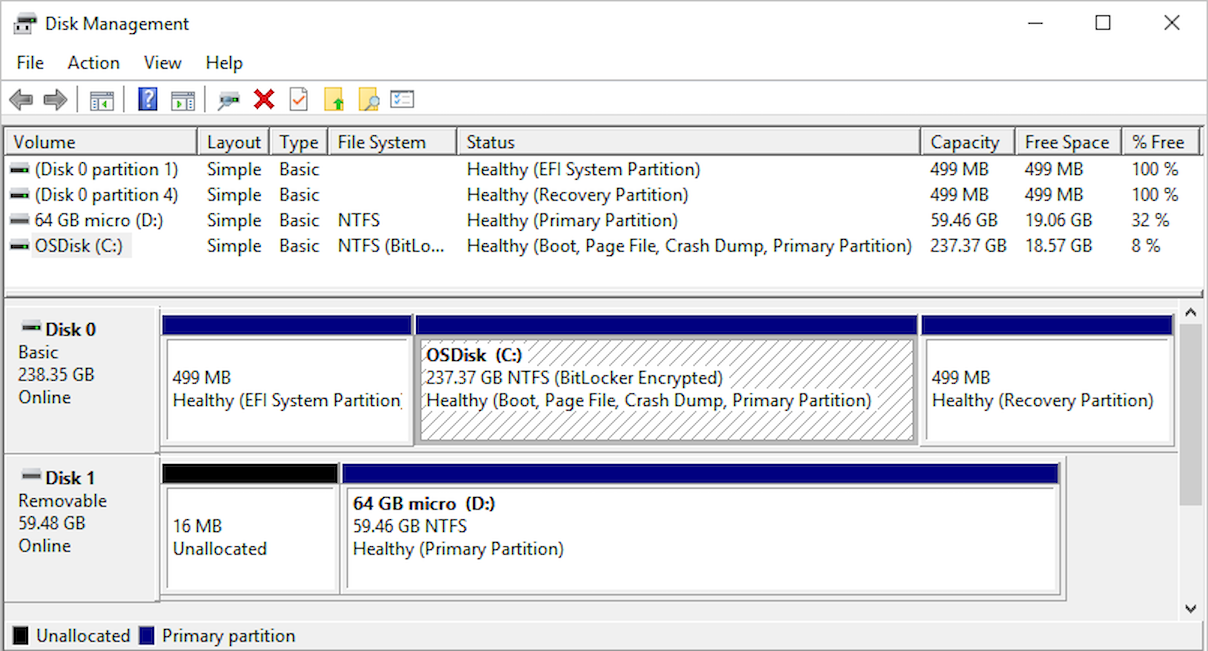
أداة إدارة الأقراص هي أداة نظام تتيح لك إجراء عمليات متقدمة على محركات الأقراص الصلبة، ومحركات أقراص الحالة الصلبة (SSD)، وأجهزة التخزين الأخرى. بواسطتها، يمكنك رؤية جميع الأقراص الفعلية، وأقسامها، والمساحة المخصصة أو الحرة بنظرة سريعة ، بالإضافة إلى تنفيذ إجراءات على كل وحدة تخزين.
في نافذة إدارة الأقراص، ستجد قسمًا علويًا يحتوي على قائمة بوحدات التخزين (C:، D:، إلخ) ولوحة سفلية تعرض كل قرص فعلي (القرص 0، القرص 1، إلخ) مع أقسامه ومساحته غير المخصصة. ومن هناك، يمكنك إنشاء الأقسام وحذفها وتقليصها وتوسيعها وتهيئتها، بالإضافة إلى تغيير أحرف محركات الأقراص.
من المهم أن تفهم أنه لإنشاء قسم جديد، يجب أن تكون هناك مساحة غير مخصصة على القرص. إذا كانت جميع المساحة مشغولة بالفعل بأقسام، فسيتعين عليك أولاً تقليص حجم أحدها أو حذفه لتحرير مساحة، والتي يمكنك بعد ذلك تحويلها إلى وحدة تخزين جديدة.
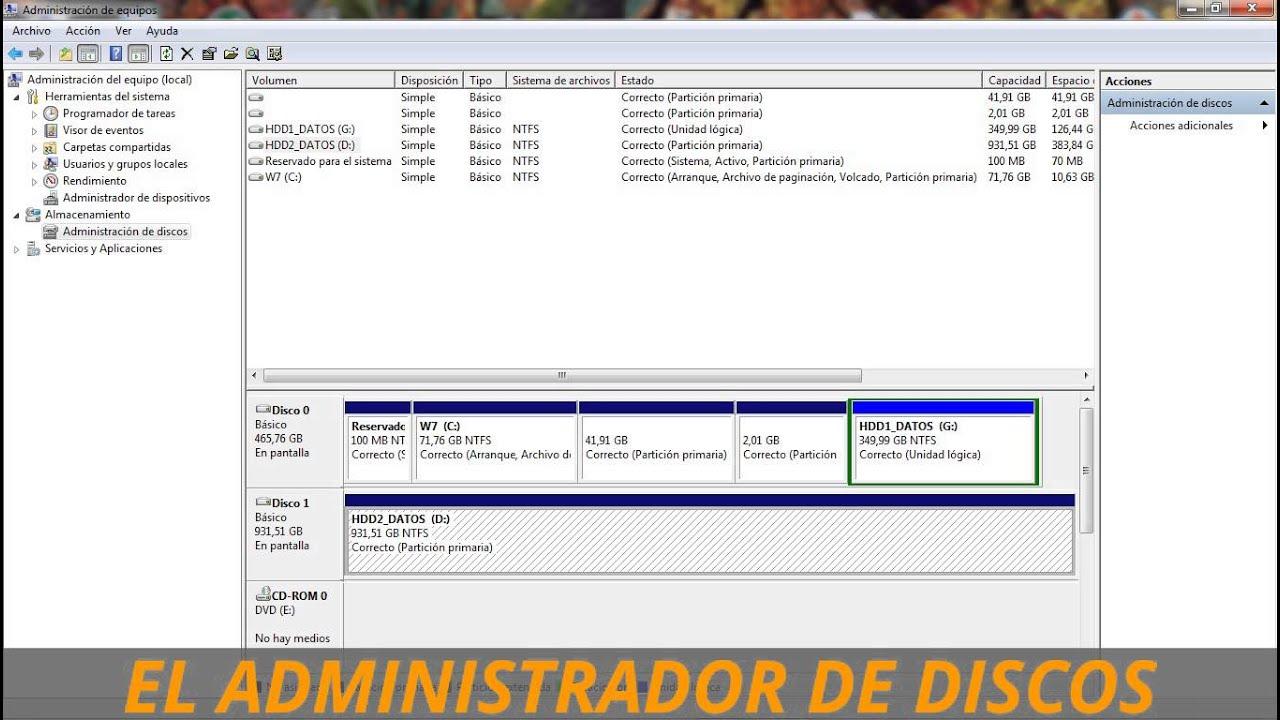
الأقسام النموذجية على جهاز كمبيوتر يعمل بنظام ويندوز
عند شراء جهاز كمبيوتر مثبت عليه نظام التشغيل ويندوز مسبقًا، ستجد في أغلب الأحيان قرصًا فعليًا واحدًا (عادةً القرص 0 ) يحتوي على عدة أقسام تم إنشاؤها بالفعل بواسطة الشركة المصنعة ونظام التشغيل نفسه.
في أجهزة الكمبيوتر الحديثة المزودة ببرنامج UEFI الثابت، من الشائع رؤية هذه الأقسام الرئيسية الثلاثة على الأقل على محرك النظام، والذي يتم عرضه دائمًا تقريبًا للمستخدم على أنه القرص المحلي (C:) :
| التقسيم | الوظيفة الرئيسية |
|---|---|
| القرص المحلي (C :) | يحتوي على نظام التشغيل ويندوز، والبرامج، والعديد من ملفات المستخدم الخاصة بك.إنه الحاجز الذي تراه وتستخدمه يومياً. |
| نظام EFI | هو قسم صغير، بدون حرف محرك أقراص، يحتوي على الملفات اللازمة لـ بداية الفريق في أنظمة UEFI. |
| انتعاش | يخزن الأدوات والبيانات التي تسمح لك بالبدء بيئات إصلاح واستعادة نظام التشغيل ويندوز عندما يحدث خطأ ما. |
إضافةً إلى ذلك، قد توجد أقسام مخفية أخرى أنشأها المصنّع لاستعادة إعدادات المصنع أو لوظائف إضافية. ورغم إمكانية رؤيتها في إدارة الأقراص، إلا أنه لا يُنصح بحذفها إلا بعد التأكد التام من صحة ما تفعله.
من ناحية أخرى، إذا اشتريتَ قرص SSD أو قرصًا صلبًا خامًا، فسيصلك عادةً بدون أقسام. في هذه الحالة، سيتعين عليك تهيئة القرص وإنشاء الأقسام من البداية، إما أثناء تثبيت نظام ويندوز أو من خلال إدارة الأقراص بعد الدخول إلى النظام. قبل البدء، من المفيد فهم الاختلافات بين الأقراص الصلبة الداخلية والخارجية وكيفية تقسيم القرص حسب نوعه.
لماذا تقوم بإنشاء أقسام متعددة على أقراصك؟
يكتفي العديد من المستخدمين بقسم واحد (C:) يشغل القرص بأكمله، لكن استخدام الأقسام له مزايا واضحة. فالتقسيم الصحيح للمساحة إلى عدة محركات أقراص منطقية يُساعد على تنظيم البيانات بشكل أفضل، ويُحسّن الصيانة، ويحمي من بعض الأعطال.
تتمثل الاستراتيجية المُوصى بها عادةً في استخدام قسمين على الأقل : أحدهما لنظام التشغيل والتطبيقات (C:)، والآخر للمستندات والصور والنسخ الاحتياطية وما إلى ذلك (على سبيل المثال، D:). ومن ثم، يمكنك جعل البنية أكثر تعقيدًا حسب حاجتك.
هذه بعض الأسباب المقنعة للعمل مع أقسام متعددة:
1. تثبيت أنظمة تشغيل متعددة
إذا كنت ترغب في تشغيل أكثر من نظام تشغيل (على سبيل المثال، إصدارات متعددة من ويندوز أو تثبيت لينكس بجانب ويندوز )، فستحتاج إلى أقسام منفصلة لكل نظام . وتُستخدم هذه الأقسام الإضافية أيضًا كمساحة مشتركة لتبادل الملفات بينها إذا كنت تستخدم أنظمة ملفات متوافقة.
2. احمِ بياناتك عند تعطل نظام التشغيل ويندوز
في حال تعطل نظام التشغيل، أو تلف عملية الإقلاع، أو إصابة النظام ببرامج ضارة، فإن وجود مستنداتك على قسم آخر غير القسم C: يقلل بشكل كبير من خطر فقدان البيانات. يمكنك تهيئة قسم النظام فقط وإعادة تثبيت نظام ويندوز، مع ترك قسم البيانات دون تغيير.
3. صيانة أفضل وأداء إضافي
في محركات الأقراص الصلبة الميكانيكية ذات السعة العالية، يُقلل تقسيم المساحة إلى أقسام أصغر من حركة رؤوس القراءة/الكتابة، ورغم أن التأثير ليس كبيرًا، إلا أنه يُحسّن أوقات الوصول وإلغاء التجزئة بشكل طفيف . أما في محركات الأقراص ذات الحالة الصلبة (SSD)، فيكون التأثير أقل وضوحًا، ولكنه لا يزال يُساعد في تنظيم البيانات وبعض مهام الصيانة.
4. تنظيم أكثر ملاءمة
يُسهّل فصل النظام والتطبيقات والبيانات إلى أقسام مختلفة تحديد مواقع الملفات وإدارتها بشكل كبير. على سبيل المثال، قد يكون القرص C مخصصًا للنظام والبرامج، والقرص D للألعاب، والقرص E للنسخ الاحتياطية والملفات الشخصية . عند استخدام مستكشف الملفات، يصبح التنظيم أكثر وضوحًا.
كيفية فتح إدارة الأقراص في ويندوز
يوفر نظام التشغيل ويندوز عدة طرق للوصول إلى أداة إدارة الأقراص. قد تختلف بعض الاختصارات قليلاً حسب الإصدار الذي تستخدمه، لكن الفكرة واحدة: تشغيل وحدة تحكم إدارة الأقراص (diskmgmt.msc).
أكثر الطرق العملية في نظامي التشغيل ويندوز 10 وويندوز 11 هي:
- انقر بزر الماوس الأيمن على زر ابدأ (أو اضغط على مفتاحي Windows + X) واختر إدارة القرص.
- صحافة ويندوز + R، لأكتب diskmgmt.msc واضغط على Enter.
- استخدم شريط البحث الموجود على شريط المهام واكتب إدارة القرص o إنشاء أقسام القرص الصلب وتنسيقهاوافتح النتيجة المقابلة.
في نظام التشغيل Windows 7، تتمثل الطريقة الكلاسيكية في الانتقال إلى لوحة التحكم: ابدأ > لوحة التحكم > أدوات إدارية > إدارة الكمبيوتر > إدارة الأقراص ، أو يمكنك أيضًا استخدام الأمر diskmgmt.msc من نافذة التشغيل.
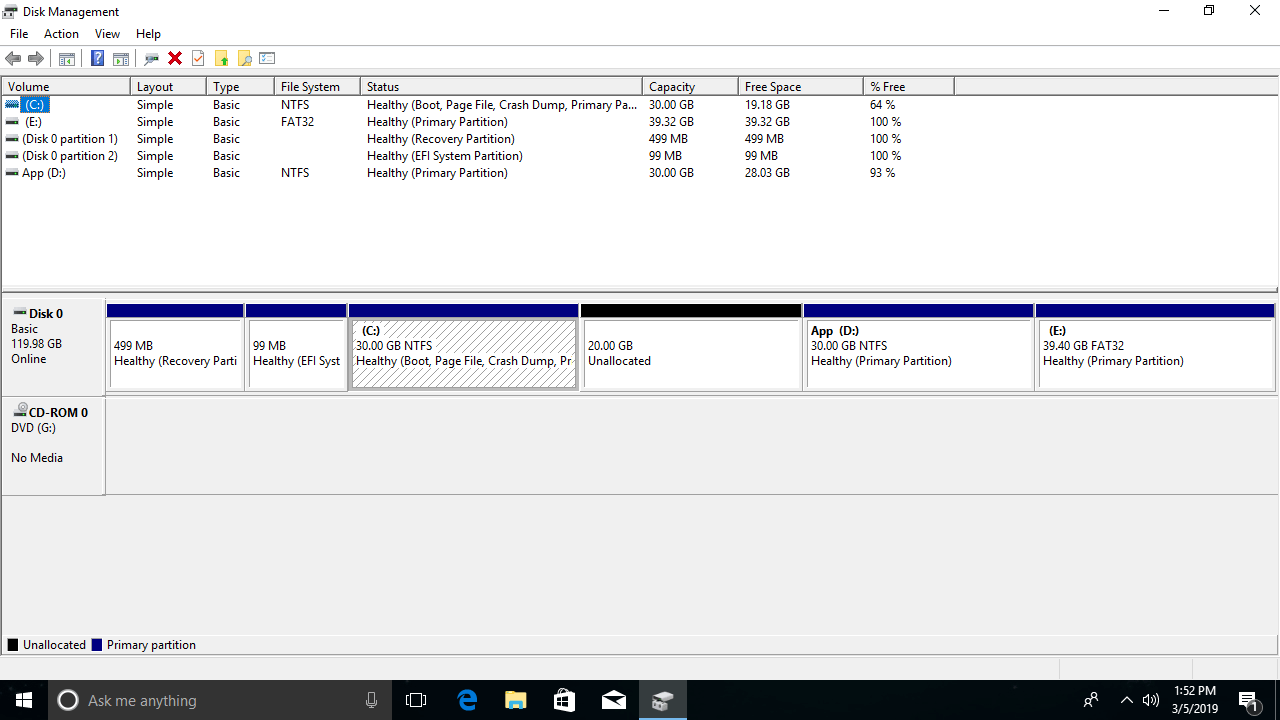
إدارة القرص من تطبيق الإعدادات (ويندوز 10 و 11)
في أحدث إصدارات نظامي التشغيل ويندوز 10 وويندوز 11، دأبت مايكروسوفت على نقل الإعدادات إلى تطبيق الإعدادات ، مما قلل من أهمية لوحة التحكم القديمة. ويؤثر هذا التوجه أيضاً على إدارة التخزين.
اليوم، يمكنك الوصول إلى بعض خيارات إدارة الأقراص ووحدات التخزين مباشرةً من الإعدادات، دون الحاجة إلى فتح وحدة التحكم التقليدية. ستجد تحديدًا قسمًا بعنوان " إدارة الأقراص ووحدات التخزين" حيث يمكنك عرض وإدارة محركات الأقراص بطريقة أكثر حداثة.
للوصول إلى هناك، يمكنك القيام بما يلي في نظامي التشغيل ويندوز 10/11:
- فتح ترتيب (ويندوز + I).
- أدخل القسم نظام.
- زيارة تخزين في القائمة الجانبية.
- انقر فوق إدارة الأقراص ووحدات التخزين.
يمكنك أيضًا استخدام مربع البحث في الإعدادات وكتابة "الأقراص" للعثور على هذا القسم مباشرةً. لا تُغني هذه اللوحة تمامًا عن إدارة الأقراص، ولكنها توفر الوصول إلى العمليات الأساسية على محركات الأقراص الصلبة والأقسام من بيئة أكثر تكاملاً.
العمليات الأساسية باستخدام مدير الأقراص
بمجرد فتح الأداة، ستظهر لك جميع الأقراص وأقسامها بألوان وعلامات مختلفة. ومن هناك، ستتمكن من إجراء جميع العمليات المعتادة تقريبًا على وحدات التخزين المتصلة بجهاز الكمبيوتر الخاص بك.
قبل القيام بأي شيء، ضع في اعتبارك أمرين دائمًا: لا يمكنك حذف القسم النشط حيث تم تثبيت نظام التشغيل Windows أثناء استخدام النظام ، وأي إجراء تخريبي (حذف وحدات التخزين، أو التهيئة، وما إلى ذلك) يمكن أن يتسبب في فقدان البيانات إذا لم يكن لديك نسخة احتياطية.
هذه هي أكثر المهام شيوعًا التي يتم تنفيذها باستخدام إدارة الأقراص:
أنشئ قسمًا جديدًا (وحدة تخزين بسيطة جديدة)
إذا كان لديك مساحة غير مخصصة على القرص، يمكنك تحويلها إلى قسم جديد باتباع معالج بسيط للغاية. وتكون الخطوات القياسية كما يلي:
- في اللوحة السفلية، حدد موقع القرص الذي يحتوي على مساحة غير مخصصة المكان الذي تريد إنشاء القسم فيه.
- انقر بزر الماوس الأيمن على تلك المساحة غير المخصصة واختر حجم بسيط جديد.
- في المعالج، حدد حجم الصوت بالميغابايت (يمكنك استخدام كل المساحة المتاحة إذا رغبت في ذلك).
- اختر واحدة حرف محرك الأقراص بالنسبة لهذا القسم (من الأفضل اختيار أحرف عالية مثل F:، G:، H: لتجنب التعارضات مع محركات الأقراص الخارجية).
- اختيار نظام الملفات (عادةً ما يكون NTFS)، حجم وحدة التخصيص الافتراضية، واسم (تسمية) لمحرك الأقراص.
- حدد الخيار لـ شكل سريع لتسريع العملية وإنهاء المعالج.
عند الانتهاء، سيقوم نظام التشغيل Windows بتثبيت القسم الجديد وستراه في مستكشف الملفات كقرص جديد جاهز للاستخدام.
تقليل حجم القسم
عندما لا يكون لديك مساحة غير مخصصة وتريد إنشاء قسم جديد، فإن الخطوة المعتادة هي تقليل حجم القسم الحالي لتحرير المساحة.
الإجراء كالتالي:
- انقر بزر الماوس الأيمن على القسم الذي تريد تقليصه (على سبيل المثال، D:) واختر Reducir حجم.
- يقوم نظام التشغيل ويندوز بتحليل مقدار المساحة الحرة المتاحة فعليًا ويعرض لك الحد الأقصى للمقدار الذي يمكنك "إزالته" دون تعريض بياناتك للخطر.
- في الميدان حجم المساحة التي ترغب في تقليلها، بالميغابايت، تقوم بإدخال المبلغ الذي تريد تحريره لإنشاء القسم الجديد.
- تؤكد العملية، وبعد بضع ثوانٍ، سترى أن منطقة من تظهر بجوار ذلك القسم مساحة غير مخصصة والتي يمكنك استخدامها لإنشاء وحدة تخزين جديدة.
لا تؤدي هذه العملية إلى مسح البيانات، ولكن أي عملية من هذا النوع تنطوي دائمًا على بعض المخاطر في حالة حدوث أخطاء في الطاقة أو انقطاعات مفاجئة أو مشاكل سابقة في القرص، لذلك يوصى بشدة بعمل نسخة احتياطية من البيانات المهمة مسبقًا.
قم بتوسيع قسم بمساحة متجاورة
تتمثل العملية العكسية في توسيع وحدة تخزين لتشمل المساحة غير المخصصة المجاورة لها. هذا ما تفعله، على سبيل المثال، عندما تريد زيادة حجم القرص C: على حساب قسم آخر قمت بحذفه بجواره مباشرةً.
الخطوات هي:
- احذف (دائمًا بعد نسخ البيانات) قسمًا مجاورًا بحيث تبقى مساحته كما هي غير معين.
- انقر بزر الماوس الأيمن على القسم الذي تريد توسيعه (القسم المجاور للفجوة) وحدد موسع حجم.
- اتبع المعالج، وحدد مقدار الميغابايت من تلك المساحة غير المخصصة التي تريد إضافتها إلى وحدة التخزين.
- قم بالتأكيد حتى يقوم نظام التشغيل Windows بتعديل جدول الأقسام وتوسيع وحدة التخزين.
بمجرد اكتمال المعالج، سترى أن حجم هذا القسم قد ازداد وستتوفر لديك مساحة أكبر على نفس حرف محرك الأقراص.
احذف قسمًا وأفرغ مساحته
إذا لم تعد بحاجة إلى قسم معين، يمكنك حذفه وترك مساحته مُعلَّمة على أنها غير مخصصة، لتكون جاهزة لإنشاء قسم آخر أو لإضافته إلى وحدة تخزين موجودة.
لهذا:
- انقر بزر الماوس الأيمن على وحدة التخزين المراد حذفها واختر حذف المجلد.
- قم بالتأكيد في مربع الحوار الذي يحذرك من أن سيتم مسح كافة البيانات من ذلك القسم.
بمجرد اكتمال العملية، سترى المساحة على أنها "غير مخصصة". ومن هناك، يمكنك استخدامها لإنشاء قسم جديد أو توسيع قسم موجود، كما رأينا للتو.
تهيئة قسم موجود
تُعدّ عملية التهيئة بمثابة تجهيز قسم جديد من خلال مسح محتوياته وإعادة إنشاء بنية نظام الملفات. وهي مفيدة عندما ترغب في "تنظيف" محرك الأقراص، أو تغيير نظام ملفاته، أو تصحيح بعض المشكلات المنطقية.
الخطوات بسيطة جداً:
- انقر بزر الماوس الأيمن على القسم وحدد شكل.
- اختر نظام الملفات (NTFS في معظم الحالات في نظام التشغيل Windows)، وحجم وحدة التخصيص، والتسمية (الاسم).
- قرر ما إذا كنت ستفعل ذلك شكل سريع أو كامل (السريع يكفي في معظم الحالات).
- تأكد من معرفتك بأن كل شيء بالداخل سيضيع.
قم بتغيير أحرف محركات الأقراص وأسماء وحدات التخزين.
لضبط الترتيب أو تجنب التعارضات مع محركات الأقراص القابلة للإزالة، يسمح لك نظام التشغيل Windows بتغيير حرف محرك الأقراص وتسميته (اسمه) للقسم، باستثناء محرك النظام C:، الذي لا يمكن تعديله هنا.
لتغيير حرف محرك الأقراص:
- انقر بزر الماوس الأيمن على القسم واختر تغيير حرف محرك الأقراص والمسارات.
- انقر فوق تغييراختر حرفًا مختلفًا من القائمة واضغط على "موافق".
لإعادة تسمية وحدة التخزين، ما عليك سوى كتابة اسم محرك الأقراص الجديد في مستكشف الملفات أو مربع حوار التنسيق. قد يكون هذا مفيدًا جدًا عندما يكون لديك العديد من الأقسام وترغب في تحديدها بسرعة.
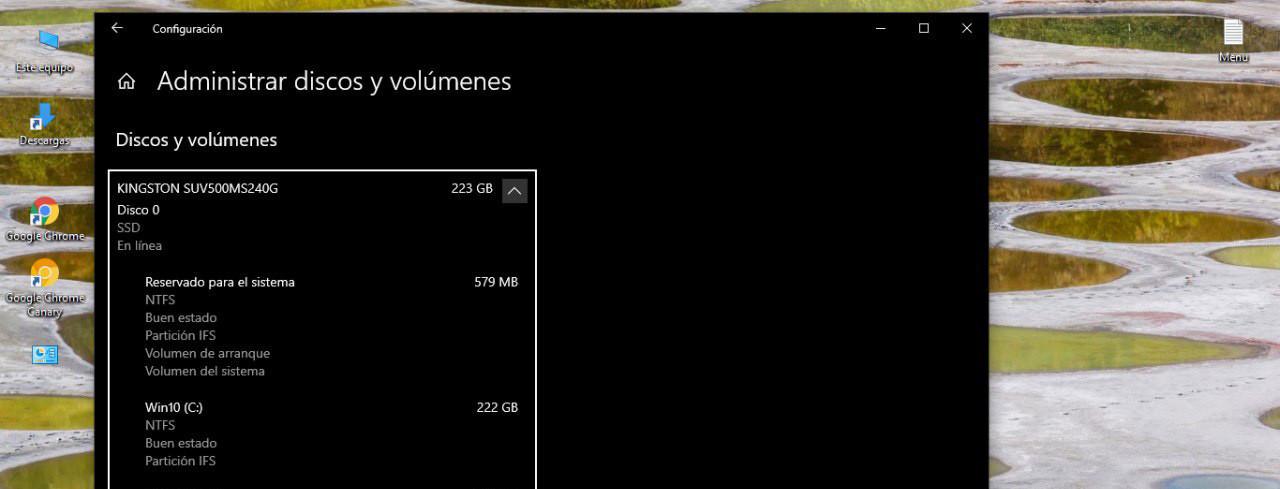
ميزات إدارة الأقراص المتقدمة
بالإضافة إلى العمليات الأساسية، توفر أداة ويندوز العديد من الوظائف المتقدمة التي قد لا تستخدمها يوميًا، ولكن من المفيد معرفتها في بعض المواقف.
ومن بين أهمها، يمكننا تسليط الضوء على ما يلي:
- تهيئة الأقراص الجديدةعند توصيل قرص صلب داخلي (HDD أو SSD) لأول مرة، قد لا يظهر في مستكشف الملفات. ستحتاج إلى تهيئته بنظام MBR أو GPT من إدارة الأقراص لإنشاء الأقسام.
- التحويل بين الأقراص الأساسية والديناميكيةتسمح الأقراص الديناميكية بتكوينات خاصة (وحدات تخزين موزعة، ووحدات تخزين متطابقة، وما إلى ذلك)، على الرغم من أنها تستخدم بشكل أقل اليوم مما كانت عليه في السابق ولديها عدم توافق مع بيئات معينة.
- تغيير نمط التقسيم MBR/GPTمن الممكن تحويل بعض أقراص MBR الفارغة إلى GPT والعكس. أما بالنسبة للأقراص التي تحتوي على بيانات، فيُنصح بتوخي الحذر الشديد، حيث تتطلب الخيارات المدمجة عادةً حذف المحتوى، إلا إذا كنت تستخدم أدوات خاصة أو إصدارات أحدث من نظام التشغيل Windows مزودة بمعالجات تحويل بدون فقدان للبيانات.
- قم بتحديد الأقسام على أنها نشطةفي أنظمة BIOS/MBR، يكون القسم النشط هو القسم الذي يبدأ منه النظام. أما في أنظمة UEFI، فهذا أقل أهمية، لكن الخيار لا يزال متاحاً.
- إنشاء وإرفاق أقراص صلبة افتراضية (VHD/VHDX)من خلال هذه الوحدة، يمكنك أيضًا إنشاء ملفات VHD وتركيبها كأقراص، وهو أمر مفيد للغاية للاختبار أو النسخ الاحتياطي أو البيئات الافتراضية.
هذه وظائف قوية، يُنصح بعدم استخدامها لمن ليس لديه خبرة كافية دون تدريب مناسب. قد يؤدي أي خطأ هنا إلى فشل عملية الإقلاع أو عدم إمكانية الوصول إلى القرص. مع ذلك، بمجرد إتقانها، تُثبت فائدتها الكبيرة في سيناريوهات إدارة الأنظمة المتقدمة.
أدوات خارجية لإدارة الأقراص في نظام التشغيل ويندوز
على الرغم من أن أداة ويندوز المدمجة تلبي العديد من الاحتياجات، إلا أنها في بعض الحالات تكون محدودة أو غير سهلة الاستخدام. ولحل هذه المشكلات، اكتسبت برامج إدارة الأقسام المجانية المختلفة، التي تعمل مع محركات الأقراص الصلبة، ومحركات أقراص الحالة الصلبة (SSD)، وغيرها من وسائط التخزين، شعبية كبيرة.
توفر هذه الحلول عادةً واجهات استخدام أكثر وضوحًا، ومعالجات أكثر إرشادًا، وعمليات إضافية مثل استنساخ الأقراص، ونقل الأنظمة، وتحويلات التنسيقات المتقدمة. دعونا نستعرض أبرزها.
1. برنامج EaseUS Partition Master المجاني
يُعدّ برنامج EaseUS Partition Master أحد أشهر برامج تقسيم الأقراص لنظام التشغيل ويندوز. يدعم الإصدار المجاني أنظمة ويندوز 11 و10 و8 و7، ويتضمن جميع ميزات إدارة الأقسام الأساسية اللازمة للاستخدام اليومي. كما يُمكنك من استنساخ نظام ويندوز إلى قرص SSD جديد أثناء عمليات النقل (بحسب الإصدار).
باستخدام النسخة المجانية يمكنك:
- قم بتغيير حجم الأقسام ونقلها وإنشائها وحذفها وتهيئتها والتحقق منها.
- محاذاة الأقسام على أقراص 4K.
- استنساخ الأقسام أو الأقراص بأكملها (حسب الإصدار).
- تُعد معاينة التغييرات قبل تطبيقها أمراً مريحاً للغاية ويقلل من الأخطاء.
بحسب الشركة المصنعة، تُجرى جميع هذه العمليات بعناية فائقة لتجنب فقدان البيانات، مع العلم أنه يُنصح دائمًا بعمل نسخة احتياطية . بعض الميزات المتقدمة، مثل تحويل أقراص MBR إلى GPT دون مسح البيانات أو التحويل بين الأقراص الأساسية والديناميكية، متوفرة فقط في الإصدارات المدفوعة.
2. إدارة الأقراص في نظام التشغيل ويندوز
على الرغم من أننا ناقشنا ذلك بالتفصيل بالفعل، إلا أنه يجدر التذكير بأن أداة ويندوز المدمجة هي في حد ذاتها مدير أقسام مجاني تمامًا دون الحاجة إلى تثبيت أي شيء إضافي.
ومن بين وظائفها الرئيسية ما يلي:
- قم بتهيئة القرص الصلب أو القرص ذي الحالة الصلبة المثبت حديثًا.
- قم بتغيير أحرف محركات الأقراص ومساراتها.
- قم بتحديد الأقسام على أنها نشطة (في إعدادات BIOS/MBR).
- تحويل الأقراص الأساسية إلى أقراص ديناميكية.
- قم بتحويل بعض أقراص MBR الفارغة إلى GPT والعكس صحيح.
- إنشاء وحذف وتوسيع وتقليص وحدات التخزين البسيطة.
تتمثل ميزته الرئيسية في أنه يأتي مثبتًا مسبقًا مع النظام ولا يضيف أي طبقات إضافية. أما عيبه الأكبر فهو أن واجهته معقدة نوعًا ما، ويفتقر إلى اختصارات لمهام مثل استنساخ القرص، أو نقل النظام، أو الإدارة المتقدمة غير المقيدة.
3. برنامج Macrorit Disk Partition Expert
يتميز برنامج Macrorit Disk Partition Expert بواجهته البسيطة ونسخته المحمولة التي يمكنك استخدامها دون تثبيت، مما يجعله مثاليًا للحمل على ذاكرة USB. إنه خيار جيد إذا كنت تعمل مع أقراص كبيرة وترغب في معرفة كيفية تهيئة قرص بسعة 4 تيرابايت في نظام التشغيل Windows 11.
بواسطته ستتمكن من:
- إنشاء الأقسام وحذفها وتهيئتها.
- قم بزيادة وخفض مستويات الصوت.
- إدارة أقراص MBR و GPT بسعة تصل إلى 16 تيرابايت.
- قم بنقل أنظمة التشغيل وضبط الأقسام.
ومع ذلك، فإن النسخة المجانية لا تدعم الأقراص الديناميكية، وبعض الميزات الإضافية محجوزة للنسخة التجارية.
4. برنامج Paragon Partition Manager المجاني
يُعدّ برنامج Paragon Partition Manager من البرامج الرائدة في السوق منذ سنوات عديدة، وقد اكتسب سمعة طيبة بفضل متانته وموثوقيته . تتيح لك النسخة المجانية تنفيذ استراتيجيات تقسيم الأقراص الأساسية، كما توفر بعض خيارات النسخ الاحتياطي والاستعادة الإضافية.
وتشمل نقاط قوتها ما يلي:
- واجهة بسيطة نسبياً.
- القدرة على تحويل وحدات تخزين NTFS إلى HFS+ دون إعادة تهيئة.
- أدوات النسخ الاحتياطي الأساسية.
في المقابل، فإن العديد من الميزات المتقدمة (تنظيف القرص، ونقل البيانات المفصل، وما إلى ذلك) مخصصة للإصدار المدفوع، ويتطلب التسجيل للحصول على رقم تسلسلي ، حتى في الإصدار المجاني.
5.Garted
يُعدّ GParted برنامجًا كلاسيكيًا في عالم لينكس، ويمكن استخدامه أيضًا لإدارة الأقراص على أجهزة الكمبيوتر التي تعمل بنظام ويندوز. لا يعمل البرنامج كجزء من النظام، بل كبيئة قابلة للتشغيل من محرك أقراص USB ؛ أي أنك تُشغّل الكمبيوتر من محرك أقراص USB باستخدام GParted وتعمل على الأقراص بشكل مستقل عن نظام التشغيل المُثبّت.
مميزاتها واضحة:
- لا يتطلب نظام تشغيل قيد التشغيل.
- لا يتطلب الأمر عادةً عمليات إعادة تشغيل إضافية لتطبيق التغييرات (لأنك بالفعل "خارج" النظام).
- يتيح ذلك إجراء عمليات قوية ومرنة للغاية على الأقسام وأنظمة الملفات.
ومع ذلك، ليس كل ما يلمع ذهباً: يستغرق وقتاً أطول للتشغيل، ويجب أن تعرف كيفية إنشاء محرك أقراص USB قابل للتشغيل، ولا يعمل مع الأقراص الديناميكية ، وواجهته بسيطة للغاية ومصممة للمستخدمين ذوي الخبرة.
6. مدير التقسيم اللطيف
يمكن تشغيل هذه الأداة أيضًا من جهاز خارجي، وتوفر واجهة نصية بالكامل. يتم التحكم بكل شيء باستخدام لوحة المفاتيح، دون الحاجة إلى فأرة أو عناصر رسومية حديثة.
يسمح:
- إنشاء الأقسام وحذفها وإدارتها.
- قم بتغيير نظام الملفات لكل وحدة تخزين.
- للعمل دون الحاجة إلى نظام تشغيل مثبت مسبقًا.
هو موجه أكثر للمستخدمين المتقدمين، إذ يتطلب إدخال أحجام الأقسام بدقة ، ويفتقر إلى أي حماية أو معالجات رسومية لمنع الأخطاء. مع ذلك، حجم التنزيل صغير جدًا.
7. مدير الأقسام النشط
Active Partition Manager هي أداة مجانية لنظام التشغيل Windows تتيح لك إدارة أجهزة التخزين والأقسام المنطقية دون الحاجة إلى إعادة تشغيل جهاز الكمبيوتر الخاص بك للعديد من المهام.
ومن بين قدراتها ما يلي:
- إنشاء الأقسام وحذفها وتنسيقها وتسميتها.
- قم بتنفيذ معظم عمليات التقسيم الشائعة.
- استعادة بعض التغييرات من النسخ الاحتياطية الداخلية.
ومع ذلك، فهو لا يدعم استنساخ الأقسام وقد يتسبب أحيانًا في حدوث مشاكل عند محاولة توسيع قسم النظام في تكوينات معينة.
8. برنامج Acronis Disk Director
يُعدّ برنامج Acronis Disk Director برنامجًا مدفوعًا كلاسيكيًا مُصممًا للمستخدمين الذين يرغبون في برنامج بسيط ولكنه قوي. يوفر البرنامج فترة تجريبية، ثم يتطلب ترخيصًا، ولكنه في المقابل يوفر ميزات استنساخ الأقراص واستعادة وحدات التخزين وإمكانيات إدارة متقدمة.
وتشمل نقاط قوتها ما يلي:
- واجهة سهلة الاستخدام للغاية للمستخدمين غير المتخصصين.
- نسخ الأقراص إلى محركات أقراص بديلة ببضع نقرات فقط.
- التوافق مع أقراص 4K الأصلية والسيناريوهات المعقدة.
الجانب السلبي واضح: فهو ليس مجانيًا بعد الفترة التجريبية ، وللاستخدام العرضي، قد تكفي البدائل المجانية أو أداة ويندوز نفسها.
نصائح السلامة واستكشاف الأخطاء وإصلاحها
إدارة الأقسام ليست لعبة. على الرغم من أن الأدوات الحالية آمنة إلى حد كبير، إلا أن أي انقطاع في التيار الكهربائي، أو خطأ سابق في القرص، أو إهمال من المستخدم قد يؤدي إلى فقدان البيانات.
قبل البدء، يُنصح باتباع بعض الإرشادات الأساسية:
- احرص دائمًا على عمل نسخة احتياطية من بياناتكقبل التعامل مع الأقسام (خاصة قبل حذفها أو تقليص حجمها أو تحويل تنسيقاتها)، احفظ كل ما لا تريد أن تفقده على قرص آخر أو على السحابة.
- تحقق من حالة القرصإذا كنت تشك في وجود قطاعات تالفة أو أخطاء في القرص، فقم بفحصه باستخدام أدوات مثل CHKDSK أو أدوات الشركة المصنعة قبل تغيير حجم الأقسام.
- لا تقاطع العمليةلا تقم بإيقاف تشغيل الكمبيوتر أو فصل محرك الأقراص أثناء إجراء تغييرات التقسيم أو التنسيق.
- احذر من MBR وGPT والأقراص الديناميكيةتأكد من فهمك لنوع القرص وجدول التقسيم لديك قبل تحويل أي شيء. استخدام أدوات مختلفة دون بحث مسبق قد يسبب مشاكل.
إذا فشلت عملية إدارة الأقراص أو لم تسر الأمور كما هو متوقع، فمن الأفضل التوقف ومراجعة وثائق مايكروسوفت الرسمية أو وثائق البرنامج الخارجي الذي تستخدمه. غالبًا ما يتضمن الحل استخدام أداة مختلفة مصممة خصيصًا لهذه المهمة (على سبيل المثال، مدير أقسام خارجي) أو تنفيذ العملية عن طريق الإقلاع من بيئة بديلة حتى لا يقوم نظام ويندوز بقفل القسم.
لا تقتصر فوائد إدارة القرص بشكل سليم في نظام ويندوز على تجنب المفاجآت غير السارة عند نفاد مساحة النظام أو تلف أحد الأقسام، بل تساعد أيضًا في الحفاظ على تنظيم جهاز الكمبيوتر، وحماية البيانات، والاستفادة القصوى من محركات الأقراص الصلبة ومحركات الأقراص ذات الحالة الصلبة (SSD). من خلال فهم وظيفة كل أداة واتخاذ الاحتياطات الأساسية، يمكنك بسهولة إعادة تنظيم الأقسام، وإنشاء أقسام جديدة، وتوسيع محرك الأقراص C: عندما يصبح صغيرًا جدًا، والتحكم بشكل عام في مساحة تخزين جهاز الكمبيوتر، وإدارتها وفقًا لتفضيلاتك الشخصية.
