- تتيح لك الأدوات الوصول بسهولة إلى المعلومات ذات الصلة والقابلة للتخصيص من شريط المهام في Windows 11.
- يمكنك إضافة عناصر واجهة المستخدم وإزالتها وإعادة ترتيبها لتكييف لوحة المعلومات مع روتينك اليومي.
- تتيح لك لوحة الأدوات تخصيص الإشعارات وموجز الأخبار استنادًا إلى اهتماماتك.

أتى نظام التشغيل ويندوز 11 بتحديث جذري لواجهة المستخدم، موفراً طرقاً جديدة لتخصيص سطح المكتب والوصول السريع إلى المعلومات المهمة . ومن أبرز الميزات الجديدة الأدوات المصغّرة، وهي لوحات صغيرة تعرض معلومات ديناميكية ومفيدة مباشرةً من شريط المهام، دون الحاجة إلى فتح تطبيقات إضافية. وقد أثارت هذه الأدوات المصغّرة اهتمام العديد من المستخدمين، ولكن قد تكون لديهم أيضاً تساؤلات حول كيفية إضافتها وتخصيصها والاستفادة منها على أكمل وجه في استخدامهم اليومي.
في هذه المقالة، ستتعلم كيفية إضافة الأدوات المصغّرة إلى سطح مكتب ويندوز 11 وتخصيصها بالكامل لتناسب تفضيلاتك. سنشرح أيضًا جميع النصائح والخيارات والتفاصيل لتتمكن من تهيئة تجربتك بالشكل الذي تريده تمامًا والاستفادة الكاملة من الميزات التي تقدمها مايكروسوفت. إذا تساءلت يومًا عن كيفية تحقيق أقصى استفادة من أدوات ويندوز 11 المصغّرة، فأنت في المكان الصحيح.
ما هي الأدوات في Windows 11 وما هي وظيفتها؟
تُعدّ الأدوات المصغّرة في نظام التشغيل ويندوز 11 أدوات مدمجة توفر معلومات فورية مباشرةً على سطح المكتب أو شريط المهام . هدفها تسهيل حياتك، حيث تتيح لك الاطلاع على الأخبار، وتوقعات الطقس، ومواعيد التقويم القادمة، ونتائج المباريات الرياضية، ومعلومات حركة المرور، وغير ذلك الكثير بنقرة واحدة أو عبر اختصارات لوحة المفاتيح.
لا تقتصر وظيفة هذه الأدوات المصغّرة على عرض معلومات مفيدة فحسب، بل يمكن تخصيصها أيضاً وفقاً لاحتياجاتك ، مما يسهّل عليك تلقّي المعلومات الأكثر أهمية فقط دون إحداث فوضى على شاشتك. علاوة على ذلك، يضمن تكاملها مع شريط المهام بقاءها مرئية ومحدّثة باستمرار.
كيفية الوصول إلى لوحة الأدوات في Windows 11
سهّلت مايكروسوفت الوصول إلى الأدوات لتحقيق أقصى استفادة منها. لديك عدة طرق لفتح لوحة الأدوات:
- أنت انقر على أيقونة الأدوات يقع على شريط المهام، بجوار قائمة "ابدأ". عادةً ما يكون هذا الرمز مربعًا مقسمًا إلى عدة أقسام.
- هناك طريقة أخرى سريعة ومباشرة وهي الضغط على مفتاحي Windows + W على لوحة المفاتيح الخاصة بك، مما سيؤدي إلى فتح لوحة الأدوات على الفور.
- على الأجهزة ذات الشاشات التي تعمل باللمس، يمكنك اسحب من اليسار لعرض لوحة الأدوات.
عندما تفتح لوحة المعلومات، سترى على الفور العديد من الأدوات المصممة مسبقًا، بما في ذلك الطقس والأخبار اليومية والاقتراحات الأخرى استنادًا إلى اهتماماتك أو حساب Microsoft الخاص بك.
إضافة أدوات إلى سطح مكتب Windows 11
إضافة أدوات جديدة أمر سهل وسريع للغاية . اتبع هذه الخطوات لتوسيع وظائف لوحة الأدوات الخاصة بك:
- يمكنك الوصول إلى لوحة الأدوات باستخدام أي من الطرق الموضحة أعلاه.
- انتقل إلى أعلى يمين النافذة واضغط على زر "+". (إضافة أدوات).
- سيتم عرض قائمة تحتوي على الحاجيات المتاحة في ذلك الوقت، والتي قد تشمل توقعات الطقس، والتقويمات، وحركة المرور، ونتائج المباريات الرياضية، والأخبار الشخصية، والأسهم، وقوائم المهام، وغير ذلك الكثير.
- انقر على الرمز "+" التي تظهر بجوار كل أداة تريد إضافتها إلى لوحة المعلومات الخاصة بك.
- بمجرد التحديد، يغلق قائمة الأدوات لرؤية التغييرات المنعكسة. ستظهر الأدوات الجديدة على لوحة المعلومات، وستبدأ بعرض المعلومات ذات الصلة.
من الجيد مراجعة هذه القائمة بشكل دوري، حيث تقوم Microsoft بإضافة أدوات جديدة بمرور الوقت، وقد تجد ميزات مفيدة لم تكن على علم بها من قبل.
تخصيص الأدوات ولوحة الأدوات
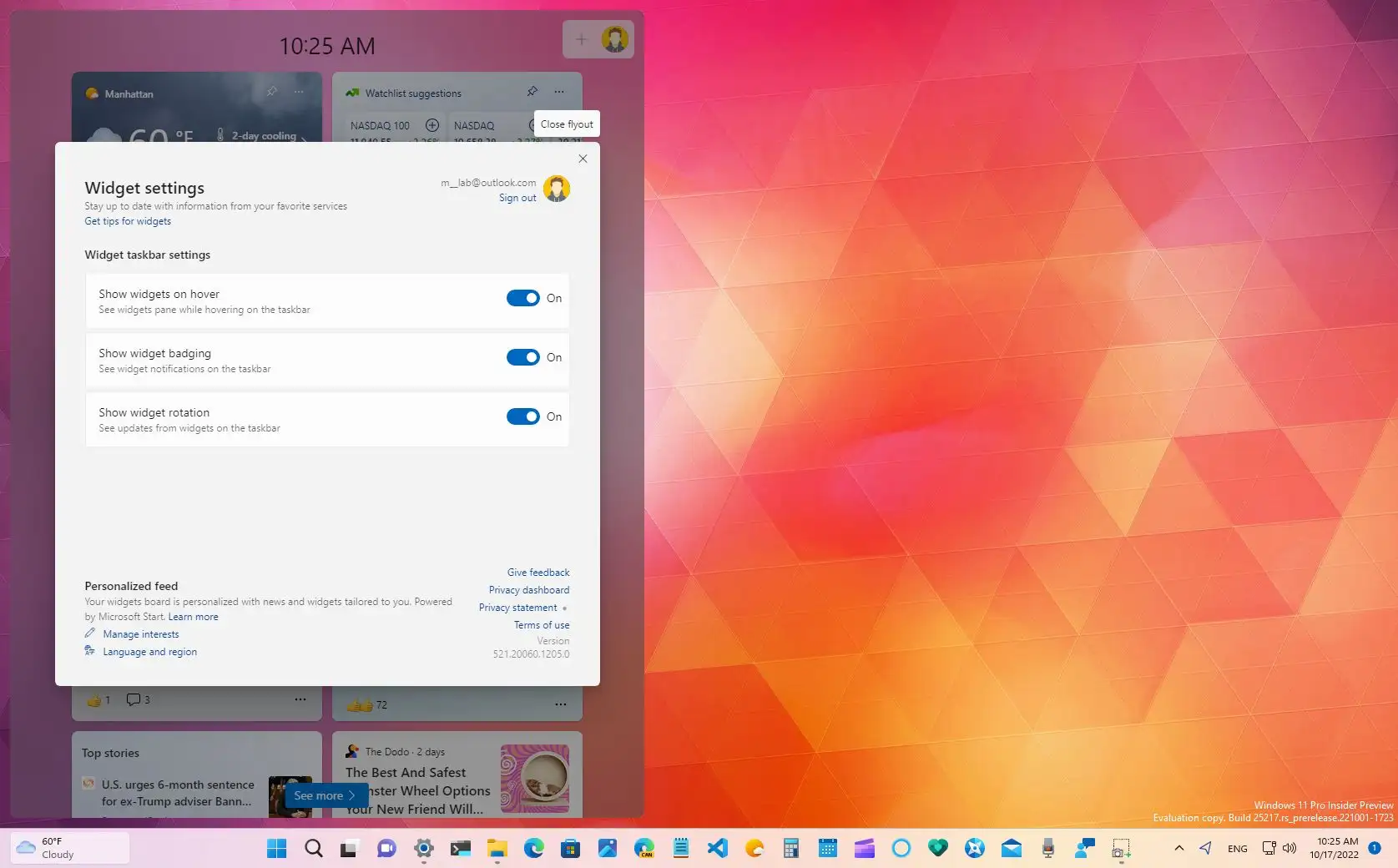
من أبرز مزايا هذه الخاصية إمكانية تخصيصها العالية . يمكنك تعديل محتوى الأدوات، وتصميمها، وحجمها، وحتى ظهورها في اللوحة. علاوة على ذلك، يمكنك تعديل الإعدادات لتكييف اللوحة تمامًا مع سير عملك وتفضيلاتك.
تغيير محتوى وتفضيلات الأداة
- حدد الأداة التي تريد تخصيصها في لوحة الأدوات.
- انقر على النقاط الثلاث التي تظهر في الزاوية اليمنى العليا من تلك الأداة.
- حدد الخيار "تخصيص الأداة".
- قم بتكوين المعلومات التي تريد عرضها استنادًا إلى الخيارات التي توفرها هذه الأداة (على سبيل المثال، تغيير موقعك بمرور الوقت، واهتمامات الأخبار الرياضية، والأسهم التي يجب مراقبتها، وما إلى ذلك).
- حفظ التغييرات حتى تبدأ الأداة بعرض المحتوى وفقًا لتفضيلاتك.
تغيير حجم الأدوات
توفر كل أداة خيارات متعددة للأحجام: صغير، متوسط، أو كبير . لتعديلها:
- قم بالوصول إلى قائمة النقاط الثلاث الخاصة بالأداة.
- اختر الحجم الذي يُفضّله. على سبيل المثال، يمكنك جعل المنطقة الزمنية تشغل مساحة أكبر إذا كانت المنطقة التي تُحدّدها أكثر.
إعادة ترتيب الأدوات على لوحة المعلومات
- مرر الماوس فوق منطقة رأس الأداة حتى ترى المؤشر يتغير إلى شكل اليد.
- انقر واسحب الأداة إلى الموضع المطلوب داخل اللوحة.
تثبيت أو إزالة الأدوات من لوحة المعلومات
- في قائمة الخيارات لكل عنصر واجهة مستخدم (ثلاث نقاط) يمكنك العثور على "تثبيت" أو "إزالة الأداة".
- إذا اخترت حذفه، فسوف يختفي من اللوحة ويتوقف عن عرض المعلومات.
- إذا كنت تريد تثبيته بحيث يظل مرئيًا على لوحة المعلومات الخاصة بك، فحدد خيار التثبيت.
إدارة وتحديد إشعارات الأدوات والإعلانات
يمكن للأدوات المصغّرة عرض الإشعارات ذات الصلة والإعلانات الصغيرة مباشرةً في شريط المهام. على سبيل المثال:
- يتغير رمز الطقس لإظهار التنبيهات المهمةمثل العواصف أو التغيرات المفاجئة في الطقس.
- في بعض الأحيان سوف ترى شارات أو لافتات التي تقدم الأخبار العاجلة، أو التنبيهات المالية، أو المعلومات ذات الصلة من أدوات أخرى مثبتة.
يتنقل شريط المهام بين هذه الإعلانات ديناميكيًا لتجنب تشويش تجربتك. إذا لم تتفاعل معها، فستعود قريبًا إلى حالتك المعتادة، مثل توقعات الطقس اليومية.
تكوين إشعارات الأداة
- افتح لوحة الأدوات.
- انقر فوق الزر التكوين في الجزء العلوي من اللوحة.
- أدخل القسم الإخطارات وقرر إذا كنت تريد أن ترى شارات الإشعارات في شريط المهام والإعلانات ذات الصلة. يمكنك تفعيل أو تعطيل هذه الخيارات حسب تفضيلاتك.
- من نفس علامة التبويب "الإشعارات"، اختر نوع التنبيهات التي تريد تلقيها، إذا كنت تريد فقط رؤية معلومات الطقس أو أيضًا الأخبار والأحداث المميزة.
قم بتخصيص موجز الأخبار واهتماماتك من خلال الأدوات
تعرض لك لوحة الأدوات موجزًا إخباريًا مُنسقًا بناءً على اهتماماتك ، مما يعني أنه يمكنك رؤية عناوين رئيسية ذات صلة بالمواضيع التي تهمك حقًا. لتخصيصها:
- داخل لوحة الأدوات، قم بالوصول إلى القسم إعدادات الأداة.
- اختر "تغذية مخصصة" لبدء تعديل تفضيلاتك.
- انقر فوق "إدارة المصالح"، والذي يُعيد توجيهك عادةً إلى صفحة خاصة في متصفح Microsoft Edge تُسمى "اهتماماتي". هنا يمكنك التنقل بين المواضيع (الرياضة، والتكنولوجيا، والأعمال، والترفيه، وما إلى ذلك) و متابعة أو إلغاء متابعة الفئات حسب ذوقك
- إذا لم تعد تستمتع بفئة معينة، فيمكنك إزالتها بسهولة من خلاصتك عن طريق حظرها أو تعطيلها.
إزالة أيقونات الأدوات من سطح المكتب أو شريط المهام
إذا كنت تفضل في أي وقت عدم إمكانية الوصول إلى لوحة الأدوات من شريط المهام، يمكنك إزالة أيقونتها باتباع هذه الخطوات البسيطة:
- اذهب إلى إعدادات للنظام (يمكنك الوصول إليه من قائمة ابدأ أو بالضغط على Windows + I).
- حدد علامة التبويب التخصيص والوصول بارا دي تاريس.
- في قسم عناصر شريط المهام تحديد موقع الخيار Widgets y أطفئهبهذه الطريقة، لن يظهر الاختصار على شريط المهام بعد الآن.
تذكر أن مايكروسوفت تقدم وثائق رسمية ومساعدة من خلال موقعها الإلكتروني، بالإضافة إلى دعم شخصي في حالة وجود مشاكل أو مشكلات، حتى تتمكن من تحقيق أقصى استفادة من الأدوات وتحسين تجربتك في نظام التشغيل ويندوز 11.
