- يقسم نظام التشغيل ويندوز إمكانية الوصول إلى ثلاث كتل رئيسية: الرؤية والسمع والتفاعل، مع أدوات متكاملة وشاملة بشكل متزايد.
- تتيح ميزات مثل الراوي، والمكبر، وفلاتر الألوان، والترجمة الفورية، والتحكم الصوتي، إمكانية تكييف النظام مع مختلف الإعاقات.
- توفر خيارات لوحة المفاتيح والماوس والتحكم بالعين بدائل للتفاعل التقليدي، مما يحسن من استقلالية المستخدمين ذوي القدرة المحدودة على الحركة.
- تُعد إمكانية الوصول في نظام التشغيل ويندوز مفيدة أيضًا للمستخدمين غير ذوي الإعاقة، من خلال تحسين الراحة والإنتاجية وتخصيص البيئة.
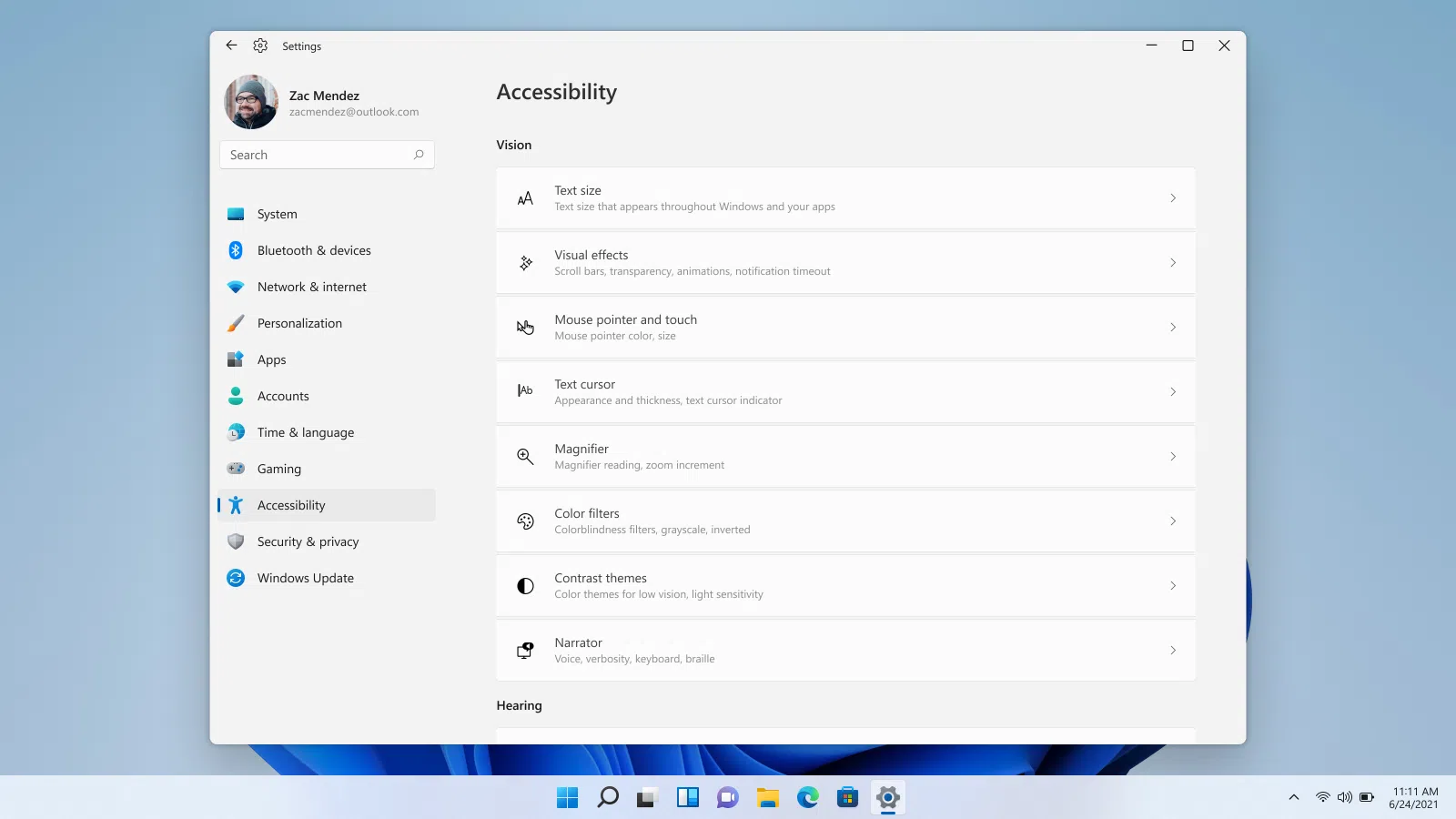
تطورت ميزة إمكانية الوصول في نظام ويندوز من كونها إضافة غير معروفة تقريبًا إلى عنصر أساسي في النظام. واليوم، يتضمن كل من ويندوز 10 وويندوز 11 عددًا كبيرًا من الأدوات المصممة لتمكين الأشخاص ذوي الإعاقات البصرية أو السمعية أو الحركية من استخدام الكمبيوتر باستقلالية أكبر.
لا تقتصر هذه الميزات على المستخدمين ذوي الاحتياجات الخاصة فحسب، بل إن العديد منها مفيد للغاية لتحسين الراحة والإنتاجية وتجربة المستخدم بشكل عام . إذا كنت منزعجًا من حجم الخط، أو تواجه صعوبة في متابعة بعض الرسوم المتحركة، أو تفضل التحكم في جهاز الكمبيوتر الخاص بك باستخدام صوتك، فإن خيارات تسهيل الاستخدام ستكون بمثابة طوق نجاة.
ما هي إمكانية الوصول في نظام التشغيل ويندوز وكيف تطورت؟
عندما نتحدث عن إمكانية الوصول في نظام ويندوز، فإننا نشير إلى جميع الميزات المدمجة التي تسمح بتكييف نظام التشغيل مع مختلف طرق الرؤية والسمع واستخدام الكمبيوتر. والهدف هو تمكين أي شخص لا يستطيع رؤية الشاشة، أو يعاني من ضعف السمع في إحدى الأذنين، أو يجد صعوبة في استخدام الفأرة، من مواصلة استخدام الكمبيوتر دون أي استبعاد.
لسنوات طويلة، تخلفت أنظمة ويندوز عن أبل في هذا المجال. ففي الإصدارات القديمة مثل ويندوز 7، كانت أدوات مثل الراوي والمكبر بدائية للغاية، وفي كثير من الأحيان، لم تكن تلبي إلا احتياجات محددة جدًا . وجاءت النقلة النوعية الحقيقية مع ويندوز 10، وتم ترسيخها في ويندوز 11، حيث أصبحت ميزات تسهيل الوصول متاحة منذ التثبيت.
يمكننا اليوم القول إن نظام ويندوز يوفر بيئة متكاملة إلى حد كبير: قارئ شاشة متطور، ومكبر شاشة، وفلاتر ألوان، وسمات عالية التباين، وترجمة، وميزة التعرف على الكلام، والتحكم بلوحة المفاتيح والماوس، وتتبع حركة العين، وغيرها. وقد جُمعت كل هذه الميزات حسب نوع الحاجة لتسهيل عملية الإعداد.
كيفية الوصول إلى خيارات إمكانية الوصول في نظامي التشغيل ويندوز 10 وويندوز 11
في الإصدارات الحديثة من النظام، وضعت مايكروسوفت جميع ميزات تسهيل الوصول في مكان بارز. في ويندوز 10، تُسمى القائمة " سهولة الوصول" ، بينما في ويندوز 11 تُسمى ببساطة "تسهيل الوصول" ، لكن المبدأ الأساسي واحد.
في نظام التشغيل ويندوز 11، أسرع طريقة هي فتح تطبيق الإعدادات باستخدام اختصار لوحة المفاتيح Windows + I. في العمود الأيسر، ستجد قسم إمكانية الوصول. يحتوي هذا القسم على ثلاثة أقسام رئيسية: الرؤية، والسمع، والتفاعل. يضم كل قسم مجموعة من الإعدادات ذات الصلة، مثل فلاتر الألوان، والترجمة المصاحبة، والتحكم الصوتي.
هناك طريقة عملية أخرى للوصول إلى أداة معينة، وهي استخدام خاصية البحث المدمجة في نظام ويندوز . ما عليك سوى فتح مربع البحث وكتابة "إمكانية الوصول" أو اسم الميزة (على سبيل المثال، "الراوي" أو "المكبر" أو "الترجمة"). سينقلك النظام عادةً مباشرةً إلى صفحة الإعدادات الخاصة بتلك الأداة.
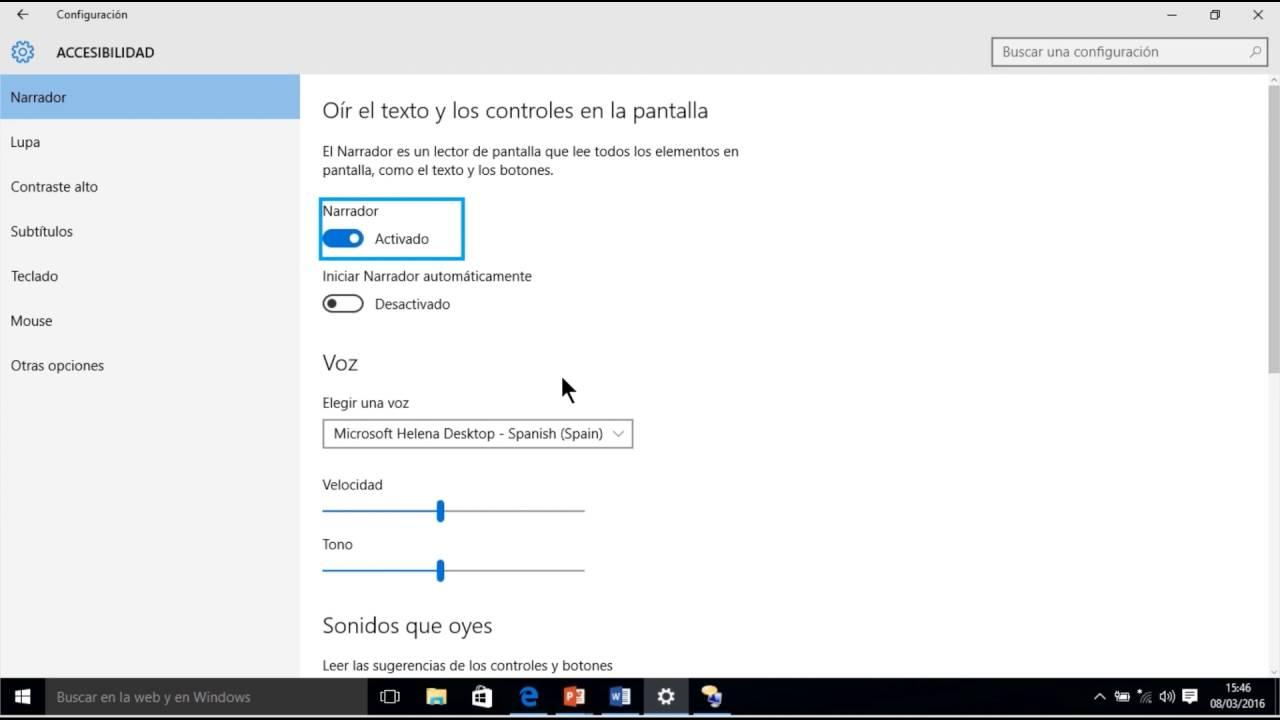
في نظام التشغيل ويندوز 10، تكون العملية مشابهة جدًا: من قائمة ابدأ، ادخل إلى الإعدادات، ثم اختر سهولة الوصول . ستجد هناك نفس الأفكار: خيارات منفصلة للرؤية والسمع والتفاعل، ولكن بواجهة مختلفة قليلاً عن تلك الموجودة في ويندوز 11.
خيارات الوصول المتعلقة بالبصر
ربما يكون قسم الرؤية هو الأكثر شمولاً. فهو مصمم للأشخاص المكفوفين، أو ضعاف البصر، أو من لديهم بقايا بصر، أو من يجدون صعوبة في تمييز ألوان معينة، ولكن إعداداته مفيدة أيضًا لأي شخص يرغب في تخصيص ما يراه على الشاشة بشكل أكبر.
إعدادات الشاشة، حجم النص ومقياسه
من أولى التعديلات التي ستلاحظها حجم الخط. يتيح لك نظام ويندوز 11 زيادة حجم الخط المستخدم في النظام وفي العديد من التطبيقات بشكل ملحوظ. بالنسبة لمن يعانون من قصر النظر الشيخوخي أو لمن يعملون بعيدًا عن الشاشة، يُحدث هذا التغيير فرقًا كبيرًا.
إلى جانب حجم النص، ستجد مقياس واجهة المستخدم العام في قسم العرض ضمن الإعدادات. هناك، يمكنك تكبير أو تصغير جميع العناصر (النوافذ، القوائم، الأيقونات). من خلال الجمع بين المقياس وحجم النص، يسهل إيجاد التوازن الأمثل لشاشتك ونظرك.
تتحكم هذه الإعدادات أيضًا في السطوع، والوضع الليلي، وخلفية سطح المكتب. يفضل بعض الأشخاص ذوي الإعاقة البصرية عدم استخدام صورة خلفية لتمييز الأيقونات على سطح المكتب بشكل أفضل ، لذا يسمح لهم نظام ويندوز باستخدام خلفية بسيطة ومحايدة.
المؤشر، مؤشر الماوس، ومؤشر النص
يُعد قسم إعدادات المؤشر والمؤشر قسمًا مهمًا آخر . هنا يمكنك تغيير حجم ولون مؤشر الماوس ليكون أكثر وضوحًا على أي خلفية. بالنسبة للمستخدمين الذين يعانون من ضعف البصر أو الذين يفقدون تتبع الماوس بسهولة، فإن القدرة على تكبيره وتلوينه بلون ساطع تُعدّ ضرورية للغاية.
يمكنك أيضًا تعديل سُمك مؤشر الكتابة، أي الشريط العمودي الذي يومض أثناء الكتابة. زيادة سُمكه تُسهّل عليك تحديد مكان الكتابة ، وهو أمر مفيد للغاية عندما تكون رؤيتك ضعيفة أو عندما يكون هناك الكثير من النصوص على الشاشة.
يُتيح لك نظام ويندوز أيضًا التحكم في مظهر مؤشرات اللمس على الأجهزة ذات الشاشات اللمسية. يمكنك ضبط كيفية عرض الدوائر أو العلامات التي تظهر عند لمس الشاشة، ومن هنا يمكنك أيضًا الوصول إلى إعدادات متقدمة للماوس ولوحة اللمس.
عدسة مكبرة: تكبير الشاشة المرن
أداة التكبير هي إحدى ميزات تسهيل الاستخدام الكلاسيكية في نظام ويندوز، ولكنها شهدت تحسينات كبيرة في الإصدارات الحديثة. وتتمثل وظيفتها في تكبير جزء من الشاشة بحيث يظهر المحتوى بحجم أكبر دون الحاجة إلى النظر مباشرة إلى الشاشة.
يمكنك تفعيل المكبر من الإعدادات أو مباشرةً باستخدام اختصار لوحة المفاتيح Windows + علامة الجمع (+) . بمجرد تشغيله، يمكنك اختيار مستوى التكبير، وتحديد مقدار التكبير المطلوب، وتحديد ما إذا كنت ترغب في تشغيله تلقائيًا مع نظام Windows. يمكنك أيضًا ضبطه ليظهر على شاشة تسجيل الدخول إذا كنت بحاجة إليه فورًا.
تتميز خاصية التكبير بمرونة عالية، حيث يمكن استخدامها بملء الشاشة، أو كنافذة عائمة، أو تثبيتها على منطقة محددة. كما يمكنك تحديد ما يجب تتبعه: مؤشر الماوس، أو تركيز لوحة المفاتيح، أو موضع الكتابة، أو حتى مؤشر الراوي إذا كنت تستخدم قارئ شاشة. وتتوفر أيضًا خيارات أخرى مثل تنعيم الحواف لجعل النص المكبر أكثر وضوحًا، أو عكس الألوان لزيادة التباين.
فلاتر الألوان، والتباين العالي، وأنماط التباين
بالنسبة للأشخاص الذين يعانون من عمى الألوان أو غيره من مشاكل رؤية الألوان، يتضمن نظام ويندوز مرشحات ألوان خاصة . يمكنك تفعيلها من قائمة "إمكانية الوصول"، وفي كثير من الحالات، يمكنك تعيين اختصار لوحة مفاتيح لها للتبديل السريع بينها حسب ما تقوم به.
إلى جانب هذه المرشحات، يتوفر خيار التباين العالي في نظام التشغيل ويندوز 10، وسمات التباين في نظام التشغيل ويندوز 11. لا تقتصر هذه الخيارات على عكس الألوان فحسب، بل هي سمات متكاملة تُعدّل الخلفيات والنصوص وعناصر واجهة المستخدم بذكاء لجعل الاختلافات بينها أكثر وضوحًا. صُممت هذه السمات خصيصًا للأشخاص الذين يعانون من ضعف البصر أو حساسية الضوء، ولكن يستخدمها الكثيرون ببساطة لأنها أكثر راحة لهم.
الراوي: قارئ الشاشة المدمج
الراوي هو قارئ الشاشة المدمج في نظام ويندوز، وهو الأداة التي تحول كل ما يظهر على الشاشة إلى كلام. باستخدامه ، يمكنك قراءة المستندات، وتصفح صفحات الويب، والتنقل بين القوائم، والتحكم بجهاز الكمبيوتر بشكل عام دون الحاجة إلى النظر إلى الشاشة.
يمكن تفعيل هذه الميزة من قائمة "إمكانية الوصول" أو باستخدام اختصار لوحة المفاتيح Windows + Ctrl + Enter . عند تشغيلها لأول مرة، ستظهر شاشة ترحيبية تتضمن شروحات وروابط لدليل البدء السريع. من نفس الصفحة، يمكنك تحديد ما إذا كان يجب تشغيل الراوي قبل تسجيل الدخول أو بعده، وما إذا كان يجب عرضه مصغرًا.
إعدادات الراوي شاملة للغاية. فهي تتيح لك، من بين أمور أخرى، تغيير الصوت المستخدم، وإضافة أصوات جديدة، وضبط السرعة، ودرجة الصوت، ومستوى الصوت . كما يمكنك التحكم في مستوى صوت التطبيقات الأخرى عند تحدث الراوي، بالإضافة إلى جهاز إخراج الصوت.
أما بالنسبة لكيفية "تحدث" النظام، فيمكنك تحديد مستوى تفاصيل المعلومات التي يعلنها (على سبيل المثال، ما إذا كنت تقرأ النص فقط أم التنسيق أيضًا)، والتركيز الذي يضعه على الأحرف الكبيرة أو الأنماط الأخرى، وما إذا كان ينبغي عليه توفير الصوتيات للأحرف، وكيف يحترم علامات الترقيم، ونوع المساعدة السياقية التي يقدمها حول عناصر الواجهة.
توجد أقسام مخصصة لتعليقات الكتابة: يمكنك تحديد ما إذا كنت تريد أن يقرأ الراوي كل حرف، أو كل كلمة، أو كليهما، أو لا يقرأ أيًا منهما، بالإضافة إلى ما إذا كان يجب أن ينبهك عند الضغط على مفاتيح الوظائف أو التنقل. كما يوجد تنبيه صوتي عند تفعيل مفتاح Caps Lock، وهو أمر مفيد جدًا لتجنب كتابة نصوص طويلة عن طريق الخطأ مع تفعيل هذا المفتاح.
يمكنك من خلال لوحة المفاتيح اختيار المفتاح الذي سيعمل كمفتاح تعديل الراوي (للاختصارات الخاصة)، وتحديد ما إذا كان هذا المفتاح سيُقفل أم يجب الضغط عليه باستمرار، وما إذا كنت ترغب في إنشاء اختصارات مخصصة. كما تتوفر خيارات خاصة عند استخدام لوحة مفاتيح تعمل باللمس.
يمكن لبرنامج الراوي أيضًا العمل مع طريقة برايل باستخدام شاشة عرض برايل متوافقة أو خط برايل . وأخيرًا، يوفر البرنامج إمكانية مزامنة جميع إعداداته مع حساب مايكروسوفت الخاص بك، بحيث يتم تطبيق تعديلاتك على جميع أجهزتك، كما يتضمن خيارًا لإرسال تقارير الأخطاء إلى مايكروسوفت.
خيارات الوصول المتعلقة بالسمع
تركز الأدوات المخصصة للمستخدمين ذوي الإعاقة السمعية بشكل أساسي على كيفية إدارة الصوت وتوفير بدائل مرئية عند وجود تنبيهات أو محتوى منطوق. ورغم أنها أقل عدداً من الأدوات المخصصة للبصر، إلا أنها شهدت تحسناً ملحوظاً مع نظام التشغيل ويندوز 11.
إعدادات الصوت والصوت الأحادي
من قائمة "إمكانية الوصول" في كلٍ من نظامي التشغيل ويندوز 10 وويندوز 11، يمكنك التحكم في مستوى صوت النظام العام ومستوى صوت أجهزة أو تطبيقات محددة. يُعد هذا مفيدًا، على سبيل المثال، لرفع مستوى صوت مكالمة الفيديو وخفض مستوى صوت اللعبة دون الحاجة إلى ضبط كل تطبيق على حدة.
يُعدّ الصوت الأحادي خيارًا مثيرًا للاهتمام. فإذا كان الشخص يسمع بشكل أفضل بإحدى أذنيه، أو لا يستطيع استخدام سوى سماعة أذن واحدة، فإن تفعيل الصوت الأحادي يمزج القناتين اليمنى واليسرى بحيث لا يُفقد أي جزء من الصوت. وبهذه الطريقة، لا تحتاج إلى فصل الصوت الاستريو لفهم ما يتم تشغيله بشكل كامل.
ترجمة اختيارية وترجمة فورية
في قسم الترجمة، يتيح لك نظام ويندوز تعديل لون النص وشفافيته ونمطه وحجمه، بالإضافة إلى تأثيرات مثل الحدود والخلفيات. هذه هي الترجمة الاختيارية الكلاسيكية للفيديوهات والمحتوى الذي يتضمنها بالفعل، ولكنها مُكيّفة لتناسب احتياجات المستخدم البصرية.
يُضيف نظام التشغيل ويندوز 11 ميزة الترجمة الفورية ، حيث تستمع هذه الميزة إلى أي صوت صادر من مكبرات صوت الكمبيوتر وتُحوّله إلى نص على الشاشة في الوقت الفعلي. يمكنك تحريك مربع الترجمة إلى أي مكان تريده حتى لا يُعيق الرؤية، وفي بعض أجهزة الكمبيوتر المزودة بتقنيات الذكاء الاصطناعي، يُمكن ترجمة المحتوى مباشرةً.
تُعد هذه الميزة أساسية للمستخدمين الصم أو ضعاف السمع، ولكنها مفيدة للغاية أيضًا إذا كنت بحاجة إلى مشاهدة مقطع فيديو في صمت، أو متابعة عرض تقديمي دون إزعاج الآخرين، أو فهم الصوت بلغة أخرى بشكل أفضل باستخدام النص.
بالإضافة إلى ذلك، توجد في قسم إمكانية الوصول إعدادات تسمح لك بعرض تنبيهات مرئية عند صدور تنبيهات النظام، بحيث إذا لم تتمكن من سماع صوت، فسترى نوعًا من الإشعارات على الشاشة أو ضوءًا وامضًا.
خيارات الوصول للتفاعل والتنقل
يجمع قسم التفاعل بدائل للاستخدام التقليدي للوحة المفاتيح والفأرة. وهو موجه للأشخاص ذوي القدرة المحدودة على تحريك اليدين والذراعين، ولكنه قد يكون مفيدًا أيضًا إذا كنت ترغب في استكشاف طرق أخرى للتحكم في جهاز الكمبيوتر الخاص بك.
التحكم الصوتي والتعرف على الصوت
يحتوي هذا القسم على خيارات الصوت. يدمج نظام ويندوز خاصية التعرف على الكلام لإملاء النصوص والتحكم ببعض وظائف النظام عن طريق التحدث. في ويندوز 11، يوجد قسم خاص يُسمى "الصوت"، حيث يمكنك ضبط الكتابة الصوتية وأوامر التحكم ، بالإضافة إلى التكامل مع المساعدين الصوتيين مثل كورتانا حيثما كان ذلك متاحًا.
تتيح لك خاصية الإملاء تحويل ما تقوله في الميكروفون إلى نص مكتوب في حقول الكتابة أو المستندات أو الرسائل. إنها خيار عملي للغاية إذا كنت تجد صعوبة في الكتابة، أو إذا كنت تتعب بسرعة من الكتابة، أو إذا كنت ببساطة أسرع في التحدث من الكتابة.
لوحة المفاتيح: على الشاشة، مفاتيح خاصة واختصارات
في قسم لوحة المفاتيح، تهدف الوظائف الرئيسية إلى تقليل الحاجة إلى ضغطات المفاتيح المعقدة. ومن أبرزها لوحة المفاتيح على الشاشة ، التي تعرض لوحة مفاتيح افتراضية على الشاشة لتتمكن من الكتابة باستخدام الفأرة أو لوحة اللمس أو مؤشر الفم أو غيرها من أجهزة التأشير.
يمكنك أيضًا تفعيل مفاتيح خاصة، مما يتيح لك الضغط على اختصارات مثل Ctrl + Alt + Delete أو Windows + مفتاح آخر دون الحاجة إلى الضغط عليها جميعًا في وقت واحد. يُعد هذا مفيدًا للغاية إذا كنت لا تستطيع أو تجد صعوبة في الضغط على عدة مفاتيح في آنٍ واحد . كما يُمكن لنظام Windows إصدار صوت عند الضغط على مفاتيح Caps Lock أو Num Lock أو Scroll Lock، حتى تعرف دائمًا ما إذا كانت مُفعّلة.
توجد إعدادات خاصة لضبط سرعة تكرار الضغط على المفاتيح، والتأخير الأولي قبل التكرار، وخيارات أخرى تساعد على منع الضغطات غير المقصودة. كما يمكنك ضبط أداة "Print Screen" لفتحها مباشرةً عند الضغط عليها، مما يُسهّل التقاط لقطات الشاشة على من لا يجيدون استخدام اختصارات لوحة المفاتيح المتعددة.
التحكم بالماوس والمؤشر من لوحة المفاتيح
في قسم الماوس، تبرز ميزة تسهيل الاستخدام الأبرز وهي إمكانية التحكم في المؤشر باستخدام لوحة المفاتيح الرقمية. فبتفعيل مفاتيح الماوس ، يمكن استخدام لوحة المفاتيح الرقمية لتحريك المؤشر والنقر والسحب، مما يوفر طريقة بديلة لمن لا يستطيع استخدام الماوس الفعلي للتأشير.
من هنا يمكنك أيضًا الوصول إلى إعدادات الماوس القياسية، حيث يمكنك تغيير سرعة المؤشر، وتبديل الأزرار لمستخدمي اليد اليسرى، أو تعديل المظهر. وبالإضافة إلى تعديلات حجم المؤشر ولونه، يتيح لك ذلك إنشاء تجربة مخصصة لكل مستخدم.
تقنيات التحكم والتتبع بالعين
في الإصدارات الحديثة من نظام التشغيل ويندوز، ظهر قسم خاص بتتبع حركة العين . هذه التقنية، التي لا تزال في مرحلة المعاينة أو الإصدار التجريبي في كثير من الحالات، مصممة للاستخدام مع أجهزة خارجية تتعقب حركة العين. الفكرة هي أن المستخدم يستطيع تحريك المؤشر وتنفيذ الإجراءات بمجرد النظر إلى نقاط محددة على الشاشة.
إلى جانب ذلك، يُثار الحديث أيضًا عن خيارات تتبع حركة العين وتحويل النص إلى كلام، والتي يمكن دمجها مع أجهزة خارجية. تُعدّ هذه الحلول ذات أهمية خاصة للأشخاص ذوي القدرة المحدودة جدًا على الحركة والذين لا يستطيعون استخدام لوحة المفاتيح أو الفأرة بالطريقة التقليدية. ورغم أنها ليست منتشرة على نطاق واسع كغيرها من الميزات، إلا أن وجودها في قائمة "إمكانية الوصول" يُشير بوضوح إلى التزام مايكروسوفت بهذا المجال.
إمكانية الوصول في البيئة التعليمية والمهنية
لا يزال نظام التشغيل ويندوز الأكثر استخدامًا في المدارس والشركات، وتلعب قائمة "إمكانية الوصول" فيه دورًا حيويًا في ضمان تكافؤ الفرص. فمن خلال قائمة "ابدأ" > "الإعدادات" > "إمكانية الوصول"، يستطيع كل من المعلمين والإداريين ضبط إعدادات الكمبيوتر بسرعة لتلبية احتياجات كل طالب أو موظف.
في مجال التعليم، تُستخدم وحدة الرؤية بشكل متكرر لتكبير حجم النص، وتطبيق سمات عالية التباين، أو ضبط إعدادات الراوي للطلاب المكفوفين أو ضعاف البصر. أما وحدة السمع فتُستخدم لضبط قنوات الصوت، وتفعيل الترجمة، ودمجها مع مواد تعليمية مُيسّرة.
في التفاعل، تُعدّ ميزات مثل لوحات المفاتيح على الشاشة، والتحكم بالماوس عبر لوحة المفاتيح، والوصول الصوتي، بالغة الأهمية للطلاب ذوي صعوبات الحركة. وفي بيئات العمل، تُمكّن هذه الميزات الأشخاص ذوي الإعاقة الجسدية من أداء وظائفهم باستخدام البيئة الرقمية نفسها التي يستخدمها الجميع، مع دمج تعديلات خاصة في النظام نفسه.
تُظهر كل هذه الأدوات مجتمعة أن مايكروسوفت قد فهمت أن ليس كل شخص يستخدم الكمبيوتر بنفس الطريقة وأن إمكانية الوصول ليست ميزة إضافية، بل شرط ضروري لأي شخص للمشاركة في العالم الرقمي، سواء كان يدرس أو يعمل أو يستمتع ببساطة بجهاز الكمبيوتر الخاص به في المنزل.

