- يوفر USB-C الفيديو والبيانات والشحن في كابل واحد، بينما يركز HDMI على نقل الصوت والفيديو مع توافق واسع.
- تعتمد الجودة والأداء على الإصدار: حيث يحدث HDMI 2.0/2.1 وDisplayPort 1.4/2.0 فرقًا في 4K و8K والترددات العالية.
- بالنسبة لأجهزة الكمبيوتر المكتبية والمحمولة الأنيقة، فإن منفذ USB-C مع وضع DisplayPort البديل وتوصيل الطاقة يعد ميزة إضافية مقارنة بمنفذ HDMI.
- تعد منافذ DisplayPort وThunderbolt أساسية في إعدادات الألعاب المتعددة والشاشات، على الرغم من أن HDMI لا يزال يهيمن على أجهزة التلفزيون ووحدات التحكم.
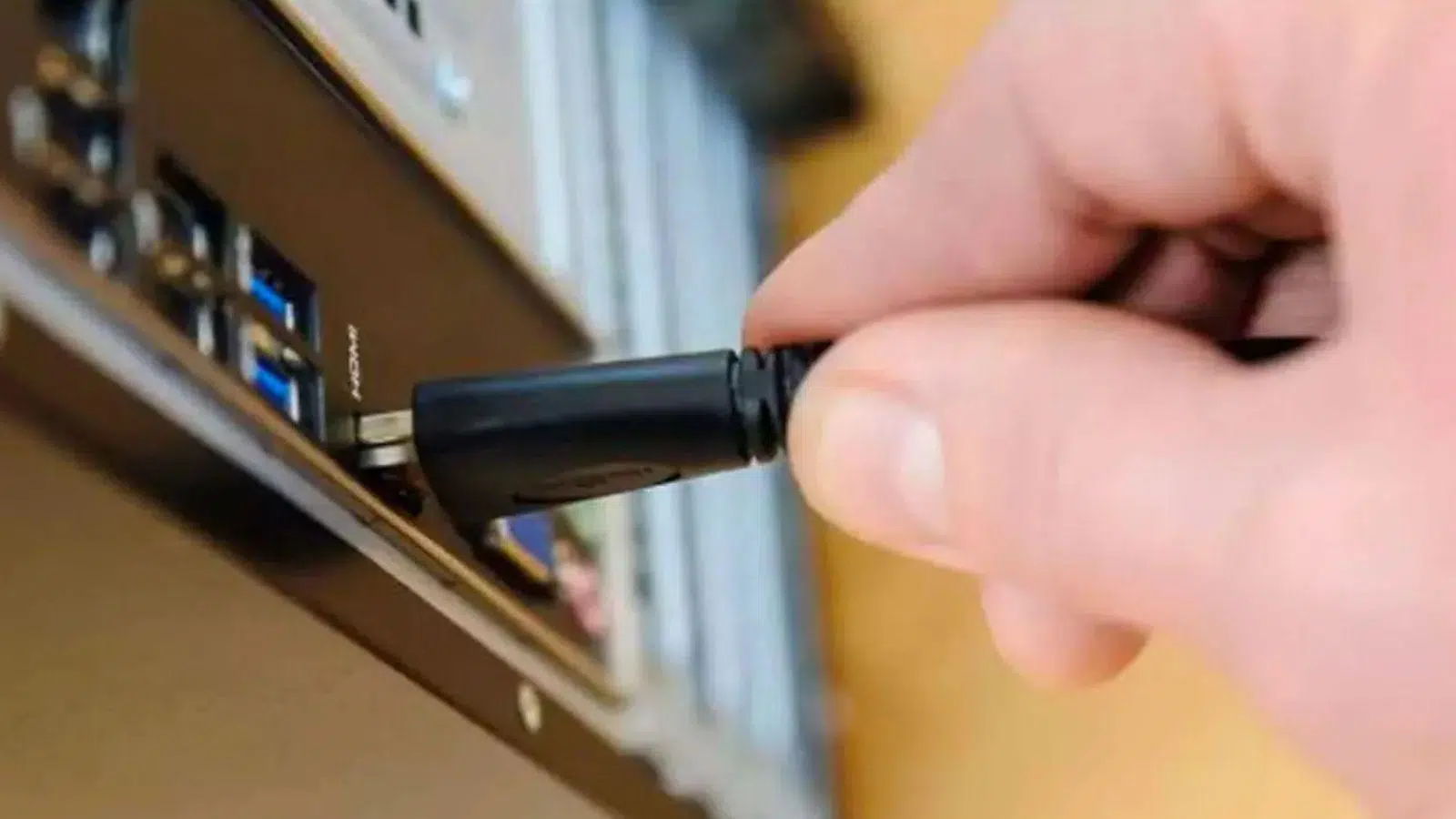
إذا كنتَ تُعاني من الحيرة في اختيار أفضل طريقة لتوصيل شاشتك - كابل USB-C أم كابل HDMI - فأنت لست وحدك. تحتوي أجهزة الكمبيوتر المحمولة الحديثة ، وأجهزة الألعاب، والشاشات، وأجهزة التلفاز على مجموعة متنوعة من المنافذ، وليس من الواضح دائمًا أي نوع من التوصيلات يجب استخدامه، خاصةً عندما ترغب في الاستفادة القصوى من شاشة بدقة 4K أو إعداد شاشات متعددة.
ستجد في السطور التالية دليلاً شاملاً يقارن بين منافذ USB-C وHDMI وDisplayPort وThunderbolt ، ويشرح أداءها مع شاشات 4K، وأي إصدار من كل معيار تحتاجه، وماذا يحدث مع الصوت، وتقنية HDR، وتوصيل الطاقة، والتوصيل المتسلسل، والمحولات. الهدف هو أن تعرف، بعد الانتهاء من القراءة، أي كابل تستخدمه بالضبط بناءً على جهاز الكمبيوتر المحمول أو المكتبي ، وشاشتك، وكيفية استخدامك له، سواءً للعمل، أو الألعاب، أو مشاهدة البرامج التلفزيونية.
USB-C وHDMI: ما هما ولماذا يتم استخدامهما على نطاق واسع في الشاشات
يُعدّ منفذ USB-C (أو USB Type-C) موصلاً حديثاً نسبياً، طُرح عام 2014، وأصبح المعيار الفعلي لأجهزة الكمبيوتر المحمولة والأجهزة اللوحية والهواتف المحمولة. يتميز بصغر حجمه وإمكانية استخدامه من كلا الجانبين وتعدد استخداماته، حيث يمكنه نقل البيانات والفيديو والصوت والطاقة عبر كابل واحد. وهو ليس بروتوكولاً بحد ذاته، بل نوع من الموصلات التي تعمل مع معايير USB المختلفة (مثل USB 2.0 و3.0 و3.1 و3.2 وغيرها) ومع بروتوكولات أخرى مثل DisplayPort وThunderbolt، أو حتى HDMI عبر ما يُسمى "الوضع البديل". يتيح هذا لكابل USB-C واحد شحن جهاز كمبيوتر محمول، وتوصيل شاشة بدقة 4K، ونقل البيانات إلى قرص صلب خارجي في آنٍ واحد، إذا كان الجهاز يدعم ذلك.
من جهة أخرى، لدينا منفذ HDMI (واجهة الوسائط المتعددة عالية الوضوح) ، وهو منفذ مصمم منذ البداية لإرسال الفيديو الرقمي والصوت متعدد القنوات من مصدر (حاسوب، جهاز ألعاب، مشغل، إلخ) إلى شاشة عرض (شاشة، تلفزيون، جهاز عرض، إلخ). تم طرحه في عام 2002، وتطور مع إصدارات مثل HDMI 1.4 و2.0 و2.1، مما زاد من عرض النطاق الترددي والدقة ومعدل التحديث. وهو المنفذ الأكثر شيوعًا في أجهزة التلفزيون والشاشات الاستهلاكية، ويدعم دقة 4K وتقنية HDR وتنسيقات مثل Dolby Vision والصوت المحيطي مثل Dolby Atmos، وذلك حسب الإصدار.
على الرغم من إمكانية استخدام كليهما لتوصيل شاشة، إلا أن USB-C وHDMI لهما نهجان مختلفان : USB-C عبارة عن موصل "متعدد الأغراض" يتكيف مع بروتوكولات مختلفة، بينما HDMI عبارة عن واجهة مخصصة ومستقرة وموحدة للغاية للفيديو والصوت.
مقارنة تقنية بين USB-C وHDMI لتوصيل الشاشات
لاختيار الشاشة المناسبة، لا يكفي النظر إلى شكل الموصل فقط. فالإصدار والبروتوكول المستخدم مهمان أيضاً. تؤثر الاختلافات في عرض النطاق الترددي، والدقة، ومعدل التحديث، والصوت، واستهلاك الطاقة بشكل مباشر على ما ستراه (وتسمعه) على شاشتك.
شكل الموصل وعدد دبابيسه . موصل USB-C صغير ومتناظر وقابل للعكس، ويحتوي على 24 دبوسًا داخليًا تسمح بتوصيل خطوط متعددة للبيانات والطاقة. أما موصل HDMI فهو أكبر حجمًا وغير متناظر وغير قابل للعكس، ويحتوي على 19 دبوسًا. عمليًا، لا يؤثر الشكل إلا على سهولة الاستخدام والمساحة في الأجهزة، ولكن الدبابيس الإضافية في USB-C هي التي تُمكّن من دمج نقل البيانات والفيديو والشحن.
فيما يتعلق بالبروتوكولات المدعومة، يمكن لمنفذ USB-C العمل مع معايير متعددة : USB 2.0/3.x، ووضع DisplayPort البديل، وThunderbolt، وحتى HDMI في بعض الحالات، شريطة أن يدعمها المصنّع. أما HDMI، فيحمل بروتوكول HDMI فقط، دون إمكانية تغييره، مما يجعله أقل مرونة، ولكنه أكثر قابلية للتنبؤ.
بالنظر إلى الأجهزة المتوافقة، نجد منفذ USB-C في الهواتف والأجهزة اللوحية وأجهزة الكمبيوتر المحمولة وقواعد التوصيل والشاشات وبعض أجهزة التلفاز الحديثة ؛ بينما يهيمن منفذ HDMI على أجهزة التلفاز ووحدات التحكم بالألعاب ومشغلات الوسائط ومعظم الشاشات . في الحالة الاعتيادية، قد يحتوي جهاز الكمبيوتر المحمول على منفذي USB-C وHDMI، بينما من شبه المؤكد أن تحتوي الشاشة على منفذ HDMI وربما منفذي DisplayPort وUSB-C.
يعتمد أداء منفذ USB-C من حيث الدقة ومعدل التحديث على بروتوكول الفيديو المستخدم. فمع منفذ DisplayPort 1.4 في الوضع البديل، يمكنه عرض دقة 4K بمعدل 60 هرتز، وحتى دقة 8K بمعدل 60 هرتز في ظروف معينة. أما منفذ HDMI 2.0 فيدعم دقة 4K بمعدل 60 هرتز ، بينما يدعم منفذ HDMI 2.1 دقة 4K بمعدل 120 هرتز أو دقة 8K بمعدل 60 هرتز بفضل عرض نطاقه الترددي الذي يصل إلى 48 جيجابت في الثانية، مما يجعله خيارًا مثاليًا للألعاب ومحتوى الجيل القادم.
في التنسيقات المتقدمة، يدعم منفذ HDMI 2.x تقنيات HDR وDolby Vision وDolby Atmos وغيرها من تنسيقات النطاق الديناميكي العالي والصوت المحيطي ، شريطة أن تدعمها الشاشة أيضًا. يمكن لمنفذ USB-C دعم تقنية HDR والتنسيقات المشابهة عبر منفذ DisplayPort، ولكن ذلك يعتمد على الإصدار المستخدم (DP 1.2، 1.3، 1.4، 2.0، إلخ) وتطبيق الشركة المصنعة؛ فالأمر ليس دائمًا بهذه السهولة كما هو الحال مع HDMI.
فيما يتعلق بعرض النطاق الترددي الخام، يمكن أن تصل سرعة اتصال USB 3.2 إلى حوالي 20 جيجابت في الثانية ، بينما تصل سرعة Thunderbolt 3/4 إلى 40 جيجابت في الثانية ، في حين تصل سرعة HDMI 2.1 إلى 48 جيجابت في الثانية . مع ذلك، فإن المقارنة ليست مباشرة: ففي USB-C، يُقسّم عرض النطاق الترددي بين نقل البيانات والفيديو، بينما يستخدم HDMI قناته بالكامل حصريًا للصوت والفيديو.
من حيث توصيل الطاقة، يتفوق منفذ USB-C بشكل واضح. فبفضل تقنية USB Power Delivery، يمكنه توفير طاقة تصل إلى 100 واط (وأكثر في أحدث الإصدارات) ، ما يكفي لتشغيل وشحن معظم أجهزة الكمبيوتر المحمولة مع نقل الفيديو والبيانات. أما منفذ HDMI، فيوفر بالكاد بضعة ميلي أمبيرات (5 فولت/0,05 أمبير في الإصدار 1.4، و5 فولت/0,09 أمبير في الإصدار 2.0)، وهي طاقة غير كافية إطلاقًا لشحن أي جهاز ذي قيمة.
وأخيرًا، فيما يتعلق بوظائف نقل البيانات والشحن، يتيح لك منفذ USB-C نقل الملفات، وتوصيل الأجهزة الطرفية، وتوفير الطاقة بالإضافة إلى نقل الفيديو والصوت، بينما يقتصر منفذ HDMI على إخراج الصورة والصوت فقط. وهذا ما يجعل USB-C خيارًا مثاليًا لتبسيط إعدادات سطح المكتب باستخدام كابل واحد.
أداء الفيديو والصوت: جودة حقيقية مع USB-C وHDMI
عندما نتحدث عن "السرعة" في هذا السياق، فإننا نهتم حقًا بكيفية ترجمتها إلى جودة الصورة وسلاسة الحركة . وهنا يأتي دور عرض النطاق الترددي، والدقة، ومعدل التحديث (هرتز)، ونوع الإشارة.
يمكن لكابلات ومنافذ USB-C المصممة لنقل البيانات (USB 3.0، 3.1، 3.2) تحقيق سرعات تصل إلى 5 أو 10 جيجابت في الثانية أو أكثر، لكنها تعتمد في نقل الفيديو على وضع DisplayPort البديل أو Thunderbolt. ويمكن لمنفذ USB-C المزود بتقنية DisplayPort 1.4 التعامل بسهولة مع دقة 4K بمعدل 60 هرتز، وحتى مع تركيبات أكثر تطورًا باستخدام الضغط. في المقابل، يمكن لمنفذ HDMI 2.1 المعتمد التعامل مع دقة 8K بمعدل 60 هرتز أو دقة 4K بمعدل 120 هرتز مع تقنية HDR وصوت عالي الجودة، شريطة أن تدعم الأجهزة هذه التقنية.
يُعدّ إخراج الفيديو عبر منفذ USB-C مرنًا للغاية، لكن ثمة عيبًا: لا تدعم جميع منافذ USB-C في أجهزة الكمبيوتر المحمولة إخراج الفيديو . فقط تلك المزودة بوضع DisplayPort البديل أو Thunderbolt تسمح بتوصيل شاشة خارجية. علاوة على ذلك، يعتمد الأداء على برنامج تشغيل بطاقة الرسومات وإصدار DisplayPort المُستخدم، لذا قد تجد أجهزة كمبيوتر محمولة تُخرج دقة 4K بمعدل 30 هرتز فقط، بينما تدعم أجهزة أخرى دقة 4K بمعدل 60 هرتز مع تقنية HDR بسلاسة تامة.
مع تقنية HDMI، يصبح الأمر أكثر وضوحًا: إذا كان لديك منفذ HDMI 1.4، فستقتصر دقة العرض على 4K بمعدل 30 هرتز (أو 1080p بمعدل 120 هرتز)، بينما مع منفذ HDMI 2.0 يمكنك الوصول إلى دقة 4K بمعدل 60 هرتز ، ومع منفذ HDMI 2.1 يمكنك الوصول إلى دقة 4K بمعدل 120 هرتز ودقة 8K بمعدل 60 هرتز . هذه المواصفات محددة بدقة عالية، مما يسهل معرفة ما يمكن توقعه من كل منفذ وكابل.
في مجال الصوت، لا يزال منفذ HDMI هو الخيار الأمثل في غرف المعيشة: فهو يدعم ما يصل إلى 32 قناة صوتية وتنسيقات معقدة مثل Dolby Atmos أو DTS:X. كما يمكن لمنفذ USB-C إخراج الصوت متعدد القنوات عبر DisplayPort أو وضع HDMI البديل، ولكن نادرًا ما يُستغل هذا المنفذ بكامل طاقته في بيئة أجهزة الكمبيوتر المكتبية أو المحمولة؛ إذ يقتصر استخدامه عادةً على الصوت الاستريو أو 5.1 على شاشة مزودة بمكبرات صوت مدمجة أو مكبر صوت خارجي متصل.
USB-C وDisplayPort وThunderbolt كبدائل للفيديو
على الرغم من أن المقارنات غالباً ما تركز على USB-C مقابل HDMI، إلا أن الواقع هو أن USB-C يعمل في أغلب الأحيان كـ"وسيلة" لنقل بيانات DisplayPort ، وفي بعض الحالات، Thunderbolt. يساعد فهم هذا الأمر على تجنب التشتت بين هذه الأسماء الكثيرة.
يُعدّ منفذ DisplayPort واجهة فيديو رقمية شائعة جدًا في عالم الحواسيب الشخصية، وخاصةً لشاشات الألعاب وبطاقات الرسومات. وقد تطوّر من الإصدارين 1.0 و1.1، القادرين على عرض دقة 4K بمعدل 30/60 هرتز، إلى الإصدارين 1.3 و1.4 (بسرعة 32 جيجابت في الثانية)، اللذين يسمحان بعرض دقة 4K بمعدلات تحديث عالية ودقة 8K بمعدل 60 هرتز ، وصولًا إلى الإصدار الطموح DisplayPort 2.0، الذي يصل إلى سرعة 80 جيجابت في الثانية تقريبًا، ويمكنه نظريًا التعامل مع دقة تصل إلى 16K. علاوة على ذلك، يدعم هذا المنفذ ميزات مثل تقنية نقل البيانات متعددة التدفقات (MST) ، التي تُمكّن من توصيل عدة شاشات متسلسلة من مخرج واحد.
يُعيد وضع DisplayPort البديل عبر USB-C (USB-C Alt DP) استخدام هذه الإمكانيات من خلال موصل USB-C. هذا يعني أن منفذًا واحدًا يمكنه عرض دقة 4K بمعدل 60 هرتز أو حتى 8K بمعدل 60 هرتز باستخدام نفس بروتوكول DisplayPort القياسي، ولكن بمساحة أقل في الكمبيوتر المحمول. في العديد من الأجهزة الحديثة، يُعد منفذ USB-C الذي يحمل رمز الشاشة أو البرق هو منفذ إخراج الفيديو الرئيسي.
يستخدم منفذا Thunderbolt 3 و4 أيضًا موصل USB-C، ولكن يجب عدم الخلط بينهما وبين منفذ USB-C القياسي. يجمع Thunderbolt بين بيانات PCIe والفيديو (DisplayPort) والطاقة، مع نطاق ترددي فعال يصل إلى 40 جيجابت في الثانية . يتيح ذلك إمكانية توصيل شاشات بدقة 5K أو شاشتين بدقة 4K بتردد 60 هرتز من منفذ واحد، بالإضافة إلى محطات إرساء متطورة مزودة بمخارج فيديو متعددة ومنافذ USB إضافية وخيارات اتصال بالشبكة.
يكمن التحدي في أن كل مصنّع، فيما يخص منفذ USB-C، يحدد المنافذ التي يتم تفعيلها: فقد تجد منفذ USB-C مخصصًا لنقل البيانات والشحن فقط، وآخر يدعم وضع DisplayPort البديل، وثالث يدعم Thunderbolt. لذا، من الضروري دائمًا مراجعة مواصفات الكمبيوتر المحمول أو اللوحة الأم قبل افتراض أن منفذ USB-C سيدعم إخراج فيديو بدقة 4K بسلاسة.
إصدارات HDMI: 1.4 و2.0 و2.1 مع شاشات 4K
لا يوجد معيار واحد لتقنية HDMI؛ إذ يختلف أداؤها اختلافًا كبيرًا باختلاف الإصدار. إذا كنت ترغب في توصيل شاشة بدقة 4K أو أعلى والاستفادة منها بشكل كامل، فعليك معرفة إصدار HDMI الموجود في كل من المصدر والشاشة.
مثّل منفذ HDMI 1.4 نقلة نوعية في ذلك الوقت، إذ وفّر نطاقًا تردديًا يبلغ حوالي 10,2 جيجابت في الثانية. يدعم هذا المنفذ دقة 4K، لكن مع قيود واضحة: فهو قادر على عرض دقة 4096×2160 بمعدل 24 هرتز أو 3840×2160 بمعدل 30 هرتز ، ودقة 1080p بمعدل 120 هرتز. هذا يعني أنك ستشاهد دقة 4K، لكن مع حركة متقطعة، مما يجعلها غير مناسبة للاستخدام على أجهزة الكمبيوتر المكتبية أو الألعاب.
تزيد تقنية HDMI 2.0 من سرعة نقل البيانات إلى 18 جيجابت في الثانية، وتتيح نقل محتوى بدقة 4K بمعدل 60 إطارًا في الثانية مع تحسين عمق الألوان. وهي النسخة الأكثر شيوعًا في شاشات 4K الحالية. تُعدّ هذه التقنية كافية لمعظم الاستخدامات (تطبيقات المكتب، والفيديو، والألعاب الخفيفة)، إلا أنها قد لا تُلبي احتياجاتك إذا كنت تبحث عن معدلات تحديث عالية جدًا، أو تقنية HDR المتقدمة، أو بعض ميزات الألعاب الحديثة.
يمثل HDMI 2.1 نقلة نوعية هائلة، إذ تصل سرعته إلى 48 جيجابت في الثانية، ويتيح دقة 4K بمعدل 120 هرتز و8K بمعدل 60 هرتز ، بالإضافة إلى تحسينات في تقنية HDR، ومعدل التحديث المتغير (VRR)، وتقنية eARC للصوت. تتضمن أجهزة الألعاب من الجيل الجديد، مثل PlayStation 5 وXbox Series X|S، تقنية HDMI 2.1، كما تعتمدها شاشات الألعاب المتطورة. مع ذلك، ستحتاج إلى منفذ وكابل HDMI 2.1 معتمدين للاستفادة الكاملة من هذه التقنية.
بالنسبة لشاشة كمبيوتر بدقة 4K، يُعد استخدام منفذ HDMI 2.0 خيارًا مقبولًا إذا كنت راضيًا بدقة 4K بمعدل 60 هرتز دون الحاجة إلى الميزات المتقدمة . أما إذا كنت ترغب في معدلات تحديث عالية، وتقنية HDR قوية، وميزات للألعاب، فإن منفذي HDMI 2.1 أو DisplayPort يُعدان خيارين أفضل.
DisplayPort مقابل HDMI ودور وضع USB-C Alt
في بيئة أجهزة الكمبيوتر المكتبية، يفضل العديد من المستخدمين المتحمسين منفذ DisplayPort على منفذ HDMI ، ولسبب وجيه. إذ ينصب تركيزهم بشكل أكبر على الدقة العالية ومعدلات التحديث، بالإضافة إلى إعدادات الشاشات المتعددة التي تتطلب دقة عالية.
على سبيل المثال، يدعم منفذ DisplayPort 1.2 دقة 2K بمعدل تحديث 144 هرتز ودقة 4K بمعدل تحديث 60 هرتز؛ بينما يدعم منفذا DisplayPort 1.3 و1.4 دقة 4K بمعدلات تحديث أعلى ودقة 8K بمعدل تحديث 60 هرتز (مع ضغط DSC)، في حين يستهدف منفذ DisplayPort 2.0 دقة 4K بمعدل تحديث 240 هرتز أو أعلى، بالإضافة إلى دقة 16K في حالات محددة للغاية. كما يوفر دعمًا لتقنية HDR مع بيانات وصفية ديناميكية (مثل HDR10+ وDolby Vision) ويدعم توصيل عدة شاشات متسلسلة من منفذ إخراج واحد.
تتمثل أبرز عيوب منفذ DisplayPort في محدودية توفره في أجهزة التلفاز وأنظمة الترفيه المنزلي . فهو شائع في بطاقات الرسومات وشاشات الكمبيوتر ومحطات العمل، ولكنه نادر الوجود في أجهزة التلفاز المنزلية، حيث يهيمن منفذ HDMI. في أجهزة الكمبيوتر المخصصة للألعاب متوسطة/عالية المواصفات، ستجد عادةً منافذ DisplayPort أكثر من منافذ HDMI في بطاقة الرسومات، وذلك تحديدًا للاستفادة من الشاشات ذات معدل التحديث العالي.
كما ذكرنا سابقًا، تتمثل إحدى أهم مزايا منفذ DisplayPort في تكامله مع موصل USB-C عبر الوضع البديل . هذا يعني أنه في أجهزة الكمبيوتر المحمولة الحديثة، ستحصل على قوة DisplayPort (لدقة 4K/8K ومعدلات تحديث عالية) وتعدد استخدامات USB-C (نقل البيانات، الشحن، محطات الإرساء، إلخ) في منفذ واحد. ولهذا السبب، تتضمن العديد من الشاشات الحديثة منفذ USB-C يعمل فعليًا كمدخل DisplayPort في الوضع البديل.
إذا كانت أولويتك هي أداء الكمبيوتر الشخصي (خاصةً للألعاب التنافسية ذات معدلات الإطارات العالية جدًا)، فإن DisplayPort يبقى الخيار الأمثل. أما إذا كنت تبحث عن أقصى توافق مع أجهزة التلفزيون وأجهزة الألعاب وأجهزة غرفة المعيشة، فإن HDMI يبقى الخيار الأمثل. وإذا كنت ترغب في تحقيق التوازن بين الاثنين، بالإضافة إلى سطح مكتب أنيق بكابل واحد، فإن منفذ USB-C مع وضع DisplayPort Alt خيار رائع.
المزايا العملية لـ USB-C لتوصيل الشاشات
وبعيدًا عن الأرقام، يتجلى تميز منفذ USB-C الحقيقي في الاستخدام اليومي. فميزته الرئيسية هي القدرة على إنشاء إعداد مكتبي أنيق للغاية باستخدام كابل واحد فقط بين الكمبيوتر المحمول والشاشة.
عندما يدعم كل من حاسوبك المحمول وشاشتك تقنية توصيل الطاقة عبر منفذ USB (USB PD) ، تستطيع الشاشة تزويد الحاسوب المحمول بالطاقة مع استقبال إشارات الفيديو والبيانات في الوقت نفسه. عمليًا، يكفي توصيل كابل USB-C واحد من حاسوبك المحمول إلى الشاشة، لتستغني عن الشاحن. إنها طريقة مريحة للغاية لاستخدام حاسوبك المحمول كحاسوب مكتبي في المنزل أو المكتب.
علاوة على ذلك، تعمل العديد من الشاشات المزودة بمنافذ USB-C كموزع صغير، إذ تتضمن منافذ USB-A، ومنفذ إيثرنت، وقارئ بطاقات، ومخرج صوت . يتم توصيل كل ذلك بالكمبيوتر المحمول عبر كابل واحد. يمكنك توصيل لوحة مفاتيح، وفأرة، وقرص صلب خارجي، أو حتى كاميرا ويب، مما يوفر منافذ إضافية على الكمبيوتر المحمول ويسهل إدارة الكابلات.
مع ذلك، يجدر التذكير بأن عرض النطاق الترددي المتاح على منفذ USB-C مُشترك بين الفيديو والبيانات . إذا قمت بتحميل المنفذ بشكل زائد باستخدام شاشة بدقة 4K بتردد 60 هرتز والعديد من أجهزة التخزين عالية السرعة المتصلة به، فقد تلاحظ أن أداء محركات الأقراص لا يصل إلى أقصى سرعة نظرية لها. أما بالنسبة للأجهزة الطرفية الخفيفة (مثل الفأرة ولوحة المفاتيح ووحدات التخزين المحمولة)، فلا يُشكل هذا عادةً مشكلة.
من المزايا المهمة الأخرى إمكانية توصيل عدة شاشات على التوالي بتكوينات متوافقة: يُخرج الكمبيوتر المحمول الفيديو عبر منفذ USB-C (تقنية DisplayPort MST)، وتستقبل الشاشة الأولى الإشارة، ثم تُمرر الإشارة المتبقية إلى الشاشة الثانية عبر منفذ DisplayPort. يُقلل هذا بشكل كبير من عدد الكابلات المتصلة بالكمبيوتر، مع العلم أنه يتطلب أن يدعم منفذ USB-C في الكمبيوتر المحمول تقنية MST، وأن تحتوي الشاشات على منافذ DisplayPort متوافقة.
متى يكون من الأفضل استخدام HDMI لشاشتك
على الرغم من كل ما سبق، يظل HDMI خيارًا قويًا للغاية، وفي كثير من الحالات، الخيار الأكثر عملية لتوصيل شاشة ، خاصة عند استخدام أجهزة التلفزيون أو أجهزة العرض.
تكمن قوته الرئيسية في سهولة استخدامه وتعدد استخداماته . فمعظم الشاشات وأجهزة التلفاز وأجهزة العرض الحديثة مزودة بمنفذ HDMI واحد على الأقل، كما أن توافق الأجهزة معها عالٍ جدًا. ولا يوجد أي لبس حول ما إذا كان المنفذ مخصصًا للفيديو، كما هو الحال مع بعض منافذ USB-C؛ فإذا كان الجهاز مزودًا بمنفذ HDMI، فسيُخرج إشارة فيديو بكل تأكيد دون أي مشاكل.
في مجال الترفيه، يهيمن منفذ HDMI بوضوح: فأجهزة الألعاب مثل بلاي ستيشن 5، وإكس بوكس سيريس إكس/إس، ونينتندو سويتش ، ومشغلات الوسائط، وأجهزة البث، وغيرها، تعتمد جميعها على منفذ HDMI. إذا كان هدفك هو توصيل جهاز الكمبيوتر الخاص بك بتلفزيون غرفة المعيشة لمشاهدة المحتوى أو ممارسة الألعاب من حين لآخر، فإن منفذ HDMI هو الخيار الأمثل في أغلب الأحيان.
تكمن القيود، كما رأينا سابقًا، في توصيل الطاقة (غير متوفر للشحن) ، وغياب ميزات مثل موزع USB مدمج، وفي بعض الإصدارات، في عرض النطاق الترددي المطلوب لمعدلات التحديث العالية وتقنية HDR المتقدمة. علاوة على ذلك، لا يوفر منفذ HDMI حلاً بسيطًا لتوصيل شاشات الكمبيوتر المتعددة على التوالي (مع أن معيار HDMI 2.1 يحدد بعض الإمكانيات، إلا أنها نادرًا ما تُطبّق في الشاشات).
لذلك، إذا كنت تحتاج فقط إلى توصيل جهاز بشاشة ولا تقلق بشأن استخدام شاحن منفصل أو إعداد محطة عمل معقدة، فإن كابل HDMI جيد متوافق مع إصدار المنفذ الخاص بك هو أكثر من كافٍ، وغالبًا ما يكون الحل الأرخص.
موصلات الفيديو الأخرى: VGA وDVI وقيودهما
قد تظهر منافذ VGA وDVI في بعض أجهزة الكمبيوتر القديمة أو شاشات العرض منخفضة التكلفة . من المهم معرفة هذه المنافذ لتحديد متى تستخدمها، والأهم من ذلك، متى تتجنبها.
يُعدّ VGA معيارًا تناظريًا قديمًا جدًا، مرتبطًا بشاشات CRT وأجهزة الكمبيوتر القديمة. على الرغم من أنه نظريًا يُمكنه الوصول إلى دقة Full HD، إلا أن الإشارة تتدهور بسهولة مع زيادة الدقة وطول الكابل. إذا كان جهاز الكمبيوتر والشاشة لديك يستخدمان منفذ VGA فقط، فقد يُساعدك ذلك مؤقتًا، ولكنه حل أخير: ستفقد حدة الصورة وثباتها وجودة ألوانها.
كان منفذ DVI هو الخليفة الطبيعي لمنفذ VGA، ويتوفر بعدة أنواع: DVI-A (تناظري)، وDVI-D (رقمي)، وDVI-I (يجمع بينهما). كما يمكن أن يكون أحادي الوصلة أو ثنائي الوصلة. تقتصر دقة العرض في وضع الوصلة الأحادية على حوالي 1920×1200 بكسل بتردد 60 هرتز ، بينما تصل دقة العرض في وضع الوصلة الثنائية إلى 2560×1600 بكسل بتردد 60 هرتز . يُعد DVI خيارًا أفضل من VGA، ولكنه يتخلف بشكل واضح عن منافذ HDMI وDisplayPort وUSB-C من حيث الإمكانيات الحديثة، خاصةً فيما يتعلق بدقة 4K.
إذا صادفت أحد هذه المنافذ في شاشة أو جهاز كمبيوتر قديم نسبيًا، وكان لديك خيار استخدام HDMI أو DisplayPort أو USB-C، فاختر دائمًا المنافذ الأحدث . ولا يُنصح باستخدام DVI أو VGA إلا في حال عدم وجود بديل مادي آخر.
المحولات وكابلات USB-C إلى HDMI وإدارة الكابلات
في كثير من الحالات، لا يكفي استخدام كابل مباشر لأن منافذ الجهاز لا تتوافق. وهنا يأتي دور محولات USB-C إلى HDMI، والكابلات الهجينة، وقواعد التوصيل ، بالإضافة إلى بعض الحيل للحفاظ على ترتيب الكابلات.
محول USB -C إلى HDMI هو جهاز صغير مزود بموصل USB-C ذكر في أحد طرفيه ومنفذ HDMI أنثى في الطرف الآخر. يتم توصيله بجهاز الكمبيوتر المحمول أو الجهاز اللوحي، ثم يتم توصيل كابل HDMI قياسي بشاشة العرض أو التلفزيون. يُعد هذا المحول عمليًا للغاية عندما تعلم أنك ستملك كابل HDMI في وجهتك (غرف الاجتماعات، الفنادق، منازل الأصدقاء) وتحتاج فقط إلى تحويل منفذ USB-C الخاص بجهازك إلى منفذ HDMI.
من ناحية أخرى، يجمع كابل USB -C إلى HDMI كلا الموصلين في كابل واحد (USB-C من جهة، وHDMI من الجهة الأخرى). يُعد هذا مثاليًا إذا كنت ترغب في تقليل عدد الأجزاء المتفرقة وعدد التوصيلات. تدعم الطرازات المتطورة دقة 4K بمعدل 60 هرتز أو أعلى (وحتى 8K) إذا كانت متوافقة مع مواصفات HDMI 2.0/2.1 وكان الجهاز المصدر يدعمها.
فيما يتعلق بجودة الصورة، لن تتأثر الجودة باستخدام محول USB-C إلى HDMI ، شريطة أن يتوافق المحول والكابل مع المواصفات المطلوبة. تبقى الإشارة رقمية، ولا يقوم المحول عادةً بتحويل الصيغ غير المتوافقة، بل يعرض بروتوكول الفيديو المُخرج عبر منفذ USB-C (DisplayPort أو HDMI Alt Mode). الأهم هو التأكد من أن منفذ USB-C يدعم إخراج الفيديو وأن المحول يدعم الدقة ومعدل التحديث المطلوبين.
لإدارة الكابلات بكفاءة وتجنب الفوضى، يُنصح باستخدام قنوات أو مصاريع كابلات مغلقة أسفل المكتب، وربط الكابلات أو استخدام شريط لاصق لتجميعها، ووضع ملصقات لتحديد كل وصلة. إضافةً إلى ذلك، يُفضل استخدام أقصر الكابلات الممكنة لتقليل فقدان الإشارة، وتجنب الانحناء والالتواء المفرطين، واختيار الكابلات والموصلات المتوافقة مع الإصدار القياسي المطلوب (HDMI 2.1، DisplayPort 1.4، إلخ).
يعتمد اختيار منفذ USB-C أو HDMI لتوصيل شاشة عادةً على ثلاثة عوامل: نوع الجهاز (حاسوب محمول، حاسوب مكتبي، تلفزيون، جهاز ألعاب)، وإصدارات المنافذ المتاحة، والاستخدام المقصود (الإنتاجية، إعدادات الشاشات المتعددة، الألعاب، المسرح المنزلي). إذا كانت أولويتك هي سطح مكتب خالٍ من الفوضى مع كابل واحد يوفر الفيديو والبيانات والشحن ، فإن منفذ USB-C مع وضع DisplayPort البديل يُعد خيارًا ممتازًا، خاصةً عند استخدامه مع قواعد التوصيل والشاشات المزودة بموزعات مدمجة. أما إذا كنت تبحث عن توافق واسع مع أجهزة التلفزيون وأجهزة العرض وأجهزة الألعاب، أو ترغب ببساطة في توصيل حاسوب بشاشة دون تعقيدات، فسيكفي كابل HDMI جيد متوافق مع الإصدار المناسب، ويبقى DisplayPort الخيار المفضل لتحقيق أعلى معدلات تحديث وإعدادات متقدمة للشاشات المتعددة على أجهزة الحاسوب.
