- توفر ميزة الشحن الذكي في Windows 11 حماية لبطارية الكمبيوتر المحمول الخاص بك عن طريق الحد من الحد الأقصى للشحن ومنع الشحن الزائد.
- يستخدم النظام خوارزميات تتعلم أنماط الاستخدام الخاصة بك وتتكيف مع الشحن لإطالة عمر البطارية.
- توفر الشركات المصنعة الكبرى أدواتها الخاصة لتخصيص حدود الشحن وتحسين أداء البطارية.

يُعدّ الحفاظ على بطارية الكمبيوتر المحمول مصدر قلق بالغ لمستخدمي أجهزة الكمبيوتر المحمولة والأجهزة اللوحية والأجهزة الهجينة بشكل يومي. وتستكشف التقنيات الحديثة حلولًا ذكية لإطالة عمر هذه المكونات الأساسية، ومن أبرز ميزات نظام التشغيل ويندوز 11 ميزة الشحن الذكي. ومنذ إطلاقها، يتساءل المزيد من المستخدمين عن آلية عملها، ومزاياها، وما إذا كان تفعيلها أو ضبط إعداداتها يستحق العناء لتحقيق أقصى استفادة منها.
صُممت ميزة الشحن الذكي في نظام التشغيل ويندوز 11 لراحة بالك ولإطالة عمر أجهزتك. بفضل مجموعة من الخوارزميات والأدوات الخاصة بكل مُصنِّع، يُحسِّن هذا النظام عملية شحن البطارية ، مما يُساعد على إطالة عمرها وحمايتها من الشحن الزائد ومنع تلفها المبكر. إذا كنت مهتمًا بمعرفة كيفية الاستفادة القصوى من هذه الميزة والحصول على إجابات لجميع استفساراتك، فتابع القراءة لأننا سنُطلعك على كل شيء بالتفصيل.

ما هو الشحن الذكي في Windows 11 بالضبط؟
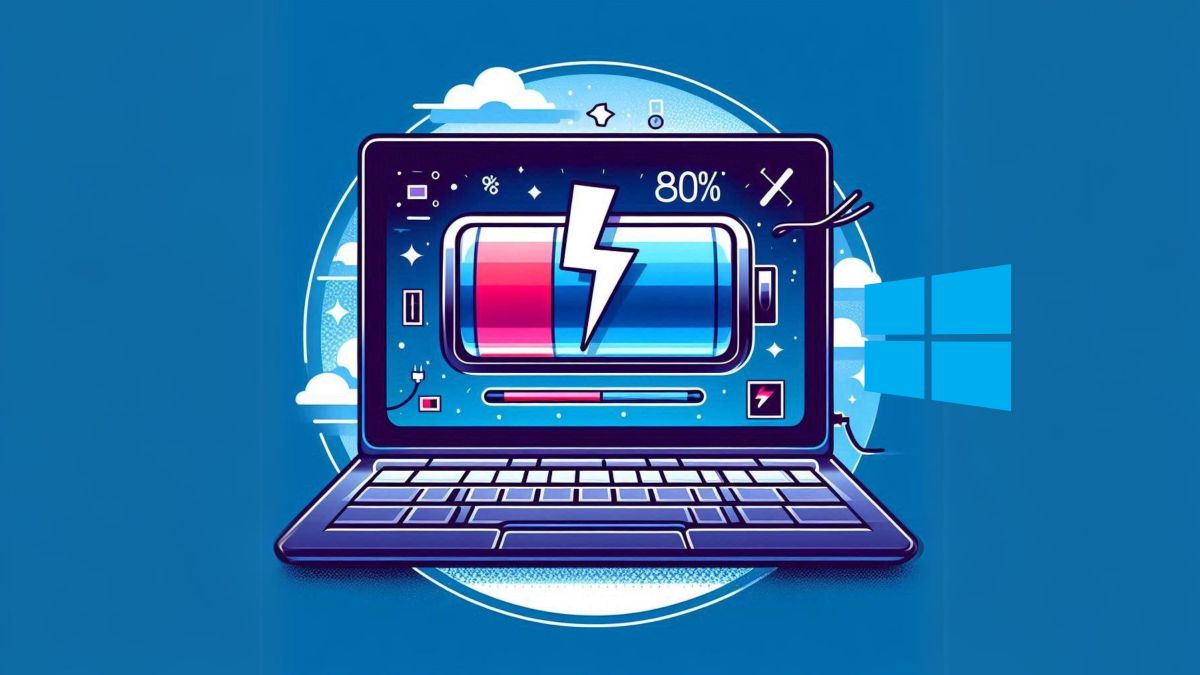
الشحن الذكي هو ميزة متقدمة مدمجة في معظم أجهزة الكمبيوتر المحمولة الحديثة التي تعمل بنظام التشغيل Windows 11. والغرض الرئيسي منه هو تحسين إدارة الطاقة وحماية البطارية من خلال ضبط حد الشحن ديناميكيًا وتلقائيًا لمنعها من البقاء عند 100٪ لفترات طويلة، الأمر الذي ثبت أنه يسرع من تآكل البطارية.
ببساطة، يكتشف النظام متى يتم توصيل الجهاز بالشاحن لفترة أطول من المعتاد أو عند استخدامه في ظروف حرارة عالية. في هذه الحالات، يحد الشحن الذكي من مستوى شحن البطارية إلى الحد الأقصى، عادةً إلى 80% ، مع العلم أن هذه القيمة والسلوك الدقيق قد يختلفان باختلاف الشركة المصنعة والطراز.
وبهذه الطريقة، لا تتعرض البطارية لإجهاد غير ضروري ويتم تجنب إبقائها في حالة شحن كاملة - الأمر الذي يؤدي على المدى الطويل إلى تسريع تدهورها المادي وتقليل قدرتها على تخزين الطاقة.
عند تفعيل الميزة، عادةً ما تظهر أيقونات أو مؤشرات مرئية - مثل قلب فوق رمز البطارية في شريط المهام - لتنبيهنا بأنها تعمل. بالإضافة إلى ذلك، عند تحريك مؤشر الماوس فوق البطارية، قد تظهر رسائل مثل "مشحونة بالكامل" حتى لو كانت النسبة أقل من 100%؛ وهذا مقصود تمامًا ويهدف إلى حماية البطارية على المدى الطويل.

لماذا يعد الشحن الذكي مهمًا لصحة البطارية الخاصة بك؟
يؤدي الشحن المستمر إلى 100% إلى تآكل متراكم لبطاريات الليثيوم أيون ، وهي النوع الأكثر شيوعًا في الأجهزة المحمولة الحديثة. ويتفاقم هذا التأثير في الظروف الحارة، مما قد يؤدي مع مرور الوقت إلى انخفاض كبير في عمر البطارية، وفي الحالات القصوى، إلى تلفها المبكر أو تمددها.
يساعد الشحن الذكي على التخفيف من هذه المشكلة بعدة طرق:
- يقلل الضغط على البطارية عن طريق منع شحنه بالكامل إذا لم يكن ذلك ضروريًا.
- يطيل عمر البطارية، حيث أن تقليل عدد دورات الشحن الكاملة يسمح بالحفاظ على السعة الأصلية لفترة أطول.
- تحسين استهلاك الطاقة- ضبط الطاقة الموردة وفقًا لأنماط الاستخدام وتجنب الاستهلاك غير الضروري.
- يقلل من خطر ارتفاع درجة الحرارة والتوسعة، وهو أمر ضروري إذا ظل الجهاز متصلاً بالكمبيوتر المكتبي أو في البيئات الحارة.
هذا النظام ضروري لمن يرغبون في الحفاظ على بطارية حواسيبهم المحمولة بحالة جيدة دون قلق، خاصةً إذا كانوا يستخدمونها موصولة بالشاحن لفترات طويلة. تعمل هذه الميزة تلقائيًا وتولي الأولوية للسلامة والأداء طويل الأمد، بدلاً من التركيز على إطالة عمر البطارية دائمًا.
كيف يعمل الشحن الذكي وفي أي الحالات يتم تفعيله
قد يختلف تطبيق هذه الميزة قليلاً باختلاف الشركة المصنعة والطراز، ولكن هناك بعض الأنماط الشائعة. عادةً ما تكون ميزة الشحن الذكي مُفعّلة افتراضياً في معظم الأجهزة المتوافقة، ويتم تفعيلها في الحالات التالية:
- عندما يتم توصيل الجهاز بالكهرباء لفترات طويلة دون تفريغه.
- إذا تم اكتشاف أنماط الاستخدام المستقرة، مثل العمل المكتبي أو الاجتماعات الطويلة.
- في درجات حرارة عالية يمكن أن تؤدي إلى تسريع تدهور البطارية.
علاوة على ذلك، إذا بدأ المستخدم باستخدام البطارية بانتظام وانخفض مستوى شحنها إلى أقل من نسبة معينة (عادةً 20%) ، يتم تعطيل الشحن الذكي مؤقتًا، مما يسمح للبطارية بإعادة الشحن بالكامل. وبمجرد استئناف نمط الاستخدام السابق، أو عندما يرى النظام ذلك مناسبًا، تُعاد تنشيط هذه الخاصية تلقائيًا لمواصلة حماية البطارية.
على الأجهزة مثل Surface أو أجهزة الكمبيوتر المحمولة من العلامات التجارية المعروفة (Dell وLenovo وHP وMSI وAsus وAcer وLG وما إلى ذلك)، يقوم كل منها بتنفيذ نظامه الخاص مع تخصيصات طفيفة، مما يسمح لك حتى بتعديل حد نسبة الشحن يدويًا أو تعيين استثناءات لأوقات معينة.

الفوائد الرئيسية لاستخدام الشحن الذكي على الكمبيوتر المحمول الذي يعمل بنظام التشغيل Windows 11
إذا كنت لا تزال غير متأكد من فوائد هذه الميزة، فإليك ملخصًا لأهم المزايا:
- تحافظ على صحة البطارية لفترة أطول، مما يتجنب زيارات الخدمة المبكرة أو الحاجة إلى الاستبدال.
- يقلل من خطر الضرر الناتج عن التحميل الزائد أو التوسع، وهو أمر مهم بشكل خاص لأولئك الذين يستخدمون أجهزة الكمبيوتر المحمولة الخاصة بهم متصلة طوال اليوم.
- إن توفير الطاقة كبير، حيث يتعلم النظام عاداتك ويتكيف مع عملية إعادة الشحن تلقائيًا.
- لا يؤثر على الأداء الطبيعي لجهاز الكمبيوتر المحموليمكنك العمل بشكل طبيعي تمامًا، والاستفادة من التحسينات على مستوى البرنامج.
- في معظم الحالات، يمكن للمستخدمين تخصيص حد التحميل إذا رغبوا في ذلك.، وتكييفها مع احتياجاتك المحددة.

الشحن الذكي في نظام التشغيل ويندوز 11 أداة حديثة ومريحة وفعّالة للعناية بجهاز الكمبيوتر المحمول دون التأثير على الأداء أو عمر البطارية . إذا كنت تعمل لساعات طويلة على جهاز الكمبيوتر المكتبي أو ترغب ببساطة في تجنب القلق بشأن حالة البطارية، يُنصح بشدة بتفعيل هذه الميزة.
كيفية تفعيل أو إيقاف أو إدارة الشحن الذكي لكل علامة تجارية؟
معظم أجهزة Windows 11 مُفعّلة افتراضيًا بهذه الميزة، ولكن في بعض الأحيان، يحتاج المستخدم إلى التحقق من سلوك النظام أو تعديله حسب الشركة المصنعة. لكل علامة تجارية نظام إدارة وتطبيق خاص بها، مما يسمح بتخصيصات متقدمة نوعًا ما. إليك دليل عملي ومفصل لأهم العلامات التجارية في السوق:
مايكروسوفت السطحية
في أجهزة Surface، تأتي خاصية الشحن الذكي مدمجة في النظام، وتُفعّل تلقائيًا عادةً عند اكتشاف توصيل الجهاز بالشاحن لفترات طويلة أو عند ارتفاع درجة الحرارة. في تطبيق Surface، يمكنك عرض حالة البطارية، وتفعيل أو إيقاف هذه الخاصية يدويًا، والاختيار من بين الخيارات التالية:
- شحن إلى 100% (مثالي للرحلات الطويلة، أو الاجتماعات الكبيرة، أو عندما لا يكون لديك إمكانية الوصول إلى منفذ كهربائي).
- الوضع التكيفي، مما يسمح بتنشيط الشحن الذكي تلقائيًا بناءً على الاستخدام المكتشف.
- الحد الأقصى للحمل إلى 80٪ لزيادة عمر المنتج إلى أقصى حد (لا تسمح جميع الموديلات بذلك يدويًا).
يمكنك إيقاف الشحن الذكي مؤقتًا في حالات محددة، بل ويمكنك اختيار المدة التي ترغب في الحفاظ فيها على شحن بنسبة 100%. يُعد هذا مفيدًا للسفر، أو الاجتماعات المهمة، أو الاستخدام المطوّل أثناء التنقل.
MSI
في أجهزة الكمبيوتر المحمولة من MSI، تتيح لك أداة Dragon Center (أو MSI Center) تحديد أوضاع الشحن المختلفة:
- متوازن، مما يحد من الحمل إلى 80٪.
- أفضل للبطارية، مما أدى إلى خفض الحد إلى 60٪.
يمكن تخصيص هذه الخيارات لتلائم احتياجات المستخدم، وتكييف إدارة البطارية مع طريقة استخدامك للجهاز.
LG
تحتوي أجهزة الكمبيوتر المحمولة من إل جي على تطبيق LG Smart Assistant ، حيث يمكنك تفعيل وظيفة "إطالة عمر البطارية" والحد من الشحن بسهولة إلى 80%، وذلك بمجرد تحديد خيار في قائمة الطاقة.
ديل
يتيح لك تطبيق Dell Power Manager إدارة حدود الشحن من علامة تبويب معلومات البطارية. يمكنك اختيار وضع "الاستخدام الأساسي للتيار المتردد" لضبط الحد على 80%، أو تخصيصه بتحديد النسبة المئوية التي تفضلها.
لينوفو
باستخدام برنامج Lenovo Vantage، يمكنك التحكم في جميع إعدادات الطاقة لجهاز الكمبيوتر المحمول Lenovo الخاص بك. ما عليك سوى الانتقال إلى قسم البطارية، والعثور على خيار تحديد الشحن، وتعيينه على 80%.
أسوس
تتيح لك أداة MyASUS الاختيار بين "الوضع المتوازن" (80٪) أو "وضع أقصى عمر للبطارية" (60٪) اعتمادًا على ما إذا كنت تريد إعطاء الأولوية لعمر البطارية أو عمر البطارية الإجمالي.
HP
في العديد من أجهزة الكمبيوتر المحمولة من HP، يتوفر هذا الخيار في إعدادات BIOS أو في أدوات إدارة مخصصة. ابحث عن خيارات مثل "مُحسِّن البطارية التكيفي" أو "ميزة العناية بالبطارية" لضبط الحدود، إما باستخدام الذكاء التكيفي أو نسبة مئوية ثابتة بناءً على احتياجاتك.
أيسر
يتيح لك تطبيق مركز رعاية Acer ضبط الحد الأقصى للشحن من خلال خيار "حد شحن البطارية". إنها عملية سريعة وسهلة لحماية بطاريتك وتخصيص تجربتك، سواء كنت تفضل عمر بطارية أطول أو عمر بطارية ممتد.
متى يجب تعطيل أو إيقاف الشحن الذكي مؤقتًا؟
يُنصح بشدة باستخدام الشحن الذكي في معظم الحالات، مع وجود بعض الاستثناءات التي قد تستدعي فصله مؤقتًا. يُفضل تعطيله عندما تتوقع عدم استخدام الجهاز لساعات طويلة دون مصدر طاقة، كما هو الحال في الرحلات الطويلة أو أثناء المؤتمرات ، أو عندما ترغب في إطالة عمر البطارية إلى أقصى حد ممكن.
في معظم الأنظمة القديمة، يمكنك إيقاف هذا السلوك مؤقتًا أو تعطيله أو تعديله بالوصول إلى التطبيق الخاص بالشركة المصنعة، أو في بعض الحالات، من خلال BIOS. تذكر فقط إعادة تفعيل الميزة عند العودة إلى روتينك المعتاد للحفاظ على بطاريتك.
أصبح الشحن الذكي في نظام Windows 11 حليفًا لا غنى عنه لمن يبحثون عن راحة البال والاستقلالية وأقصى متانة لجهاز الكمبيوتر المحمول. ببضع دقائق فقط من الإعداد، يمكنك نسيان مشكلة استنزاف البطارية المبكر واستخدام جهازك بثقة تامة بأن النظام سيتولى الباقي.