- يمكن أن تكون خلفيات ويندوز ثابتة أو متحركة، مع تنسيقات ودقة محسّنة لأجهزة الكمبيوتر، وفي بعض الحالات، للأجهزة المحمولة أيضًا.
- يضمن اختيار الدقة المناسبة (Full HD، QHD، 4K) والتنسيق المناسب (JPG، PNG، WebP) صورة حادة دون تشويه أو فقدان للجودة.
- تخضع العديد من خلفيات الشاشة لحقوق الطبع والنشر، لذا من الضروري احترام حقوق الملكية الفكرية للمبدعين واستخدام الصور بمسؤولية.
- يوفر نظام التشغيل ويندوز خيارات بسيطة لتخصيص خلفية سطح المكتب بما يتناسب مع ذوقك دون المساس بأداء النظام.
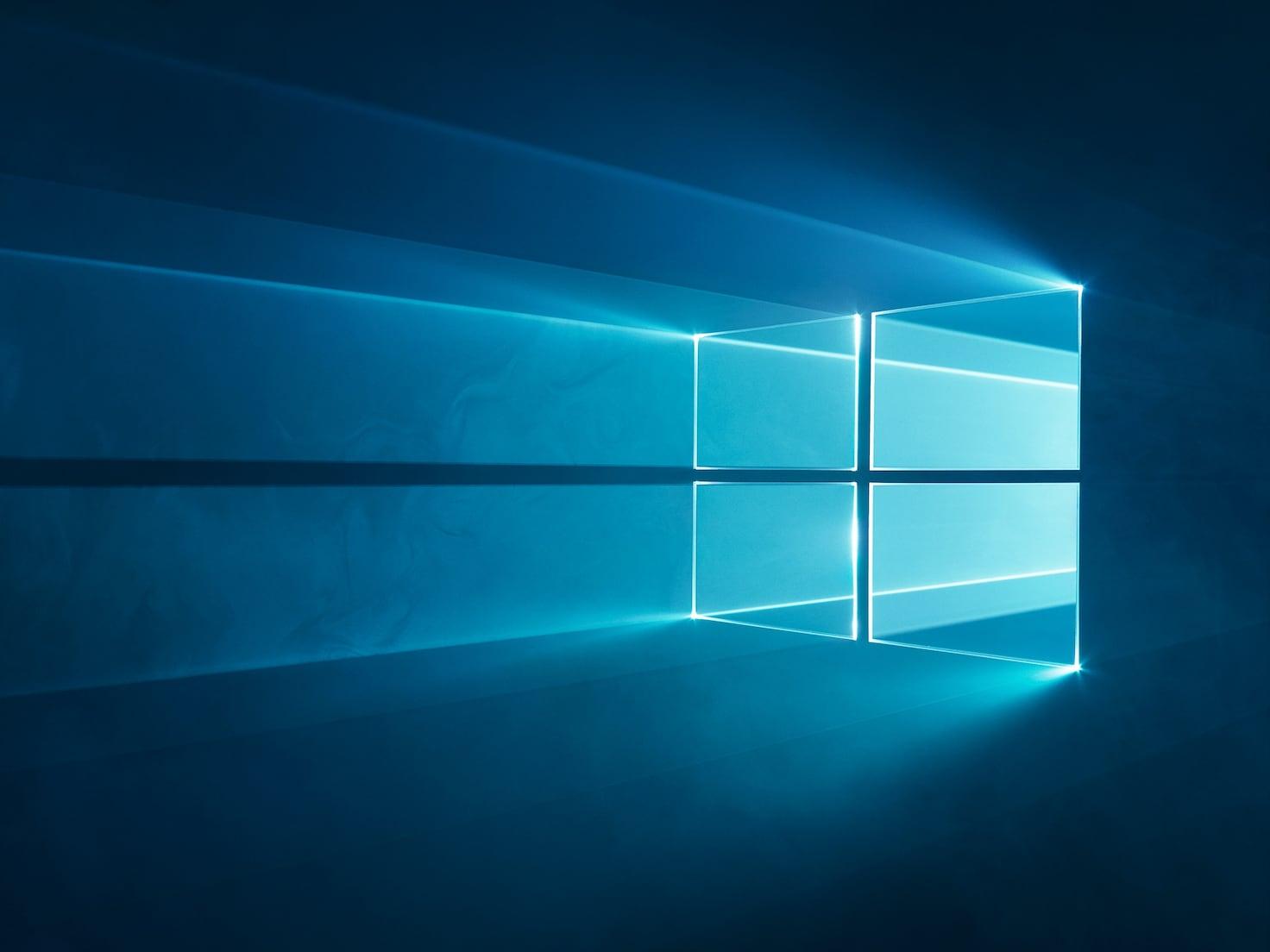
إذا كنت تقضي ساعات طويلة أمام جهاز الكمبيوتر، فأنت تعلم أن خلفية الشاشة الجيدة في نظام ويندوز تُحدث فرقًا كبيرًا . فالأمر لا يقتصر على الجماليات فحسب، بل يؤثر أيضًا على نظرتك لمساحة عملك، وتركيزك، وحتى رغبتك في استخدام جهاز الكمبيوتر. يُعد تغيير خلفية الشاشة من أسهل وأسرع الطرق لتخصيص نظام ويندوز حسب رغبتك.
في عالم خلفيات ويندوز، يوجد أكثر بكثير من مجرد صور ثابتة: من الخلفيات الكلاسيكية عالية الدقة إلى الخلفيات المتحركة المصممة لأجهزة الكمبيوتر، وفي بعض الحالات، يمكن تكييفها مع الأجهزة المحمولة. دعونا نستعرض أنواع الخلفيات التي يمكنك استخدامها، وما يجب مراعاته عند اختيارها، وكيفية الاستفادة من خيارات تخصيص ويندوز، ودور حقوق النشر ونسب الفضل إلى المصممين.
ما هي خلفية الشاشة في نظام ويندوز ولماذا هي مهمة؟
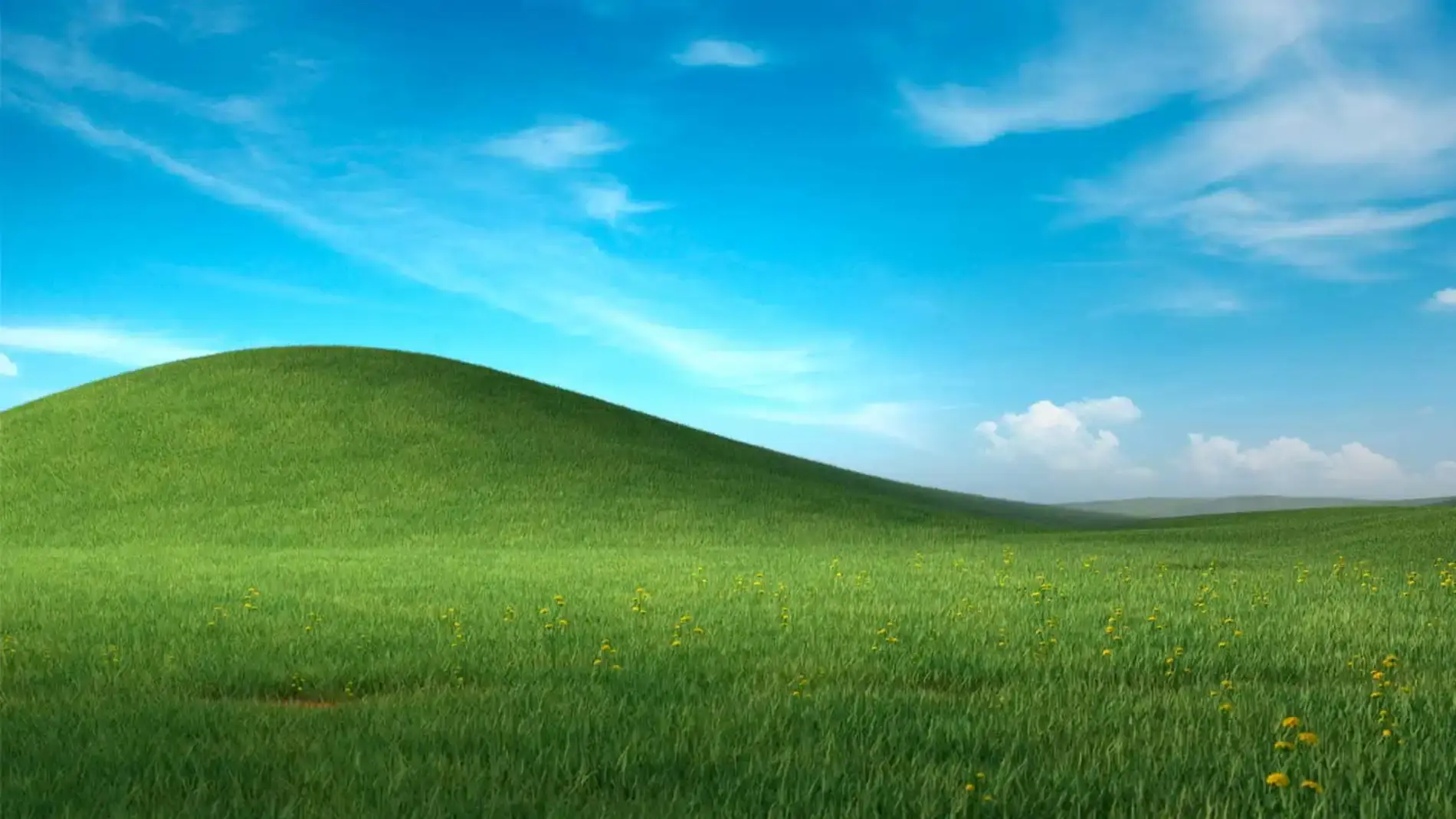
في نظام ويندوز، تُعرف خلفية سطح المكتب بالصورة التي تظهر خلف الأيقونات والنوافذ على سطح المكتب . ورغم أنها تبدو بسيطة للغاية، إلا أنها مرتبطة بتجربة المستخدم: فالخلفية المناسبة تُضفي على كل شيء مظهرًا أكثر أناقةً واحترافيةً وإبداعًا، وذلك بحسب ما تبحث عنه.
يأتي نظام ويندوز افتراضيًا مزودًا بمجموعة مختارة من الخلفيات الخاصة به، مثل خلفية "بليس هيل" من ويندوز إكس بي ، والتي تتميز عادةً بمناظر طبيعية وألوان تجريدية هادئة. مع ذلك، يفضل العديد من المستخدمين تخصيص خلفياتهم وتثبيت خلفيات عالية الدقة، أو بدقة 4K، أو حتى خلفيات متحركة، لإضفاء مظهر شخصي وجذاب على سطح المكتب.
تُصمَّم خلفيات الشاشة الحديثة عادةً لشاشات العرض العريضة والدقة العالية، لذا تبدو واضحةً على شاشات Full HD و4K على حدٍّ سواء . وفي هذا السياق، غالباً ما تُستخدم كلمات مثل "4K" و"نيون" و"كوكب" و"رائد فضاء" لوصف خلفيات الشاشة الشهيرة والمذهلة بصرياً.
إلى جانب جاذبيتها الجمالية، تساعد خلفية سطح المكتب المختارة بعناية في الحفاظ على الترتيب البصري . فالتصميم المزدحم قد يجعل العثور على الأيقونات صعباً، مما يُصعّب تحديد مواقع البرامج أو المجلدات، بينما تُسهّل الخلفية ذات المساحات النظيفة والألوان المتباينة تنظيم سطح المكتب بشكل كبير.
الخلفيات الثابتة مقابل الخلفيات المتحركة في نظام التشغيل ويندوز
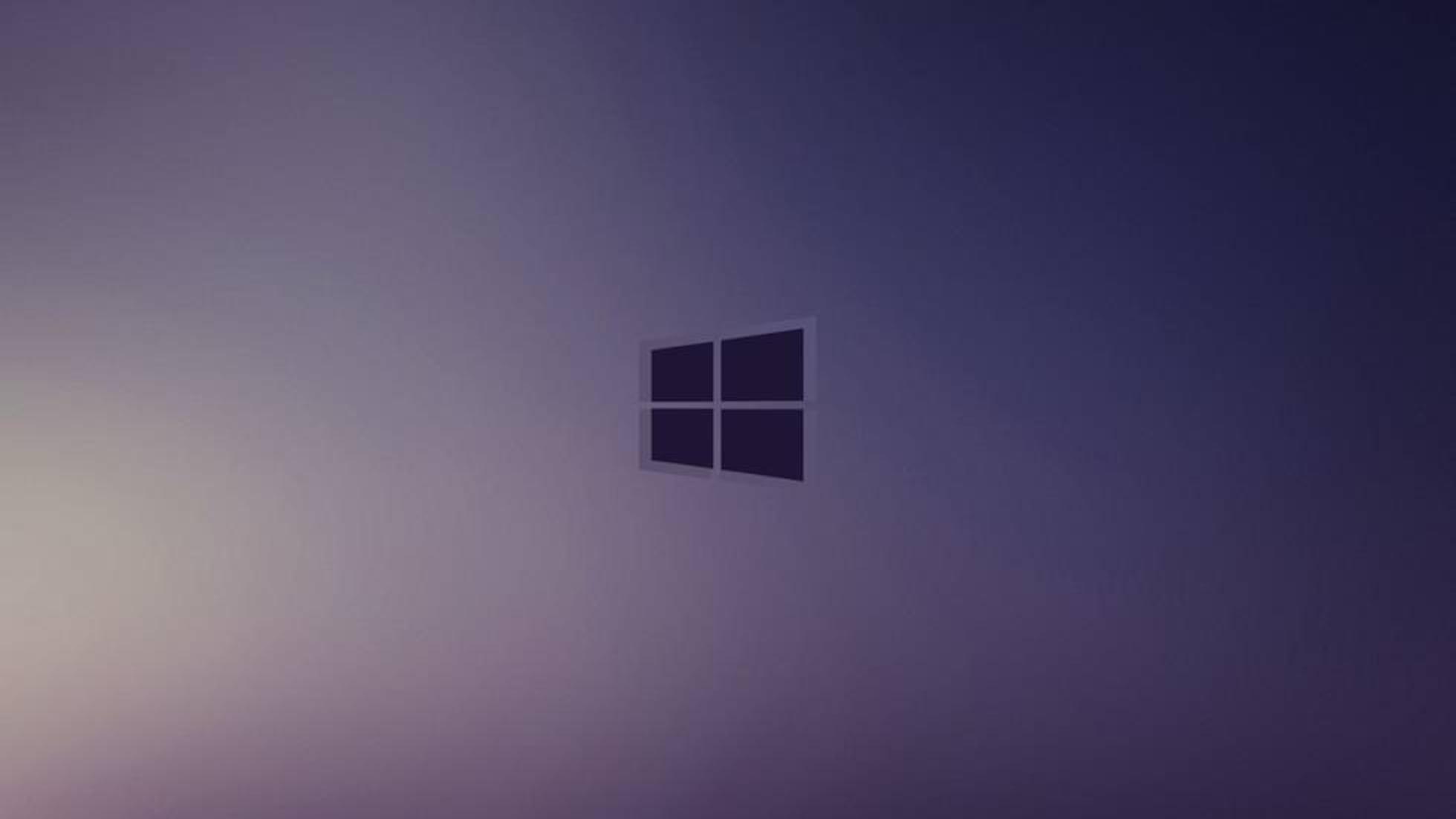
تقليديًا، كانت خلفيات ويندوز عبارة عن صور ثابتة بصيغ مثل JPG أو PNG أو WebP . تتميز هذه الخلفيات بصغر حجمها وسهولة ضبطها وتوافقها مع جميع إصدارات النظام الحديثة. كما أنها تستهلك موارد قليلة جدًا وتناسب الاستخدام اليومي.
في السنوات الأخيرة، ازدادت شعبية الخلفيات المتحركة بشكل ملحوظ . تتضمن هذه الخلفيات المتحركة تأثيرات النيون، ومشاهد فضائية مع كواكب، ورواد فضاء يطفون في الهواء، أو أنماط تجريدية تتحرك بحركات خفيفة. عادةً ما يُصمم هذا النوع من الخلفيات لأجهزة الكمبيوتر، مع وجود نسخ مُعدّلة أو مُكبّرة مُتاحة للأجهزة المحمولة في كثير من الأحيان.
عندما ترى أوصافًا مثل "خلفية متحركة، تنسيق الصورة هذا مناسب لأجهزة الكمبيوتر، وبعض الصور قابلة للتكيف مع الهواتف المحمولة"، فهذا يعني أن الملف مُحسَّن لأجهزة الكمبيوتر (من حيث الدقة أو التنسيق أو الأداء)، ولكن قد تكون هناك اختلافات مُعدة لشاشات الهواتف الذكية.
تتميز هذه الخلفيات المتحركة بجاذبيتها اللافتة للنظر، خاصةً عندما تتضمن تأثيرات إضاءة شبيهة بأضواء النيون، أو مشاهد مستقبلية، أو مشاهد خيال علمي مع كواكب بدقة 4K . ومن الشائع العثور على إشارات ووسوم مثل #رائد_فضاء، #نيون، #كوكب، أو حتى أسماء المصممين (على سبيل المثال، #أندريسان) مرتبطة بهذه التصاميم.
ضع في اعتبارك أن الخلفية المتحركة، على عكس الصورة الثابتة، قد تستهلك موارد النظام بشكل أكبر (المعالج، ووحدة معالجة الرسومات، والبطارية في أجهزة الكمبيوتر المحمولة). لذا، يُنصح باستخدامها بشكل أساسي على أجهزة الكمبيوتر المكتبية القوية أو أجهزة الكمبيوتر المحمولة الموصولة بمصدر طاقة، مع تجنب الاستخدام المفرط إذا كان جهازك يعاني بالفعل من ضعف الأداء.
التنسيقات والدقة الموصى بها لخلفيات الشاشة في نظام التشغيل ويندوز
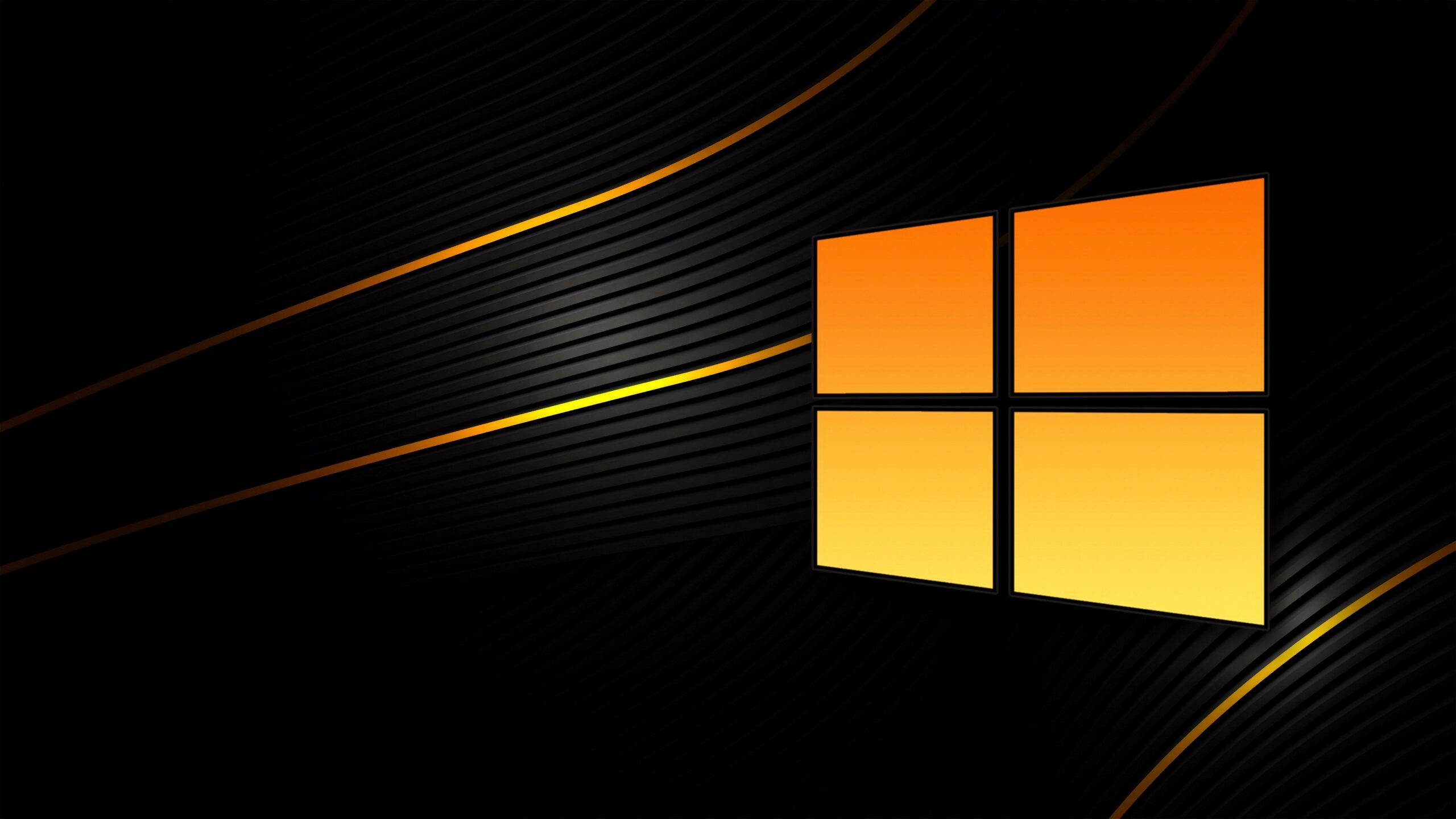
يُعدّ تنسيق ودقة خلفية الشاشة عنصرين أساسيين لضمان جودة الصورة وعدم تشوّهها. أما بالنسبة للتنسيقات، فالأكثر شيوعًا على نظام ويندوز هي JPG وPNG، بالإضافة إلى تنسيق WebP الذي يزداد رواجًا، والذي يُوفّر توازنًا جيدًا بين الجودة وحجم الملف. وتتوفر خلفيات الشاشة بدقة 4K عادةً بهذه التنسيقات نفسها.
فيما يتعلق بالدقة، يُفضّل أن تتطابق صورة الخلفية مع دقة شاشتك أو تتجاوزها. بالنسبة لأجهزة الكمبيوتر المكتبية الحديثة، تُعتبر دقة 1920×1080 (Full HD) أو 2560×1440 (QHD) أو 3840×2160 (4K) هي الدقة القياسية . استخدام صور أصغر حجمًا قد يجعلها تبدو ضبابية أو مشوشة عند عرضها بملء الشاشة في نظام ويندوز.
يُتيح النظام خيارات مثل "ملء" و"ملاءمة" و"توسيع" و"تجانب" و"توسيط" للتحكم في كيفية ملاءمة الصورة لسطح المكتب. بالنسبة للخلفيات البانورامية عالية الدقة، يختار معظم المستخدمين "ملء" أو "توسيع" لتغطية الشاشة بالكامل دون حدود . أما إذا كانت الصورة ذات نسبة عرض إلى ارتفاع رأسية (على سبيل المثال، مصممة للأجهزة المحمولة)، فغالبًا ما ستظهر مع أشرطة جانبية عند استخدامها على شاشة أفقية.
عندما نتحدث عن خلفيات بدقة 4K تحمل تسميات مثل "نيون" أو "كوكب"، فإننا نشير عادةً إلى صور عالية الدقة بألوان زاهية وتباينات قوية . تبدو هذه التصاميم مذهلة بشكل خاص على الشاشات عالية الوضوح، حيث تظهر كل تفاصيل الإضاءة والنسيج بوضوح تام.
في حالة الخلفيات المتحركة، تُعدّ الدقة عاملاً حاسماً. فالخلفية المتحركة بدقة 4K رائعة، لكنها قد تتطلب موارد أكثر من بطاقة الرسومات . إذا كان جهاز الكمبيوتر الخاص بك يعاني من ضعف الأداء، فمن الأفضل عادةً استخدام دقة متوسطة أو إصدارات مُحسّنة للأداء.
خلفيات الشاشة الموصى بها لأجهزة الكمبيوتر والهواتف المحمولة: التوافق والتكيف
يشير العديد من المصممين إلى أن بعض الخلفيات "موصى بها للاستخدام على أجهزة الكمبيوتر أو الهواتف المحمولة". وهذا يعني أنهم راعوا نسب العرض إلى الارتفاع ودقة الشاشة لكل جهاز . فالصورة العريضة تبدو رائعة على شاشة الكمبيوتر المكتبي، ولكنها قد لا تبدو بنفس الجودة على شاشة الهاتف الذكي العمودية.
بالنسبة لأجهزة الكمبيوتر، عادةً ما تكون الأولوية هي الاستفادة من عرض الشاشة بالكامل، خاصةً في الشاشات العريضة. ولهذا السبب، يُنصح عادةً باختيار خلفيات سطح المكتب الأفقية عالية الدقة ، فهي مثالية لعرض مشاهد معقدة مثل رائد فضاء يطفو في الفضاء أو تصميم نيون مستقبلي.
في حالة الأجهزة المحمولة، يقوم بعض الفنانين بتكييف هذه الإبداعات نفسها عن طريق قص المشهد أو إعادة ضبطه ليظهر بشكل جيد في الوضع الرأسي. وهكذا، يتم وضع جزء مركزي من الصورة (على سبيل المثال، رائد الفضاء أو الكوكب الرئيسي) بحيث يكون في منتصف شاشة الهاتف ، دون فقدان العناصر الأساسية.
عندما يُذكر أن "بعض الصور مناسبة للهواتف المحمولة"، فهذا يعني عادةً وجود نسخة مُخصصة للهواتف الذكية، أو أن عملية القص التي يقوم بها الجهاز نفسه مقبولة. مع ذلك، ستكون النتيجة أفضل دائمًا عند تحميل نسخة مُصممة خصيصًا للوضع الرأسي.
إذا كنت ترغب في استخدام نفس الخلفية على جهاز الكمبيوتر وجهازك المحمول، فإن الحل الأمثل هو البحث عن خلفيات يوفرها المصمم بأحجام أو نسب عرض مختلفة . بهذه الطريقة، تحافظ على مظهر متناسق عبر الأجهزة، مع تحسين الصورة لتناسب شاشة كل جهاز.
حقوق الملكية الفكرية وحقوق النشر والاستخدام المسؤول للخلفيات
عند تحميل خلفية شاشة من الإنترنت، من المهم أن تتذكر أن بعض الصور ليست مجانية الاستخدام . فالعديد من الخلفيات، وخاصة تلك الأكثر تفصيلاً (مثل الخلفيات ذات الطابع الفضائي التي تضم رواد فضاء وأضواء نيون وكواكب بدقة 4K)، محمية بحقوق الطبع والنشر وتعود ملكيتها إلى فنانين محددين.
من الشائع العثور على ملاحظات مثل: "حقوق الصورة محفوظة لأصحابها؛ الصورة محمية بحقوق الطبع والنشر". هذا يعني أنه بينما يمكنك استخدام الخلفية على جهاز الكمبيوتر أو جهازك المحمول للاستخدام الشخصي ، لا يُسمح لك بإعادة بيعها أو إعادة توزيعها على أنها ملكك أو تعديلها لأغراض تجارية أو استخدامها في مشاريع عامة دون إذن صريح.
يُوقّع العديد من المبدعين أعمالهم بعلامات أو أسماء مميزة (مثل #ANDRESSAN أو ما شابه كتوقيع رقمي )، ويضيفون وسومًا مثل #Astronaut و#Neon و#Planet و#4K ليسهل على المستخدمين العثور على أعمالهم. ويُعدّ احترام هذه الإشارات طريقة أساسية لتقدير جهودهم.
إذا كنت ترغب في مشاركة خلفية شاشة مع الآخرين، فمن الأفضل إرسال رابط الموقع الرسمي للمصمم أو المنصة التي نُشرت عليها، بدلاً من إعادة توجيه الملف مباشرةً. بهذه الطريقة، تحترم شروط الاستخدام التي وضعها المصمم بشكل أفضل.
إذا كنت غير متأكد من حقوق استخدام صورة ما، فمن الأفضل اختيار مكتبات الصور التي توفر تراخيص واضحة (سواء للاستخدام الشخصي أو التجاري، أو بموجب شروط محددة للإسناد). سيساعدك هذا على تجنب المشاكل القانونية، وفي الوقت نفسه، يدعم منشئي هذا النوع من المحتوى المرئي.
كيفية تعيين خلفية الشاشة في ويندوز
يُعدّ تعيين خلفية للشاشة في نظام ويندوز عملية بسيطة، ولكن من المفيد معرفة الخيارات جيدًا لتحقيق أقصى استفادة منها. أولًا، يجب حفظ الصورة (أو الملف المتحرك، إذا كانت خلفية متحركة) على جهاز الكمبيوتر الخاص بك في مجلد يسهل الوصول إليه، مثل مجلد الصور أو مجلد التنزيلات.
في الإصدارات الحديثة مثل ويندوز 10 أو 11، يمكنك النقر بزر الفأرة الأيمن على سطح المكتب واختيار خيار "تخصيص" للوصول مباشرةً إلى قسم الخلفية . من هناك، يتيح لك النظام الاختيار بين "صورة" أو "لون ثابت" أو "عرض شرائح" (مجلد يحتوي على عدة صور يتم عرضها بالتناوب). إذا اخترت "صورة"، فما عليك سوى العثور على الملف وتطبيقه.
إذا كنت تفضل تغيير خلفية سطح المكتب بشكل أسرع، فما عليك سوى النقر بزر الماوس الأيمن على الصورة في مستكشف الملفات واختيار "تعيين كخلفية لسطح المكتب ". في غضون ثوانٍ قليلة، سيتم تطبيق خلفية سطح المكتب الجديدة على شاشتك بالكامل.
يتيح لك نظام التشغيل Windows أيضًا ضبط كيفية عرض الصورة: يمكنك الاختيار من بين خيارات مثل "ملء" و"احتواء" و"توسيع" و"تجانب" و"توسيط" ، وحتى اختيار ما إذا كانت نفس الصورة ستُعرض على جميع الشاشات عند وجود إعداد متعدد الشاشات.
بالنسبة للخلفيات المتحركة، لا يتضمن نظام التشغيل مديرًا عامًا افتراضيًا، لذا تُستخدم عادةً برامج خارجية لتعيين مقاطع الفيديو أو الرسوم المتحركة أو المشاهد التفاعلية كخلفيات. في هذه الحالات، من المهم مراجعة إعدادات الأداء وتقليل استهلاك الموارد إذا لاحظت تباطؤًا في أداء جهاز الكمبيوتر.
نصائح لاختيار أفضل خلفية شاشة لنظام ويندوز تناسبك
قد يبدو اختيار خلفية الشاشة أمرًا بسيطًا، لكن إذا كنت تقضي وقتًا طويلًا أمام جهاز الكمبيوتر، فمن المفيد التفكير فيه مليًا. أول ما يجب التفكير فيه هو كيفية استخدامك لجهاز الكمبيوتر بشكل أساسي: إذا كنت تستخدمه للعمل أو الدراسة، فقد تشتت انتباهك خلفية صارخة بأضواء النيون أو مشاهد معقدة للغاية . في هذه الحالات، عادةً ما يكون الخيار الأفضل هو خلفية أكثر هدوءًا بألوان محايدة أو مناظر طبيعية خلابة.
أما إذا كان جهاز الكمبيوتر الخاص بك مخصصًا في المقام الأول للترفيه أو الألعاب أو العمل الإبداعي، فقد تفضل خلفية شاشة أكثر جاذبية: مثل صورة رائد فضاء يطفو بين الكواكب، أو مؤثرات مستقبلية، أو مشاهد خيال علمي بأضواء نيون ، أو تركيبات تجريدية تستغل دقة 4K بشكل كامل. كما يمكنك اتباع إرشادات لجعل نظام ويندوز أكثر جمالًا وبساطة.
من المهم أيضًا مراعاة موضع وعدد الأيقونات على سطح المكتب. إذا كان لديك الكثير من الاختصارات، فمن الأفضل اختيار خلفية ذات مساحات فارغة تتيح رؤية الأيقونات بوضوح . فالتفاصيل البصرية الكثيرة خلف نص الأيقونات قد تجعل كل شيء يبدو مزدحمًا.
لا تنسَ الجانب التقني: إذا لاحظتَ تباطؤًا في أداء جهاز الكمبيوتر أو ارتفاعًا في سرعة المروحة عند استخدام خلفيات متحركة، فإنّ الحل الأمثل هو العودة إلى خلفية ثابتة عالية الدقة . ستحافظ على مظهر أنيق دون التأثير على الأداء.
وأخيرًا، حاول تحديث خلفية سطح المكتب من حين لآخر. يساعد تغيير الصورة بين الحين والآخر على منع واجهة ويندوز من أن تصبح رتيبة ، كما يمكنك أيضًا تعديل الخلفية لتناسب الموسم أو مشاريعك الحالية أو حتى مزاجك.
يتضح من خلال هذا الدليل أن خلفية ويندوز ليست مجرد صورة بسيطة، بل تجمع بين الجمال والراحة والأداء واحترام حقوق الملكية الفكرية. إن فهم الفروقات بين الخلفيات الثابتة والمتحركة، والدقة الموصى بها، والتوافق مع أجهزة الكمبيوتر والهواتف المحمولة، وأهمية الإشارة إلى المصممين، يُسهّل عليك اختيار خلفية تناسب احتياجاتك والاستمتاع بسطح مكتب جذاب وعملي ومُخصّص بالكامل.


مؤشر
- 1 ما هي خلفية الشاشة في نظام ويندوز ولماذا هي مهمة؟
- 2 الخلفيات الثابتة مقابل الخلفيات المتحركة في نظام التشغيل ويندوز
- 3 التنسيقات والدقة الموصى بها لخلفيات الشاشة في نظام التشغيل ويندوز
- 4 خلفيات الشاشة الموصى بها لأجهزة الكمبيوتر والهواتف المحمولة: التوافق والتكيف
- 5 حقوق الملكية الفكرية وحقوق النشر والاستخدام المسؤول للخلفيات
- 6 كيفية تعيين خلفية الشاشة في ويندوز
- 7 نصائح لاختيار أفضل خلفية شاشة لنظام ويندوز تناسبك