- يعمل MCP كمعيار موحد لنماذج الذكاء الاصطناعي للتفاعل مع المتصفحات وتطبيقات سطح المكتب GNOME والخدمات الخارجية.
- توجد خوادم MCP جاهزة للإنتاج (Cloudflare، GitHub، Figma، Docker، Stripe، إلخ) وخوادم أخرى خاصة بنظام Linux (Puppeteer، AT-SPI2).
- يتطلب تطوير ونشر خادم MCP الخاص بك في GNOME بنية معيارية، وممارسات أمنية جيدة، واختبارًا شاملاً.
- يمكن للعملاء مثل Claude Desktop أو KoboldCpp مشاركة نفس النظام البيئي لخادم MCP، مما يوفر المرونة لسير عمل Linux.
إذا كنت تعمل مع مساعدي الذكاء الاصطناعي المتقدمين وبيئات سطح المكتب التي تعمل بنظام لينكس، فمن المحتمل أنك قد صادفت بروتوكول سياق النموذج (MCP) وتكامله مع جنوم . وتعتمد المزيد من الأدوات والخوادم والمنصات هذا البروتوكول لتمكين النماذج من التواصل مع التطبيقات والمتصفحات وواجهات برمجة التطبيقات وأنظمة سطح المكتب بطريقة موحدة وآمنة.
في هذه المقالة، سنستعرض بالتفصيل كيفية عمل دعم خادم MCP في بيئة جنوم على نظام لينكس : بدءًا من أتمتة المتصفح باستخدام Puppeteer والتفاعل مع التطبيقات الأصلية عبر AT-SPI2، وصولًا إلى التكامل مع منصات مثل Cloudflare وGitHub وFigma وDocker وStripe. سنتعرف أيضًا على كيفية إعداد خوادم MCP الخاصة بك، واختبارها، ونشرها، ودور Windows وChatGPT وClaude وغيرها من الأدوات في هذا النظام البيئي الجديد.
ما هو MCP ولماذا هو مهم جدًا في بيئات سطح المكتب جنوم؟
أصبح بروتوكول سياق النموذج بمثابة "USB-C" لدمج لغات وأدوات النمذجة . فبدلاً من إنشاء موصل منفصل لكل تطبيق (نظام إدارة علاقات العملاء، قاعدة البيانات، لوحة معلومات النشر، إلخ)، يحدد بروتوكول سياق النموذج معيارًا مفتوحًا للغات وأدوات النمذجة للتواصل مع الخوادم التي تعرض الأدوات والموارد بطريقة متسقة.
عمليًا، يُعد خادم MCP خدمةً تُقدّم أدوات (إجراءات) وموارد (بيانات متاحة) وفقًا لمخطط مُحدّد بدقة، باستخدام JSON وJSON Schema عادةً. تستطيع نماذج الذكاء الاصطناعي اكتشاف هذه الأدوات، والاستعلام عن المعلمات التي تقبلها، واستدعائها بأمان، دون أن يضطر المطور إلى ابتكار بروتوكول جديد لكل حالة.
في سياق جنوم وأنظمة سطح المكتب الأخرى التي تعمل بنظام لينكس، يتناسب MCP تمامًا لأنه يسمح للنماذج بالاتصال بخوادم متخصصة تفهم النظام البيئي الرسومي : X11، وWayland، وإمكانية الوصول AT-SPI2، والمتصفحات التي يتم التحكم فيها بواسطة Puppeteer، وتطبيقات GTK/Qt/Electron، وما إلى ذلك. كل هذا دون إجبار المستخدمين على تغيير البيئات أو الاعتماد على عمليات تكامل مخصصة.
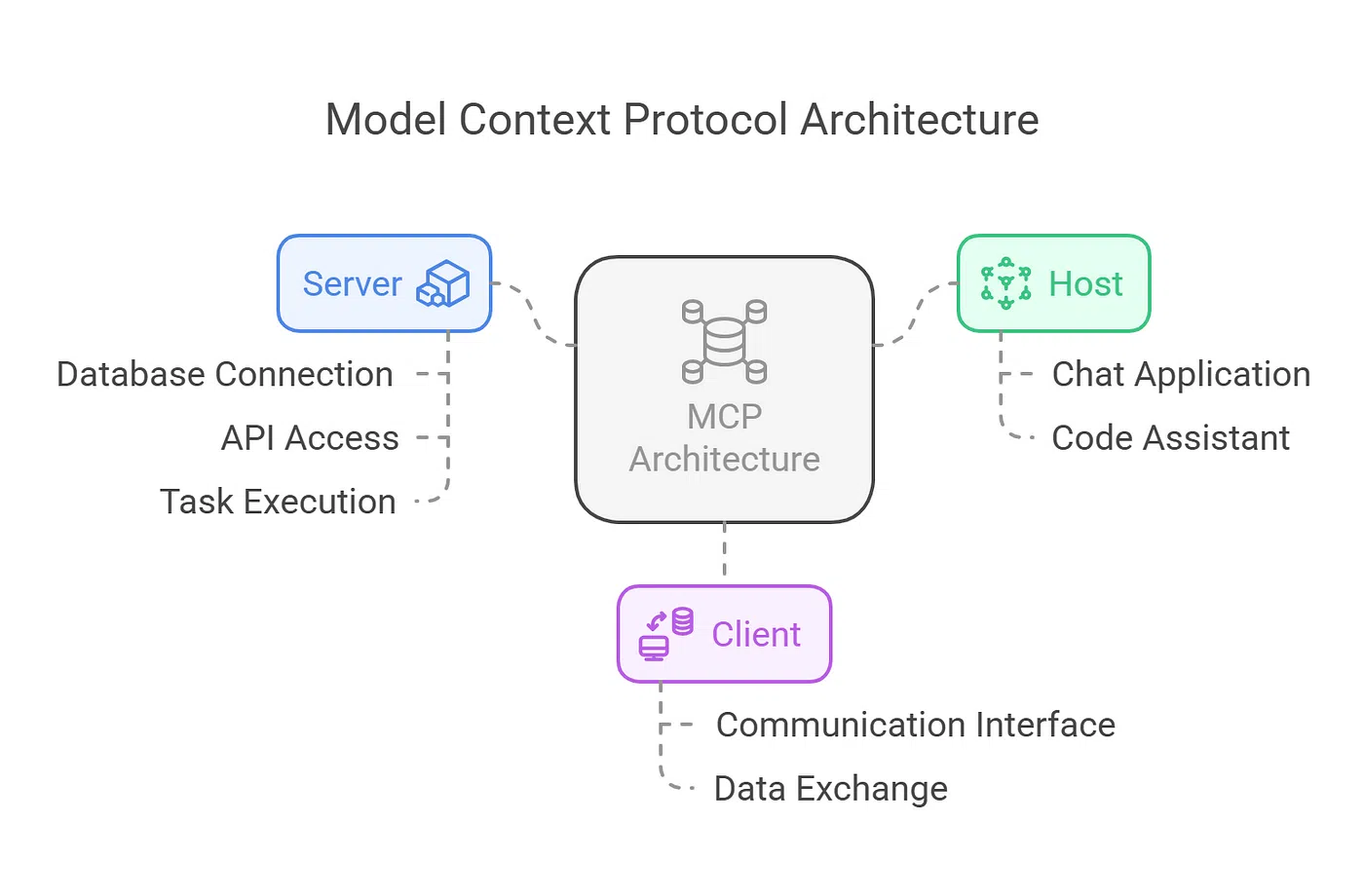
من الناحية المعمارية، يفصل MCP بوضوح بين العميل (المساعد الذكي أو التطبيق الذي يستخدمه) والخادم (المكون الذي يتفاعل مع العالم الحقيقي). يتيح لك هذا الفصل تغيير النموذج أو بيئة التطوير المتكاملة أو مزود الخدمة السحابية دون الحاجة إلى إعادة جميع عمليات التكامل ، طالما أنك تحافظ على خادم MCP نفسه واتفاقية الأدوات نفسها.
دعم MCP على نظام التشغيل Windows، أسئلة حول استخدام الموقع الإلكتروني وسطح المكتب
من أكثر الأسئلة شيوعًا هذه الأيام عند تجربة MCP هو مدى سهولة تشغيله على نظام ويندوز ، وخاصةً مع الخوادم التي تعمل بنظام Node.js. وقد واجه العديد من المستخدمين صعوبات في التثبيت اليدوي، ومسارات Node، وإعدادات أمان PowerShell، أو مشاكل في ملف تكوين عميل الذكاء الاصطناعي.
للتخفيف من هذا الصداع، قرر أحدهم أن يطلب من كلود أن يُنشئ برنامج PowerShell النصي القادر على إدارة تثبيت وتحديث خوادم MCPوالنتيجة هي نص برمجي (موجود في ملف gist عام) يمكنك تنزيله كـ mcp-install.ps1الفكرة بسيطة للغاية: إذا ظهرت الحزمة في mcp-get.com ويتم التعرف عليه من خلال أيقونة Node.js، ويتولى البرنامج النصي مهمة تنزيله وتثبيته وجعله جاهزًا للاستخدام.
تتضمن سير العمل النموذجي في نظام التشغيل Windows فتح PowerShell وتشغيل أمر مثل ./mcp-install.ps1 @modelcontextprotocol/server-everythingيُشغّل هذا الأمر خادمًا تجريبيًا للتحقق من أن مسار MCP بأكمله يعمل بشكل صحيح مع عميلك (مثل Claude Desktop). تُظهر لقطات الشاشة للعملية ما يمكن توقعه وتساعد في التحقق من أن كل شيء مُهيأ بشكل صحيح.
ومن التفاصيل المثيرة للاهتمام أن النص لن يقوم باستبدال ملفك. claude_desktop_config.jsonبدلاً من ذلك، تحقق من نقطة دخول حزمة MCP وقم بتحديث الإعدادات تدريجياً. إذا كان خادم MCP مثبتاً بالفعل، فما عليك سوى تحديثه مع مراعاة إعداداتك السابقة. هذا يقلل من خطر فقدان الإعدادات المخصصة أو المسارات إلى خوادم أخرى.
في أنظمة ويندوز التي تحتوي على إصدارات أقدم من PowerShell، قد تحتاج إلى تشغيله أولاً. Set-ExecutionPolicy Bypass -Scope Process للسماح بتشغيل البرنامج النصي. هذا حل شائع عندما يمنع PowerShell تنفيذ ملفات .ps1 التي تم تنزيلها من الإنترنت لأسباب أمنية.
في الوقت نفسه، يبرز سؤال آخر يتكرر باستمرار: هل سنشهد إصدارات ويب من Claude أو ChatGPT تدعم بروتوكول MCP بشكل كامل؟ من الناحية المعمارية، لا يوجد ما يمنع ذلك: فخوادم MCP موجودة بالفعل، وتستخدم عادةً بروتوكول HTTP أو STDIO، والبروتوكول موثق جيدًا. ما يعيق مزودي الخدمة عادةً هو مزيج من عوامل الأمان، والصلاحيات، وحدود الموارد، وتجربة المستخدم، والحوكمة: فإتاحة MCP على الويب تعني السماح للنماذج المستضافة على السحابة بالتواصل مع أنظمة خارجية، قد تكون حساسة، من خلال متصفح الويب.
يتخيل الكثيرون مستقبلاً يفتحون فيه برامج مثل ChatGPT أو Claude عبر الإنترنت، مع ربط جميع أدوات إدارة المحتوى الشخصية (مثل GitHub وFigma وJira وDocker وغيرها) ، وينفذون أوامر معقدة دون الحاجة إلى استخدام سطر الأوامر. هذه الرؤية ممكنة تقنياً، بل إن بعض الخطوات تُتخذ بالفعل، لكنها تتطلب سياسات أذونات مُحسّنة، ونظام OAuth مُطبّقاً بكفاءة، وتجربة مستخدم تُوضّح بوضوح ما يمكن للذكاء الاصطناعي فعله في أي وقت.
في بيئة لينكس، يُعدّ Puppeteer أحد أقوى خوادم MCP ، حيث يُؤتمت متصفح ويب حقيقيًا بدعم أصلي لكلٍ من X11 وWayland. يُمكّن هذا الخادم نموذج اللغة من التفاعل مع صفحات الويب كما لو كان شخصًا: فتح عناوين URL، والنقر على العناصر، وملء النماذج، وتنفيذ جافا سكريبت، والتقاط لقطات الشاشة، وقراءة سجلات وحدة التحكم.
يتضمن هذا التطبيق طبقةً خاصةً لإدارة خادم العرض على نظام لينكس (X11، أو Wayland، أو حتى XWayland) . وتضيف النسخة المعدلة الموضحة في الوثائق ميزة الكشف التلقائي عن بيئة العرض الرسومية، وتُهيئ ديناميكيًا المتغيرات التي يحتاجها Puppeteer لتشغيل المتصفح بسلاسة، سواءً على بيئتي GNOME وKDE، بالإضافة إلى بيئات سطح المكتب الأخرى.
تشمل القدرات الرئيسية لخادم MCP الخاص بالمتصفح ما يلي: الكشف التلقائي عن X11/Wayland، التكوين الديناميكي للمتغيرات مثل DISPLAY y XAUTHORITY، ودعم XWayland كآلية توافق، وسلسلة من إجراءات التراجع مع معالجة قوية للأخطاء لمنع تعطل الخادم في بيئات أكثر غرابة.
من حيث الموارد، يقدم هذا الخادم نوعين مفيدين للغاية من عناوين URI: من ناحية، يمكن الوصول إلى سجلات وحدة التحكم عبر console://logsومن جهة أخرى، لقطات الشاشة المشار إليها باسم screenshot://<name>يوفر هذا للنموذج سياقًا مرئيًا وتصحيحًا قيّمًا عند أتمتة تدفقات E2E أو فحص تطبيقات الويب المعقدة.
تغطي الوظائف المتاحة معظم مهام ضمان الجودة واستخراج البيانات الشائعة: تصفح الصفحات، والنقرات، وإرسال النماذج، وتنفيذ البرامج النصية المخصصة ، وقراءة وحدة التحكم، وإدارة لقطات الشاشة. بالنسبة لمن يعملون مع بيئة جنوم، تعمل طبقة MCP هذه على تجريد تعقيدات خادم العرض بشكل كامل، مما يسمح للنموذج بالتواصل بلغة عالية المستوى.
دعم MCP لتطبيقات سطح المكتب في نظام Linux عبر AT-SPI2
إلى جانب المتصفح، يوجد خادم MCP آخر مثير للاهتمام للغاية، يتولى التعامل مع تفاعلات إمكانية الوصول مع تطبيقات سطح المكتب الأصلية لنظام لينكس . يستخدم هذا الخادم معيار AT-SPI2 (واجهة موفر خدمة التقنيات المساعدة)، وهو معيار إمكانية الوصول في جنوم وبيئات سطح المكتب الحديثة الأخرى، لعرض نوع من "الشجرة الدلالية" للواجهة.
يقدم هذا الخادم شيئًا مشابهًا لما تقدمه بعض إضافات متصفح كروم مع مراجعها. ref_1, ref_2ولكن ينطبق على يمكن الوصول إلى نوافذ GTK و Qt و Electron وأي تطبيق ينشر معلوماته.وهو قادر على اكتشاف الأدوار (الأزرار، والنصوص، والروابط، والقوائم، وما إلى ذلك)، والحالات (التركيز، والتمكين، والتمييز، والتحرير) وتوفير بحث باللغة الطبيعية عن عناصر الواجهة.
من بين أبرز أدواتها ميزات مثل: desktop_snapshot، والتي تلتقط شجرة إمكانية الوصول مع المراجع الدلالية، desktop_find لتحديد موقع العناصر بناءً على أوصاف مثل "زر الحفظ" أو "حقل البحث"، desktop_click للنقر باستخدام مرجع أو إحداثيات، desktop_type لكتابة نص، desktop_key لإرسال اختصارات لوحة المفاتيح و desktop_capabilities للتحقق من نوع الأتمتة المتاحة في كل بيئة.
في بيئة جنوم، لكي تعمل كل هذه الميزات بشكل صحيح، من الضروري تفعيل إمكانية الوصول إلى سطح المكتب . ويتم ذلك عادةً من خلال الإعدادات ← إمكانية الوصول. كما توفر بيئة كيدي خيارات مماثلة في لوحة النظام. تُفعّل معظم بيئات سطح المكتب الحديثة هذه الميزة افتراضيًا، ولكن في بعض الحالات، قد تحتاج إلى إعادة تشغيل الجلسة لكي يبدأ برنامج AT-SPI2 بشكل صحيح.
فيما يتعلق بالتوافق مع منصات الرسومات، يدعم خادم MCP هذا X11، وWayland، وXWaylandيُظهر جدول القدرات أن اكتشاف AT-SPI، والنقر عن طريق المرجع، وكتابة النصوص، واستخدام أدوات مثل ydotool يتم دعمها بالكامل في جميع البيئات الثلاث، بينما xdotool يعمل بكامل طاقته في X11 و XWayland، ولكنه لا يستخدم في جلسات Wayland النقية.
في قسم استكشاف الأخطاء وإصلاحها، تشير الوثائق إلى أخطاء شائعة مثل "AT-SPI2 غير متوفر" أو "سجل AT-SPI2 لا يعمل "، والتي عادةً ما تنتج عن عدم تفعيل إمكانية الوصول أو عدم بدء تشغيل الخدمة بشكل صحيح. كما تتناول رسالة "لا يوجد مدخل خلفي متاح" في Wayland، والتي تُحل عادةً بتثبيت أدوات محاكاة الإدخال المناسبة وتهيئتها. بالإضافة إلى ذلك، تُشير إلى أن بعض التطبيقات القديمة أو غير المتكاملة جيدًا قد لا تُظهر شجرة إمكانية الوصول الخاصة بها، لذا لن تظهر بعض العناصر في اللقطات.
MCP كمعيار تكامل لفرق الواجهة الأمامية
بالإضافة إلى سطح المكتب، تعمل MCP على ترسيخ مكانتها كمنصة أساسية لدمج أدوات سير العمل الأمامية الهامة : التصميم (Figma)، والتحكم في الإصدار (GitHub، GitLab)، والنشر (Vercel، Netlify، Cloudflare)، والمراقبة (Sentry، Chromatic)، وإدارة العمل (Linear، Jira، Notion، Atlassian، إلخ).
غالبًا ما يتم وصف MCP بأنه مكافئ لـ "USB-C لتكاملات الوكلاء والأدوات" لأنه يسمح لك بتوصيل مواصفات التصميم والمستودعات وخطوط أنابيب النشر والمراقبة وإدارة المهام في قناة واحدة يفهمها مساعدو الذكاء الاصطناعي ومحررو التعليمات البرمجية وأنظمة CI/CD على حد سواء - دون الحاجة إلى طبقات محول مخصصة لكل زوج من الأدوات.
توجد بالفعل قائمة شاملة إلى حد كبير بخوادم MCP البعيدة الجاهزة للاستخدام في بيئات الإنتاج، والعديد منها مزود ببروتوكول OAuth وصلاحيات دقيقة . على سبيل المثال، تحتفظ Cloudflare بفهرس لخوادم MCP المُدارة التي تتكامل مع Workers وPages وKeyV وR2؛ وتقدم Notion خادمًا (رسميًا أو مملوكًا للمجتمع) لقراءة وكتابة المستندات والمهام والمواصفات؛ ولدى GitHub وGitLab خوادم MCP خاصة بهما لإدارة المشكلات وطلبات السحب/الدمج وأتمتة عمليات مراجعة التعليمات البرمجية.
تشمل المنصات الأخرى التي انضمت إلى هذا المزيج قوالب MCP والخوادم التي تتحكم في عمليات النشر والبيئات والنطاقات والمشاريع، بالإضافة إلى Supabase، التي توفر إمكانية الوصول للقراءة فقط إلى قواعد البيانات وغيرها من إمكانيات المنصة المصممة لتطبيقات الواجهة الأمامية. وفي مجال إدارة العمل، توفر Linear وAtlassian (Jira/Confluence) منصات MCP عن بُعد تُمكّن المستخدمين من إنشاء المشكلات وتحديث الحالات وعرض دورات التطوير أو تلخيص الصفحات، مع معرفة صلاحيات كل مستخدم.
في مجال المراقبة، توفر Sentry خادم MCP (بنسختين مستضافة ومفتوحة المصدر) للتحقق من الأخطاء، وتوفير سياق فوري للمشاكل، وحتى إنشاء تصحيحات مقترحة. تُسهّل Stripe التفاعل مع واجهة برمجة تطبيقات الدفع الخاصة بها ووثائقها؛ بينما يُتيح Chromatic/Storybook أدوات للاختبار المرئي ومراجعة واجهة المستخدم؛ أما مشاريع مثل Grep MCP فتُتيح عمليات بحث واسعة النطاق في التعليمات البرمجية عبر مستودعات GitHub العامة ، مُدمجةً بين التعابير النمطية والدلالات.
كل هذا يجعل منصة MCP خيارًا عمليًا للغاية لفريق تطوير واجهات المستخدم الحديث في عام 2025 وما بعده . فبدلاً من التعامل مع نصوص برمجية معقدة، يكفي اختيار مجموعة مناسبة من خوادم MCP (مثل Figma، وGitHub/GitLab، وVercel/Netlify/Cloudflare، وSentry/Chromatic، وغيرها) والسماح للمساعد الذكي بتنظيم عملية التصميم ← كتابة الكود ← النشر ← المراقبة داخل المحرر أو نظام التكامل المستمر.
دليل عملي: تشريح وتطوير خادم MCP الخاص بك
إذا كنت ترغب في تطوير دعم بروتوكول MCP في بيئة جنوم، فسيتعين عليك عاجلاً أم آجلاً إنشاء خادم MCP خاص بك . فبدلاً من استخدام الخوادم الجاهزة، يُجبرك إنشاء خادم من الصفر على فهم بنية النظام الخلفي، وإدارة الأدوات، ونموذج رسائل البروتوكول، مما يمنحك تحكمًا كاملاً في كيفية تفاعل الذكاء الاصطناعي مع أنظمتك.
يتميز تصميم خادم MCP النموذجي ببنيته المعيارية، وينقسم عادةً إلى أربعة أقسام رئيسية: تطبيق الخادم الرئيسي ، ووحدات الأدوات والموارد، ووحدات معالجة الاتصالات، ونقاط التكامل. ويتولى التطبيق مسؤولية فتح منافذ HTTP/STDIO أو نقاط النهاية، وإدارة الاتصالات المتزامنة، ومصادقة العملاء، وتنسيق تدفق البيانات.
وحدات الأدوات عبارة عن أجزاء من التعليمات البرمجية التي تغلف إجراءات محددة: مثل الاستعلام عن قاعدة بيانات، أو إجراء عملية حسابية، أو تشغيل عملية نشر، أو إطلاق دليل تشغيل آلي، وما إلى ذلك. لكل أداة اسم فريد، ووصف واضح، ونظام معلمات، ونظام استجابة، وغالبًا ما يتم تعريفها باستخدام مخطط JSON لضمان التحقق من صحتها . يحتفظ الخادم بسجل لهذه الأدوات، وعند وصول رسالة MCP، يقوم بإعادة توجيه الطلب إلى الوظيفة المناسبة.
تقوم معالجات الاتصال بتحليل الرسائل الواردة بتنسيق MCP، والتحقق من مطابقتها للمخطط، وتوجيه كل طلب إلى الأداة أو المورد المناسب. كما تقوم بتشكيل الاستجابة ، وتعبئة الحقول التي يتوقعها العميل (النتائج، الأخطاء، البيانات الوصفية، إلخ). وأخيرًا، نقاط التكامل هي الواجهات الخارجية التي تسمح للمساعدين والتطبيقات بالاتصال: نقاط نهاية HTTP، وWebSockets، ونقل STDIO، أو أي بروتوكول آخر تحدده آلية التنفيذ.
تتميز آلية التفاعل بالبساطة: يرسل العميل طلب MCP إلى الخادم، فيقوم المعالج بتفسيره، ثم يُنفذ الخادم الأداة المحددة، ويقوم المعالج بتغليف الاستجابة وإعادتها. بفضل هذا التصميم متعدد الطبقات، يُمكنك استبدال آلية النقل أو إضافة أدوات جديدة دون المساس بمنطق التطبيق الأساسي.
لتطوير خادم MCP عمليًا، تبدأ عادةً باختيار لغة برمجة ذات دعم شبكي جيد مثل بايثون أو نود.جي إس. في بايثون، تُعد أُطر العمل مثل فلاسك أو فاست إيه بي آي شائعة؛ وفي نود.جي إس، يُعد إكسبريس مناسبًا جدًا. يُوصى بتنظيم المشروع باستخدام مجلدات للأدوات (/tools)، المعالجون (/handlers) وملف رئيسي (server.py o server.jsبالإضافة إلى ملفات التبعية (requirements.txt o package.json).
أما من ناحية البيئة، فإن أفضل شيء هو العمل مع بيئات افتراضية أو معزولة: venv في بايثون، أو ببساطة مشروع مع node_modules في Node.js. التحكم في الإصدارات باستخدام Git و... .gitignore تساعد هذه الملفات في الحفاظ على النظام. كما أن توثيق عملية التثبيت في ملف README يُسهّل على المطورين الآخرين نسخ خادم MCP الخاص بك على أجهزتهم.
الأدوات والموارد والاختبارات ونشر خوادم MCP
يُعدّ تحديد الأدوات بدقة أمرًا أساسيًا لضمان استخدام نموذج اللغة لها بكفاءة. ينبغي لكل أداة أن تؤدي مهمة واحدة محددة بوضوح (مبدأ الذرية)، مع اسم وصفي، وشرح وافٍ، ومخطط إدخال/إخراج مفصل. يسمح هذا للخادم بالإعلان عن إمكانياته، وللعميل (النموذج) بفهم ما يمكنه طلبه وما سيحصل عليه.
في البرمجة، عادةً ما يتم الاحتفاظ بشريط أدوات (على سبيل المثال، قاموس في بايثون يربط أسماء الأدوات بالوظائف). تتضمن إضافة شريط أدوات جديد كتابة الوظيفة مع قواعد التحقق الخاصة بها، وتوثيقها، وإضافتها إلى شريط الأدوات. أما الموارد، فهي البيانات أو الخدمات التي تتفاعل معها هذه الأدوات: قواعد البيانات، وواجهات برمجة التطبيقات الخارجية، وأنظمة الملفات، وقوائم الانتظار، وما إلى ذلك.
تتضمن مرحلة الاختبار اختبارات يدوية (باستخدام MCP Inspector أو Postman أو cURL) واختبارات آلية. عادةً، تُرسل رسائل MCP تجريبية إلى نقطة نهاية الخادم ويتم التحقق منها. تتوافق الردود مع الشكل المتوقع.بما في ذلك رموز الأخطاء، وبنية البيانات، والحقول المطلوبة. في لغة بايثون، pytest يُسهّل ذلك اختبارات الوحدة والتكامل؛ في Node.js، أطر عمل مثل mocha o jest إنهم يؤدون تلك الوظيفة.
يُعد نظام تسجيل البيانات المصمم جيدًا أمرًا بالغ الأهمية لتصحيح الأخطاء. مكتبات مثل logging في بايثون أو winston في Node.js تتيح لك هذه الأدوات تسجيل ما يحدث عند وصول طلب، والأداة المستخدمة، والمعلمات المُدخلة، والمخرجات. في بيئات التطوير، يمكنك استخدام أدوات تصحيح الأخطاء الرسومية (مثل VS Code وPyCharm وWebStorm) لتعيين نقاط توقف وفحص المتغيرات بالتفصيل.
بمجرد تشغيل خادم MCP محليًا، تأتي خطوة النشر. يختار الكثيرون حاويات Docker ومنصات مثل Google Cloud Run وAWS ECS وAzure App Service ، التي توفر قابلية التوسع التلقائي، والتوافر العالي، وإدارة شهادات TLS المدمجة. من المهم نقل جميع الإعدادات الحساسة (مفاتيح API، وبيانات الاعتماد، وما إلى ذلك) إلى متغيرات البيئة، وتجنب تضمين أي معلومات سرية في الكود.
يعتمد الأمن على آليات المصادقة مثل مفاتيح واجهة برمجة التطبيقات (API) أو OAuth، مما يحد من الوصول إلى العملاء الموثوق بهم فقط. يُنصح أيضًا بتحديد حدود الموارد وسياسات التوسع الأفقي لتمكين الخادم من التعامل مع ذروة حركة البيانات. كما أن المراقبة باستخدام أدوات مثل CloudWatch أو Google Operations، وعرض نقاط نهاية فحص السلامة، تُسهّل اكتشاف الحوادث بشكل كبير.
فيما يتعلق بالصيانة، يُنصح بتحديث التبعيات ونظام التشغيل بانتظام ، وتطبيق التحديثات الأمنية، واستخدام استراتيجيات النشر التدريجي أو النشر الأزرق/الأخضر لتجنب انقطاع الخدمة. ينطبق هذا الأمر على خادم MCP الذي يُؤتمت بيئة جنوم، كما ينطبق على خادم يدمج Stripe أو GitHub.
خوادم MCP لـ Docker وبيئات Linux المعزولة التي يتم التحكم فيها بواسطة الذكاء الاصطناعي
ومن الأمثلة التوضيحية الأخرى لما يمكن فعله باستخدام MCP ما يلي: خادم يستخدم محرك Docker لإنشاء بيئات معزولة لنظام Linux يتم التحكم فيها بواسطة الذكاء الاصطناعي.يُنشئ هذا النوع من الخوادم حاويات معزولة يمكن لأدوات مثل Gemini-cli أو Claude من خلالها تنفيذ الأوامر، وتجميع التعليمات البرمجية، وتحرير الملفات، وحتى فتح محررات مثل vimبينما يرى المستخدم كل ما يحدث.
في عرض توضيحي نموذجي، يطلب المستخدم من الذكاء الاصطناعي كتابة برنامج بلغة C، وتجميعه، وتشغيله داخل الحاوية، مع توجيهه لاستخدام محرر طرفي. يعمل خادم MCP كوسيط: فهو يُنشئ الحاوية، ويُتيح الأدوات المناسبة، ويُمرر الأوامر، ويلتقط المخرجات . كل هذا يتم بشفافية تامة، بحيث تعرف بالضبط ما يفعله النموذج داخل بيئة الاختبار.
يُعدّ هذا الأسلوب مفيدًا للغاية للتجارب والتدريب ومهام التطوير التي قد تنطوي على مخاطر، إذ يحافظ على أمان النظام المضيف . يتوفر كود المصدر لهذا الخادم تحديدًا على منصة GitHub، مما يتيح لك دراسته وتكييفه وفقًا لاحتياجاتك أو المساهمة في تحسينه. إنه مثالٌ رائعٌ على كيفية ربط MCP للذكاء الاصطناعي والحاويات بطريقة مرنة للغاية.
في بيئات جنوم، يُعدّ هذا النوع من الخوادم خيارًا مثاليًا: إذ يمكنك استخدام عميل MCP لسطح المكتب، وطلب إعداد بيئة Docker معزولة من الذكاء الاصطناعي، ومواصلة العمل على تطبيقاتك الرسومية بينما يقوم الحاوية بعملها في الخلفية . يوفر الفصل بين سطح المكتب والبيئة المعزولة راحة البال دون التضحية بقوة الأتمتة.
علاوة على ذلك، فإن الجمع بين هذا النوع من الخوادم مع خوادم أتمتة المتصفح أو سطح المكتب (عبر Puppeteer أو AT-SPI2) يفتح الباب أمام سير عمل متقدم للغاية : على سبيل المثال، تشغيل تطبيق في Docker، وتشغيل متصفح يتم التحكم فيه بواسطة MCP لإجراء اختبارات E2E، وفي الوقت نفسه السماح للنموذج بالتفاعل مع مربعات حوار سطح المكتب والنوافذ.
MCP على عملاء بديلين: مثال من KoboldCpp
لا يقتصر دعم بروتوكول MCP على العملاء التجاريين مثل Claude Desktop. فقد أضافت أدوات مثل KoboldCpp دعمًا أصليًا لبروتوكول MCP في الإصدارات الحديثة ، بهدف توفير بديل مكتبي قادر على الاتصال بنفس الخوادم التي تستخدمها مع العملاء الآخرين.
في الإصدار 1.106 من KoboldCpp، تمت إضافة "جسر MCP" الذي يمكنه الاتصال بجميع الخوادم المُعلنة في ملف mcp.json باستخدام نفس تنسيق Claude Desktop. هذا الجسر قادر على التواصل مع خوادم MCP القائمة على HTTP وتلك التي تستخدم STDIO كوسيلة نقل، مع إعادة توجيهها تلقائيًا. استدعاءات للأدوات أن الذكاء الاصطناعي يقرر الإطلاق إلى الخادم الصحيح.
من خلال واجهة مستخدم KoboldCpp، يمكنك عرض قائمة الأدوات المتاحة على جميع خوادم MCP المتصلة ، وتفعيل أو تعطيل الأدوات التي تريد أن يتمكن النموذج من استخدامها، وحتى تمكين نظام الموافقة على استدعاءات الأدوات، بحيث يتعين عليك التأكيد قبل أن يقوم الذكاء الاصطناعي بتنفيذ إجراءات حساسة معينة.
يُظهر هذا أن بروتوكول MCP غير مرتبط بمورد واحد؛ إذ يمكن لأي عميل يُطبّق البروتوكول الاستفادة من نفس بيئة الخوادم. عمليًا، إذا كان لديك مجموعة من خوادم MCP مُهيأة مسبقًا لبيئة جنوم الخاصة بك، فيمكنك اختبار عملاء مختلفين (مثل Claude وKoboldCpp والمحررات المزودة بملحقات MCP، إلخ) دون الحاجة إلى إعادة جميع عمليات التكامل.
شارك مجتمع KoboldCpp لقطات شاشة يمكن رؤيتها خوادم أدوات متعددة قيد التشغيل وفي الوقت نفسه، يوضح كيف يقوم جسر MCP بتنسيق القدرات المختلفة دون أن يضطر المستخدم إلى تعديل الإعدادات كثيرًا بمجرد mcp.json.
في نهاية المطاف، يعزز هذا النوع من التطور فكرة MCP كمعيار شامل للبرامج والأدوات ، وليس كإضافة خاصة بمنتج معين. وهذا يفيد مستخدمي جنوم ولينكس بقدر ما يفيد مستخدمي ويندوز أو ماك أو إس.
مع كل ما سبق، تبدو آفاق دعم خادم MCP في بيئات جنوم واعدة للغاية: لدينا أتمتة المتصفح وسطح المكتب مع دعم X11/Wayland، وخوادم بعيدة لجميع الأدوات الرئيسية تقريبًا لفريق تطوير حديث، وأدلة مفصلة لبناء ونشر خوادمنا الخاصة، ومجموعة متزايدة التنوع من العملاء الذين يفهمون البروتوكول. إذا جمعنا هذا مع ممارسات أمنية جيدة، وإمكانية الوصول إلى سطح المكتب، واستراتيجية واضحة لتحديد الخوادم التي يجب تفعيلها، فمن الممكن إعداد سير عمل يتجاوز فيه الذكاء الاصطناعي مجرد روبوت محادثة بسيط ليصبح مشغلًا قادرًا على التنقل بسلاسة بين تطبيقات جنوم وحاويات دوكر ومنصات الحوسبة السحابية.