- قم بضبط إعدادات جهاز Kindle الخاص بك من الجهاز نفسه وأيضًا عن بُعد من موقع أمازون الإلكتروني لإدارة التفضيلات والمحتوى والأمان.
- اضبط تجربة القراءة الخاصة بك: حجم الخط، والسمات، والتقدم، والقاموس، والتسطير، والملاحظات، والإشارات المرجعية، وميزات التصفح السريع.
- قم بتحسين أداء البطارية من خلال التحكم في شبكة الواي فاي، والسطوع، وتحديث الصفحة، والتخزين الداخلي، والاتصالات اللاسلكية المحفوظة.
- قم بتوسيع مكتبتك من خلال الجمع بين مشتريات أمازون واستخدام خدمة الإرسال إلى كيندل، وكاليبر، وغيرها من المصادر القانونية للكتب الرقمية.
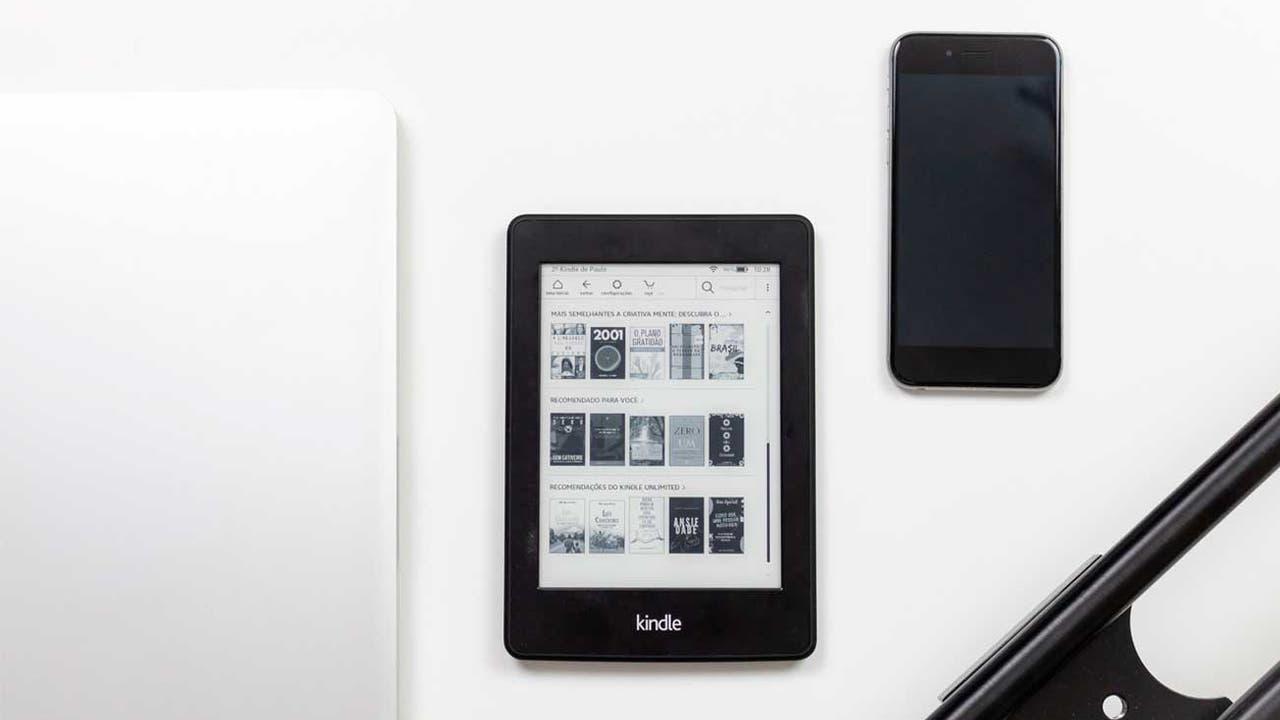
إن اقتناء جهاز كيندل جديد أمرٌ مثير، خاصةً إذا كنت معتادًا على القراءة الورقية فقط ، ثم تجد نفسك فجأةً أمام جهاز مليء بالإعدادات والقوائم والخيارات التي تجعلك في حيرة من أمرك. لكن الخبر السار هو أن الإعداد الأولي بسيط، وببعض الحيل، يمكنك ضبطه على النحو الأمثل في غضون دقائق معدودة لتتمكن من القراءة بالطريقة التي تُفضّلها تمامًا.
ستجد في هذا الدليل شرحًا مفصلاً وشاملاً لكل ما يمكنك ضبطه على جهاز Kindle الخاص بك (Paperwhite أو Scribe أو أي طراز حديث آخر)، وكيفية إدارته عن بُعد من حساب Amazon الخاص بك، والإعدادات التي يجب عليك ضبطها في البداية، وبعض النصائح حول عمر البطارية والأمان والحيل غير المعروفة، وكيفية استخدام أدوات مثل Calibre وLibby لتحقيق أقصى استفادة منه.
الإعداد الأولي لجهاز Kindle الأول
إذا كنت قد أخرجت جهاز Kindle الخاص بك للتو من الصندوق، فإن أول شيء يجب القيام به هو إكمال بعض خطوات الإعداد الأساسية لربطه بحساب Amazon الخاص بك وتجهيزه لتنزيل الكتب.
عند تشغيله لأول مرة، سيطلب منك معالج الإعداد اختيار لغتك والاتصال بشبكة Wi-Fi . من المهم توصيله بشبكة لاسلكية مستقرة، لأنه سيستخدم هذه الشبكة لتسجيل الدخول إلى حسابك وتنزيل أي تحديثات ضرورية.
بعد الاتصال بالشبكة، سيطلب منك الجهاز إدخال اسم المستخدم وكلمة المرور الخاصين بك على أمازون . سيُستخدم هذا الحساب لإدارة مشترياتك من الكتب، وملاحظاتك، وتقدمك في القراءة، وجميع البيانات الأخرى المرتبطة بجهاز كيندل الخاص بك. إذا لم يكن لديك حساب، يمكنك إنشاء حساب خلال هذه العملية نفسها.
خلال الشاشات الأولية، يمكنك أيضاً اختيار بعض تفضيلات القراءة الأساسية ، مثل حجم الخط الافتراضي أو ما إذا كنت ترغب في أن يقترح عليك أمازون كتباً. جميع هذه الإعدادات قابلة للتغيير لاحقاً من قوائم الإعدادات.
من الأمور التي يجب عليك فعلها منذ البداية هي الوصول إلى قائمة الإعدادات السريعة (بالنقر أعلى الشاشة) والتحقق من معايير مثل الوقت والسطوع والوضع الليلي . ضبط كل هذه الإعدادات بشكل صحيح منذ البداية يوفر عليك عناء تعديلها أثناء القراءة.
قم بإعداد جهاز Kindle الخاص بك من موقع أمازون الإلكتروني
من أبرز ميزات جهاز كيندل -وأقلها شهرة- إمكانية التحكم به دون الحاجة لحمله فعلياً . فبفضل اتصال الواي فاي ومزامنة حسابك على أمازون، يمكنك تغيير العديد من الإعدادات من متصفح الإنترنت.
للقيام بذلك، ما عليك سوى زيارة موقع أمازون الإلكتروني وتسجيل الدخول باستخدام نفس الحساب الذي تستخدمه على جهاز كيندل. بعد تسجيل الدخول، مرر مؤشر الماوس فوق "الحساب والقوائم" في الأعلى، ثم انقر على "الحساب" للوصول إلى حسابك الشخصي.
في ذلك القسم، سترى قسمًا يسمى "المحتوى الرقمي والأجهزة ". ومن هناك، يمكنك الوصول إلى "إدارة المحتوى والأجهزة"، وهو مركز التحكم لجميع أجهزة Kindle و Fire والأجهزة الأخرى المرتبطة بحسابك.
ضمن قسم "المحتوى والأجهزة"، انتقل إلى علامة التبويب "الأجهزة" وحدد جهاز Kindle الخاص بك من القائمة. ستظهر لك بعد ذلك عدة خيارات، بما في ذلك "التفضيلات"، حيث توجد العديد من الإعدادات التي يمكنك تعديلها عن بُعد.
من المهم معرفة أن التغييرات ستُطبّق على قارئك فقط عندما يكون الجهاز متصلاً بالإنترنت وليس في وضع الطيران . إذا لم يكن لديك اتصال واي فاي عند إجراء التغييرات، فلا تقلق: ستتم مزامنتها تلقائيًا بمجرد إعادة الاتصال.
الإعدادات التي يمكنك تغييرها عن بُعد
من لوحة تحكم أمازون، لا يمكنك فقط رؤية الأجهزة التي قمت بتسجيلها، ولكن يمكنك أيضًا تعديل العديد من الجوانب الرئيسية المتعلقة بجهاز كيندل الخاص بك دون لمسه فعليًا.
في قسم "التفضيلات" يمكنك تغيير طرق الدفع المرتبطة بمشتريات الكتب الخاصة بك، وهو أمر مفيد إذا كنت تريد أن يستخدم أحد أفراد عائلتك جهاز Kindle ولكن يتم تحويل الرسوم إلى بطاقة أخرى، أو إذا قمت بتغيير البنك ولا تريد تغيير أي شيء من جهاز القراءة.
كما تتوفر لديك خيارات لإدارة مكتبة العائلة واستعارة الكتب . ومن خلالها، يمكنك مشاركة عناوين محددة مع أفراد العائلة الآخرين، أو إعارة الكتب لمستخدمين آخرين متوافقين، أو حتى إرجاع المشتريات التي تمت عبر خدمة Kindle Unlimited إذا غيرت رأيك.
من الميزات المهمة الأخرى التحديثات التلقائية للكتب وحفظ شبكات الواي فاي. يتيح لك أمازون اختيار ما إذا كنت ترغب في تحديث نسخ كتبك الإلكترونية تلقائيًا عند إجراء الناشر تغييرات، كما يتيح لك عرض وإدارة شبكات الواي فاي التي استخدمتها مع الجهاز.
وأخيرًا، توفر هذه اللوحة عن بُعد خيارات متقدمة مثل إعادة ضبط جهاز Kindle إلى إعدادات المصنع أو فصله تمامًا عن حسابك إذا كنت تنوي بيعه أو إهدائه أو ببساطة التوقف عن استخدامه. إنها طريقة آمنة لمسح بياناته بالكامل دون الحاجة إلى وجوده أمامك.
حدد طراز جهاز كيندل الذي لديك
على مر السنين، صدرت العديد من طرازات وإصدارات أجهزة كيندل، لذا قد لا تكون متأكدًا تمامًا من الإصدار الذي لديك. معرفة ذلك مفيدة عند شراء الأغطية والملحقات، أو عند اتباع شروحات محددة.
للتحقق من ذلك، انقر على الجزء العلوي من الشاشة، وانتقل إلى "الإعدادات"، ثم إلى "خيارات الجهاز ". هناك سترى قسمًا يسمى "معلومات الجهاز"، والذي يشير إلى طراز Kindle المحدد الذي لديك.
ستجد في نفس النافذة معلومات مثل الرقم التسلسلي، وإمكانية الاتصال بالشبكة (على سبيل المثال، واي فاي فقط أو واي فاي + اتصال الهاتف المحمول في الطرازات القديمة)، وإصدار البرنامج الثابت المثبت، والذاكرة الحرة المتبقية لديك في وحدة التخزين الداخلية.
قم بتخصيص الشاشة: الغطاء، والوضع الداكن، وحجم الواجهة
من أول الأشياء التي يقوم الناس بتعديلها عادةً هو المظهر العام: ما يتم عرضه على شاشة القفل، وحجم العناصر، وما إذا كنت تريد الوضع الفاتح أو الداكن في القوائم.
في العديد من الطرازات الحديثة، مثل Paperwhite وScribe، يمكنك عرض غلاف الكتاب الذي تقرأه حاليًا على شاشة القفل. لتفعيل هذا الخيار، انتقل إلى "الإعدادات"، ثم "خيارات الجهاز"، وقم بتشغيل "عرض الغلاف".
إذا كان لديك جهاز Kindle بشاشة كبيرة (مثل Scribe)، فقد تجد أنه من الأنسب تكبير حجم الأزرار والمربعات في واجهة المستخدم. في الإعدادات، انتقل إلى خيارات الجهاز، ثم إعدادات العرض، وأخيرًا حجم الشاشة للاختيار بين الحجم الافتراضي أو حجم أكبر.
يُفعّل الوضع الداكن من القائمة السريعة التي تظهر عند النقر على أعلى الشاشة أثناء القراءة. يعمل هذا الخيار على عكس ألوان واجهة المستخدم، بحيث تصبح الخلفيات سوداء والنصوص بيضاء . يجد بعض المستخدمين هذا الوضع أكثر راحة في بيئات الإضاءة الخافتة أو لتخفيف إجهاد العين.
كل هذه التغييرات لا تؤثر إلا على واجهة المستخدم وطبقة القفل، لذا يمكنك التجربة دون خوف حتى تجد التركيبة التي تفضلها في حالتك الخاصة.
التحكم في حجم الخط ومظهر الصفحة
أهم ميزة في جهاز كيندل هي إمكانية تعديل النص حسب رغبتك . تغيير حجم الخط ونوعه وهوامشه يجعل تجربة القراءة أكثر راحة، خاصةً إذا كنت تقرأ لساعات طويلة.
عند تصفحك لكتاب، انقر على أعلى الشاشة لعرض القائمة، ثم انقر على زر "Aa". سيؤدي هذا إلى فتح لوحة "مظهر الصفحة"، حيث يمكنك تعديل نوع الخط وحجمه ، وفي بعض الطرازات، مستوى الخط الغامق الذي يحدد سمك الخط.
بالإضافة إلى حجم الخط، تتضمن اللوحة نفسها إعدادات "السمات" و"التصميم". السمات عبارة عن مجموعات مُعدة مسبقًا من الخط والحجم والهوامش والتباعد ، يمكنك تفعيلها بنقرة واحدة. في "التنسيق" أو "التصميم"، يمكنك اختيار اتجاه الصفحة (عمودي أو أفقي)، ومحاذاة النص، والهوامش.
إذا كنت لا ترغب في الانغماس في القوائم، يمكنك أيضًا تغيير حجم الخط أثناء التنقل باستخدام إيماءة الضغط بإصبعين : اجمع أصابعك معًا لتقليل حجم الخط أو افصلها لتكبيره، تمامًا كما تفعل على الهاتف المحمول عند التكبير.
إلى جانب هذه الإعدادات، يوجد خيار "تقدم القراءة"، الذي يتيح لك اختيار ما إذا كنت تفضل رؤية الصفحات المتبقية، أو الوقت المتبقي في الفصل ، أو الوقت المتبقي في الكتاب بأكمله. يمكنك تغيير ذلك بالعودة إلى "Aa > المزيد > تقدم القراءة" أو ببساطة بالنقر على المؤشر الذي يظهر في الزاوية السفلية اليسرى أثناء القراءة.
نصائح لتحسين تقدم القراءة والوقت
يعتمد حساب "الوقت المتبقي" على عادات قراءتك الفعلية، لذا قد يستغرق الأمر بعض الوقت لضبطه بشكل صحيح في البداية . إذا لاحظت أن القراءة أصبحت غير دقيقة، فهناك أمر داخلي لإعادة ضبطها.
للقيام بذلك، انقر على أعلى الشاشة، ثم انقر على أيقونة البحث (العدسة المكبرة) ، واكتب بالضبط ";ReadingTimeReset" (بما في ذلك الفاصلة المنقوطة في البداية). من الطبيعي أن يُظهر جهاز كيندل رسالة تفيد بعدم وجود نتائج؛ فالأمر لا يزال قيد التشغيل في الخلفية.
في نفس مجموعة الخيارات الإضافية أسفل زر "Aa"، يمكنك تحديد ما إذا كنت تريد ظهور الساعة أثناء القراءة أم لا. إذا كان الوقت يشتت انتباهك، فقم بإلغاء تحديد مربع "إظهار الساعة أثناء القراءة" وستختفي الساعة من الأعلى.
التسطير، والملاحظات، والإشارات المرجعية، والبحث داخل الكتاب
إحدى نقاط القوة الكبيرة لجهاز كيندل مقارنة بالكتاب الورقي هي سهولة وضع علامات على المعلومات المهمة واسترجاعها لاحقًا دون الحاجة إلى ملء الصفحات بملاحظات لاصقة.
لتمييز فقرة، اضغط مطولاً على الكلمة واسحب المؤشر حتى يغطي النص الذي تريد تمييزه بالكامل. ارفع إصبعك وستظهر لك خيارات التمييز أو إضافة ملاحظة مكتوبة مرتبطة بهذا التمييز، وهو أمر مثالي للدراسة أو للقراءات المتخصصة.
إذا كنت ترغب في تحديد موقع جميع ملاحظاتك والنصوص المميزة في كتاب، فانقر على الجزء العلوي من الشاشة أثناء القراءة، وانقر على أيقونة دفتر الملاحظات أو "انتقال إلى" (حسب الإصدار) وستتمكن من الوصول إلى فهرس يحتوي على جميع التسطيرات والتعليقات التي قمت بإجرائها.
يمكنك أيضاً البحث عن كلمات أو عبارات محددة داخل الكتاب باستخدام أيقونة العدسة المكبرة . يعرض هذا البحث النتائج المطابقة في النص وملاحظاتك والعناصر الأخرى ذات الصلة، مما يسمح لك بالانتقال بسرعة إلى القسم الذي تحتاجه بالضبط.
إذا كنت ترغب في حفظ صفحة كاملة، وليس مجرد جملة، يمكنك حفظها كإشارة مرجعية . من القائمة العلوية للكتاب، انقر على أيقونة الإشارة المرجعية، وسيتم حفظ تلك الصفحة لتتمكن من العودة إليها بنقرتين فقط.
القاموس، ومشاركة المقتطفات، وتقديم المقالات
عندما تصادف كلمة لا تعرفها، فلا داعي لاستخدام هاتفك: يتضمن جهاز Kindle قواميس مدمجة يمكنك الرجوع إليها دون مغادرة الكتاب.
لاستخدامها، اضغط مطولاً على الكلمة حتى يتم تحديدها. إذا لم تظهر فوراً، اضغط عليها مرة أخرى لفتح القائمة الكاملة. ثم اضغط على أيقونة النقاط الثلاث واختر "فتح القاموس" لعرض التعريف.
خيار آخر هو مشاركة جزء محدد مما تقرأه عبر الإنترنت. إذا كان جهاز Kindle الخاص بك متصلاً، فسترى خيار "مشاركة" عند تحديد النص. سيؤدي استخدام هذا الخيار إلى إرسال المحتوى إلى عنوان البريد الإلكتروني المرتبط بحساب Kindle الخاص بك.
وإذا كنت ترغب في إرسال مقال كامل من جهاز الكمبيوتر أو الجهاز المحمول، فإن الوظيفة الرئيسية هي "الإرسال إلى كيندل". في إعدادات جهازك، ضمن "حسابي"، سترى حقلاً يسمى "الإرسال إلى بريد كيندل الإلكتروني" : هذا عنوان خاص مرتبط بجهاز القراءة الإلكترونية الخاص بك.
بعد ذلك، انتقل إلى موقع أمازون الإلكتروني المخصص لهذه الخدمة (amazon.es/sendtokindle) أو ثبّت تطبيقات الهاتف المحمول الرسمية. هناك، يمكنك تحميل المستندات والمقالات واختيار جهاز كيندل الذي ترغب في إرسالها إليه، أو استخدام خيار "مشاركة > إرسال إلى كيندل" مباشرةً من متصفح هاتفك.
نصائح لزيادة عمر البطارية
تدوم بطارية جهاز كيندل عادةً لفترة طويلة جدًا عند إخراجه من العلبة، ولكن يمكنك دائمًا الحصول على عمر بطارية أطول من خلال ضبط بعض إعدادات استهلاك الطاقة البسيطة . وأكثر هذه الإعدادات فعالية هو تفعيل وضع الطيران.
إذا فتحت اللوحة السريعة من أعلى الشاشة، فسترى زر وضع الطيران . يؤدي تفعيله إلى تعطيل جميع الاتصالات اللاسلكية، بحيث لا يستهلك القارئ الطاقة إلا عند تقليب الصفحات أو التفاعل معه، ويستهلك القليل جدًا في بقية الأوقات.
الفكرة هي إبقاء وضع الطيران مُفعّلاً دائماً، وإيقافه فقط عند الحاجة إلى تنزيل كتب جديدة، أو مزامنة تقدمك، أو إرسال مستندات. بهذه الحيلة، يمكن أن تدوم البطارية لأسابيع.
بالإضافة إلى ذلك، يُنصح بخفض سطوع الشاشة قدر الإمكان دون التأثير على وضوح القراءة. يُعد سطوع الشاشة من أكثر العوامل استهلاكًا للبطارية يوميًا ، لذا فإن الحفاظ عليه عند مستويات معتدلة يُساعد بشكل كبير.
تتضمن بعض طرازات كيندل متصفح ويب أساسي للاستخدام العرضي. لا يُقصد به أن يحل محل هاتفك أو حاسوبك، ولكنه قد يكون مفيدًا لقراءة مقال طويل إذا كان جهاز كيندل هو خيارك الوحيد.
لفتح المتصفح، انقر على علامة التبويب "المزيد" في الشاشة الرئيسية، أو انقر على زر النقاط الثلاث واختر خيار "المتصفح" (قد يختلف الاسم قليلاً حسب إصدار نظام التشغيل). ستُفتح نافذة يمكنك من خلالها كتابة عنوان الصفحة التي ترغب في زيارتها.
ضع في اعتبارك أن كل شيء سيكون بالأبيض والأسود، وأن التمرير سيكون بطيئًا نوعًا ما، وأن التجربة العامة لا تُقارن بتجربة الهاتف المحمول الحديث . مع ذلك، إذا كنت ترغب في قراءة مقال أو نص طويل دون تشتيت، فقد يكون مفيدًا في بعض الأحيان.
الأمان: احمِ جهاز Kindle الخاص بك بكلمة مرور
إذا كنت لا ترغب في أن يتمكن أي شخص من فتح جهاز Kindle الخاص بك والتجسس على ما تقرأه، فإن أفضل حل هو تفعيل كلمة مرور للجهاز . بهذه الطريقة، في كل مرة تقوم بتشغيله، سيتعين عليك إدخال رمز لفتحه.
لإعداده، انتقل إلى "الإعدادات"، ثم "خيارات الجهاز"، وانقر على "كلمة مرور الجهاز ". سيطلب منك قارئ البطاقات إدخال كلمة المرور مرتين للتأكد من عدم وجود أخطاء. بعد ذلك، ستكون البطاقة محمية.
اختر رمز مرور يسهل تذكره ولكن ليس واضحًا جدًا. إذا نسيته، فسيتعين عليك إعادة ضبط جهاز Kindle إلى إعدادات المصنع ، مما يعني فقدان إعداداتك المحلية (مع العلم أنه يمكنك استعادة الكتب التي اشتريتها من حسابك على أمازون).
تحديث الصفحة وتنظيف "العناصر الوهمية" على الشاشة
تعني تقنية الحبر الإلكتروني أنه عند قلب الصفحة، قد تبقى آثار خفيفة جدًا من الصفحة السابقة . عادةً ما يكون هذا غير ملحوظ، ولكنه قد يكون مزعجًا مع بعض أنواع المحتوى.
لتجنب ذلك، يمكنك تفعيل خاصية تحديث الصفحة بالكامل. انتقل إلى "الإعدادات" ثم "خيارات الكتاب والمفكرة" أو "خيارات القراءة" (يختلف الاسم حسب الطراز). ستجد هناك خيارًا باسم "تحديث الصفحة" أو ما شابه، والذي يُجبر على تحديث الصفحة بالكامل في كل مرة تقلب فيها الصفحة.
عند تفعيل هذا الوضع، يزداد وميض الشاشة بشكل ملحوظ مع كل تغيير للصفحة، ولكن في المقابل، تختفي جميع آثار الصفحات السابقة تقريبًا. اختر ما يناسبك حسب ما تقرأ.
تصفح كتابًا دون أن تفقد موضعك الحالي
من الشائع جداً أن ترغب في مراجعة شيء قرأته بالفعل قبل بضع صفحات أو إلقاء نظرة على ما سيأتي بعد ذلك، ولكن إذا استمريت في تقليب الصفحات ذهاباً وإياباً، فمن السهل أن تفقد أثر المكان الذي كنت فيه.
هنا يأتي دور وظيفة "التصفح". أثناء قراءة كتاب، اسحب لأعلى من أسفل الشاشة. ستظهر لك نافذة تنقل شفافة ، تتيح لك التنقل بين صفحات النص دون تغيير موضع القراءة.
عند الانتهاء من التصفح، ما عليك سوى إغلاق تلك النافذة وستعود إلى الفقرة التي كنت تقرأها بالضبط. يُعدّ هذا مفيدًا بشكل خاص في الروايات ذات الشخصيات الكثيرة أو في الكتب التقنية التي تحتاج فيها إلى الرجوع إلى الرسوم البيانية أو التعريفات السابقة بشكل متكرر.
قم بإدارة وتنظيم مكتبة كتبك
بمرور الوقت، سيمتلئ جهاز كيندل الخاص بك بالعناوين، وقد يصبح من الصعب التمييز بين ما تمت قراءته وما لم تتم قراءته، وما تم تنزيله وما هو موجود في السحابة. لحسن الحظ، تحتوي المكتبة على أدوات فرز وتصفية جيدة جدًا.
ستجد في شاشة مكتبتك، في الزاوية العلوية اليسرى، زر تصفية. من خلاله، يمكنك عرض الكتب التي تم تنزيلها فقط، أو الكتب المقروءة، أو الكتب غير المقروءة ، بالإضافة إلى التصفية حسب نوع المحتوى: كتب كاملة، عينات، مستندات شخصية، قصص مصورة، إلخ.
في الزاوية العلوية اليمنى، يوجد رمز آخر، عادةً ما يكون عبارة عن ثلاثة أشرطة بأطوال مختلفة، يتيح لك فرز القائمة وفقًا لمعايير متعددة : الأحدث، العنوان، المؤلف، تاريخ النشر، وغيرها. يمكنك أيضًا اختيار ما إذا كنت تريد الترتيب تصاعديًا أم تنازليًا.
إذا كانت مكتبتك كبيرة جدًا، فإن استخدام الفلاتر والفرز سيُسهّل عليك العثور على ذلك الكتاب الذي تعرف أنك تملكه ولكنك لا تتذكر مكانه . علاوة على ذلك، يمكنك أيضًا إدارة العناوين التي تظهر أو تُخفى على كل جهاز من خلال موقع أمازون الإلكتروني.
إدارة اتصالات الواي فاي والتخزين الداخلي
من لوحة الإعدادات، يمكنك أيضًا التحكم في جميع الشبكات اللاسلكية التي حفظها جهاز Kindle الخاص بك والمساحة التي تشغلها في ذاكرته الداخلية، وهو أمر مهم إذا كنت تميل إلى تحميل العديد من مستنداتك الخاصة.
لإعدادات الواي فاي، انتقل إلى "الإعدادات" ثم "الاتصال اللاسلكي". ستجد هناك مفتاح وضع الطيران وقائمة الشبكات . انتقل إلى "شبكات الواي فاي" لإضافة شبكات جديدة أو حذف الشبكات التي لم تعد تتصل بها، وإلى "حذف كلمات مرور الواي فاي" لحذف جميع كلمات المرور المحفوظة في حسابك على أمازون دفعة واحدة.
للتخزين، انتقل إلى "الإعدادات"، ثم "خيارات الجهاز"، ثم "خيارات متقدمة ". ستجد هناك "إدارة التخزين"، والتي توضح مقدار المساحة المستخدمة بواسطة الكتب والمستندات الشخصية ولقطات الشاشة والبيانات الأخرى.
من هذه القائمة، يمكنك الوصول إلى كل فئة وحذف أي شيء لم تعد بحاجة إليه. إنها طريقة رائعة للحفاظ على جهاز Kindle الخاص بك خفيفًا ومنظمًا ، خاصةً إذا كنت تنقل إليه الكثير من ملفات PDF أو مستندات العمل بشكل متكرر.
كيفية الحصول على المزيد من الكتب: أمازون، كاليبر، وحيل أخرى
أسهل طريقة للحصول على كتب لجهاز كيندل هي، بالطبع، شراؤها أو الحصول عليها مجانًا من أمازون . إذا كنت تستخدم نفس الحساب على الموقع الإلكتروني وعلى جهازك، فستُضاف العناوين تلقائيًا إلى مكتبتك ويمكنك تنزيلها بنقرة واحدة.
إذا كنت تشتري الكتب من متاجر أخرى أو تنزّلها من مصادر قانونية بصيغ مثل EPUB، فيمكنك استخدام برنامج Calibre ، البرنامج الكلاسيكي لإدارة المكتبات الرقمية من جهاز الكمبيوتر. يتعرف Calibre على جهاز Kindle الخاص بك، ويحوّل الصيغ اللازمة، ويتيح لك إرسالها إلى الجهاز ببضع نقرات فقط.
أما تطبيق Libby، فهو تطبيق يتيح لك استعارة الكتب الإلكترونية من المكتبات العامة المتوافقة. يعمل Libby عادةً بشكل أفضل مع الأنظمة التي تستخدم إدارة الحقوق الرقمية (DRM) والأنظمة الأخرى غير Kindle، ولكن في بعض الحالات، يمكنك تصدير العناوين غير المحمية بتنسيقات يمكنك تحويلها باستخدام Calibre ونقلها إلى قارئك الإلكتروني.
إضافةً إلى ذلك، توجد العديد من المواقع الإلكترونية التي تُقدّم كتبًا مجانية تحترم حقوق النشر. طالما أن العناوين بتنسيقات قياسية، يمكنك إرسالها إلى جهاز Kindle الخاص بك عبر البريد الإلكتروني باستخدام عنوان "إرسال إلى Kindle" أو تحميلها مباشرةً باستخدام برنامج Calibre.
كيندل بدون إعلانات: كيف يعمل وما هي الخيارات المتاحة لك؟
في بعض البلدان وبعض الطرازات، تبيع أمازون نسخًا من أجهزة كيندل مزودة بإعلانات على شاشة القفل ، مقابل سعر أقل قليلاً. لا تظهر هذه الإعلانات داخل الكتب نفسها، بل فقط على الشاشة الرئيسية وشاشة القفل.
يتواصل العديد من الأشخاص مع خدمة عملاء أمازون للاستفسار عما إذا كان بإمكانهم إزالة الإعلانات مجانًا "إلى الأبد". في الواقع، تقدم أمازون رسميًا خيار إزالة الإعلانات عن طريق دفع الفرق بين سعر النسخة الخالية من الإعلانات والسعر العادي، إما من خلال حسابك أو عبر الدعم.
في حالات نادرة، وبحسب المنطقة وسجل العميل أو حتى الشخص الذي يقدم لك المساعدة، قد يُجري فريق الدعم استثناءً ويزيلها مجانًا ، لكن هذا ليس مضمونًا ولا إجراءً معتادًا يمكنك المطالبة به. لذا، يُنصح بالتعامل مع هذه العملية بحذر وعدم اعتبارها أمرًا مفروغًا منه.
إذا أردتَ تجربة حظك، فسجّل الدخول إلى حسابك على أمازون، وانتقل إلى "المساعدة"، واستخدم خدمة الدردشة أو الدعم عبر الهاتف. اشرح أنك ترغب في إزالة الإعلانات من جهاز كيندل الخاص بك، واسأل عن الخيارات المتاحة. أحيانًا يكون الحل هو دفع رسوم رمزية؛ وفي أحيان أخرى، مع قليل من الحظ، قد تتم العملية مجانًا.
بفضل كل هذه التعديلات وخيارات التحكم عن بعد والحيل الصغيرة، يتحول جهاز Kindle الجديد بسرعة من مجرد جهاز آخر إلى قارئ مصمم خصيصًا لك، حيث أن إدارة مكتبتك وتخصيص تجربة القراءة والاهتمام بالبطارية لا يتطلب سوى بضع نقرات، سواء من الجهاز أو من حسابك على أمازون.
