- تقنيات التنقل والتحرير السريعة لتجنب الإفراط في استخدام الأسهم والتراجع.
- أساليب متقدمة للبحث عن الأوامر وتكرارها باستخدام سجل أوامر Bash.
- إدارة فعالة لعمليات المقدمة والخلفية والتحكم في مخرجات الجهاز الطرفي.
إذا شعرت يومًا أنك تقضي وقتًا أطول في محاولة التحكم بلوحة المفاتيح بدلًا من كتابة التعليمات البرمجية، فأنت لست وحدك. بدأ الكثير منا العمل في سطر أوامر لينكس، نكتب كل شيء يدويًا، ونحذف حرفًا حرفًا، ونستخدم مفاتيح الأسهم بشكل عشوائي، دون أن ندرك وجود عالم كامل من اختصارات لوحة المفاتيح المصممة لتسهيل استخدامنا لسطر الأوامر.
إتقان Bash لا يقتصر على معرفة الأوامر فحسب، بل يتطلب القدرة على التعامل مع النصوص بسلاسة وسرعة. الانتقال من مبتدئ إلى مستخدم متقدم يعني الاستغناء عن الفأرة والاستفادة من إمكانيات التحرير المدمجة الشبيهة بـ Emacs ، مما يوفر الكثير من الوقت، والأهم من ذلك، يقلل من الإحباط عند تصحيح الأخطاء الإملائية الشائعة.

التنقل السريع عبر سطر الأوامر

تحريك المؤشر حرفًا حرفًا مضيعة للوقت تمامًا. للانتقال مباشرةً إلى بداية الخطأسهل شيء هو الضغط CTRL + Aأما إذا كنت بحاجة إلى المغادرة بسرعة إلى نهاية الأمرالمفتاح هو CTRL + Eهذا المزيج ضروري لأي شخص يتعامل مع مسارات ملفات طويلة جدًا.
إذا كنت بحاجة إلى التحرك بدقة أكبر ولكن دون المرور حرفًا حرفًا، يمكنك تخطي الكلمات بأكملها. نستخدم ألت + B (o خروج ثم اضغط على السهم الأيسر للعودة كلمة واحدة للخلف، و ALT + F (o خروج (بالإضافة إلى السهم الأيمن) للتحرك للأمام. وهناك أيضًا خدعة مفيدة للغاية: CTRL + X seguido دي CTRL + X سماح تبديل المؤشر بين الموضع الحالي وبداية الخط، وهو مثالي لإجراء تعديلات سريعة في البداية والعودة إلى النقطة التي كنت فيها.

حيل التحرير والحذف الجراحي
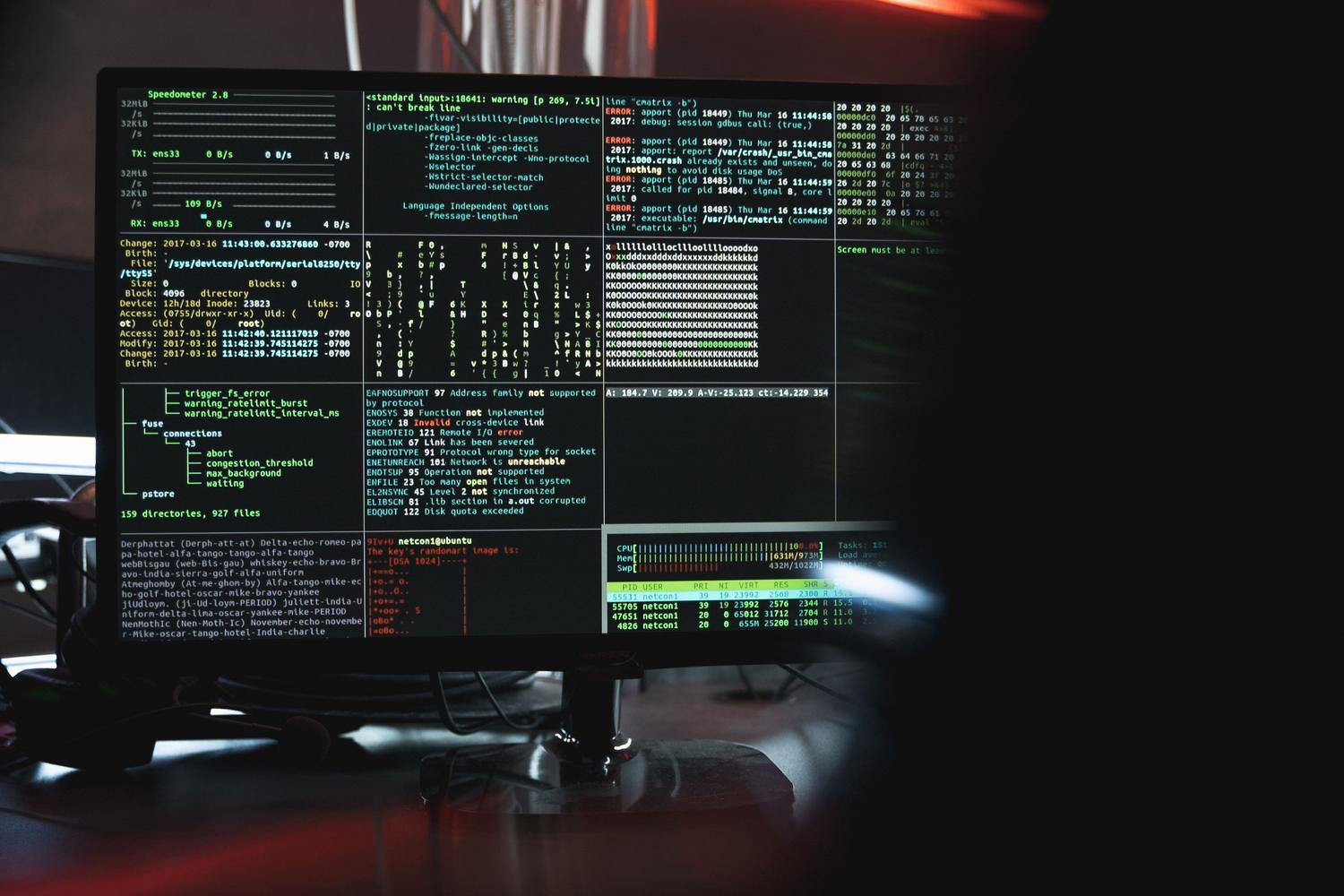
أحيانًا نرتكب خطأً ونرغب في مسح كل شيء دون الحاجة إلى الضغط المتكرر على زر الحذف. لمسح كل شيء... من المؤشر إلى الخلفنحن نستخدم كترل + Uوعلى العكس من ذلك، إذا أردنا حذف كل ما يلي المؤشر حتى نهاية السطر، كترل + K إنها الأداة المثالية.
لحذف أكثر تحديدًا، CTRL + W قم بإزالة الكلمة السابقة باستخدام المسافة كفاصل، بينما البديل + مسافة للخلف إنها أكثر دقة، لأنها تمحو الكلمة بناءً على الأحرف غير الأبجدية الرقمية. إذا أخطأت بحرف واحد فقط، CTRL + T سماح استبدل الشخصية الحالية مع السابق، يتم تصحيح الأخطاء الإملائية في ثانية. لنقل الكلمات بأكملها، ALT + T قم بتبديل الكلمة الحالية بالكلمة السابقة.
لا يمكننا أن ننسى إدارة الأحرف الكبيرة والصغيرة. Alt + U يحوّل الأحرف إلى أحرف كبيرة من موضع المؤشر إلى نهاية الكلمة، Alt + L إنه يكتب كل شيء بأحرف صغيرة و Alt + C اكتب الحرف الأول بحرف كبير، ثم حرك المؤشر إلى النهاية. إذا أفسدت عملية التحرير، السيطرة + _ (عادة Ctrl + Shift + -) يستخدم لـ التراجع عن التغيير الأخير، Alt + R يعيد السطر بأكمله إلى حالته الأصلية.

إتقان التاريخ وتكرار الأوامر

يُعد البحث عن الأوامر القديمة من أكثر المهام شيوعًا. بدلًا من الضغط على السهم العلوي مئة مرة، من الأفضل استخدام كترل + R لأداء أ البحث العكسي في السجلما عليك سوى كتابة جزء من الأمر، وسيقوم باش بالعثور على أحدث نتيجة. إذا كنت ترغب في مواصلة البحث عن نتائج أقدم، فاضغط على مفتاح الإدخال (Enter) مرة أخرى. كترل + Rللخروج من وضع البحث هذا دون القيام بأي شيء، استخدم كترل + G.
توجد طرق سريعة جدًا لتكرار المهام. الأمر !! ينفذ بالضبط آخر شيء كتبته (مفيد جدًا عندما تنسى وضع يتعرق المرء قبل صدور الأمرإذا كنت تحتاج فقط إلى الوسيط الأخير من الأمر السابق، فيمكنك استخدام !$ o Alt +.وبذلك يتم تجنب الحاجة إلى نسخ ولصق المسارات المعقدة.
أما بالنسبة للمستخدمين الأكثر تطلبًا، فهناك إضافات متقدمة: !* يكرر جميع وسائط الأمر الأخير، والصيغة قديم جديد سماح نفّذ الأمر السابق مع استبدال كلمة بكلمة. إذا كنت ترغب في معرفة الأمر الذي سيتم تنفيذه قبل تشغيله، !:p سيقوم بطباعة الأمر الأخير على الشاشة دون تنفيذه.

التحكم في العمليات وإدارة المحطات الطرفية
عندما يتجمد البرنامج أو عندما نريد ببساطة إيقافه، CTRL + C يرسل إشارة مقاطعة (SIGINT) إلى قم بإنهاء العملية الحاليةأما إذا كنا لا نريد إغلاق البرنامج بل إيقافه مؤقتًا للقيام بشيء آخر، فإننا نستخدم CTRL + Zيؤدي هذا إلى تعليق المهمة وإعادة موجه الأوامر؛ ويمكننا بعد ذلك استئنافها في الخلفية باستخدام bg أو اجعلها في المقدمة مع fg.
إدارة الشاشة بسيطة: Ctrl + L ينظف الطرفية على الفور، ويعمل تمامًا مثل الأمر clearشيء مثير للفضول وأحياناً إشكالي هو CTRL + Sمما يؤدي إلى توقف إخراج النص على الشاشة (يبدو كما لو أن الطرفية قد تجمدت)، و كترل + Qوهو المفتاح اللازم لـ استئناف المشاهدة من الناتج.
وأخيرًا، أكمل تلقائيًا باستخدام المفتاح علامة التبويب إنه أفضل صديق لمستخدم Bash. الضغط مرة واحدة يُكمل الاسم إذا كان فريدًا، والضغط مرتين يُظهر جميع الأسماء. الخيارات المتاحةلإغلاق الجلسة الحالية أو إرسال علامة نهاية الملف (EOF)، CTRL + D هو الخيار القياسي.
اعتبارات تتعلق بلوحة الكتابة والمفاتيح الخاصة
من المهم التمييز بين ما يفعله Bash وما يفعله محاكي الطرفية (مثل Kitty أو Alacritty). على سبيل المثال، CTRL + V تقوم العديد من برامج المحاكاة بلصق محتويات حافظة النظام، ولكن في لغة Bash النقية، CTRL + V يخدم ل أدخل الحرف التالي حرفيًا. إذا ضغطت على CTRL + V ثم أدخلسترى ذلك يظهر ^M بدلاً من تخطي سطر.
القيادة CTRL + Y (yank) عبارة عن نص برمجي داخلي مكتوب بلغة Bash ويستخدم لـ لصق النص التي قمنا بتقسيمها سابقًا كترل + U, كترل + K o CTRL + Wلاحظ أن هذه حافظة داخلية خاصة بنظام التشغيل وهي مستقلة تمامًا عن الحافظة العامة لنظام التشغيل الخاص بك.
إن دمج هذه الأدوات في الحياة اليومية يجعل التفاعل مع النظام أكثر سلاسة، ويحول الجهاز الطرفي إلى امتداد طبيعي لتفكيرنا من خلال السماح لنا بتحرير العمليات والبحث عنها والتحكم فيها دون رفع أيدينا عن موضع الكتابة، مما يحسن كل ثانية من يوم عملنا.
