- أتمتة النسخ الاحتياطية التزايدية والمضغوطة لتحسين المساحة ووقت التشغيل.
- تطبيق تشفير AES-256 لضمان أن المالك فقط هو من يمكنه الوصول إلى البيانات المخزنة.
- تعدد استخدامات وجهة النسخ، مما يسمح باستخدام NAS أو الأقراص المحلية أو الخدمات السحابية المتوافقة مع S3.
- إدارة الإصدارات باستخدام سياسات الاحتفاظ الذكية لاسترداد الملفات من تواريخ محددة.
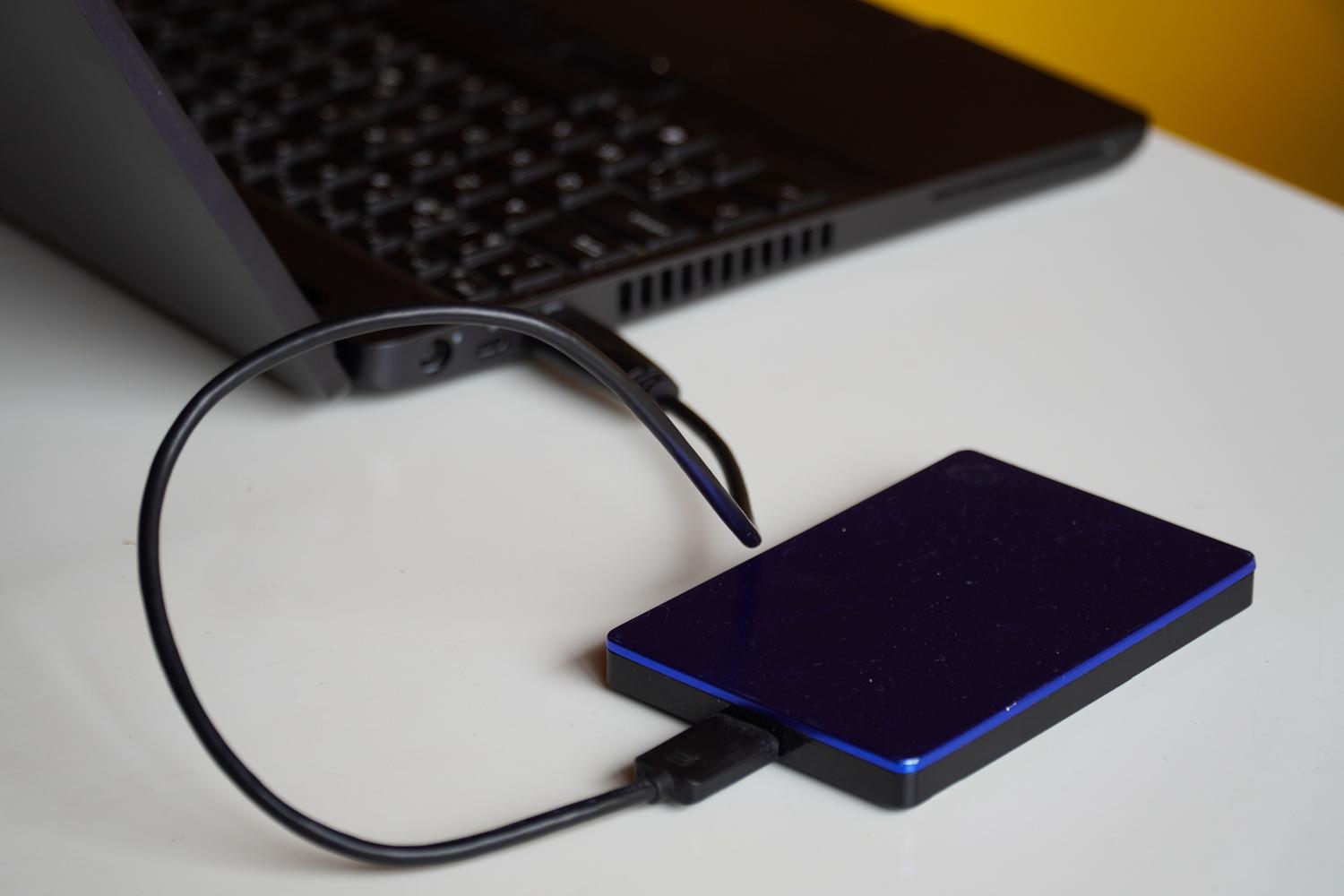
إذا فكرت يومًا فيما سيحدث لو قرر حاسوبك التوقف عن العمل فجأة غدًا دون سابق إنذار، أو لو قرر فيروس خبيث مسح ملفاتك، فأنت تعلم أن الذعر حقيقي. لا يهم إن كنت محترفًا لديك بيانات بالغة الأهمية أو شخصًا يريد فقط حفظ صور عائلته؛ فالحقيقة هي أنه لا يوجد جهاز معصوم من الخطأ، والهجمات الإلكترونية شائعة، لذا فإن ترك أمنك للصدفة أشبه بالمقامرة بمعلوماتك.
لتجنب المشاكل، توجد أدوات تُسهّل حياتنا، ويبرز من بينها برنامج Duplicati. إنه برنامج مفتوح المصدر يُتيح لك أتمتة عمليات النسخ الاحتياطي مجانًا، والأهم من ذلك، بأمان تام. على عكس النسخ الاحتياطي اليدوي، الذي يُعدّ مُرهقًا للغاية وغالبًا ما يُنسى، يتولى Duplicati جميع العمليات في الخلفية، مما يضمن سلامة بياناتك في السحابة أو على قرص تخزين خارجي دون أي تدخل منك بمجرد إعداده.
ما هو Duplicati بالضبط ولماذا هو رائع؟

لمن لا يعرف، Duplicati هو برنامج عميل نسخ احتياطي متخصص في إنشاء نسخ احتياطية مشفرة وتزايدية ومضغوطة . هذا يعني أنه لا يشغل مساحة تخزين زائدة، فبعد النسخ الاحتياطي الكامل الأولي، لا يقوم إلا بتحميل أجزاء الملفات التي تم تغييرها. من المهم فهم أنه ليس برنامج مزامنة (مثل Dropbox) أو أداة لاستنساخ القرص الصلب بالكامل (صورة النظام)؛ بل وظيفته حماية مجلدات وملفات محددة ، مثل مستندات العمل، أو ملاحظات الجامعة، أو ملفات الوسائط المتعددة.
من أهم مزاياه توافقه مع مختلف الأنظمة، حيث يعمل بكفاءة عالية على أنظمة ويندوز وماك أو إس ولينكس. إضافةً إلى ذلك، وبفضل كونه مفتوح المصدر، يمكن لأي خبير التأكد من شفافية إدارة الأمان، مما يوفر راحة بال كبيرة عند التعامل مع البيانات الحساسة التي لا ترغب في أن يطلع عليها أحد.
تهيئة الأرضية: التثبيت على نظام ويندوز
للبدء، الخطوة الأولى هي زيارة الموقع الرسمي وتنزيل برنامج التثبيت الخاص بنظام التشغيل لديك. العملية عبارة عن معالج بسيط يعتمد على "التالي، التالي": توافق على شروط الترخيص، وتختار المكونات التي ترغب في تثبيتها، وتمنح البرنامج صلاحيات المسؤول حتى يتمكن من الوصول إلى جميع المجلدات التي تحتاج إلى نسخها احتياطيًا.
بعد التثبيت، عند فتح أيقونة سطح المكتب، ستلاحظ أن برنامج Duplicati لا يفتح كتطبيق عادي، بل يفتح واجهة في متصفحك (عادةً على الرابط http://localhost:8200). نصيحة: عندما يُطلب منك تعيين كلمة مرور للواجهة، اختر "نعم". لا نريد أن يتمكن أي شخص يستخدم جهاز الكمبيوتر الخاص بك من تعديل خطط النسخ الاحتياطي أو حذف نسخك الاحتياطية.
إعداد مهمة النسخ الاحتياطي الأولى
لإنشاء مهمة نسخ احتياطي، انتقل إلى "إضافة نسخة احتياطية". سيرشدك المعالج خلال خمس خطوات رئيسية:
- العام: هنا تقوم بإعطائه اسمًا وصفيًا، والأهم من ذلك، تقوم بضبط إعداداته. نوع التشفير AES-256يجب عليك إنشاء عبارة مرور قوية. تنبيه: إذا فقدت عبارة المرور هذه، فلن تتمكن من استعادة بياناتك، لذا احفظها في برنامج إدارة كلمات المرور.
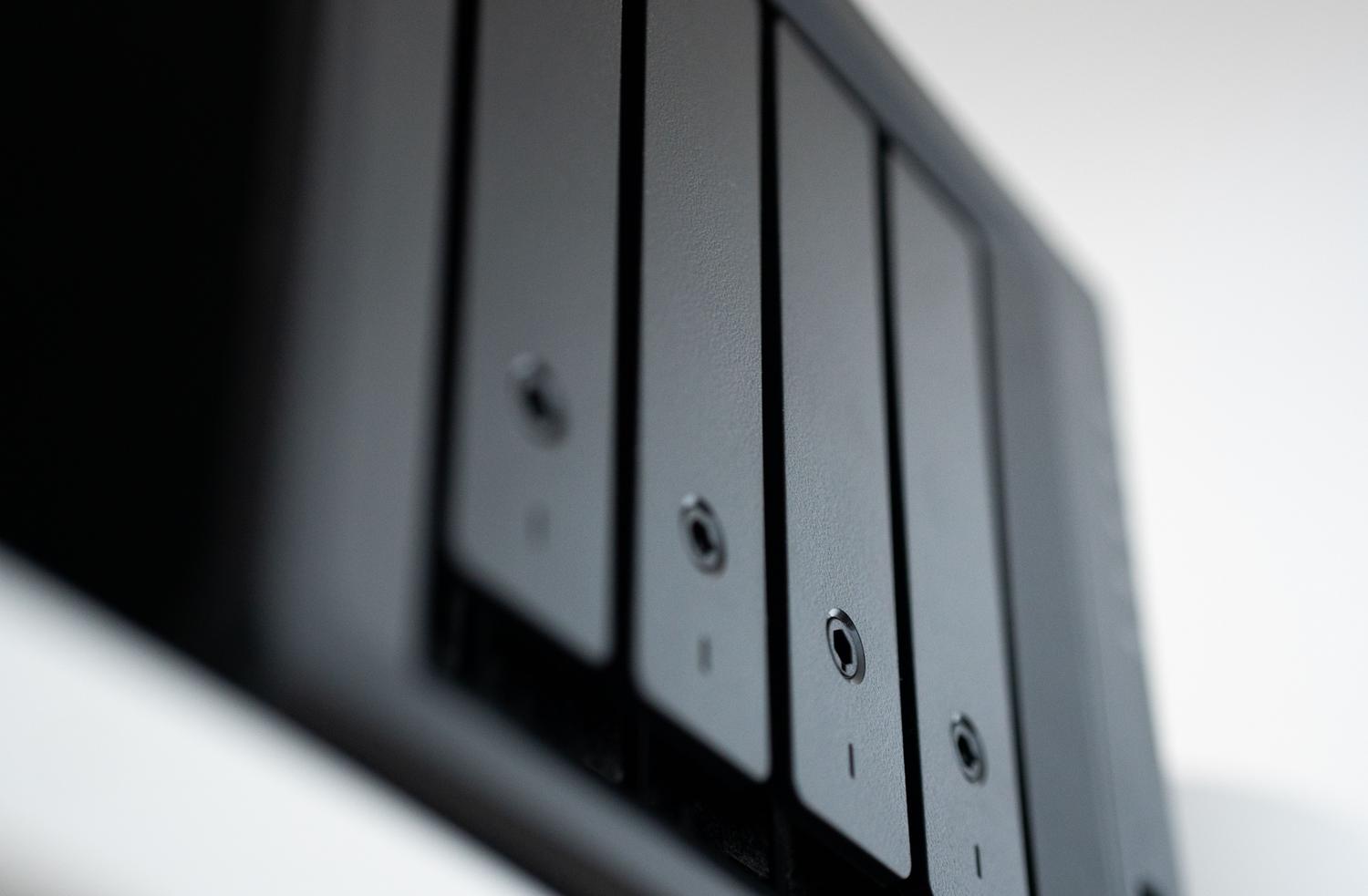
- الوجهة: لديك حرية كاملة. يمكنك استخدام وحدة تخزين متصلة بالشبكة (NAS)، أو خدمات سحابية مثل Google Drive وOneDrive وDropbox، أو بروتوكولات تقنية أكثر مثل Amazon S3 أو OpenStack Swiftإذا كنت تستخدم S3، فستحتاج إلى مفتاح الوصول والمفتاح السري الخاصين بمزود الخدمة.
- بيانات المصدر: يمكنك تحديد المجلدات التي تريد حمايتها. يُنصح باستخدام مرشحات الاستبعاد لتجنب إهدار المساحة على الملفات المؤقتة أو ذاكرة التخزين المؤقت أو المجلدات مثل node_modules.
- ساعات العمل: يمكنك جدولة النسخ الاحتياطي ليتم تشغيله يومياً أو أسبوعياً. أنصحك باختيار أحدهما. حركة المرور خارج أوقات الذروة وحيث لا تحتاج إلى كامل قوة وحدة المعالجة المركزية، حتى لا يتباطأ الكمبيوتر أثناء عملك.
- خيارات: هنا تحدد مفهوم الاحتفاظ بالموظفين. يُعدّ الخيار الأمثل هو... الاحتفاظ الذكي، والذي يحفظ نسخًا يومية من الأسبوع الماضي، ونسخًا أسبوعية من الشهر الماضي، ونسخًا شهرية من العام الماضي، ويحذف أقدمها تلقائيًا.
كيفية استعادة ملفاتك في حالة حدوث خطأ ما

الاختبار الحقيقي للنسخة الاحتياطية هو الاستعادة. من القائمة الجانبية، اختر "استعادة" ثم حدد المهمة المناسبة. ستلاحظ وجود عدة نسخ احتياطية ، مما يسمح لك بالعودة إلى حالة قبل ثلاثة أيام، على سبيل المثال، إذا حذفت شيئًا عن طريق الخطأ أو تلف ملف.
عند تحديد الملفات، يمكنك اختيار استعادتها إلى موقعها الأصلي أو حفظها في مجلد جديد للمقارنة. كما يمكنك ضبط البرنامج للكتابة فوق الملفات الموجودة أو إضافة التاريخ والوقت إلى أسمائها لضمان عدم فقدان أي بيانات.
نصائح متقدمة وحل المشكلات
إذا كنت مستخدمًا متقدمًا وتستخدم أنظمة مثل أوبونتو، يمكنك تثبيت Duplicati كخدمة باستخدام حزم .deb وإدارة الوصول عبر نفق SSH للحفاظ على خصوصية واجهة الويب. أما في نظام ويندوز، إذا واجهت أخطاء في اتصال TLS (خاصةً في ويندوز 11)، يمكنك فرض استخدام TLS 1.2 في الإعدادات المتقدمة لحل مشكلات التوافق مع بعض الخوادم.
من النقاط المهمة الأخرى إدارة قواعد البيانات. بما أن برنامج Duplicati ينسخ الملفات، فإذا حاولتَ نسخ قاعدة بيانات نشطة (MySQL أو PostgreSQL) احتياطيًا، فقد يصبح الملف غير متناسق. من الأفضل جدولة عملية النسخ الاحتياطي مسبقًا ، ثم استخدام Duplicati لنسخ الملف الناتج احتياطيًا.
بالنسبة لمن يسعون إلى أقصى درجات الأمان، تُعدّ استراتيجية 3-2-1 هي الأمثل : الاحتفاظ بثلاث نسخ من بياناتك على جهازي تخزين مختلفين، مع تخزين نسخة واحدة خارج الموقع (في السحابة). ورغم أن هذه الاستراتيجية قد تكون مكلفة، إلا أن Duplicati تُبسّط عملية النسخ الاحتياطي عن بُعد المشفرة بشكل كبير دون الحاجة إلى أي رسوم ترخيص.
إن امتلاك نظام نسخ احتياطي آلي باستخدام هذا البرنامج يتيح لك حماية معلوماتك الشخصية والمهنية من أعطال الأقراص أو الهجمات الإلكترونية، والاستفادة من تشفير AES-256 والمرونة في الاختيار بين التخزين المحلي أو موفري الخدمات السحابية المختلفين، مما يضمن أن تكون عملية استعادة البيانات بسيطة وموثوقة.