- يتيح لك برنامج XAML Studio تحرير ومعاينة XAML مباشرة، مع تفاعل حقيقي على الواجهة.
- يتضمن أدوات متقدمة مثل مصحح أخطاء الربط، ومحرر سياق البيانات، والمستكشفات المرئية.
- يمكن تنزيله من متجر مايكروسوفت أو تجميعه من مستودع المصادر المفتوحة الخاص به بموجب ترخيص MIT.
- يوفر هذا البرنامج إمكانية التحكم في القياس عن بعد وهو مصمم لتخفيف الإحباط لدى مصممي Visual Studio.
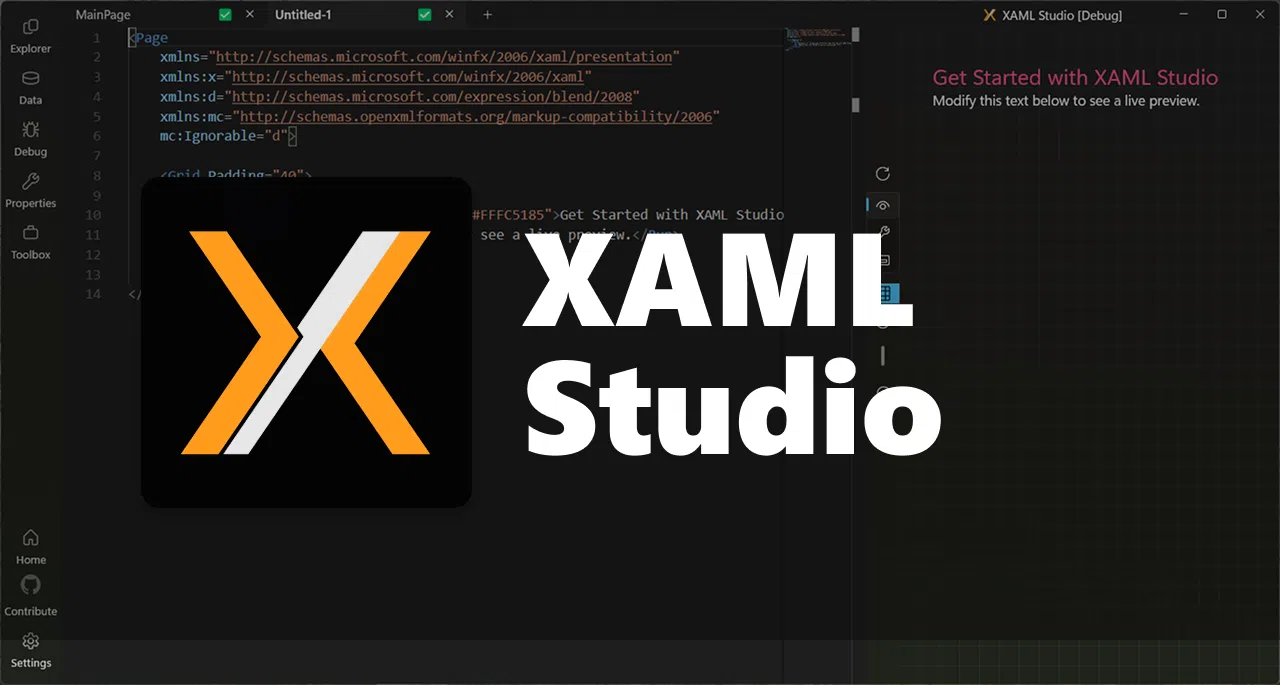
إذا كنت تستخدم لغة XAML لإنشاء واجهات في نظام ويندوز ، فربما واجهت صعوبات مع مصمم Visual Studio، أو أوقات تجميع طويلة للغاية، أو أخطاء ربط بيانات يصعب تحديدها. هنا يأتي دور XAML Studio، وهو تطبيق مصمم خصيصًا لتمكينك من اختبار XAML وتصحيح أخطائه وتجربته بسرعة وسهولة.
سنتناول في هذه المقالة بالتفصيل ماهية XAML Studio، وكيف يساعدك في إنشاء نماذج أولية لواجهات WinUI وUWP في دقائق، وما هي الأدوات التي يوفرها لتصحيح الروابط، وإدارة بيانات الاختبار، والتنقل في شجرة العناصر المرئية، وغير ذلك الكثير. ستتعرف أيضًا على كيفية تنزيله من متجر Microsoft، وما هي المتطلبات اللازمة لتجميعه من شفرة المصدر، وكيف يتناسب كل هذا مع الوضع الحالي للمطورين الذين سئموا نوعًا ما من مصممي Visual Studio.
ما هو برنامج XAML Studio ولمن هو مخصص؟
XAML Studio هو تطبيق يعمل على نظام ويندوز، ويركز على تطوير تطبيقات XAML . تم إنشاؤه في الأصل كمشروع ضمن منصة Microsoft Garage، وهو الآن مشروع مفتوح المصدر ضمن مؤسسة .NET. يتمثل هدفه الرئيسي في تمكينك من كتابة أكواد XAML، ورؤية عملها فورًا، والتفاعل مع واجهته كما لو كانت جزءًا من تطبيقك الخاص.
وهو موجه بشكل خاص للمطورين الذين يعملون مع تطبيقات WinUI XAML و UWP ، على الرغم من أنه مفيد جدًا أيضًا إذا كنت قادمًا من WPF وترغب في تجربة مفاهيم التصميم الحديثة Fluent والأنماط والقوالب والحالات المرئية دون الحاجة إلى بناء حل كامل في كل مرة.
على عكس Visual Studio، الذي يركز بشكل أكبر على دورة التطوير الكاملة، يعمل XAML Studio كمختبر للأفكار للطبقة المرئية : يمكنك نسخ جزء من XAML ولصقه وتعديله ورؤية النتيجة على الفور واللعب بالبيانات والتحقق من الروابط، وعندما تكون راضيًا، يمكنك نقل الكود إلى مشروعك الحقيقي.
علاوة على ذلك، وباعتباره مشروعًا مفتوح المصدر، فإن تطوره متاح للمجتمع: يمكن لأي مطور مراجعة الكود، واقتراح التغييرات ، وتقديم التحسينات، والمشاركة في مناقشة الميزات الجديدة من خلال المستودع العام.
الميزات الرئيسية لبرنامج XAML Studio لإنشاء نماذج أولية للواجهات
من أبرز مزايا XAML Studio أنه يجمع مجموعة من الأدوات في تطبيق واحد مصمم لاختبار التصاميم، وإنشاء تخطيطات الشاشة، وتصحيح الروابط بأقل وقت توقف ممكن. إنه ليس مجرد عارض XAML، بل بيئة تفاعلية لتطوير واجهة المستخدم بسرعة.
من أهمّ ميزاته التحرير المباشر: يمكنك كتابة أو تعديل كود XAML في المحرر ومشاهدة معاينة كاملة الوظائف على الفور . تتيح نافذة المعاينة هذه التفاعل الحقيقي: الضغط على الأزرار، وتغيير الحالات، وتحريك أشرطة التمرير، أو اختبار السلوكيات تمامًا كما تفعل في التطبيق النهائي.
ومن الميزات البارزة الأخرى إمكانية تجربة التنقل في XAML باستخدام مسار التنقل. يتيح لك هذا التنقل بسهولة عبر الهياكل المعقدة، ومعرفة مكانك بالضبط في الشجرة، وتحديد العناصر التي تريد تعديلها بسرعة.
بالإضافة إلى ذلك، يتضمن XAML Studio مجموعة من الاختصارات وخيارات المعاينة السريعة: إعادة تحميل المحتوى، وتفعيل شبكات المحاذاة، وتطبيق القص، أو تغيير السمات، وكل ذلك من قائمة وصول سريعة مصممة لتبسيط دورة التجربة والخطأ.
التحرير المباشر والتفاعل مع المعاينة
يرتكز برنامج XAML Studio على نظام التحرير والتفاعل المباشر ، وهي ميزة تحرير فورية تُغني عن إعادة تجميع الحل بالكامل في كل مرة تُغير فيها لونًا أو تباعدًا أو قالبًا. تكتب الكود، وتحفظه، أو حتى تتركه دون حفظ، فتُحدَّث الواجهة تلقائيًا لتتمكن من رؤية النتيجة فورًا.
هذه المعاينة تفاعلية بالكامل، ما يعني أنه يمكنك اختبار سلوكيات واجهة المستخدم في العالم الحقيقي : التنقل بين عناصر التحكم، وتفعيل الأحداث، ورؤية كيفية تفاعل العناصر عند دمج الأنماط والمحفزات والحالات المرئية. إنها أداة بالغة الأهمية في تصميم النماذج الأولية لأنها تساعدك على تحديد ما يبدو جيدًا وما لا يبدو كذلك بسرعة أكبر.
علاوة على ذلك، يتضمن XAML Studio أدلة محاذاة على سطح التصميم ، مما يُسهّل وضع العناصر بشكل متسق واكتشاف أي اختلالات قد تمر دون ملاحظة. وهذا يُتيح لك الحصول على تصميم أكثر وضوحًا دون الحاجة إلى إجراء تعديلات لا حصر لها على الهوامش.
في أنظمة التصميم المعقدة، حيث يوفر WinUI و Fluent الكثير من الإمكانيات مع الظلال والحواف المستديرة والتخطيطات التكيفية، فإن وجود معاينة تفاعلية متكاملة جيدًا يساعدك على تجنب الكثير من الإحباط المعتاد في عملية الضبط الدقيق في الإنتاج.
تصحيح أخطاء الربط واستكشاف الشجرة المرئية
من أبرز المشاكل في تطبيقات WPF وUWP وWinUI هي أخطاء ربط البيانات الصامتة . فعند فشل الربط، لا يظهر عادةً سوى قيمة فارغة، مما يصعب فهم سبب المشكلة. يتضمن XAML Studio أداة تصحيح أخطاء الربط المصممة خصيصًا لكشف هذه المشاكل.
باستخدام أداة تصحيح الربط، يمكنك مراجعة كيفية اتصال خصائص النموذج بعناصر التحكم في الواجهة بصريًا. تعرض الأداة حالة كل ربط، والقيم الأخيرة المستخدمة ، وتساعدك على تحديد الربط الفاشل وسبب فشله بسرعة. بالنسبة للنماذج المعقدة التي تحتوي على كميات كبيرة من البيانات، يوفر هذا وقتًا ثمينًا.
وفي هذا السياق، يدمج XAML Studio أدوات استكشاف الشجرة المرئية والحالات المرئية ، والتي يمكن الوصول إليها من لوحة الخصائص. تُظهر لك أداة استكشاف الشجرة المرئية التسلسل الهرمي الكامل لعناصر التحكم والعناصر التي تُشكّل الشاشة، مما يسمح لك بتحديد أي عقدة وعرض خصائصها وأنماطها وعلاقاتها.
في الوقت نفسه، يُسهّل مستكشف الحالة المرئية رؤية حالات العرض المختلفة والتبديل بينها (على سبيل المثال، عادي، مُؤشَّر، مضغوط، مُعطَّل)، وهو أمر بالغ الأهمية عند العمل مع عناصر تحكم مخصصة أو قوالب متقدمة. يتيح لك هذا اختبار تأثير كل حالة على تصميمك بسرعة دون الحاجة إلى فرض كل حالة يدويًا في التطبيق الفعلي.
إدارة البيانات باستخدام محرر سياق البيانات
اختبار واجهة مستخدم بدون بيانات حقيقية أشبه بالتصميم الأعمى. لهذا السبب، يتضمن XAML Studio محرر سياق البيانات ، وهي أداة تتيح لك تحديد سياق بيانات العرض بسهولة لملئه بمعلومات الاختبار.
من خلال هذا المحرر، يمكنك ربط واجهة المستخدم الخاصة بك بمصادر بيانات ثابتة وديناميكية على حد سواء؛ على سبيل المثال، تحميل بيانات JSON من ملف محلي أو من واجهة برمجة تطبيقات REST واستخدامها كسياق بيانات لعناصر التحكم. يتيح لك هذا معاينة كيفية تفاعل التصميم مع النصوص الطويلة، أو المجموعات الكبيرة، أو القيم الحدية، وهو أمر بالغ الأهمية لتصميم قوي.
تتيح لك هذه القدرة على مزج XAML مع بيانات الاختبار، دون الحاجة إلى إعداد البنية التحتية الكاملة لتطبيقك، التكرار بشكل أسرع على المظهر المرئي وتوزيع المعلومات، وتوفر عليك عناء إعداد مشاريع نموذجية مخصصة لمجرد رؤية كيف يبدو النموذج مع البيانات الحقيقية.
يمكن لبرنامج XAML Studio أيضًا استعادة المستندات وسياق بياناتها عند إعادة فتح التطبيق، وذلك بفضل نظام الحفظ التلقائي الخاص به، مما يوفر عليك عناء إعادة تكوين مصدر البيانات في كل مرة تريد فيها مواصلة اختبار تصميم معين.
أدوات الإنتاجية: IntelliSense، والحفظ التلقائي، والمزيد
إلى جانب ميزاته المرئية البحتة، يدمج برنامج XAML Studio العديد من أدوات الإنتاجية التي تُسهّل عملك اليومي عند كتابة أكواد XAML بشكل مكثف . ومن أبرز هذه الأدوات دعم IntelliSense، الذي يقترح الخصائص والأنواع وأسماء عناصر التحكم ومساحات الأسماء أثناء الكتابة.
لا تقتصر فائدة ميزة IntelliSense على تسريع كتابة التعليمات البرمجية فحسب، بل تساعد أيضًا في تجنب الأخطاء الإملائية في الروابط والمسارات والخصائص ، خاصةً في البنى الطويلة للأنماط والقوالب والموارد المشتركة. إذا كنت معتادًا على IntelliSense في Visual Studio، فستشعر وكأنك في بيتك.
ومن الميزات العملية الأخرى الحفظ التلقائي للمستندات واستعادتها . إذ يمكن لبرنامج XAML Studio حفظ عملك تلقائيًا، وعند إعادة فتح التطبيق، يسترجع علامات التبويب والمستندات التي كنت تستخدمها، مما يتيح لك متابعة العمل من حيث توقفت تمامًا دون الحاجة إلى فتح الملفات واحدًا تلو الآخر.
تتضمن واجهة المستخدم صندوق أدوات التوثيق الذي يوفر اختصارًا للأمثلة والمساعدة والمراجع الخاصة بالعناصر والخصائص. يتيح لك هذا الاطلاع على التوثيق دون مغادرة الأداة ، وهو أمر مفيد للغاية عند اختبار واجهات برمجة التطبيقات الأقل شيوعًا أو الخصائص الخاصة بواجهة مستخدم ويندوز.
أدوات التصميم المساعدة: واجهة مستخدم سلسة، أدلة، ومساحات أسماء
تتميز الإصدارات الحديثة من المشروع بواجهة مستخدم مُحسّنة تعتمد على نظام Fluent UI ، وهو نظام التصميم الحديث من مايكروسوفت. ويُلاحظ هذا التحديث بوضوح في المظهر المرئي للأداة وفي طريقة دمجها لعناصر التحكم والسمات والتخطيطات الحالية.
لمساعدتك في تصميم الصفحات، يتضمن برنامج XAML Studio أدلة وشبكات محاذاة على سطح المعاينة. تُسهّل هذه الأدلة محاذاة الهوامش والحشوات والتخطيطات، وهي مفيدة بشكل خاص عند محاولة محاكاة تصميمات دقيقة للغاية أو عند الرغبة في ضمان محاذاة العناصر بشكل صحيح دون الحاجة إلى قياس كل شيء يدويًا.
يُقدّم هذا البرنامج مساعدةً قيّمةً في إدارة مساحات أسماء XAML. فبفضل أدوات المساعدة الخاصة به، يُمكنك إضافة وتصحيح أسماء XAML بكفاءةٍ أكبر، وتجنّب المشكلة الشائعة المتمثلة في التصريحات غير المكتملة أو المكررة التي تُؤدّي إلى خللٍ في بنية الترميز أو تُولّد تحذيراتٍ مُزعجة.
كما تم دمج تحسينات صغيرة للاستخدام اليومي، مثل القدرة على تكرار علامات التبويب المفتوحة من قائمة السياق ، وهو أمر رائع عندما تريد تجربة نوعين مختلفين من نفس التخطيط دون فقدان نسختك الأصلية أو الاضطرار إلى إنشاء ملف جديد من الصفر.
دعم المجلدات وإدارة الموارد
من أبرز التطورات في XAML Studio دعم المجلدات والموارد الخارجية . وهذا يعني أنه يمكنك العمل مع مجموعة من الملفات ذات الصلة، وليس فقط مع ملف XAML واحد معزول.
بفضل هذه الميزة، يستطيع التطبيق تحميل الصور من المجلدات، وملفات بيانات التصميم ، وغيرها من الموارد الإضافية التي تُرفق عادةً بالواجهات الفعلية. على سبيل المثال، قد يكون لديك مجموعة من صور الاختبار لعرض الشرائح، أو أيقونات للأزرار، أو ملفات JSON تُستخدم كمصدر بيانات.
يُقرّب دعم المجلدات هذا برنامج XAML Studio من بيئة العمل الواقعية، بدلاً من كونه مجرد بيئة اختبار بسيطة. فهو يسمح لك بإعداد سيناريوهات اختبار صغيرة تحاكي بنية موارد تطبيق كامل ، ولكن مع خفة بيئة مصممة خصيصاً لإنشاء النماذج الأولية.
كل هذا، بالإضافة إلى بقية أدوات المعاينة والربط والتنقل، يجعل XAML Studio خيارًا جذابًا للغاية لأولئك الذين يرغبون في تحسين شاشاتهم قبل دمجها في حل ثقيل الوزن.
قم بالتنزيل من متجر مايكروسوفت والتثبيت اليدوي
بالنسبة لمعظم المستخدمين، فإن أسهل طريقة للبدء هي تنزيل XAML Studio مباشرةً من متجر Microsoft . يتوفر التطبيق هناك مجاناً، لذا كل ما عليك فعله هو البحث عنه وتثبيته، ثم البدء بتجربة XAML في غضون دقائق.
بحسب المعلومات المتاحة، لا يزال إصدار المتجر يعمل على الفرع 1.1، بينما تجري معظم عمليات التطوير على فرع التطوير (dev) في مستودع المشروع. هذا مهم إذا كنت ترغب في الوصول إلى أحدث الميزات أو المساهمة في التطوير، حيث قد توجد اختلافات بين ما تراه في المتجر وما هو موجود في شفرة المصدر.
إذا كنت تفضل تثبيته يدويًا من المستودع، أو تجميعه بنفسك، فهناك عدد من المتطلبات الدنيا المتعلقة بـ Visual Studio التي يجب أن تضعها في اعتبارك لضمان عمل كل شيء بشكل صحيح.
قم بتجميع XAML Studio من الكود المصدري
إذا كنت ترغب في المضي قدمًا وتجميع XAML Studio من شفرة المصدر الخاصة به ، فستحتاج إلى إعداد بيئتك في Visual Studio بمكونات محددة موجهة نحو تطوير تطبيقات Windows الحديثة.
أولاً، عليك تثبيت حزمة تطوير تطبيقات ويندوز في فيجوال ستوديو. تتضمن هذه الحزمة كل ما يتعلق بتطبيقات UWP، وواجهة المستخدم الرسومية (WinUI)، وتقنيات XAML الحديثة الأخرى على منصة ويندوز.
بالإضافة إلى ذلك، ستحتاج إلى تثبيت أدوات منصة ويندوز العالمية ، وكذلك حزمة تطوير البرامج الخاصة بنظام ويندوز 17763. بدون هذه الحزمة، قد لا يتم تجميع بعض أجزاء المشروع بشكل صحيح، لذا يُنصح بالتحقق من ذلك في مُثبِّت Visual Studio قبل فتح الحل.
بعد تجهيز جميع المكونات، عند فتح المستودع، تأكد من تحديد مشروع XAMLStudio كمشروع بدء التشغيل ضمن الحل. ثم اضغط F5 لتشغيل وضع التصحيح، وقم بتشغيل التطبيق من بيئة التطوير الخاصة بك.
مشروع مفتوح المصدر، والتراخيص، وقواعد السلوك
نظرًا لنشره كمشروع تابع لمؤسسة .NET ، يُوزّع برنامج XAML Studio بموجب ترخيص MIT، وهو أحد أكثر تراخيص المصادر المفتوحة تساهلاً. هذا يعني أنه يمكنك مراجعة الكود وتعديله وإعادة استخدامه والمساهمة فيه بحرية تامة، طالما أنك تحترم شروط الإسناد المعتادة.
يحتوي المستودع على ملف NOTICE.json يتضمن معلومات عن الجهات الخارجية ، وهو مطابق للمعلومات المعروضة داخل التطبيق نفسه بشأن المكتبات الخارجية المستخدمة. إذا كنت مهتمًا بالامتثال لشروط الترخيص في بيئات المؤسسات، فإن هذا الملف يُعد مرجعًا مفيدًا لمعرفة المكونات المُدمجة.
يتبنى المشروع مدونة قواعد السلوك الخاصة بمشاريع مايكروسوفت مفتوحة المصدر ، لذا فإن المشاركة في المشكلات أو طلبات السحب أو المناقشات تتطلب الالتزام بقواعد سلوك واضحة: الاحترام، والمهنية، وعدم التسامح مطلقًا مع التحرش. كما توجد صفحة أسئلة وأجوبة حول مدونة قواعد السلوك، وعنوان بريد إلكتروني ( [email protected] ) للاستفسارات أو المشكلات.
بالنسبة لمن يرغبون في المشاركة الفعّالة، يشرح ملف CONTRIBUTING.md كيفية اقتراح التغييرات، وتقديم المساهمات، والإبلاغ عن المشكلات . كما يفصّل الطريقة المُوصى بها للعمل مع الفروع، وآلية مراجعة التعليمات البرمجية، والجوانب العملية الأخرى للتعاون في المشروع.
القياس عن بعد، والخصوصية، وجمع البيانات
مثل العديد من التطبيقات الحديثة الأخرى، تضمن XAML Studio آليات القياس عن بعد لجمع معلومات الاستخدام ، بهدف فهم الميزات الأكثر استخدامًا، وكيفية أداء التطبيق على أحجام المستندات المختلفة، وأنواع الأخطاء التي تحدث بشكل متكرر.
والخبر السار هو أن التطبيق نفسه يوفر تحكمًا واضحًا في هذه البيانات عن بعد: من صفحة الإعدادات، في قسم الملاحظات ، يمكنك تغيير خيار بيانات التشخيص إلى "لا" لتعطيل جمع البيانات من التطبيق الموزع نفسه.
تجدر الإشارة إلى أنه وفقًا لمعلومات المشروع، تم إيقاف App Center - المنصة المستخدمة كأساس للقياس عن بعد - وفي الوقت الحالي، لا يتم استخدام القياس عن بعد النشط في الإصدار v2 بينما يتم تحديد حل بديل للتشخيص.
على أي حال، تُشير مايكروسوفت إلى أن البرنامج قد يجمع معلومات حول استخدام التطبيق، والتي يُمكن استخدامها لتحسين الخدمات والمنتجات . إذا كنتَ، كمطور، تستخدم ميزات قد تجمع بيانات المستخدم النهائي (على سبيل المثال، تكامل الخدمات في تطبيقاتك الخاصة)، فيجب عليك الالتزام بالقوانين المعمول بها وتقديم إشعارات وسياسات خصوصية مناسبة، مع الإشارة إلى بيان خصوصية مايكروسوفت عند الاقتضاء.
العلامة التجارية والشعارات واستخدام العلامات التجارية
قد يحتوي المستودع والتطبيق نفسه على علامات تجارية وشعارات خاصة بمايكروسوفت أو جهات خارجية أخرى. ويوضح المشروع أن استخدام هذه العلامات التجارية يخضع لإرشادات العلامة التجارية الرسمية لمايكروسوفت.
إذا قررت إنشاء نسخ معدلة من المشروع أو توزيعات بديلة، فيجب عليك القيام بذلك بطريقة لا تُسبب أي لبس أو توحي برعاية رسمية من مايكروسوفت في حال عدم وجود أي علاقة من هذا القبيل. وتكتسب هذه القاعدة أهمية خاصة إذا قمت بإعادة توزيع الملفات التنفيذية أو دمج أجزاء من المشروع في منتجات تجارية.
وبالمثل، فإن أي شعارات أو علامات تجارية تابعة لجهات خارجية مستخدمة في الكود تخضع لسياسات تلك الجهات الخارجية، لذا يُنصح بمراجعة هذه الجوانب إذا كنت تنوي إعادة استخدام أجزاء كبيرة من التطبيق في مشاريعك العامة الخاصة.
السياق: الإحباط من مصممي Visual Studio وقيمة XAML Studio
جاء إطلاق XAML Studio كمشروع مفتوح المصدر في وقتٍ كان فيه العديد من المطورين يُبدون استياءهم من مصممي الرسوميات في Visual Studio . وكانت مشاكل الأداء، والتعطل، والسلوك غير المتسق، وصعوبة تصحيح أخطاء XAML المعقدة من الشكاوى المتكررة.
في هذا السياق، يُنظر إلى XAML Studio كحلٍّ بديل: أداة خفيفة الوزن، مُخصصة لتصميم واختبار XAML، تُخفف من بعض صعوبات دورة التحرير والترجمة والتشغيل التقليدية. لا يهدف إلى استبدال Visual Studio، بل إلى استكمال خبرته في المجال الذي يُعاني فيه أكثر: التطوير السريع للواجهة.
يتوافق هذا النهج أيضًا مع مخاوف متعلمي تقنيات مثل WinUI وWPF وUWP. فبالنسبة للكثيرين، قد يُمثل الجمع بين ملفات .sln والإعدادات المعقدة وتغليفها في ملفات تنفيذية تحديًا كبيرًا، خاصةً في البداية. لذا، فإن وجود أداة مستقلة تُركز فقط على طبقة XAML يُسهّل عملية التعلم والتجربة بشكل ملحوظ.
باختصار، وجد برنامج XAML Studio مكانته كتطبيق ذي قيمة عالية لأولئك الذين يكرسون جزءًا كبيرًا من وقتهم لبناء وتحسين واجهات المستخدم في بيئة Windows، مما يوفر بيئة أكثر مرونة وأقل تعقيدًا للتعامل مع XAML بشكل يومي.
بالنسبة لأي شخص يبدأ باستخدام C# أو WPF أو UWP أو WinUI، أو لأولئك الذين لديهم خبرة طويلة في XAML ولكنهم ما زالوا يعانون من الاختبارات البطيئة وتصحيح الأخطاء المربك، فإن وجود أداة مثل XAML Studio يمثل تغييرًا كبيرًا في كيفية التعامل مع النماذج الأولية ، وتصحيح الأخطاء في الروابط المعقدة، والتحقق من صحة التصميمات قبل دمجها في مشاريع كبيرة - كل ذلك مع مرونة مشروع مفتوح المصدر وراحة البال من القدرة على التحكم في البيانات التي تتم مشاركتها وكيفية استخدامها.
مؤشر
- 1 ما هو برنامج XAML Studio ولمن هو مخصص؟
- 2 الميزات الرئيسية لبرنامج XAML Studio لإنشاء نماذج أولية للواجهات
- 3 التحرير المباشر والتفاعل مع المعاينة
- 4 تصحيح أخطاء الربط واستكشاف الشجرة المرئية
- 5 إدارة البيانات باستخدام محرر سياق البيانات
- 6 أدوات الإنتاجية: IntelliSense، والحفظ التلقائي، والمزيد
- 7 أدوات التصميم المساعدة: واجهة مستخدم سلسة، أدلة، ومساحات أسماء
- 8 دعم المجلدات وإدارة الموارد
- 9 قم بالتنزيل من متجر مايكروسوفت والتثبيت اليدوي
- 10 قم بتجميع XAML Studio من الكود المصدري
- 11 مشروع مفتوح المصدر، والتراخيص، وقواعد السلوك
- 12 القياس عن بعد، والخصوصية، وجمع البيانات
- 13 العلامة التجارية والشعارات واستخدام العلامات التجارية
- 14 السياق: الإحباط من مصممي Visual Studio وقيمة XAML Studio