- يعمل برنامج TeknoParrot كطبقة توافق متقدمة لتشغيل ألعاب الأركيد القائمة على الكمبيوتر الشخصي على أنظمة ويندوز الحديثة.
- يتطلب التكوين الصحيح تثبيت مكتبات Visual C++ وإنشاء استثناءات في برنامج مكافحة الفيروسات لمنع حذف الملفات الهامة.
- يدعم النظام مجموعة واسعة من الأجهزة الكلاسيكية والحديثة، بما في ذلك منصات من سيجا، ونامكو، وتايتو، وكونامي.
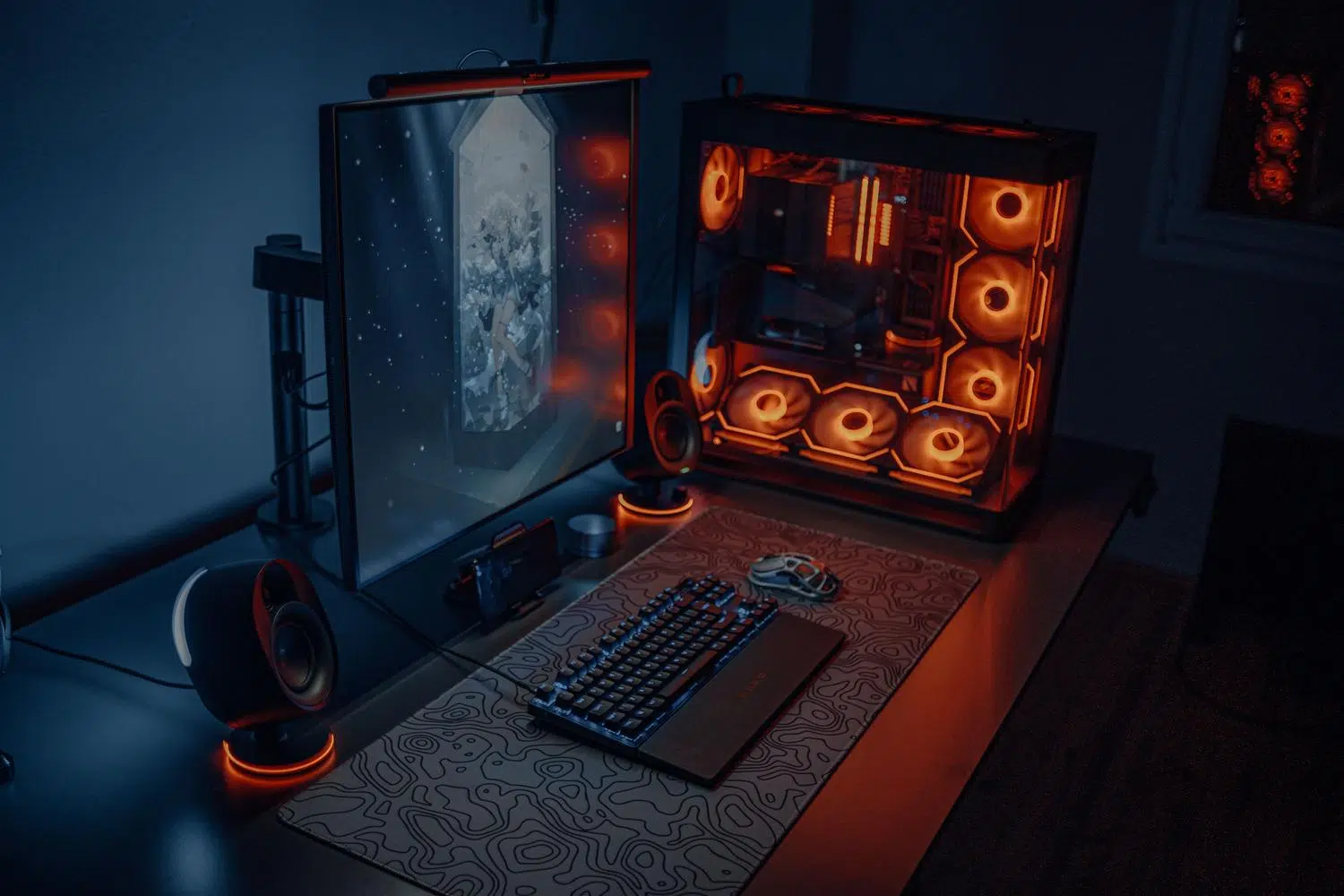
إذا كنت تشعر بالحنين إلى ألعاب الصالات أو كنت مفتونًا ببساطة بالحفظ الرقمي، فربما تكون قد صادفت برنامج TeknoParrot. إنه ليس برنامج محاكاة عاديًا يحاول تقليد شريحة قديمة، بل هو أداة أكثر تطورًا تسمح بتشغيل الألعاب المصممة لأجهزة ألعاب الصالات التي تعمل على الكمبيوتر الشخصي بسلاسة على جهاز الكمبيوتر المنزلي الخاص بك.
أكثر ما يثير الدهشة في هذا المشروع هو أنه لا يعيد بناء الأجهزة من الصفر، بل يقوم بتعديل استدعاءات واجهة برمجة تطبيقات ويندوز لخداع اللعبة وجعلها تعتقد أنها لا تزال تعمل على جهازها الأصلي. بفضل هذا، نستطيع إنقاذ روائع من سيجا ونامكو وتايتو كانت ستختفي لولا ذلك مع اللوحات الأم المحترقة لأجهزة الألعاب.
ما هو برنامج TeknoParrot تحديداً، وما الذي يستطيع تحريكه؟

لتجنب الالتباس، من المهم توضيح أن TeknoParrot عبارة عن طبقة توافق ، وليست محاكيًا تقليديًا مثل MAME. فبينما يحاكي MAME الدوائر الإلكترونية، يقوم TeknoParrot بإعادة توجيه برامج الألعاب التي كانت في الأصل ملفات تنفيذية لنظام ويندوز. لذا، فهو يعمل فقط على ويندوز، لأن الألعاب الأصلية كُتبت خصيصًا لهذا النظام.
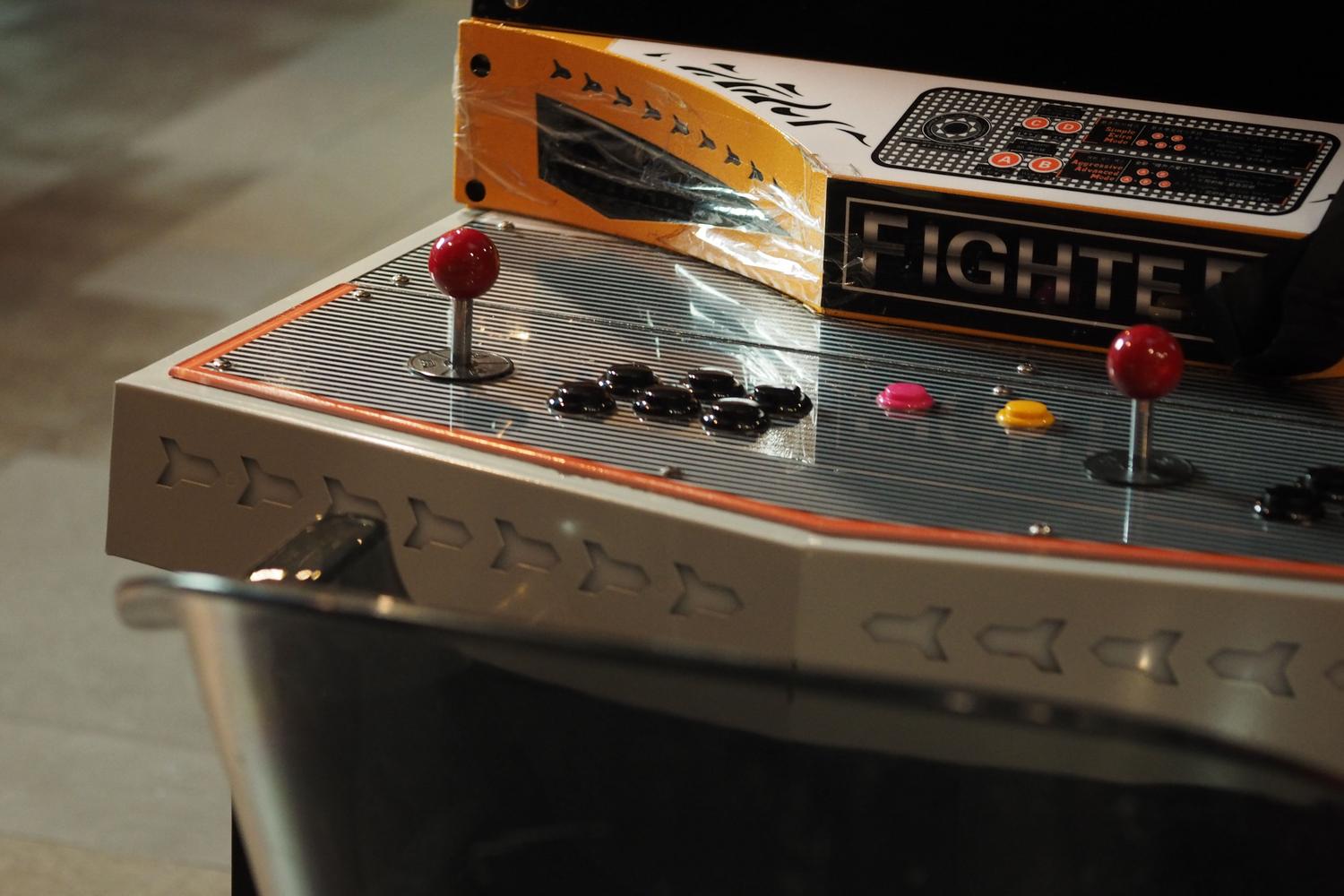
أما بالنسبة للمنصات التي يدعمها، فالقائمة مثيرة للإعجاب. نتحدث هنا عن أجهزة مثل سيجا ليندبيرغ، ورينغ إيدج، ونو ، بالإضافة إلى أنظمة نامكو مثل سيستم 246، و256، و357. كما يشمل الدعم تايب إكس من تايتو، ولوحات كونامي ورو ثريلز المختلفة. باختصار، إذا كانت لعبة الأركيد تستخدم جهاز كمبيوتر داخليًا، فمن المرجح وجود تحديث هنا لتشغيلها.
المتطلبات التقنية اللازمة لضمان سير كل شيء بسلاسة
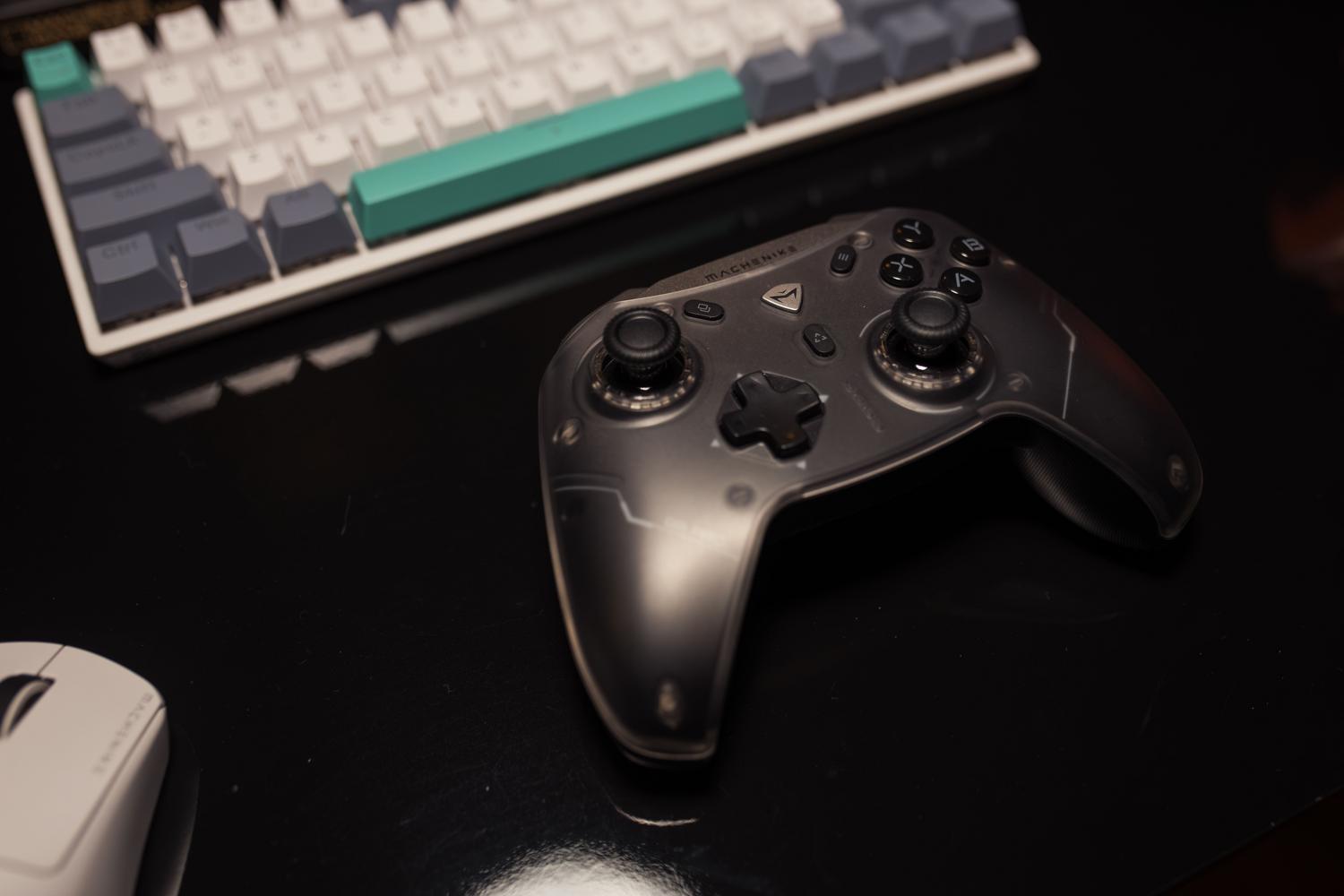
لستَ بحاجةٍ إلى حاسوبٍ عملاقٍ من ناسا، ولكن ليس أيّ حاسوبٍ عاديٍّ سيفي بالغرض. بالنسبة للألعاب القديمة من حقبة ليندبيرغ، عادةً ما تكون أيّ بطاقة رسوماتٍ تدعم DirectX 11 كافية. مع ذلك، إذا كنتَ ترغب في تشغيل ألعاب الإيقاع أو السباق الحديثة من حقبة ALLS بأقصى طاقتها، فستحتاج على الأرجح إلى بطاقة RTX 2060 أو أفضل لتجنّب انخفاض معدل الإطارات المزعج.
يُعدّ التخزين عاملاً بالغ الأهمية. يُنصح بشدة باستخدام قرص SSD ، حيث تقوم العديد من هذه الألعاب بتحميل ملفات كبيرة أثناء اللعب، وقد يتسبب القرص الصلب التقليدي في توقفات تُفسد تجربة اللعب. بالإضافة إلى ذلك، تأكد من تثبيت كلٍ من إصداري x86 و x64 من حزمة Visual C++ القابلة لإعادة التوزيع ، حيث أن معظم الألعاب لن تعمل بدونهما.
خطوة بخطوة: تثبيت خالٍ من الأخطاء
الخطوة الأولى هي تحميل البرنامج من الموقع الرسمي. لديك خيار استخدام مُثبِّت الويب (TPBootStrapper)، وهو الخيار المُوصى به لأنه يُحدِّث واجهة المستخدم تلقائيًا، أو استخدام الإصدار القديم إذا لم يكن لديك اتصال إنترنت مستقر. بعد التحميل، إليك نصيحة مهمة: لا تُثبِّت البرنامج في مجلد "Program Files" أو في المجلدات المُزامنة مع OneDrive. من الأفضل إنشاء مسار قصير وبسيط مثل C:\TeknoParrot لتجنب مشاكل أذونات الكتابة.
قبل فتح البرنامج، ستحتاج إلى ضبط إعدادات برنامج مكافحة الفيروسات. غالبًا ما يكتشف برنامج Windows Defender تحديثات TeknoParrot على أنها إنذارات خاطئة لأنها تُعدّل ملفات تنفيذية، وهو أمر لا تُفضّله برامج مكافحة الفيروسات. لمنعها من حذف الملفات الأساسية، يجب إضافة مجلد TeknoParrot إلى قائمة الاستثناءات في برنامج مكافحة الفيروسات . إذا ظهرت لك تحذيرات SmartScreen عند تشغيل الملف، فلا داعي للقلق؛ فقط انقر على "مزيد من المعلومات" ثم "تشغيل على أي حال".
إعدادات البرامج والألعاب
عند فتح برنامج TeknoParrotUI.exe لأول مرة، شغّله دائمًا كمسؤول . ستلاحظ أن البرنامج يطلب منك تحديث بعض العناصر؛ لا تتردد في النقر على "تحديث" في كل مكان حتى يتم إغلاق جميع النوافذ. بمجرد الدخول، يمكنك الوصول إلى قائمة الإعدادات (أيقونة القائمة) لضبط الإعدادات العامة، مثل منطقة عدم استجابة عصا التحكم، والتي عادةً ما يتم ضبطها بين 16% و20% لتقليل ارتعاش عصا التحكم.
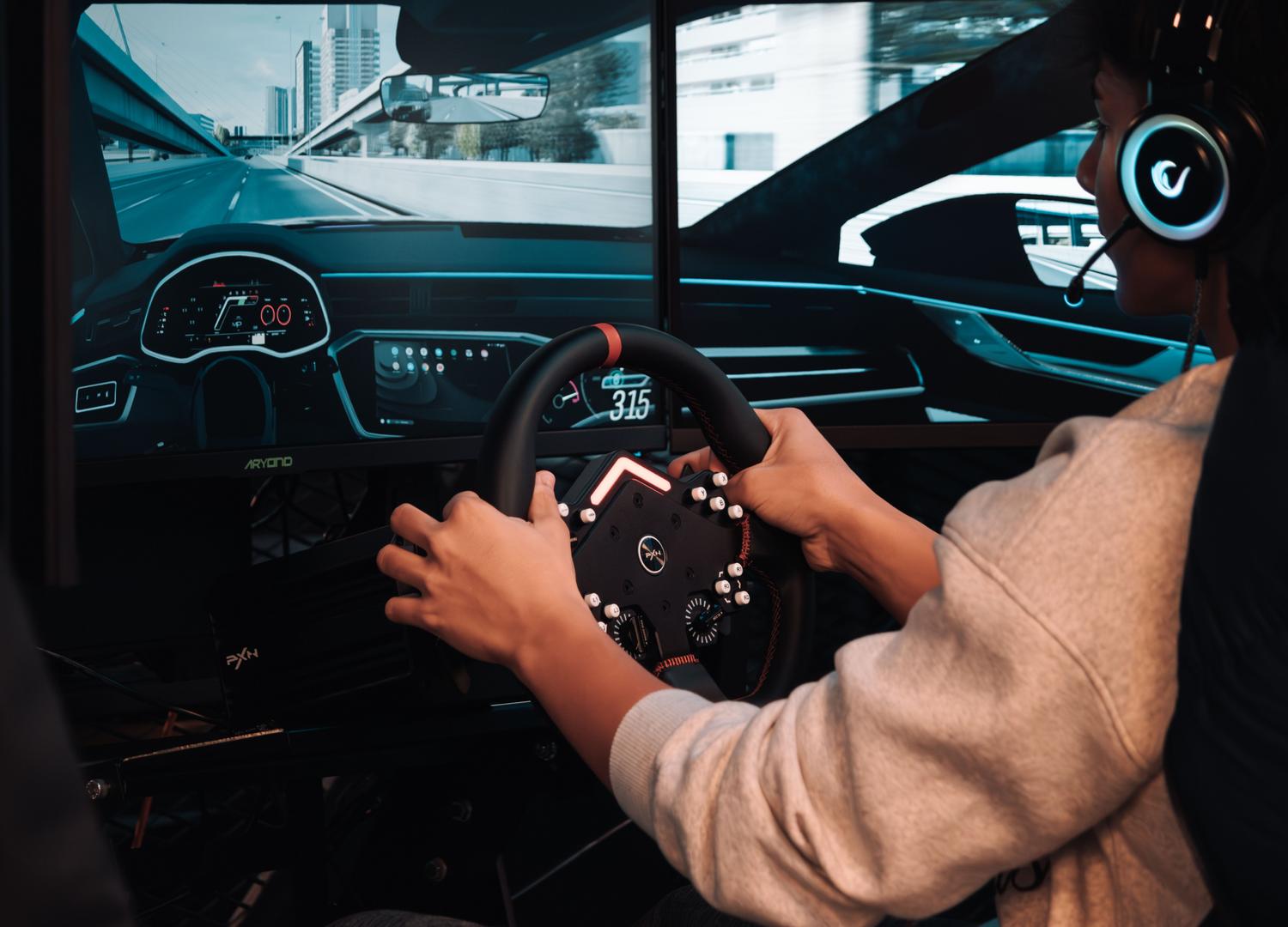
لإضافة لعبة، تذكر أن برنامج TeknoParrot لا يتضمن الألعاب لأسباب قانونية. يجب عليك توفير الملفات المستخرجة من جهازك الأصلي. بعد الحصول على مجلد اللعبة، انتقل إلى "إضافة لعبة"، ثم حدد الملف التنفيذي، ثم انتقل إلى " إعدادات اللعبة " . هنا يمكنك تحديد الدقة وما إذا كنت ستستخدم XInput (لأجهزة تحكم Xbox). أخيرًا، في "إعدادات وحدة التحكم" ، قم بتعيين كل زر على وحدة التحكم أو عجلة القيادة للوظيفة المقابلة له في اللعبة.
نصائح متقدمة وحل المشكلات
إذا كنت تستخدم جهاز كمبيوتر محمولًا مزودًا ببطاقتي رسومات (مدمجة ومنفصلة)، فمن الشائع جدًا أن تبدأ اللعبة باستخدام بطاقة الرسومات المدمجة وتعمل ببطء شديد. عليك الدخول إلى إعدادات الرسومات في نظام ويندوز وتفعيل وضع الأداء العالي لكل من مشغل اللعبة وملف تشغيلها. بالنسبة للألعاب التي تعمل بنظام لينكس أو ليندبيرغ، فإن الملف الذي عليك تفعيله هو BudgieLoader.exe.
لعشاق ألعاب المسدسات الضوئية، لا يكفي برنامج TeknoParrot وحده. ستحتاجون إلى برنامج مصاحب يُدعى DemulShooter ، والذي يُترجم حركات الفأرة أو المسدس الضوئي إلى الصيغة التي تفهمها اللعبة. من الضروري تشغيل DemulShooter قبل تشغيل اللعبة نفسها لكي يعمل خطاف التسلق بشكل صحيح.
إذا ظهرت شاشة سوداء أثناء اللعب، فتأكد من توافق دقة الشاشة مع دقة جهازك، وأن ملف تعريف XML يطابق تمامًا اسم مجلد اللعبة. أحيانًا، قد يؤدي اختلاف حرف واحد في اسم المجلد إلى منع البرنامج من العثور على الملف التنفيذي، مما يتسبب في حدوث خطأ.
يتطلب إعداد نظام ألعاب فيديو منزلي بعض الصبر في البداية، خاصةً فيما يتعلق بمسارات الملفات وصلاحيات نظام ويندوز. بمجرد ضبط استثناءات برنامج مكافحة الفيروسات، وتثبيت مكتبات لغة C++، وتعيين أجهزة التحكم، كل ما عليك فعله هو الاستمتاع بمكتبة ضخمة من الألعاب التي أُعيد إحياؤها من النسيان بفضل طبقة التوافق القوية هذه.