- التحقق الشامل من توافق الأجهزة باستخدام أدوات مايكروسوفت الرسمية.
- تتوفر مجموعة متنوعة من مسارات التثبيت، بدءًا من طريقة تحديث ويندوز التلقائية وصولًا إلى استخدام صور ISO.
- أهمية إجراء النسخ الاحتياطية وتعديلات BIOS لضمان انتقال سلس.
- إمكانية فرض إصدارات نظام محددة باستخدام معالج التثبيت أو سياسات المجموعة.

إذا كنت ترغب في منح جهاز الكمبيوتر الخاص بك مظهرًا جديدًا، فإن الترقية إلى نظام التشغيل Windows 11 هي أفضل طريقة للاستمتاع بواجهة أكثر حداثة وأداء مُحسّن. الأمر لا يقتصر على المظهر الجمالي فحسب، بل يتعلق أيضًا بتعزيز الإنتاجية بفضل الأدوات المُدمجة التي تجعل المهام اليومية أكثر سلاسة وسهولة.
أحيانًا، لا يُعلمنا النظام تلقائيًا بتوفر تحديث، وهو ما قد يكون مُحبطًا بعض الشيء. لذلك، أعددنا هذا الدليل المُفصّل لتحديث نظام ويندوز يدويًا، لكي تعرف تمامًا كيفية القيام بذلك بنفسك، وضمان سير كل شيء بسلاسة ودون أي مفاجآت.
الشروط المسبقة: لا تقفز في المسبح إذا كنت لا تعرف كيف تسبح.
قبل البدء بأي شيء، من الضروري التأكد من أن جهاز الكمبيوتر الخاص بك يفي بالمتطلبات. قد يؤدي تثبيت النظام على جهاز كمبيوتر لا يفي بالحد الأدنى من المتطلبات إلى مشاكل في الاستقرار. وللتأكد، يُنصح باستخدام تطبيق فحص صحة الكمبيوتر ، والذي سيُخبرك فورًا ما إذا كانت مكونات جهازك متوافقة.
هناك نقطتان أساسيتان تُسببان مشاكل في كثير من الأحيان: TPM 2.0 و Secure Boot . إذا أخبرك البرنامج بأنهما غير مُفعّلتين، فلا تقلق، فكل ما عليك فعله عادةً هو الدخول إلى BIOS/UEFI الخاص بلوحة الأم، والعثور على علامتي التبويب "الأمان" أو "التمهيد"، وتفعيل هاتين الميزتين يدويًا ليتمكن المُثبِّت من المتابعة.
بالإضافة إلى ذلك، ومن باب الحيطة والحذر، يُنصح بنسخ ملفاتك الأكثر أهمية احتياطيًا إلى OneDrive أو قرص صلب خارجي. مع أن طرق التحديث عادةً ما تحافظ على كل شيء، إلا أنه من الأفضل توخي الحذر في حال انقطاع التيار الكهربائي أو حدوث خطأ فادح أثناء العملية.

الطرق الرسمية لإجراء التحديث
المسار السريع: تحديثات ويندوز
هذه هي الطريقة الأسهل، وهي التي توصي بها مايكروسوفت. ما عليك سوى الذهاب إلى الإعدادات، ثم التحديث والأمان ، والنقر على زر "التحقق من وجود تحديثات". إذا كان جهاز الكمبيوتر الخاص بك مؤهلاً، وقامت مايكروسوفت بالفعل بالتحقق من صحة مكونات جهازك، فسترى لافتة تدعوك لتنزيل النظام الجديد وتثبيته.
بمجرد موافقتك على شروط الترخيص، ستتم العملية تلقائيًا. سيقوم جهاز الكمبيوتر الخاص بك بتنزيل البيانات، وعند الانتهاء، سيطلب منك إعادة تشغيل جهازك . لاحظ أن جهاز الكمبيوتر الخاص بك سيعيد التشغيل عدة مرات؛ هذا أمر طبيعي تمامًا، ولا يجب عليك إيقاف تشغيله حتى ترى شاشة تسجيل الدخول.
المسار الإجباري: معالج التثبيت
إذا كنتَ متأكدًا من توافق جهاز الكمبيوتر الخاص بك، ولكن تحديثات ويندوز لا تُظهر الإصدار المطلوب، فيمكنك استخدام مساعد إعداد ويندوز 11. إنه تطبيق صغير يمكنك تنزيله من موقع مايكروسوفت الرسمي، وهو يُجبر النظام على بدء عملية التحديث.
عند تشغيل البرنامج، سيعيد التحقق من مكوناتك. إذا كان كل شيء على ما يرام، فانقر ببساطة على " موافقة وتثبيت" . هذه الطريقة مثالية لمن لا يرغبون في انتظار التحديثات التدريجية ويفضلون تثبيت أحدث الميزات في غضون دقائق معدودة.

الخيار المتقدم: وسائط التثبيت وISO
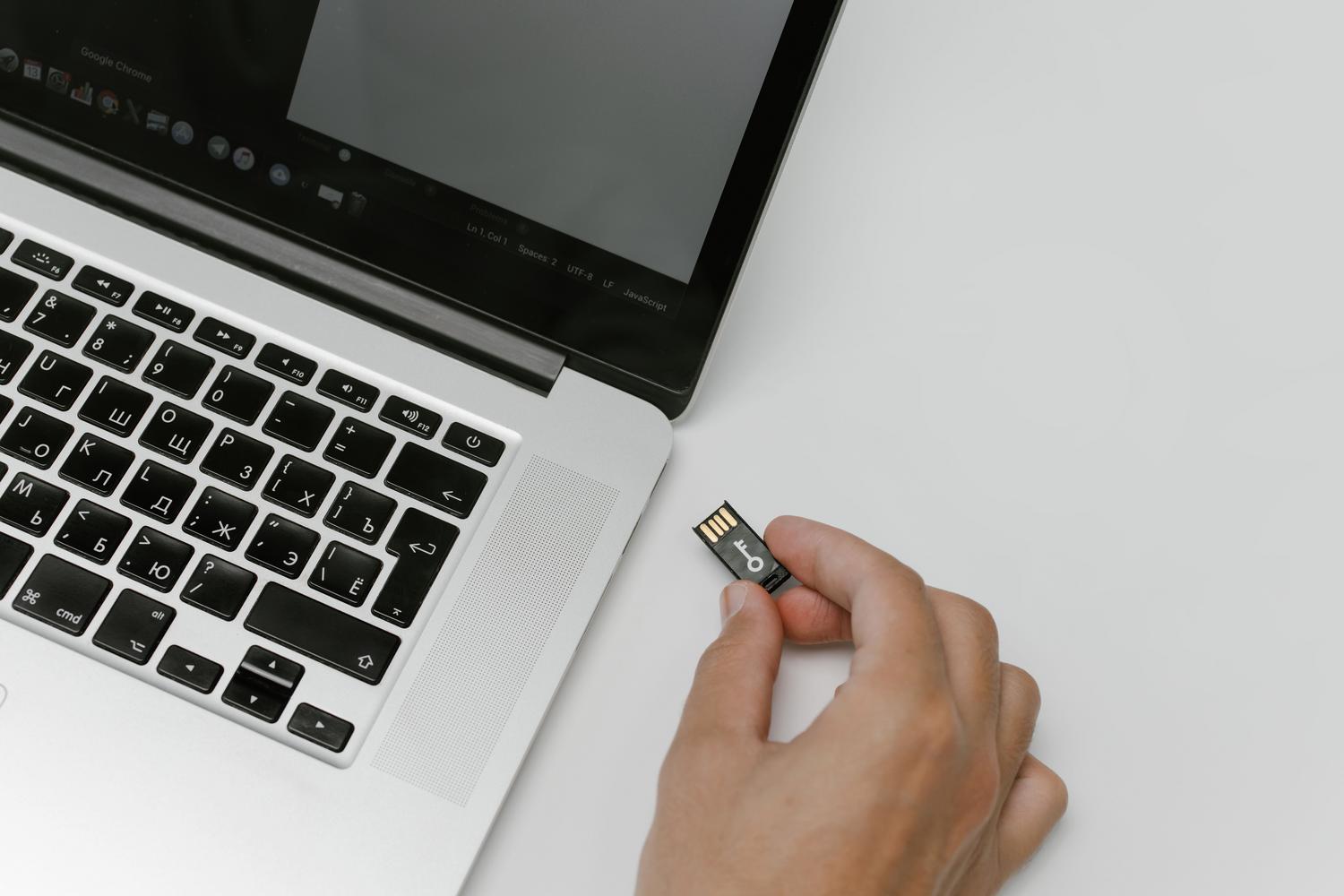
لمن يفضلون التحكم الكامل أو يرغبون في تثبيت نظام التشغيل من الصفر، تتوفر وسائط التثبيت. يمكنك إنشاء قرص USB قابل للإقلاع باستخدام صورة ISO الرسمية. هناك طريقتان لاستخدامه: تشغيل ملف setup.exe أثناء استخدام نظام Windows 10 للترقية، أو تشغيل جهاز الكمبيوتر من قرص USB لإجراء تثبيت نظيف.
إذا اخترت الترقية من خلال منفذ USB، يمكنك تحديد ما إذا كنت ترغب في الاحتفاظ بتطبيقاتك وملفاتك ، أو الاحتفاظ بمستنداتك الشخصية فقط، أو مسح كل شيء والبدء من الصفر. الخيار الأخير هو الأكثر جذرية، ولكنه يضمن نظامًا أنظف، خاليًا من الأخطاء الموروثة من الإصدار السابق.
نصائح للمستخدمين الخبراء وإصدارات محددة

لمستخدمي إصدار ويندوز برو، توجد حيلة فعّالة باستخدام محرر نهج المجموعة (gpedit.msc) . من خلال الانتقال إلى إعدادات تحديثات ويندوز، يمكنك تحديد إصدار الميزة الذي ترغب في الحصول عليه، مع الرجوع إلى دليل الأدوات المتقدمة لويندوز 11 برو لإجبار النظام على البحث عن هذا التحديث تحديدًا.
إذا واجهت مشاكل في النظام بعد التحديث، تذكر أن لديك 10 أيام للعودة إلى الإصدار السابق باستخدام خيارات الاستعادة. كما يُنصح بشدة بتحديث جميع برامج التشغيل وتعطيل برامج مكافحة الفيروسات الخارجية مؤقتًا لمنعها من عرقلة تثبيت ملفات النظام الأساسية.

نصائح أخيرة لعملية خالية من العيوب

إذا كنت تستخدم جهاز كمبيوتر محمول، فتأكد من توصيله بالكهرباء طوال العملية لمنعه من الإغلاق في أسوأ وقت ممكن. حاول أيضًا إغلاق جميع التطبيقات المفتوحة وفصل أي أجهزة طرفية باستثناء الفأرة ولوحة المفاتيح لتقليل احتمالية حدوث تعارضات في الأجهزة .
يُعدّ توفر اتصال إنترنت مستقر أمرًا بالغ الأهمية، حيث سيقوم برنامج المساعدة بتنزيل عدة غيغابايتات من البيانات. في حال واجهت أخطاءً متكررة أثناء التحديث، فإن الحل الأمثل عادةً هو إعادة تثبيت نظام ويندوز من السحابة أو إجراء تهيئة كاملة باستخدام أحدث إصدار من ملف ISO، مما يزيل أي أثر للملفات التالفة.
سيُمكّنك تحديث جهاز الكمبيوتر الخاص بك إلى أحدث إصدار من نظام التشغيل Windows 11 من الاستفادة من تحسينات الأداء على الأجهزة القديمة، وميزات الذكاء الاصطناعي مثل Copilot+ ، وإدارة النوافذ بكفاءة أكبر. سواءً كان ذلك من خلال عملية تحديث Windows التلقائية، أو مساعد التثبيت، أو صورة ISO، فمن المهم دائمًا التحقق من التوافق ونسخ بياناتك احتياطيًا قبل البدء للاستمتاع بتجربة تقنية مُحسّنة وآمنة.
