- يتحكم نظام BIOS في معلمات وحدة المعالجة المركزية والذاكرة والرسومات والطاقة الأساسية التي تؤثر بشكل مباشر على أداء الكمبيوتر واستقراره.
- ينبغي ضبط الإعدادات مثل Hyper-Threading و Turbo Mode و virtualization و prefetchers وملفات تعريف XMP بحكمة لتحقيق التوازن بين الأداء والموثوقية.
- تؤثر خيارات الرسومات المدمجة والتشغيل السريع وHPET على تجربة المستخدم، ويجب مراجعتها وفقًا لنوع الأجهزة والاستخدام الفعلي للكمبيوتر.
- تتمثل أفضل استراتيجية في تغيير بعض المعلمات في كل مرة، وإجراء اختبار شامل، والاحتفاظ دائمًا بطريقة واضحة لاستعادة القيم الافتراضية لنظام BIOS.
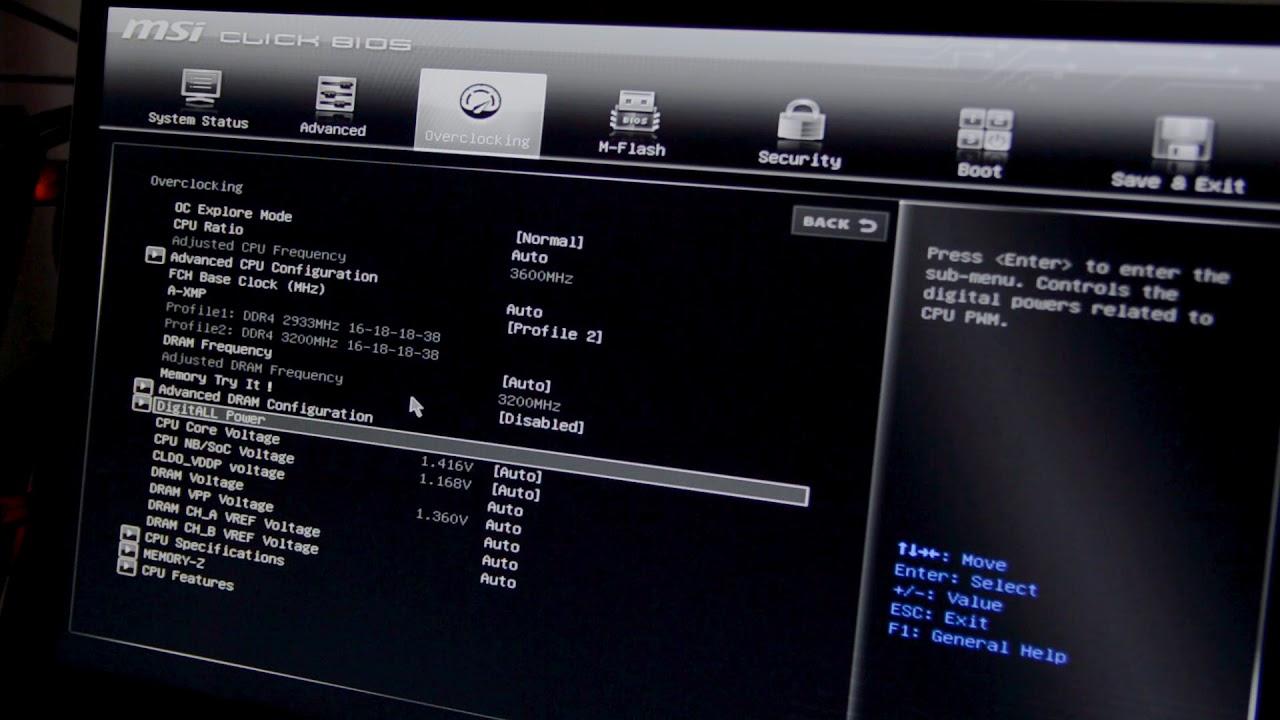
يُعدّ تحسين إعدادات BIOS من المواضيع الشائعة، لكن قلّةٌ من الناس يجرؤون على الخوض فيها خشية إتلاف شيء ما. وهذا أمرٌ مفهوم: فعند دخولك إلى شاشة BIOS الزرقاء، ترى مجموعةً من الخيارات الغريبة للمعالج والذاكرة والطاقة وبطاقة الرسومات، فتقول في نفسك: "من الأفضل ألا أغيّر أي شيء". مع ذلك، فإنّ فهم وظيفة كل إعداد وكيفية تأثيره على الأداء يُمكن أن يُحدث فرقًا شاسعًا بين جهاز كمبيوتر يعمل بشكلٍ غير منتظم وجهاز مُحسّن بدقة يستجيب بشكلٍ أفضل بكثير.
في هذه المقالة، سنشرح بلغة واضحة ومبسطة ما يمكنك تعديله في نظام BIOS لتحسين الأداء واستهلاك الطاقة والاستقرار ، باستخدام أمثلة مشابهة لتلك الشائعة في المنتديات: خيارات مثل تقنية Hyper-Threading، ووضع Turbo، والمحاكاة الافتراضية، ووحدات جلب البيانات المسبقة لوحدة المعالجة المركزية، وHPET، والذاكرة المدمجة، وXMP، وإعدادات الرسومات المدمجة، وغيرها. ستتعرف على الجوانب العملية (ما يجب تعديله وما لا يجب تعديله) والجوانب النظرية (ما يحدث "خلف الكواليس")، حتى لا تدخل إلى نظام BIOS وأنت تجهل الإعدادات.
ما هو نظام BIOS ولماذا له تأثير كبير على الأداء؟
نظام الإدخال/الإخراج الأساسي (BIOS) هو البرنامج الأساسي الذي يعمل بمجرد تشغيل الكمبيوتر . وتتمثل وظيفته في تهيئة المكونات المادية، والتأكد من سلامة عملها، ثم تسليم التحكم إلى نظام التشغيل (ويندوز، لينكس، إلخ). كما يعمل كوسيط بين نظام التشغيل والأجهزة الرئيسية مثل القرص الصلب ( NVMe، ووحدات التحكم، وذاكرة التخزين المؤقت )، ومحول الفيديو، ولوحة المفاتيح، والفأرة، والطابعة.
من حيث الأداء، يُعدّ نظام BIOS بالغ الأهمية لأنه يُحدد سلوك وحدة المعالجة المركزية والذاكرة وإدارة الطاقة منذ اللحظة الأولى. ويمكن لإعدادات مثل وضع Turbo، وملفات تعريف الذاكرة، وتقنيات توفير الطاقة، وإدارة المؤقت أن تجعل جهاز الكمبيوتر أسرع، وتستهلك طاقة أقل، أو تُقلل من التقطيع والبطء في الألعاب والتطبيقات.
بالنسبة للمستخدمين المتقدمين والمهندسين وهواة الأجهزة، يُعد نظام الإدخال والإخراج الأساسي (BIOS) أداةً بالغة الأهمية: فعند ضبطه بشكل صحيح، يُمكنه تقليل استهلاك الطاقة، وتحسين استجابة النظام، وإطالة عمر الأجهزة . أما عند ضبطه بشكل غير صحيح، فقد يتسبب في أعطال، وارتفاع درجات الحرارة، وانخفاض الأداء، أو حتى مشاكل في بدء التشغيل.
من المهم أن نفهم أن كل لوحة أم ونظام BIOS يحتوي على أسماء خيارات مختلفة قليلاً، لكن الأساسيات هي نفسها: ستجد دائمًا تقريبًا قوائم لوحدة المعالجة المركزية وذاكرة الوصول العشوائي والرسومات المدمجة والتخزين والطاقة ، على الرغم من أنها قد تكون مرتبة بشكل مختلف أو تحمل تسميات مختلفة.
خيارات وحدة المعالجة المركزية الرئيسية في BIOS وكيفية تأثيرها على الأداء
يُعد قسم وحدة المعالجة المركزية (CPU) في نظام BIOS الجزء الأكثر تعقيدًا في كثير من الأحيان. ستجد فيه مصطلحات مثل تقنية Hyper-Threading، ووضع Turbo، والمحاكاة الافتراضية، وتقنية Prefeture، والأنوية المُفعّلة ، وغيرها. دعونا نستعرض أكثرها شيوعًا كما قد تجدها في لوحة أم قديمة أو متوسطة المواصفات.
يُعدّ خيار Hyper-Threading (في معالجات Intel) أو ما يُعادله من تقنية SMT في معالجات AMD خيارًا شائعًا جدًا . تسمح هذه التقنية للنواة المادية بالعمل كنواتين منطقيتين، مما يُحسّن الأداء في البرامج التي تستفيد من تعدد الخيوط، مثل تحرير الفيديو، والضغط، وتعدد المهام المكثف، أو الألعاب الحديثة المُحسّنة جيدًا.
كثيرًا ما يُذكر في المنتديات أن تعطيل تقنية Hyper-Threading يُحسّن الأداء في الألعاب التي تعتمد بشكل كبير على نواة واحدة، مثل بعض الألعاب التنافسية الكلاسيكية كـ CS:GO. مع ذلك، فإن الواقع هو أن معظم الألعاب الحديثة تستفيد من تعدد الخيوط ، وفي كثير من الحالات، يؤدي تعطيل تقنية Hyper-Threading إلى تدهور تجربة اللعب أو انخفاض طفيف في الأداء دون أي فائدة حقيقية.
بشكل عام، يُعدّ إبقاء تقنية Hyper-Threading مُفعّلة الخيار الأمثل لمعظم المستخدمين . ولن يكون تعطيلها منطقياً إلا إذا أجريت اختبارات محددة على لعبة معينة، وقمت بقياس معدل الإطارات في الثانية واستقرار النظام، ولاحظت تحسناً واضحاً عند تعطيلها (وهو أمر نادر الحدوث هذه الأيام على أجهزة الكمبيوتر الحديثة).
خيار آخر جدير بالذكر هو "تقييد الحد الأقصى لمعرف وحدة المعالجة المركزية ". استُخدمت هذه الميزة في الأساس للتوافق مع أنظمة التشغيل القديمة جدًا (مثل بعض إصدارات ويندوز قبل XP) التي لم تكن تدعم بعض مُعرّفات وحدة المعالجة المركزية. أما اليوم، مع الأنظمة الحديثة، يُنصح دائمًا تقريبًا بإبقاء "تقييد الحد الأقصى لمعرف وحدة المعالجة المركزية" مُعطّلاً ، كما تنصح بذلك الأدلة الموثوقة عمومًا: فتفعيله قد يُقيّد أداء المعالج دون أي فائدة تُذكر.
ستصادف أيضًا تقنية المحاكاة الافتراضية من إنتل (VT-x، VT-d) أو ما يعادلها من AMD (SVM). تُمكّن هذه التقنية المعالج من تسريع المحاكاة الافتراضية، أي استخدام الأجهزة الافتراضية (VirtualBox، VMware، Hyper-V، WSL2، المحاكيات المتقدمة، إلخ).
يلجأ الكثيرون إلى تعطيل هذه الميزة باتباع إرشادات تهدف إلى تحسين معدل الإطارات في الثانية إلى أقصى حد، ظنًا منهم أنها قد تقلل من مساحة الهجوم وتتجنب بعض التكاليف الإضافية . مع ذلك، عمليًا، يكاد يكون تأثيرها على أداء اللعبة معدومًا، وإذا كنت ترغب في استخدام المحاكاة الافتراضية، أو المحاكيات المعقدة، أو ميزات مثل Android Studio مع محاكي مُسرّع، فستحتاج إليها حتمًا.
لذلك، في معظم الحالات يُنصح بترك خاصية المحاكاة الافتراضية مفعلة ، إلا إذا كانت لديك احتياجات أمنية محددة للغاية أو تحققت من وجود تعارض معين مع برنامج أو لعبة، وهو أمر لم يعد شائعًا في الأنظمة الحالية.
تعرض العديد من أنظمة BIOS قائمةً بالأنوية ، مثل CPU 0 وCPU 1 وCPU 2 وCPU 3، وما إلى ذلك ، مع إمكانية تعطيل بعضها يدويًا في بعض الأحيان. يقوم بعض المستخدمين بتعطيل عدة أنوية (مثل CPU 3 وCPU 6 وCPU 7) ظنًا منهم أن ذلك سيجبر المعالج على التركيز على عدد قليل من الأنوية "الأقوى". عمومًا، هذا غير منطقي: فالمعالجات الحديثة مصممة للعمل مع تفعيل جميع أنويتها ، ويتولى نظام التشغيل إدارة عبء العمل.
قد يؤدي تقليل عدد النوى إلى خفض استهلاك الطاقة أو درجة الحرارة بشكل طفيف في بعض الحالات، ولكنه يقلل أيضًا من الأداء في تعدد المهام وفي التطبيقات التي تستفيد من الخيوط المتعددة، لذلك عادة ما تكون فكرة سيئة ما لم يكن لديك سبب محدد للغاية (تشخيص نواة معيبة، على سبيل المثال).
من الإعدادات الرئيسية الأخرى وضع Turbo Mode (أو Intel Turbo Boost، أو Precision Boost في AMD، إلخ). يسمح هذا الوضع للمعالج بزيادة تردده تلقائيًا فوق التردد الأساسي عند توفر هامش حراري وطاقة كافٍ، مما يوفر أداءً أفضل في المهام الصعبة دون أي تدخل من المستخدم.
في معظم أجهزة الكمبيوتر الحديثة، يُنصح بإبقاء وضع Turbo مُفعّلاً . فهو وسيلة فعّالة لتعزيز الأداء عند الحاجة، كما يحمي المعالج نفسه من ارتفاع درجة الحرارة عن طريق خفض التردد إذا ارتفعت درجة الحرارة بشكل كبير. أما في الأنظمة ذات التبريد المحدود للغاية، أو إذا كنت تسعى لتقليل استهلاك الطاقة والحرارة قدر الإمكان، فقد ترغب في تعطيله مع تقبّل انخفاض الأداء.
مُستجلب البيانات المسبق للأجهزة، ومُستجلب البيانات المسبق لخطوط ذاكرة التخزين المؤقت المجاورة، وغيرها من عمليات الضبط الدقيق لوحدة المعالجة المركزية
توجد عدة خيارات قد تُسبب التباسًا، مثل جلب البيانات المسبق للأجهزة وجلب البيانات المسبق لسطر ذاكرة التخزين المؤقت المجاور . تتحكم هذه المعلمات في كيفية توقع وحدة المعالجة المركزية لقراءة البيانات من الذاكرة وتحميلها في ذاكرة التخزين المؤقت قبل الحاجة إليها، في محاولة لتوقع أنماط الوصول.
يقوم مُستجلب البيانات المسبق للأجهزة بتفعيل آلية يحاول المعالج من خلالها اكتشاف عمليات الوصول المتسلسلة أو المتوقعة إلى الذاكرة، ثم يقوم بتخزينها في ذاكرة التخزين المؤقت من المستوى الثاني/الثالث مسبقًا. وهذا، في معظم الحالات، يُحسّن الأداء لأنه يُقلل من زمن استجابة الذاكرة الفعلي في المهام الاعتيادية (تطبيقات المكتب، تصفح الإنترنت، العديد من الألعاب، إلخ).
من ناحية أخرى، يقوم جلب البيانات المسبق من سطر ذاكرة التخزين المؤقت المجاور بتحميل سطر ذاكرة التخزين المؤقت المجاور عندما يطلب المعالج سطرًا، بافتراض أنه من المرجح استخدامه لاحقًا. والهدف من ذلك هو توقع استخدام البيانات الفعلي لتسريع الوصول إليها.
في بعض المنتديات، تجد آراءً متباينة: يزعم البعض أن تعطيل هذه المُحسِّنات المسبقة يُحسِّن الأداء في بعض الاختبارات المعيارية أو الألعاب، بينما يؤكد آخرون عكس ذلك. والحقيقة هي أنه في أغلب الحالات، من الأفضل إبقاء كليهما مُفعَّلاً ، لأن المعالجات الحديثة مُحسَّنة للغاية للعمل معها.
لا يُنصح بتعطيل هذه الميزات إلا في بيئات محددة للغاية، مثل الخوادم ذات الأحمال التشغيلية الخاصة، أو لاختبارات الأداء العلمية، أو لتشخيص الاستقرار. أما بالنسبة للمستخدم المنزلي أو اللاعب الذي يرغب في تحسين نظام BIOS الخاص به دون تعقيد الأمور، فإن الخيار الأمثل هو ترك خاصيتي "Hardware Prefetcher" و"Adjacent Cache Line Prefetch" مُفعّلتين.
ضع في اعتبارك أيضًا أن التلاعب بهذه الإعدادات دون معرفة كافية قد يؤدي إلى سلوكيات غريبة في بعض البرامج، أو حتى إلى أداء غير مستقر تبعًا لحجم العمل. إذا لم تكن على دراية بهذه المصطلحات، فمن الأفضل عدم الانشغال بها كثيرًا، والتركيز بدلًا من ذلك على الإعدادات ذات التأثير الواضح والقابل للقياس بسهولة، مثل وضع Turbo، وملفات تعريف ذاكرة XMP، أو خطة الطاقة لنظام التشغيل.
ذاكرة الوصول العشوائي (RAM)، وملفات تعريف XMP، وما تراه عادةً في أنظمة BIOS الحديثة
من أكثر الأمور التي تُسبب الارتباك عند الدخول إلى BIOS لأول مرة هي إعدادات ذاكرة الوصول العشوائي (RAM ). في العديد من الفيديوهات والشروحات، سترى أشخاصًا يُفعّلون خيارًا يُسمى XMP (ملف تعريف الذاكرة المتطرفة) أو DOCP/EXPO على لوحات AMD الأم، والذي يُطبّق أساسًا ملف تعريف مُحدد مسبقًا لكي تعمل الذاكرة بالسرعة وزمن الاستجابة المُصممة لها.
إذا لم تُجرِ أي تعديلات، فمن المرجح جدًا أن ذاكرة الوصول العشوائي (RAM) تعمل بتردد أقل من الحد الأقصى المدعوم . على سبيل المثال، قد تعمل وحدات الذاكرة التي تدعم 3000 أو 3200 ميجاهرتز بتردد 2133 أو 2400 ميجاهرتز افتراضيًا. يُمكّن تفعيل XMP في BIOS اللوحة الأم من قراءة ملف تعريف الذاكرة وضبط التردد والجهد والتوقيتات تلقائيًا، مما يُحسّن أداء وحدات الذاكرة دون الحاجة إلى كسر السرعة يدويًا.
في بعض إصدارات BIOS القديمة أو الأساسية، قد لا تجد كلمة XMP صراحةً، بل ستجد خيارات مثل " ملف تعريف الذاكرة" أو "تحميل إعدادات الذاكرة المُحسّنة" أو ما شابه. المفهوم واحد: تحميل ملف تعريف مُعد مسبقًا. بالنسبة للمستخدم العادي الذي يرغب في الاستفادة القصوى من حاسوبه دون تعقيدات، يُعد تفعيل ملف تعريف XMP من أهم التغييرات التي تُحدث فرقًا ملموسًا في الأداء ، خاصةً على المعالجات التي تعتمد بشكل كبير على سرعة ذاكرة الوصول العشوائي (RAM).
مع ذلك، ضع في اعتبارك أن بعض مجموعات الذاكرة عالية الأداء قد تتطلب لوحة أم جيدة ومعالجًا يدعمها بكفاءة. إذا تسبب تفعيل XMP في عدم استقرار النظام، أو إعادة تشغيله، أو فشله في الإقلاع، يُنصح بالعودة إلى BIOS، وخفض التردد درجة واحدة أو إعادة ضبط الإعدادات إلى الوضع الافتراضي ، وتجربة ملف تعريف أقل تطلبًا، إن وُجد.
بالنسبة للمستخدمين الذين، كما هو الحال في بعض الأمثلة الواقعية، بالكاد يرون أي خيارات ذاكرة متقدمة في BIOS، فلا داعي للقلق: فالعديد من اللوحات الأم الأساسية تحد ببساطة من الخيارات المتقدمة لتجنب المشاكل، ولكن لا يزال بإمكانك التحقق من اكتشاف ذاكرة الوصول العشوائي بشكل صحيح، وأنها تعمل في وضع القناة المزدوجة (إذا كان لديك وحدتان)، وأنه لا توجد أخطاء في اختبارات الذاكرة.
إعدادات الرسومات في BIOS: الشاشة الرئيسية، والرسومات الداخلية، والذاكرة
قسم آخر يسبب الارتباك في كثير من الأحيان هو إعدادات الرسومات . من الشائع أن تصادف خيارات مثل الشاشة الرئيسية، والرسومات الداخلية، وذاكرة الرسومات الداخلية، أو ذاكرة DVMT/FIXED، وتتساءل: "ما فائدة هذه الخيارات؟"
الخطوة الأولى هي فهم وظيفة خيار "الشاشة الرئيسية" أو الإعدادات المشابهة (تظهر أحيانًا باسم "تهيئة محول الرسومات" أو "وحدة معالجة الرسومات الرئيسية" وما إلى ذلك). يشير هذا الخيار إلى جهاز الرسومات المستخدم كشاشة رئيسية عند بدء تشغيل النظام: وحدة معالجة الرسومات المدمجة في المعالج/اللوحة الأم (IGD)، أو وحدة معالجة الرسومات المنفصلة في منفذ PCIe (PEG)، أو في بعض الحالات، بطاقة رسومات قديمة بواجهة مختلفة.
إذا كان لديك بطاقة رسومات منفصلة (مثل بطاقة NVIDIA أو AMD)، فسيكتشفها نظام BIOS عادةً ويستخدمها كجهاز أساسي في الوضع التلقائي. في هذه الحالة، لن تحتاج عادةً إلى تغيير أي شيء، مع أنه يُنصح أحيانًا بتعيين PEG/PCIe يدويًا كجهاز أساسي لتجنب أي تعارضات محتملة أو زيادة طفيفة في وقت بدء التشغيل.
يتحكم خيار "الرسومات الداخلية" في تفعيل أو تعطيل وحدة معالجة الرسومات المدمجة في المعالج أو اللوحة الأم. إذا كنت تستخدم بطاقة رسومات منفصلة ولا تحتاج إلى منافذ الفيديو المدمجة، يمكنك تعطيل "الرسومات الداخلية" لتبسيط عملية الإعداد ، وفي بعض الحالات، لتحرير مساحة من الذاكرة المشتركة. في الوضع الطبيعي، ستجد خيار "الرسومات الداخلية" مُفعّلاً عندما يستخدم المستخدم بطاقة الرسومات المنفصلة فقط.
عند استخدام معالج الرسوميات المدمج، ستظهر لك معلمات مثل ذاكرة معالج الرسوميات المدمج وذاكرة DVMT/FIXED ، أو قيم مشابهة. تشير هذه الإعدادات إلى مقدار ذاكرة الوصول العشوائي (RAM) المخصصة بشكل دائم لمعالج الرسوميات المدمج، ومقدار الذاكرة التي يمكن تخصيصها ديناميكيًا (DVMT: تقنية ذاكرة الفيديو الديناميكية).
إذا كنت تستخدم جهاز الكمبيوتر الخاص بك لمهام بسيطة (تطبيقات المكتب، تصفح الإنترنت، تشغيل الفيديو)، فإن قيمًا متواضعة مثل 32 ميجابايت من ذاكرة الوصول العشوائي (RAM) و128 ميجابايت من ذاكرة DVMT عادةً ما تكون كافية، لأن وحدة معالجة الرسومات المدمجة ستطلب المزيد من الذاكرة حسب الحاجة ضمن الحدود المحددة. أما بالنسبة للاستخدامات الأكثر تطلبًا (الألعاب الخفيفة، التحرير الأساسي)، فقد يكون من المفيد زيادة هذه القيم قليلاً ، مع الأخذ في الاعتبار دائمًا أن هذه الذاكرة الإضافية ستُخصم من إجمالي ذاكرة الوصول العشوائي للنظام.
بالنسبة لمعظم المستخدمين الذين لا يرغبون في تعقيد الأمور، فإن ترك إعدادات الرسومات على الوضع التلقائي والقيم الافتراضية يُناسبهم تمامًا. ولا يُنصح بضبط هذه الإعدادات إلا في حال نفاد ذاكرة النظام أو مواجهة مشاكل مُحددة في اكتشاف الشاشة عند بدء التشغيل.
إدارة الطاقة في نظام الإدخال والإخراج الأساسي (BIOS): التوفير، واستجابة النظام، وعمر الأجهزة
إلى جانب وحدة المعالجة المركزية والذاكرة، يتحكم نظام الإدخال والإخراج الأساسي (BIOS) أيضاً في مجموعة من معايير الطاقة التي تؤثر على استجابة الكمبيوتر عند تشغيله أو تعليقه أو في وضع الخمول. ويمكن أن يؤدي ضبط هذه الإعدادات بشكل صحيح إلى نظام أكثر كفاءة واستجابة.
من الأمثلة الشائعة خيار التشغيل السريع، والذي يُسمى أحيانًا التشغيل السريع أو التشغيل الفوري أو ما شابه . يُقلل هذا الإعداد من بعض عمليات الفحص أو يتجاوزها عند تشغيل الكمبيوتر، مما يُسرّع تحميل نظام التشغيل. مع ذلك، في بعض التكوينات، قد يُسبب مشاكل في اكتشاف أجهزة USB الطرفية، أو محركات الأقراص الخارجية، أو حتى الوصول إلى BIOS نفسه.
لهذا السبب، يقوم بعض المستخدمين بتعطيل خاصية التشغيل السريع أو التمهيد السريع لتحسين استقرار بدء التشغيل، على الرغم من التضحية ببضع ثوانٍ من وقت الإقلاع. إذا كنت تُغيّر مكونات جهازك بشكل متكرر، أو تقوم بتوصيل وفصل الأجهزة، أو تحتاج إلى الوصول إلى نظام الإدخال والإخراج الأساسي (BIOS) بشكل متكرر، فإن تعطيل خاصية التمهيد السريع قد يوفر عليك الكثير من المتاعب.
في مجال إدارة الطاقة، يُحدد نظام BIOS أيضًا كيفية عمل حالات الطاقة (C-states) لوحدة المعالجة المركزية، وتوفير الطاقة على منافذ PCIe، وأوضاع السكون (S1، S3، S4)، وغيرها من الإعدادات الدقيقة. عمومًا، إذا كنت تستخدم جهاز الكمبيوتر بشكل طبيعي، فمن الأفضل ترك هذه الخيارات على الوضع التلقائي أو على قيمها الافتراضية ، حيث عادةً ما يحقق المصنّعون توازنًا معقولًا بين استهلاك الطاقة والأداء.
بالنسبة للمستخدمين ذوي الخبرة التقنية أو للأنظمة التي تعمل باستمرار (مثل الخوادم المنزلية والأنظمة ذات الأحمال الثقيلة)، من المنطقي ضبط هذه المعايير بدقة لتقليل ارتفاعات استهلاك الطاقة، والحد من الحرارة، وإطالة عمر المكونات . مع ذلك، يتطلب هذا الأمر بحثًا معمقًا حول اللوحة الأم والمعالج المحددين.
مؤقت الأحداث عالي الدقة (HPET): ما هو وكيف يؤثر على النظام
يُعدّ مؤقت الأحداث عالي الدقة (HPET) إعدادًا آخر موجودًا في كلٍّ من نظام الإدخال والإخراج الأساسي (BIOS) ونظام التشغيل، وقد أثار نقاشًا واسعًا في منتديات الألعاب والأداء. باختصار، HPET هو مؤقت عالي الدقة يمكن لنظام التشغيل Windows والأنظمة الأخرى استخدامه لجدولة الأحداث وقياس الأوقات بدقة أكبر.
تشير بعض الشروحات إلى تعطيل HPET في نظام ويندوز مع إبقائه مُفعّلاً في BIOS ، استنادًا إلى اختبارات أظهرت تحسينات طفيفة في معدل الإطارات أو انخفاضًا ملحوظًا في تأخير الإدخال في بعض الألعاب. الفكرة هي أنه إذا لم يُجبر النظام على استخدام HPET كمؤقت وحيد، فإنه يستطيع الاعتماد على ساعات أخرى (TSC، HPET، ACPI) بمرونة أكبر.
التكوين النموذجي هو: تفعيل HPET في BIOS ، وفي نظام التشغيل Windows، لا تُجبر النظام على استخدامه حصريًا (على سبيل المثال، لا تُفعّله باستخدام أوامر تُجبر النظام على استخدام HPET فقط). هذا يسمح لنظام التشغيل باختيار المؤقت الأنسب حسب الحالة، دون فقدان التوافق.
مع ذلك، يختلف تأثير HPET الفعلي على الأداء اختلافًا كبيرًا تبعًا للأجهزة ونظام التشغيل والتطبيقات. في العديد من الأنظمة الحديثة، لا يُحدث تعديل HPET فرقًا ملحوظًا يُذكر. لذا، إذا لم تواجه تقطعًا طفيفًا أو عدم تزامن في الصوت أو أي سلوك غير طبيعي آخر، يمكنك ترك HPET مُفعّلًا في BIOS وعدم الانشغال به . أما إذا كنت من عشاق الأداء العالي وترغب في استغلال كل جزء من الثانية من نظامك، فقد يكون من المفيد إجراء اختبارات قياس الأداء، ولكن بحذر دائمًا.
أفضل الممارسات العامة عند تحسين نظام الإدخال والإخراج الأساسي (BIOS)
بعد مراجعة كل هذه الخيارات المحددة، من المفيد تلخيص سلسلة من أفضل الممارسات العامة لضمان عدم تحول تحسين BIOS إلى مصدر للمشاكل.
أول خطوة يجب القيام بها، قبل إجراء أي تغيير، هي تدوين أو تصوير الإعدادات الافتراضية . بهذه الطريقة، إذا تسببت أي تغييرات في عدم استقرار النظام أو منعه من الإقلاع، ستعرف بالضبط ما قمت بتعيينه ويمكنك استعادته بسهولة دون الحاجة إلى التخمين.
يُنصح بشدة بتغيير خيار أو خيارين فقط في كل مرة ، ثم اختبار النظام لفترة. فإذا عدّلت خمسة أو ستة معايير دفعة واحدة (مثل تقنية Hyper-Threading، وTurbo، وPrefetchers، والطاقة، والرسومات، إلخ)، ثم حدث خطأ ما، فسيكون من الصعب للغاية تحديد الإعداد الذي تسبب في المشكلة.
عندما تكون غير متأكد من خيار معين، يُفضّل تركه على الوضع التلقائي أو الافتراضي أو المُفعّل ، خاصةً إذا كان يتعلق بآليات الحماية أو إدارة الحرارة أو التوافق. عادةً ما تختبر الشركات المصنّعة هذه الإعدادات مع مراعاة المستخدم العادي، وهي في الغالب آمنة تمامًا.
لا تنسَ أن كل تغيير في نظام BIOS يجب أن يُصاحبه اختبار عملي : افتح ألعابك وبرامج عملك المعتادة، ولاحظ ما إذا كان هناك تقطعات أكثر أو أقل، أو ما إذا كانت درجة الحرارة ترتفع بشكل مفرط، أو ما إذا كان أداء النظام أفضل أو أسوأ. صحيح أن النظرية مهمة، لكن الأهم في النهاية هو كيف تشعر بجهاز الكمبيوتر أثناء استخدامك اليومي.
أخيرًا، إذا توقف جهاز الكمبيوتر عن الإقلاع بسبب إعدادات خاطئة، فإن معظم اللوحات الأم الحديثة تتضمن طريقة لإعادة ضبط BIOS (أو CMOS): وصلة توصيل، أو زر على اللوحة، أو على الأقل، إزالة البطارية لفترة. راجع دليل اللوحة الأم لمعرفة كيفية القيام بذلك بالضبط واستعادة إعدادات المصنع.
إن ضبط BIOS بشكل صحيح ليس سحراً أو شعوذة، ولكنه يتطلب بعض الصبر والهدوء: من خلال فهم كل خيار رئيسي (Hyper-Threading، وLimit CPUID Maximum، والمحاكاة الافتراضية، وprefetchers، ووضع Turbo، وXMP، والرسومات المدمجة، والتشغيل السريع، وHPET...) وتطبيق التغييرات بمنطق سليم، يمكنك تحقيق توازن جيد للغاية بين الأداء والاستقرار واستهلاك الطاقة وعمر الأجهزة دون الحاجة إلى أن تكون مهندسًا أو قضاء ساعات في التعديل.
