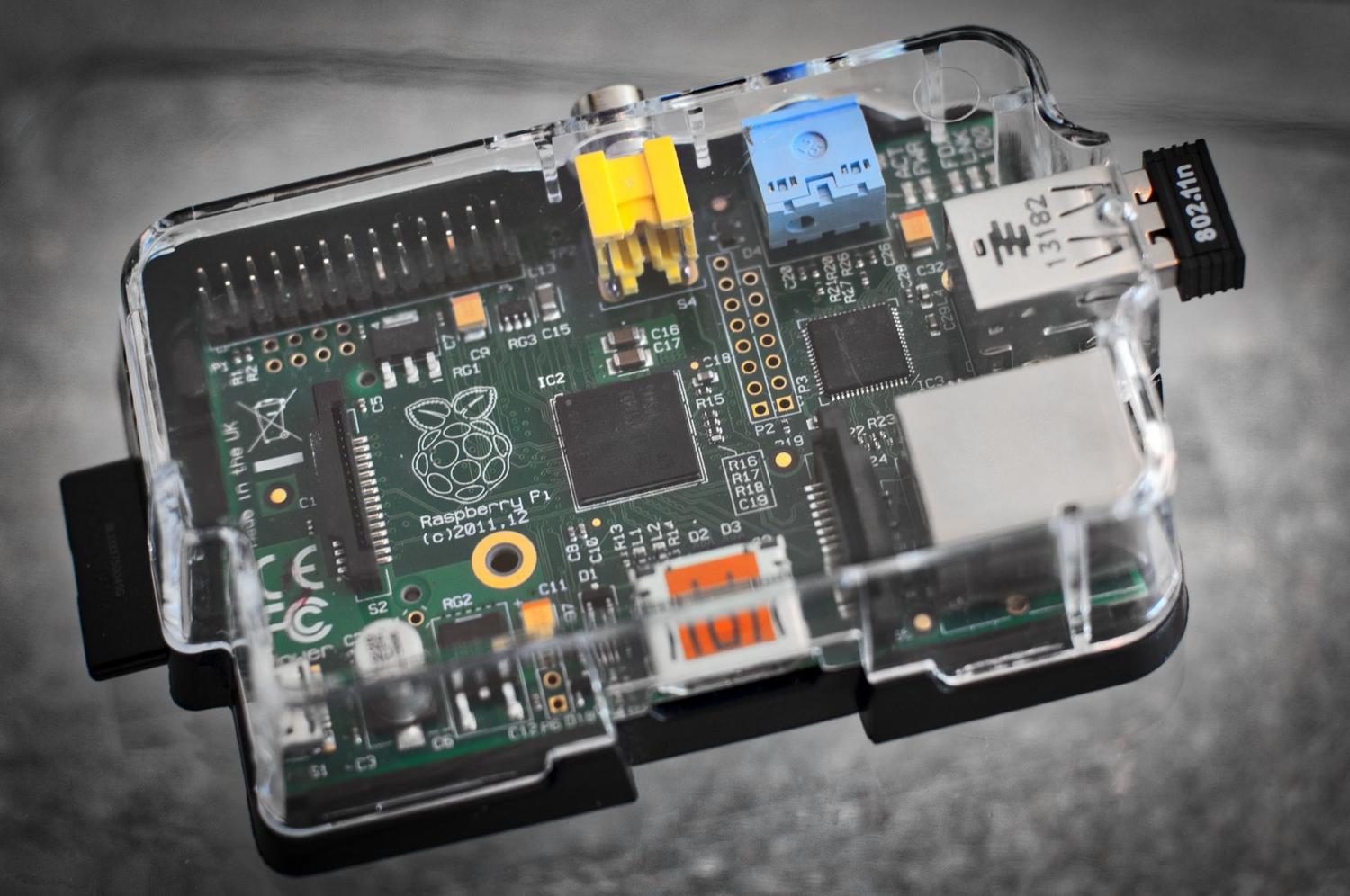
يُعدّ امتلاك جهاز Raspberry Pi رائعًا لبناء مشاريع أتمتة المنزل ، ولكن هناك تفصيلًا واحدًا نغفل عنه أحيانًا حتى فوات الأوان: الحرارة. اعتمادًا على ما تطلبه من الجهاز، قد ترتفع درجة حرارة المعالج بشكل ملحوظ، وإذا لم تراقب درجة حرارته، فسيلجأ النظام إلى ما يُعرف بالتخفيض الحراري ، حيث يُخفّض سرعة المعالج لمنع ارتفاع درجة الحرارة. هذا يعني أن جهازك سيعمل بشكل أبطأ من المعتاد.
لم تكن هذه مشكلة في النماذج الأولى لضعف أدائها، لكن ظهور Raspberry Pi 5 غيّر الوضع جذريًا. الآن، بات من الضروري مراقبة درجة حرارة معالج النظام على الشريحة (SoC) بدقة، نظرًا لارتفاع أدائه بشكل ملحوظ، وبالتالي توليده حرارة أكبر بكثير. في هذه المقالة، سنستعرض جميع الطرق الممكنة لقياس هذه الحرارة والتحكم بها، بدءًا من أبسط الطرق وصولًا إلى الحلول الأكثر تطورًا.

قياسات سريعة باستخدام الجهاز الطرفي

إذا كنت ترغب في تجنب التعقيدات وتحتاج فقط إلى معرفة الحالة الحالية للمعالج، فإنّ سطر الأوامر هو أفضل وسيلة. هناك عدة طرق للحصول على هذه المعلومات. إحدى أسهل الطرق هي تشغيل الأمر `vcgencmd measure_temp` ، الذي يُظهر القراءة فورًا بالدرجات المئوية.
لمن يفضلون قراءة ملف النظام مباشرةً، يمكنكم استخدام الأمر `cat /sys/class/thermal/thermal_zone0/temp` . تجدر الإشارة إلى أن النتيجة تُعرض بالمللي درجة، لذا يجب قسمة القيمة على 1000 للحصول على درجة الحرارة الفعلية. إذا كنتم ترغبون في تحديث العرض تلقائيًا كل بضع ثوانٍ دون الحاجة إلى كتابة الأمر مرارًا وتكرارًا، يمكنكم استخدام الأمر `watch -n X vcgencmd measure_temp` ، مع استبدال `X` بعدد الثواني المطلوبة بين القراءات.
الأتمتة باستخدام البرامج النصية المخصصة

إذا كنت مثل كثيرين ممن ينسون الأوامر الطويلة أو لا يرغبون في التمرير المستمر عبر سجل الأوامر باستخدام سهم الأعلى، فإن الحل الأمثل هو إنشاء سكربت باش قابل للتنفيذ . يتيح لك هذا تغليف تعليمات وحدة المعالجة المركزية ووحدة معالجة الرسومات في ملف صغير بامتداد .sh.
للقيام بذلك، استخدم محرر نصوص مثل nano، وحدد متغيرات لتخزين نتائج الأوامر المذكورة أعلاه، ثم قم بتنسيقها باستخدام الأمر `echo` لجعلها قابلة للقراءة. بعد حفظ الملف، من الضروري منحه صلاحيات التنفيذ باستخدام الأمر `chmod +x`، مما يسمح لك بتشغيل القياس بأمر واحد من أي مجلد على النظام.

أدوات التحكم المرئي والرسومية

ليس بالضرورة أن يكون كل شيء نصًا أسود على خلفية بيضاء. إذا كنت تستخدم بيئة سطح المكتب Raspberry Pi OS، يمكنك دمج درجة الحرارة مباشرةً في شريط المهام العلوي . ما عليك سوى النقر بزر الماوس الأيمن على اللوحة، ثم الانتقال إلى خيار "إضافة/إزالة المكونات الإضافية"، وتحديد " مراقبة درجة الحرارة" أو "درجة حرارة المعالج ". يتيح لك هذا التحقق بسرعة من حالة الحرارة أثناء العمل دون مقاطعة مهامك.
إذا كنت تبحث عن أداة أكثر قوة واحترافية، فهناك أداة تُسمى Cockpit . إنها واجهة إدارة عبر الإنترنت تُثبّت على اللوحة الأم، ويمكن الوصول إليها من متصفح أي جهاز على شبكتك المحلية عبر المنفذ 9090. لا يقتصر Cockpit على عرض درجة حرارة المعالج واستخدامه في الوقت الفعلي مع رسوم بيانية تاريخية، بل يتيح لك أيضًا إدارة الخدمات وتحديث البرامج ومراقبة ذاكرة الوصول العشوائي والتخزين دون كتابة سطر واحد من التعليمات البرمجية.
خدمات المراقبة المتقدمة والخدمات السحابية

بالنسبة لمن يرغبون في تطوير مشاريعهم، تتوفر خيارات مثل PiCockpit ، الذي يوفر وحدة PiStats لعرض أداء الشريحة وحرارتها من خلال رسوم بيانية تفصيلية. إنه حلٌّ عمليٌّ للغاية إذا كنت تمتلك لوحات متعددة وترغب في مركزة المراقبة من مكان واحد.
توجد تطبيقات أكثر تعقيدًا تدمج منصات إنترنت الأشياء مثل OKdo Cloud . في هذه الحالات، يرسل جهاز Raspberry Pi بيانات درجة الحرارة إلى السحابة عبر بروتوكولات TCP/IP، ويمكن عرض هذه البيانات على شاشات عرض عن بُعد مبرمجة بلغة Python أو تطبيقات جوال، مما يسمح بالمراقبة الكاملة عن بُعد من أي مكان في العالم.

العتبات الحرجة ونصائح التبريد
متى يجب أن نبدأ بالقلق؟ على الرغم من اختلاف كل طراز، إلا أن مشكلة انخفاض الأداء بسبب الحرارة تصبح شائعة عندما تتجاوز درجة الحرارة 60 درجة مئوية في طرازات مثل Raspberry Pi 3+، بينما يكون الحد الأقصى في Raspberry Pi 4 أعلى، حوالي 80-85 درجة مئوية. يمكنك التحقق مما إذا كان جهازك يعاني من تباطؤ في الأداء باستخدام الأمر `vcgencmd get_throttled`.
إذا لاحظت ارتفاعًا كبيرًا في قيم الحرارة، فهناك عدة طرق لخفضها. أبسطها تركيب مشتتات حرارية من الألومنيوم أو الألومنيوم المؤكسد على المعالج. وإذا لم يكن ذلك كافيًا، فإن استخدام مروحة تبريد هو الحل الأمثل، وهو ضروري خاصةً مع Raspberry Pi 5. تشمل الطرق المفيدة الأخرى وضع اللوحة بشكل عمودي لتحسين تدفق الهواء، أو إزالة الغطاء البلاستيكي الذي يعيق تدفق الهواء، أو استخدام علب مصممة لتبديد الحرارة، مثل علب FLIRC المصنوعة من الألومنيوم.
يُعدّ إتقان مراقبة الحرارة، سواءً عبر الأوامر السريعة أو لوحات التحكم عبر الإنترنت مثل Cockpit أو التكامل السحابي، أمرًا بالغ الأهمية لضمان استقرار أداء الجهاز وثباته. ويتيح الجمع بين برامج المراقبة والتبريد المناسب، كالمراوح أو المشتتات الحرارية، لجهاز Raspberry Pi التعامل مع أحمال العمل الثقيلة دون خطر التدهور أو انخفاض السرعة المفاجئ.
