- يمكنك الوصول عبر حساب جوجل الشخصي أو التعليمي لفتح ميزات الحفظ والتخصيص المتقدمة.
- قم بتثبيته كتطبيق ويب تقدمي (PWA) من خلال متصفح Chrome أو Edge لتجاوز المتصفح والحصول على سرعة وصول أفضل.
- اختر بين طرازات Flash-Lite و Flash و Pro حسب مدى تعقيد المهمة والسرعة المطلوبة.
- التكامل مع تطبيقات جوجل المتصلة للحصول على إجابات سياقية وإدارة الموقع.

إذا كنت تسعى لتعزيز إنتاجيتك وإطلاق العنان لإبداعك ، فإنّ Google Gemini هو الأداة المثالية. إنه ليس مجرد تطبيق دردشة آخر، بل هو مساعد شخصي يُمكنه مساعدتك في إنجاز مهام كانت تستغرق ساعات، بدءًا من تنظيم خطة العمل وصولًا إلى كتابة رسائل البريد الإلكتروني أو القصائد، مما يُتيح لك التركيز على ما هو مهم حقًا.
أفضل ما في الأمر أنه على الرغم من عدم وجود تطبيق سطح مكتب تقليدي يمكن تثبيته عبر ملف .exe رسمي، إلا أن هناك عدة طرق سهلة للغاية لدمجه في جهاز الكمبيوتر الذي يعمل بنظام ويندوز. سواءً باستخدام الإنترنت أو إنشاء اختصار متقدم، يمكنك الوصول إلى الذكاء الاصطناعي بنقرة واحدة لتلخيص المواضيع المعقدة أو كتابة التعليمات البرمجية بسهولة.

ما الذي تحتاجه للبدء بأقصى سرعة؟
للبدء، من المهم أن تعلم أنه يمكنك استخدام الذكاء الاصطناعي بدون حساب أو تسجيل لبعض الوظائف الأساسية، ولكن إذا كنت ترغب في حفظ سجلّك والاستفادة الكاملة من إمكانياته، فستحتاج إلى تسجيل الدخول. يمكنك القيام بذلك باستخدام حساب جوجل شخصي ، أو حساب مؤسسة تعليمية (شريطة موافقة المسؤول)، أو حساب Workspace for Business متوافق. ومن المهم أيضًا ملاحظة أنه يجب أن يكون عمرك أكثر من 18 عامًا للوصول إلى المنصة.
تعرّف على عقول برج الجوزاء: عارضات الأزياء

أثناء الدردشة، ستلاحظ أنه يمكنك الاختيار بين نماذج مختلفة حسب احتياجاتك في أي وقت. فهي لا تؤدي جميعها نفس الوظيفة أو بنفس السرعة.
- مصباح جيميني فلاش لايت: إنه الخيار الأسرع والأكثر فعالية. مثالي للاستخدام اليومي، ولإنشاء ملخصات سريعة، و استكشاف الأفكار الأولية بدون انتظار
- وميض الجوزاء: حل وسط متوازن. فهو يجمع بين السرعة والقدرة على التفكير المنطقي لحل المشكلات التي تتراوح بين من الأبسط إلى الأكثر تعقيداً.
- الجوزاء برو: الوزن الثقيل. إنه الطراز الأكثر تطوراً، رائع في الرياضيات والبرمجةمع فهم عميق للفيديوهات والصور والملفات. يرجى ملاحظة أنه نظرًا لتعقيد الأمر، قد يستغرق الرد وقتًا أطول قليلاً.
إذا كان لديك خطة مدفوعة ووصلت إلى حد الاستخدام الخاص بك، فلا تقلق، سيسمح لك النظام بمواصلة الدردشة باستخدام Flash-Lite حتى لا ينفد وقتك.
كيفية تثبيت Gemini على نظام Windows كما لو كان برنامجًا
إذا مللت من فتح عشرين علامة تبويب في متصفحك، يمكنك تحويل موقع Gemini الإلكتروني إلى تطبيق ويب تقدمي (PWA) . هذا يجعله يعمل كبرنامج مستقل، بأيقونته ونافذته الخاصة، دون شريط عنوان المتصفح.

خطوات استخدام متصفح مايكروسوفت إيدج
أولاً، افتح متصفح إيدج وانتقل إلى موقع جيميني الرسمي. بعد تسجيل الدخول، انقر على قائمة النقاط الثلاث، ثم ابحث عن قسم التطبيقات ، واختر خيار تثبيت هذا الموقع كتطبيق . أعطه أي اسم تريده، وهكذا انتهى الأمر! ستجد الآن أيقونة التطبيق على سطح المكتب أو مثبتة على شريط المهام.
خطوات استخدام جوجل كروم
العملية متطابقة تقريبًا. تذهب إلى الموقع الإلكتروني، وتفتح قائمة Chrome، وتختار " إرسال، حفظ، ومشاركة" ، ثم تختار تثبيت الصفحة كتطبيق . تمامًا كما هو الحال في Edge، يُنشئ هذا اختصارًا يستهلك موارد قليلة جدًا، لأنه يستخدم محرك المتصفح ولكنه يُزيل عوامل التشتيت البصرية.
بدائل متقدمة وميزات إضافية
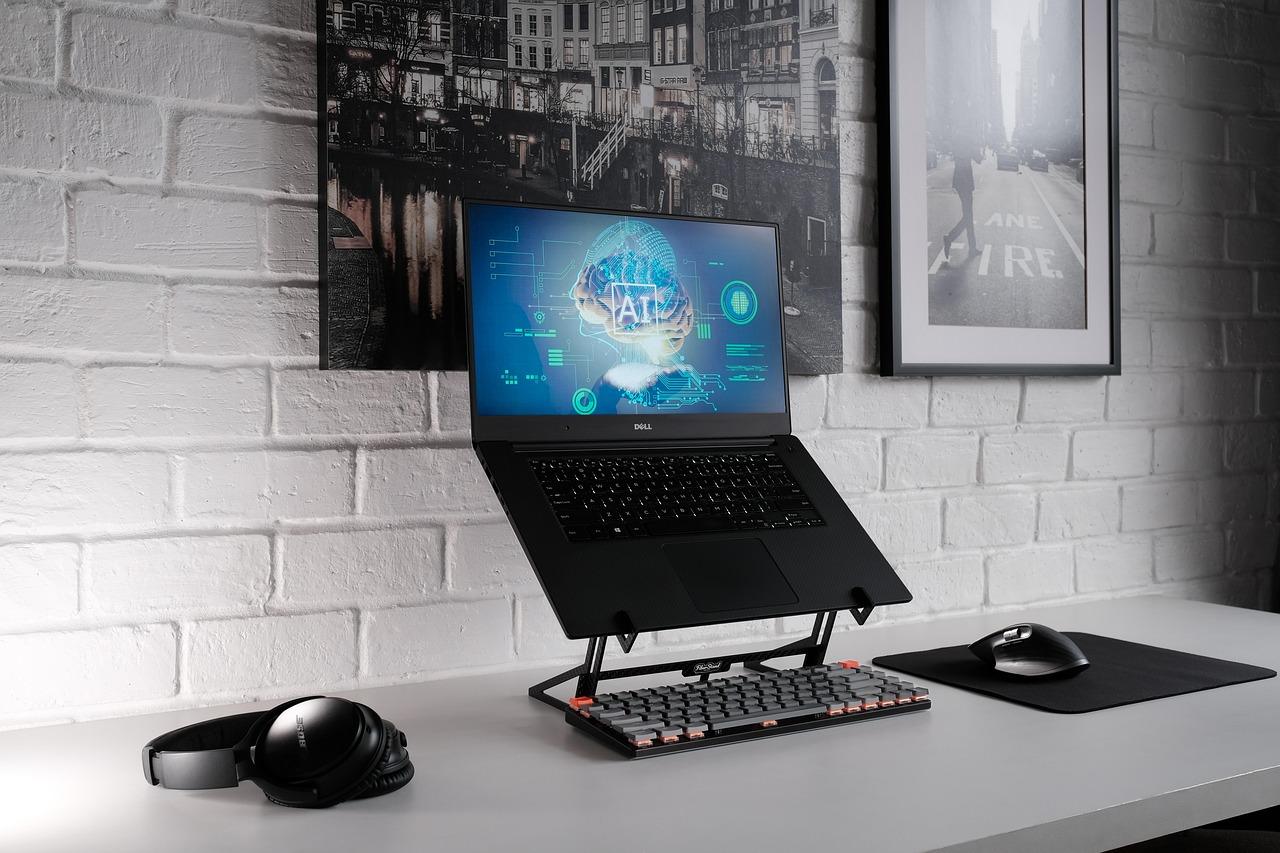

أما لمن يبحثون عن حلول أكثر احترافية ومفتوحة المصدر، فهناك مشاريع مثل GeminiDesk . يوفر هذا التطبيق المكتبي تجربة استخدام سلسة لنظام ويندوز مع ميزات تفتقر إليها نسخة الويب، مثل وضع التشغيل الدائم ، واختصارات عامة للتبديل بين النماذج، وإمكانية لصق لقطات الشاشة مباشرةً في المحادثة.
بالإضافة إلى ذلك، يُمكن لـ Gemini تسهيل حياتك من خلال منحه إمكانية الوصول إلى موقعك بدقة . يُعدّ هذا مفيدًا جدًا للحصول على إجابات مُخصصة بناءً على مكان وجودك. يُمكنك إدارة هذا الخيار من إعدادات الموقع الإلكتروني: إذا كانت النقطة بجوار موقعك زرقاء، فهذا يعني أن الوصول مُفعّل ؛ وإذا كانت رمادية، فهذا يعني أنه مُعطّل.
تحسين التجربة باستخدام التطبيقات المتصلة
لا يعمل نظام Gemini بشكل مستقل، بل يتفاعل مع خدمات جوجل الأخرى عبر التطبيقات المتصلة . وهذا يُمكّن الذكاء الاصطناعي من استخلاص المعلومات من أدوات أخرى لتقديم إجابات أكثر دقة. مع ذلك، يُرجى العلم بأن توفر هذه الميزات يعتمد على منطقتك ولغتك ونوع حسابك. إذا كنت تستخدم حساب عمل، فقد تحتاج إلى مراجعة مسؤول النظام لتفعيل هذه الاتصالات.

من المهم الإشارة إلى أنه على الرغم من أن نظام macOS يمتلك بالفعل ميزات أساسية مثل مشاركة الشاشة وربط المجلدات المحلية، إلا أن هذه الإمكانيات ستُطرح تدريجيًا على نظام Windows. في هذه الأثناء، يبقى دمج تطبيقات الويب التقدمية (PWAs) مع أدوات خارجية هو الخيار الأمثل.
إن وجود هذا المساعد على جهاز الكمبيوتر الخاص بك يعني الانتقال من مجرد بحث بسيط على الويب إلى سير عمل متكامل حيث يمكنك إنشاء الملفات وتصدير البيانات إلى Google Drive وتحسين وقتك باستخدام نماذج الذكاء الاصطناعي المصممة خصيصًا لكل مهمة، سواء كانت استعلامًا سريعًا أو مشروع برمجة معقد.
