- يعد قسم MSR أمرًا حيويًا لأقراص GPT ويضمن إدارتها بكفاءة في Windows.
- لا يحتوي على ملفات المستخدم ولا يسمح بالتخزين المباشر، ولكنه ضروري لعمليات النظام المستقبلية.
- قد يؤدي حذف قسم MSR إلى حدوث أخطاء خطيرة في إدارة القسم وإعادة التثبيت في المستقبل.
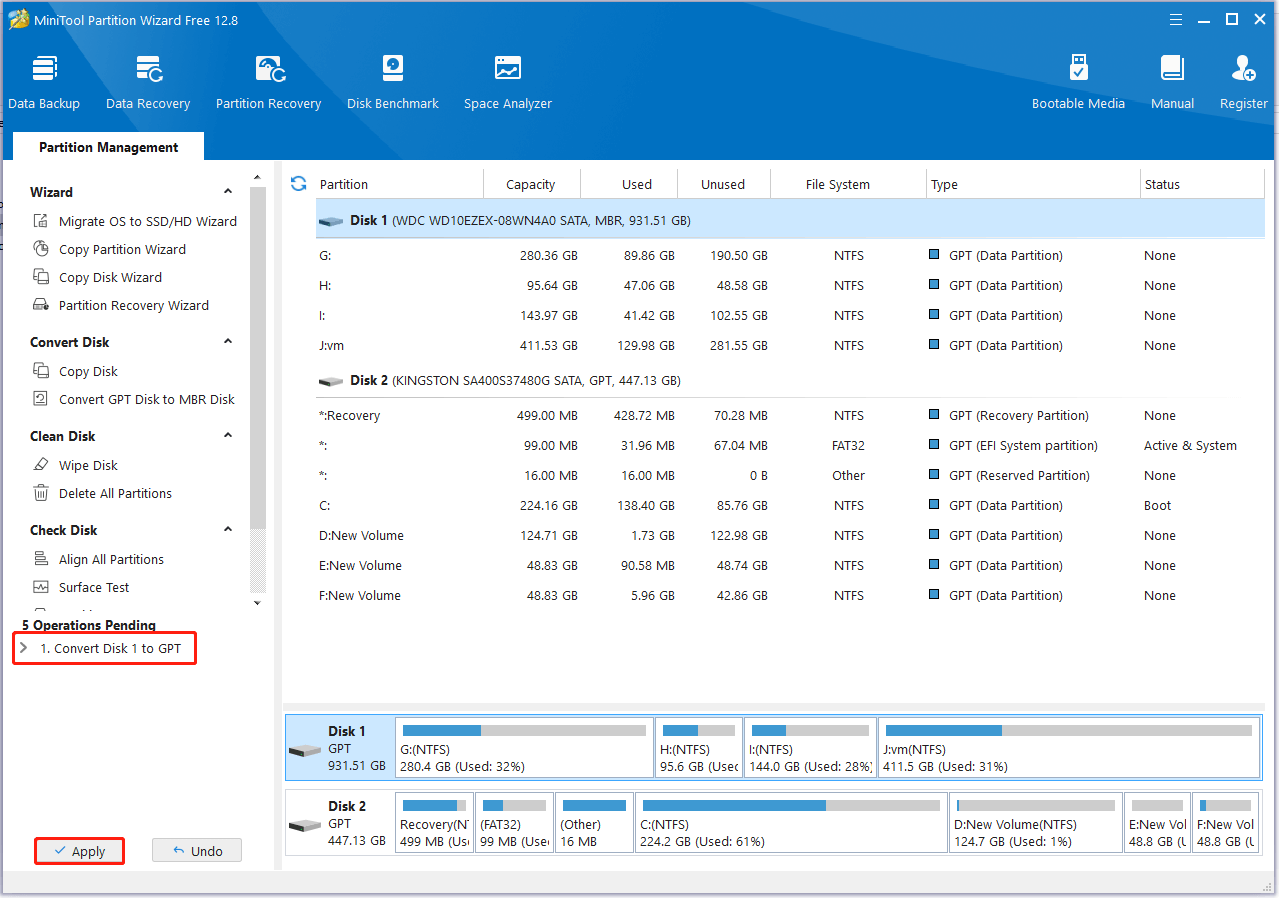
عند إدارة الأقراص في نظام ويندوز ومواجهة قسم مايكروسوفت المحجوز (MSR)، قد تتساءل عن وظيفته وأهميته، وما إذا كان من الممكن حذفه أو تعديله بأمان. إذا كان هذا المصطلح مألوفًا لديك لأنك تقوم بتثبيت ويندوز أو تهيئة أقراص جديدة، فهذه المقالة مصممة للإجابة على جميع استفساراتك، حيث تشرح بالتفصيل وظيفته، وكيفية إنشائه، وماذا يحدث في حال اختفائه، وكيفية التعامل مع كل حالة. ستجد أدناه دليلًا شاملًا وواضحًا ومحدثًا بالكامل حول قسم MSR في ويندوز.
قبل أن تتسرع في إصلاح أقسامك أو تُصاب بالذعر من رسائل الخطأ التي تظهر غالبًا عند إدارة أقراص GPT وMBR، من المهم فهم الغرض الحقيقي من قسم MSR، ومخاطر حذفه، ولماذا يُنصح في معظم الحالات بتركه. تعرّف على كل ما تحتاج لمعرفته حول هذا الجزء الأساسي من نظامك، بالإضافة إلى نصائح عملية وكيفية التصرف إذا اضطررتَ لاستعادته، دائمًا باتباع نهج آمن وبسيط.
ما هو قسم MSR في Windows؟
قسم مايكروسوفت المحجوز (MSR ) هو مساحة صغيرة يحجزها نظام ويندوز على محركات الأقراص الصلبة باستخدام نظام تقسيم GPT (جدول تقسيم GUID). وظيفته الأساسية هي حجز مساحة لمهام نظام التشغيل الداخلية ، وليس لتخزين البيانات التي يمكن للمستخدم الوصول إليها أو ملفات بدء التشغيل الأساسية (المخزنة في قسم EFI). هذا القسم، على الرغم من أنه غير مرئي عادةً للمستخدم، إلا أنه أساسي لإدارة الأقسام، ويسمح بتوسيع القرص أو إجراء تغييرات عليه مستقبلاً دون الحاجة إلى إعادة تنظيم كاملة.
ببساطة، يعمل قسم MSR كمساحة احتياطية لاحتياجات النظام المستقبلية، مما يضمن قدرة نظام التشغيل ويندوز على العمل وإعادة تنظيم الأقسام بكفاءة عند الضرورة. ويتراوح حجمه عادةً بين 16 و128 ميجابايت ، وذلك حسب سعة القرص.
- على أقراص GPT الأصغر من 16 جيجابايت: تبلغ مساحة MSR 32 ميجا بايت.
- على أقراص GPT أكبر من 16 جيجابايت: تبلغ مساحة MSR 128 ميجا بايت.
عند تهيئة قرص جديد بتنسيق GPT وتثبيت Windows، يُنشئ المُثبِّت تلقائيًا قسم MSR، مباشرةً بعد قسم EFI (المسؤول عن تخزين ملفات تمهيد UEFI). إذا كان القرص يُستخدم للتخزين فقط، فسيكون أول قسم مرئي هو قسم MSR، حيث لا يُنشأ قسم EFI في هذه الحالة.
ما هو استخدام قسم MSR؟
تتمثل الوظيفة الأساسية لقسم MSR في حجز مساحة لعمليات النظام، وخاصة تلك المتعلقة بإدارة الأقسام المتقدمة وهياكل البيانات الداخلية. على الرغم من أنه لا يخزن ملفات محددة ولا يمكن الوصول إليه عبر مستكشف ويندوز، إلا أنه ضروري لما يلي:
- السماح بإنشاء أقسام محمية أو محجوزة للنظام في المستقبل.
- تجنب تعارضات المساحة عند إنشاء الأقسام أو تعديلها باستخدام أدوات Windows.
- تسهيل عمليات التوسعة أو التغييرات في تخطيط القرص دون الحاجة إلى حذف أقسام أخرى وإعادة إنشائها.
على الرغم من أن قسم MSR لا يحتوي على بيانات المستخدم أو ملفات بدء التشغيل الأساسية، إلا أنه ضروري لعمل القرص بكفاءة عالية في نظام التشغيل ويندوز . يدير نظام التشغيل هذه المساحة وفقًا لما يراه مناسبًا، ولأنها مخفية ولا تملك تنسيقًا مرئيًا، لا يمكن للمستخدم استخدامها مباشرةً، كما أنه ليس من الممكن (أو المستحسن) تعيين حرف محرك أقراص لها.

ما هو الفرق بين قسم MSR وقسم EFI؟
في الأقراص التي تستخدم نظام تقسيم GPT، بالإضافة إلى سجل MSR، يوجد عادةً قسم EFI (واجهة البرامج الثابتة القابلة للتوسيع). يُعدّ الخلط بينهما شائعًا، ولكن من المهم فهم ما يلي:
- يخزن قسم EFI ملفات البرامج الثابتة UEFI وملفات التمهيد، ضروري لبدء تشغيل نظام التشغيل.
- يقوم قسم MSR ببساطة بحجز المساحة لعمليات النظام المستقبلية، دون حفظ أي ملفات مهمة أو الحاجة إلى تشغيل Windows.
باختصار، إذا حُذف قسم EFI أو تضرر، فلن يعمل Windows. قد يُسبب فقدان قسم MSR مشاكل في إدارة الأقسام، وقد يمنع أحيانًا إعادة تثبيت Windows أو ترقيته، ولكنه لا يمنع دائمًا التشغيل الفوري.
متى وكيف يتم إنشاء قسم MSR؟
يقوم نظام ويندوز تلقائيًا بإنشاء قسم MSR أثناء التثبيت على قرص GPT. إذا قمت بتوصيل قرص GPT ثانوي بجهاز الكمبيوتر الخاص بك ولم يكن يحتوي على قسم MSR، فسيتم إنشاؤه تلقائيًا عند تهيئته باستخدام إدارة الأقراص أو DiskPart . في معظم الحالات، لن تحتاج إلى إنشائه يدويًا.
قد تحتاج إلى إنشاء ملف التكوين يدويًا باستخدام أدوات مثل DiskPart أو أوامر XML محددة للتكوينات التلقائية، وذلك فقط عند إجراء تثبيت مخصص متقدم أو نشر تلقائي لنظام Windows. مع ذلك، يُعدّ هذا الأمر غير شائع، ولا يُنصح بإنشائه يدويًا إلا إذا ذُكر ذلك صراحةً في وثائق Microsoft الرسمية.
كيفية إنشاء قسم MSR يدويًا
إذا كنت متأكدًا من أنك تحتاج إلى قسم MSR على قرص GPT جديد وأنك تنوي إنشائه يدويًا، فيمكنك القيام بذلك باتباع الخطوات التالية من موجه الأوامر (cmd) كمسؤول:
- افتح قائمة "ابدأ" وابحث عن "cmd". انقر بزر الماوس الأيمن واختر "تشغيل كمسؤول".
- إرسال DISKPART واضغط على Enter لفتح أداة DiskPart.
- حدد القرص المناسب باستخدام الأمر حدد القرص ن (حيث n هو رقم القرص الخاص بك).
- لإنشاء قسم MSR، قم بتشغيل: إنشاء قسم حجم msr = 128 (قد يختلف الحجم حسب القرص).
تذكر أن هذه العملية ستؤدي إلى إتلاف أي بيانات سابقة إذا لم تُحدد القرص بشكل صحيح، لذا توخَّ الحذر الشديد واعمل نسخًا احتياطية قبل المتابعة. في حال وجود أي شك، يُفضَّل أن يُدير Windows ملف MSR تلقائيًا.
هل يمكن حذف قسم MSR؟
من الناحية التقنية، يُمكن حذف قسم مايكروسوفت المحجوز (على سبيل المثال، باستخدام أدوات إدارة الأقراص المتقدمة). مع ذلك، يُنصح بشدة بعدم القيام بذلك ، لأنه قد يؤدي إلى أخطاء في إدارة الأقسام، بل وقد يمنع تثبيت النظام أو تحديثاته مستقبلاً. في بعض الحالات، قد تحدث أخطاء في بدء التشغيل إذا تأثرت أقسام أخرى تابعة.
إذا كنت بحاجة إلى توفير مساحة وتفكر في حذف قسم MSR، فاعلم أن حجمه صغير جدًا (بحد أقصى 128 ميجابايت على الأقراص الحديثة)، لذا فإن المخاطرة تفوق الفائدة الضئيلة . إذا حذفت قسم MSR عن طريق الخطأ واستمر نظامك في العمل، فتوخَّ الحذر لتجنب المشاكل عند تعديل الأقسام في المستقبل.
ماذا تفعل إذا قمت بحذف قسم MSR عن طريق الخطأ
قد يؤدي حذف قسم MSR عن طريق الخطأ، في بعض الحالات، إلى حدوث أخطاء في التمهيد وعدم القدرة على إضافة أو نقل أو توسيع أقسام أخرى. إذا لاحظتَ بعد حذف MSR أن النظام لا يعمل بشكل صحيح، يمكنك تجربة أحد الحلول التالية:
- استعادة MSR باستخدام أدوات الطرف الثالث المتخصصة في استرداد القسم (على سبيل المثال، حلول مثل Tenorshare 4DDiG أو Wondershare Recoverit).
- نوافذ Reinstalar حتى يقوم المثبت تلقائيًا بإنشاء الأقسام الضرورية (بما في ذلك MSR وEFI).
- حاول إنشاء MSR يدويًا من بيئة الاسترداد باستخدام DiskPart، على الرغم من أن هذا قد لا يكون كافيًا إذا كانت هناك ملفات مهمة أخرى مفقودة.
توجد برامج مساعدة مثل Wondershare Recoverit و Tenorshare 4DDiG التي تسمح لك بتحليل القرص، والعثور على الأقسام المحذوفة، ومحاولة استعادتها في بضع خطوات، بمساعدة:
- قم بتنزيل الأداة المتخصصة وتثبيتها.
- حدد قرص النظام ثم قم بتشغيل الفحص.
- تحقق من الملفات والأقسام التي يمكن استردادها.
- قم باستعادة ما هو ضروري وتحقق من تشغيل النظام مرة أخرى.
إذا لم يكن الاسترداد ممكنًا بهذه الطريقة، فإن الطريقة الأكثر أمانًا هي إعادة تثبيت Windows، مع التأكد من إنشاء جدول الأقسام من البداية بتنسيق GPT حتى يقوم النظام نفسه بإنشاء جميع الأقسام المطلوبة.
كيفية نقل قسم MSR إلى قرص صلب آخر؟
نقل قسم MSR ليس إجراءً شائعًا أو سهلًا، ولكن هناك حالات قد يكون فيها ذلك ضروريًا (على سبيل المثال، عند تركيب قرص ثانٍ أو تغيير قرص النظام الأساسي). للقيام بذلك، يُنصح بما يلي:
- استخدم ويندوز مدير القرص لإنشاء قسم MSR جديد على القرص الجديد.
- انسخ البيانات اللازمة (عادةً لا يوجد محتوى مرئي في MSR، ولكن يوجد في قسم EFI إذا كنت تريد أيضًا نقل التمهيد).
- قم بإزالة حرف محرك الأقراص من MSR الجديد، إذا كنت قد قمت بتعيينه لجعله مرئيًا.
- اختبر تشغيل النظام من القرص المستهدف، وإذا كان كل شيء يعمل، فاحذف MSR القديم.
- في حالة فشل التمهيد، قم بإصلاح بدء التشغيل باستخدام وسائط تثبيت Windows.
يرجى ملاحظة أنه في كثير من الحالات، يكون استنساخ القرص بأكمله هو الأفضل إذا كنت تقوم باستبدال النظام الأساسي، حيث أن إدارة الأقسام المحجوزة يدويًا قد تتسبب في حدوث أخطاء يصعب إصلاحها.
الاختلافات بين أقراص MBR وGPT فيما يتعلق بقسم MSR
لا يوجد قسم MSR إلا على أقراص GPT . أما على أقراص MBR التقليدية، فيقوم نظام ويندوز بإنشاء قسم النظام المحجوز فقط، والذي يعمل كقسم MSR في تلك البيئة. إذا حاولت إنشاء قسم MSR على قرص MBR، فستتلقى رسائل خطأ تُشير إلى أنه غير مدعوم.
أقراص GPT:
- وهي تشمل قسم EFI (إذا كان مخصصًا للنظام) متبوعًا بـ MSR.
- إنها تسمح بوجود أقسام أساسية أكثر (تصل إلى 128) وأحجام أقراص أكبر بكثير.
- يتطلب تمكين وضع التمهيد UEFI.
أقراص MBR:
- لا يتضمن MSR أو EFI (باستثناء التكوينات الخاصة).
- يقتصر على 4 أقسام أساسية (أو 3 أقسام أساسية + 1 ممتد).
- التمهيد التقليدي (Legacy BIOS).
إذا واجه جهاز الكمبيوتر الخاص بك أخطاءً عند محاولة إنشاء أقسام MSR أو EFI على قرص MBR، فالحل هو تحويل القرص إلى GPT. يمكن لأدوات مثل AOMEI Partition Assistant إجراء هذا التحويل دون فقدان البيانات. من الضروري التأكد من أن نظامك يدعم الإقلاع بنظام UEFI قبل إجراء التغيير.
التكوين المتقدم: إنشاء أقسام MSR باستخدام البرامج النصية وXML
في البيئات الاحترافية أو عمليات النشر التلقائية لنظام Windows، يمكن إنشاء قسم MSR عبر البرمجة النصية، أو باستخدام أمر DiskPart، أو تكوينات XML للتثبيتات غير المراقبة. يكون الأمر كالتالي:
create partition msr size=nحيث n هو الحجم بالميغابايت.
يمكن أيضًا تعريف أقسام متعددة، بما في ذلك MSR وEFI وRecovery وقسم Windows الرئيسي، باستخدام كتل XML بحيث تظهر بالترتيب والحجم المطلوبين أثناء عملية التثبيت. هذا مفيد لأجهزة الكمبيوتر الخاصة بالشركات أو عمليات التثبيت الجماعية.
بعض المعلمات الهامة عند استخدام DiskPart:
- الحجم=ن: حجم القسم بالميجابايت.
- الإزاحة=n: الإزاحة بالكيلوبايت حيث سيبدأ القسم.
- نوير: يتجاهل الأخطاء ويستمر في معالجة البرنامج النصي.
خطأ شائع: "أقسام MSR وEFI مدعومة فقط على أقراص GPT"
إذا تلقيت رسالة خطأ تفيد بأن أقسام MSR وEFI متوافقة فقط مع أقراص GPT ، فمن المرجح أنك تحاول إنشاء هذه الأقسام على قرص مهيأ بنظام MBR. تذكر أنها صالحة فقط على أقراص GPT، لذا يجب عليك تحويل القرص إذا كنت ترغب في استخدام هذه الميزات.
لتحويل قرص MBR إلى GPT دون فقدان البيانات:
- قم بعمل نسخة احتياطية لجميع المحتوى المهم.
- استخدم أدوات مثل مساعد قسيم AOMEI لتحويل القرص دون تنسيق.
- يرجى التأكد من أن اللوحة الأم لديك تدعم وضع UEFI قبل بدء عملية التحويل.

الأسئلة الشائعة حول تقسيم MSR
هل يقوم قسم MSR بتخزين البيانات الهامة؟
لا، لا يحتوي سجل MSR على ملفات أساسية أو مستندات مستخدم . وظيفته هي حجز مساحة لعمليات النظام المستقبلية. إذا حاولت الوصول إليه من مستكشف الملفات، فلن يكون مرئيًا أو قابلاً للاستخدام.
ماذا سيحدث إذا قمت بحذف MSR؟
في معظم الحالات، سيظل نظام ويندوز يعمل (على عكس قسم EFI)، ولكن قد تواجه مشاكل خطيرة عند محاولة تعديل الأقسام أو إعادة تثبيت نظام التشغيل . من الأفضل عدم العبث به.
هل يمكنني تغيير حجم MSR؟
لا يُنصح بتغيير حجم القرص . ففائدة تعديله ضئيلة، وقد يتسبب في حدوث أخطاء داخلية في نظام ويندوز. دع النظام يدير الحجم وفقًا لحجم القرص.
هل يتم إنشاء قسم MSR دائمًا على أقراص GPT؟
في أغلب الأحيان، إلا إذا كان القرص يُستخدم حصريًا للتخزين ولم يُهيأ من قبل بواسطة Windows أو أي برنامج مماثل. على الأقراص المخصصة للنظام، يُنشئ Windows هذه البيانات تلقائيًا.