- قم بتكوين اختصارات وخيارات أصلية على الهاتف المحمول والكمبيوتر الشخصي لالتقاط وتسجيل شاشتك بسرعة وسهولة.
- قم بتنظيم لقطات الشاشة الخاصة بك باستخدام المجلدات والوسوم والبحث النصي وقواعد الحذف التلقائي لتجنب الفوضى.
- اختر أدوات الالتقاط وفقًا لاحتياجاتك: أساسية، متقدمة، مع تحرير قوي، أو تركز على الفيديو.
- ضع في اعتبارك التوافق، ومنحنى التعلم، والتكلفة لاختيار الحل الذي يناسب سير عملك اليومي على أفضل وجه.
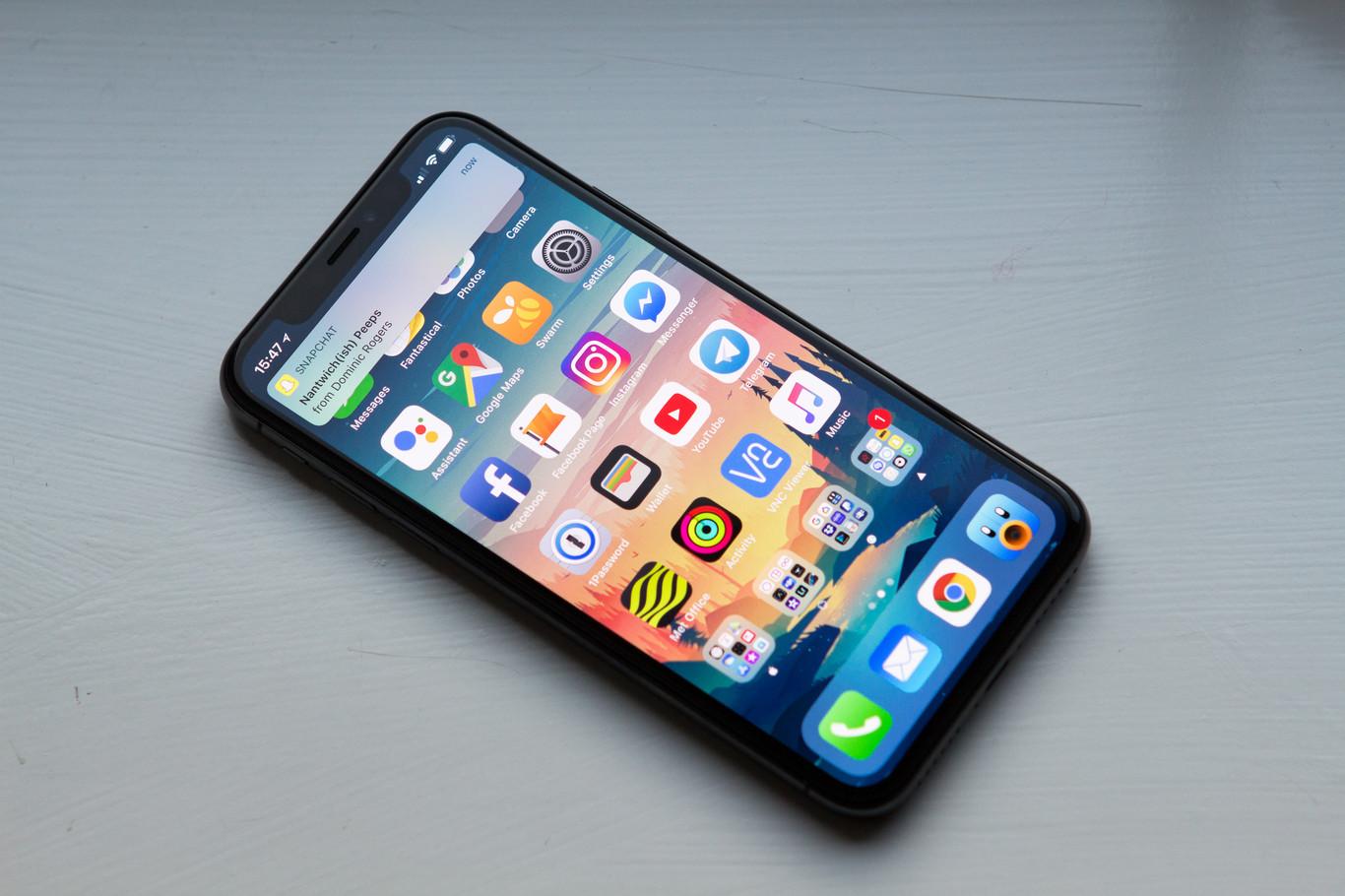
إذا كنت من أولئك الأشخاص الذين يعتمدون على التقاط لقطات الشاشة، فمن المؤكد أن هاتفك المحمول وجهاز الكمبيوتر الخاص بك مليئان بالصور التي التقطتها "احتياطاً". أخبار، محادثات واتساب، ملاحظات، أخطاء برمجية، دروس تعليمية سريعة... في النهاية، ينتهي الأمر كله في مجلد لا نهاية له من لقطات الشاشة التي يستحيل مراجعتها بهدوء؛ ربما يكون هذا مناسبًا لك. قم بتنظيم سطح المكتب الرقمي الخاص بك.
والخبر السار هو أن هناك العديد من الطرق لإرساء بعض النظام دون أن نفقد صوابنا. من اختصارات الالتقاط فائقة السرعة إلى التطبيقات التي تقوم بوضع علامات، والبحث عن نص داخل الصور، وحذف ما لم تعد بحاجة إليه تلقائيًادعونا نرى، خطوة بخطوة، كيفية التقاط لقطات الشاشة وتعديلها وتنظيمها وإدارتها على كل من هاتفك المحمول وجهاز الكمبيوتر، وما هي الأدوات التي تستحق العناء حقًا.
كيفية التقاط وإدارة لقطات الشاشة على هاتفك المحمول
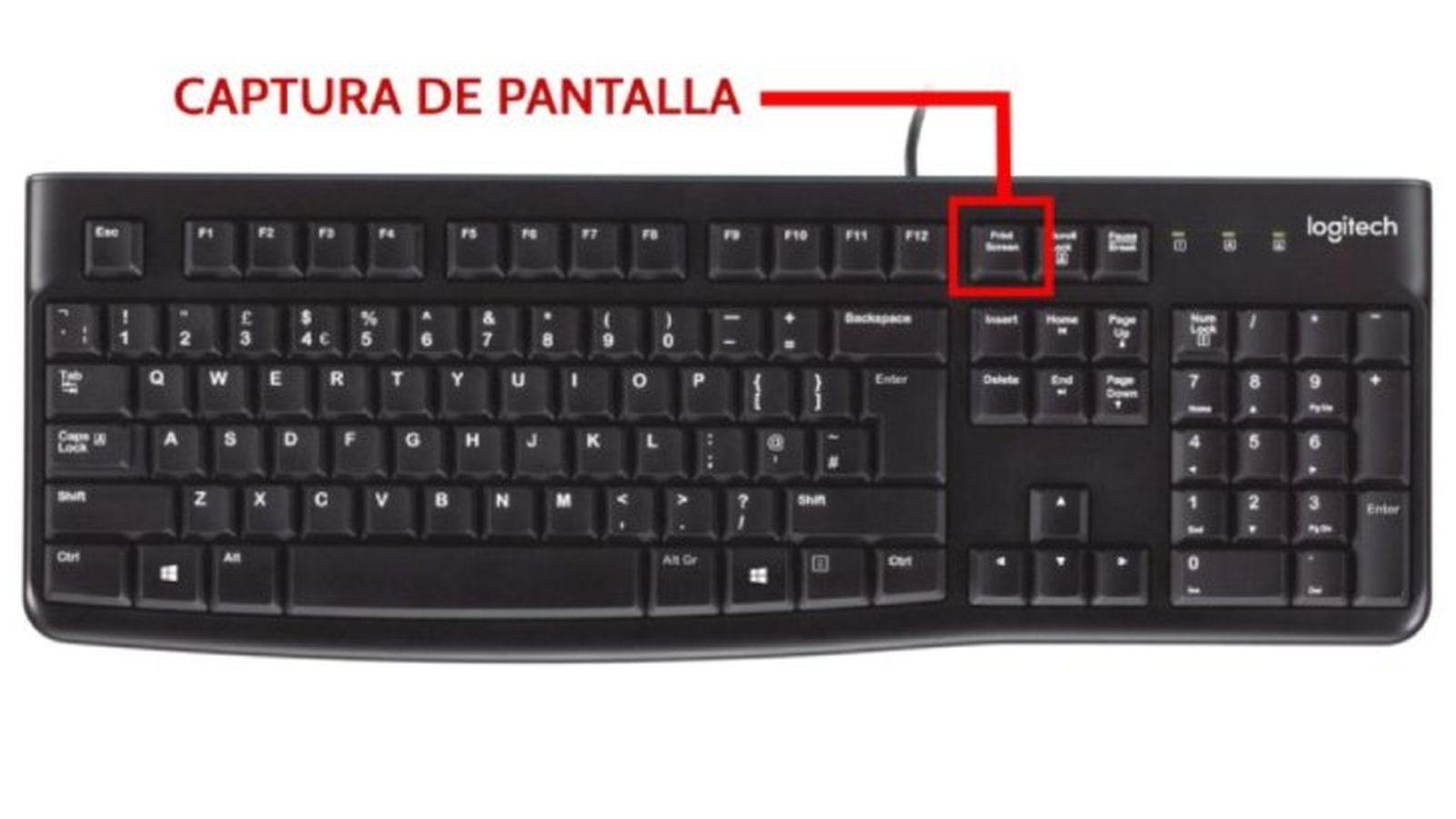
لقد جعلت الهواتف الذكية التقاط لقطات الشاشة شبه تلقائي. بضغطة زرين فقط، يمكنك حفظ جزء من محادثة أو خريطة أو صفحة ويب.لكن إذا لم يكن لديك فهم جيد لكيفية عمل عمليات الالتقاط وأين يتم تخزينها، فمن السهل أن تفقد السيطرة.
التقاط لقطة شاشة على نظام أندرويد
في معظم هواتف أندرويد، تكون الطريقة الأساسية هي نفسها دائمًا. افتح الشاشة التي تريد حفظها واضغط على زر الطاقة وزر خفض الصوت في نفس الوقت.ستلاحظ وجود رسوم متحركة صغيرة أو صوت، وسترى صورة مصغرة في إحدى الزوايا.
في بعض الطرازات، إذا لم ينجح هذا الاختصار، فهناك بديل: اضغط مع الاستمرار على زر الطاقة لبضع ثوانٍ ثم انقر على خيار "لقطة الشاشة". والذي يظهر في القائمة. إذا لم تجده بعد، فمن الأفضل مراجعة صفحة دعم الشركة المصنعة، لأن كل علامة تجارية قد تضع نقطة الوصول في مكان مختلف.
بعد التقاط لقطة الشاشة، تظهر معاينة عادةً في الزاوية السفلية اليسرى أو يظهر رمز في أعلى الشاشةومن هناك يمكنك تعديلها أو مشاركتها أو حذفها بسرعة دون الحاجة إلى الذهاب إلى المعرض.
عرض لقطات الشاشة على نظام أندرويد (شاشة عريضة)
عندما تحتاج إلى حفظ محادثة طويلة أو صفحة كاملة، فإن لقطة الشاشة المتحركة هي الحل الأمثل. في نظام Android 12 والإصدارات الأحدث، تسمح لك العديد من الأجهزة بـ "التقاط المزيد" في لقطات الشاشة للشاشات المتحركة..
التدفق بسيط: التقط لقطة شاشة عادية بالضغط على زر التشغيل + زر خفض الصوت ثم، في أسفل الشاشة، انقر على خيار "التقاط المزيد" (أو ما شابه، حسب العلامة التجارية). بعد ذلك، استخدم أدوات القص لتحديد مقدار الشاشة القابلة للتمرير التي تريد تضمينها.بهذه الطريقة تتجنب التقاط خمس لقطات شاشة متتالية لنفس المحادثة، وبالتالي تجنب الحصول على مجموعة من الصور المتفرقة.
عرض لقطات الشاشة وتعديلها ومشاركتها على نظام أندرويد
في هواتف أندرويد الحديثة، تتم إدارة عمليات التقاط الصور بشكل أساسي من خلال تطبيق صور جوجل. افتح تطبيق الصور، وانتقل إلى عرض المجموعات أو الألبومات، وحدد موقع مجلد "لقطات الشاشة".حيث يتم تجميعها تلقائيًا.
إذا لم يكن تطبيق الصور موجودًا على جهازك أو كنت تستخدم إصدارًا قديمًا من نظام أندرويد، من المحتمل أن ترى تطبيقًا يُسمى "معرض الصور"ستجد في الداخل عرضًا للألبوم ومجلدًا خاصًا باسم "لقطات الشاشة" حيث يتم حفظ جميع الصور التي تلتقطها باستخدام الأزرار الفعلية للهاتف.
سجل شاشتك على نظام أندرويد
الأمر لا يقتصر على الصور الثابتة فقط: ففي بعض الأحيان ترغب في عرض عملية ما خطوة بخطوة. هذا هو الغرض من تسجيل الشاشة. اسحب لأسفل مرتين من الأعلى لفتح الإعدادات السريعة بالكامل وابحث عن أيقونة "تسجيل الشاشة"..
إذا لم تلاحظه من النظرة الأولى، فعادةً ما يكون ذلك كافيًا لـ اسحب للجانب للوصول السريع أو انقر على "تعديل" لإضافة أيقونة التسجيل من قائمة الأزرار المتاحة، ما عليك سوى:
- انقر على "تسجيل الشاشة" واختر ما إذا كنت تريد تضمين الصوت وإظهار النقرات بالضغط على الشاشة.
- ابدأ العد التنازلي وقم بتنفيذ الإجراءات التي تريد تسجيلها.
- لإيقاف التسجيل، اسحب لأعلى من أعلى الشاشة مرة أخرى وانقر على إشعار التسجيل.
عادةً ما يتم حفظ التسجيلات داخل تطبيق الصور نفسه، وعادةً ما يكون ذلك في قسم من مقاطع الفيديو أو "الأفلام" ضمن قسم "على هذا الجهاز"يجدر مراقبتها من وقت لآخر، لأنها تشغل مساحة كبيرة.
تحكم إضافي على الآيفون: معاينات الصور
في جهاز iPhone، بالإضافة إلى طرق الالتقاط الكلاسيكية، يوجد إعداد صغير يمكن أن يساعدك على إدارة طريقة عرض لقطات الشاشة بشكل أفضل. بشكل افتراضي، يتم عرض لقطات الشاشة بملء الشاشة فور التقاطها.وهو ما قد يكون تدخلاً في الخصوصية بعض الشيء.
إذا كنت تفضل ظهور صورة مصغرة صغيرة فقط في الزاوية السفلية اليسرى، فيمكنك تغييرها على النحو التالي:
- افتح الإعدادات على جهاز iPhone الخاص بك وانتقل إلى "عام"..
- انقر على قسم "لقطة الشاشة".
- قم بإيقاف تشغيل خيار "معاينات ملء الشاشة" بحيث يتم عرض الصورة المصغرة المؤقتة فقط.
قد تبدو هذه التفاصيل بسيطة، ولكن يقلل ذلك بشكل كبير من الانقطاعات عند التقاط العديد من الصور على التوالي.على سبيل المثال، عند توثيق عملية ما أو حفظ عدة خطوات من محادثة.
لماذا تحتاج إلى تنظيم لقطات الشاشة الخاصة بك
إذا أمعنت النظر فيه للحظة، فمن المحتمل أنك تلتقط عدة لقطات شاشة يوميًا: تغريدة لا تريد تفويتها، مقال شيق، جداول فعاليات، خريطة، إيصال... اضرب ذلك في أسابيع وأشهر، وستكون النتيجة عادةً معرضًا مليئًا بلقطات الشاشة.
المشكلة الأولى واضحة: العديد من عمليات الالتقاط هي "استخدام ثم التخلص" ولا تكون ذات معنى إلا لبضع دقائق أو ساعات.أما البعض الآخر، فترغب في الاحتفاظ به كتذكير أو مرجع طويل الأمد. عندما تختلط جميعها، ينتهي بك الأمر بإضاعة الوقت في تصفح شريط الفيلم دون العثور على أي شيء.
علاوة على ذلك، لا توفر أنظمة الصور في نظامي iOS وAndroid سوى مساعدة أساسية: يقومون بإنشاء ألبوم خاص للقطات الشاشة، لكنهم لا يسمحون بتنظيم متقدم داخل هذا المجلد.بدون مساعدة خارجية، من الصعب جداً وضع علامات أو إضافة ملاحظات أو أتمتة عمليات الحذف أو البحث عن نص داخل لقطات الشاشة.
ولهذا السبب ظهرت تطبيقات محددة مخصصة لهذه المشكلة. هدفها بسيط: تزويدك بنظام سريع لالتقاط الصور، وقبل كل شيء، بيئة مريحة للتنظيم والتنظيف.يكمن السر في أن تكون عملية الحفظ فورية مثل التقاط لقطة الشاشة، دون خطوات إضافية قد تتخلى عنها بسبب الكسل.
أدوات لإدارة لقطات الشاشة على جهازك المحمول
إلى جانب الوظائف الأصلية لنظامي التشغيل أندرويد و iOS، توجد تطبيقات متخصصة تركز فقط على عمليات التقاط الصور الخاصة بك. على جهاز iPhone، يُعد ScreenshotPRO أحد أكثر الأمثلة إثارة للاهتمامبينما توجد على نظام أندرويد عدة بدائل ذات فلسفات مماثلة.
تطبيق ScreenshotPRO على جهاز iPhone
تم تصميم برنامج ScreenshotPRO لأولئك الذين لديهم ألبوم صور مليء بلقطات الشاشة. تتمثل ميزته الأكبر في أنه يتعامل فقط مع لقطات الشاشة، سواء تلك التي تلتقطها أنت أو تلك التي تصل إلى مكتبة الصور من تطبيقات أخرى.، مثل واتساب أو تطبيقات أخرى تحفظ الصور في ألبوم الكاميرا.
يحتوي التطبيق على خمس وظائف رئيسية لالتقاط الصور: تنظيم، تصنيف، بحث، حذف، وشرحباستخدام "التنظيم"، على سبيل المثال، يمكنك نقل لقطات الشاشة أو نسخها إلى مجلدات أخرى أو حذفها بشكل جماعي، مع الاحتفاظ فقط بما تريد الاحتفاظ به حقًا.
يُعد قسم العلامات مفيدًا بشكل خاص إذا كنت تلتقط لقطات شاشة لمواضيع أو تطبيقات مختلفة. يمكنك إنشاء تصنيفات مثل "واتساب" أو "وسائل التواصل الاجتماعي" أو "العمل" أو "الفواتير" أو "السفر" أو أي تصنيف آخر تريدهوبهذه الطريقة، عندما تريد العثور على شيء محدد، لن تضطر إلى البحث بين آلاف الصور.
ومن نقاط قوتها الأخرى محرك البحث الذكي. يستطيع برنامج ScreenshotPRO العثور على النصوص داخل الصوربمعنى آخر، يتعرف البرنامج على الكلمات الظاهرة في لقطة الشاشة، ويتيح لك تحديد موقعها بكتابة ذلك النص. ومن ثم، يمكنك إنشاء وسوم جديدة باستخدام النتائج.
وأخيراً، يُعد خيار الحذف التلقائي بمثابة كنز ثمين لأولئك الذين يكدسون الأشياء بلا رادع. يمكنك وضع قواعد بحيث يتم حذف أنواع معينة من عمليات الالتقاط بعد فترة زمنية محددة.أو احتفظ فقط بتلك التي تحمل علامات أو ملاحظات محددة. كما يتيح لك إضافة روابط وتعليقات توضيحية لكل لقطة شاشة لتذكيرك بسبب حفظها.
نعم، بعض الميزات المتقدمة محصورة في نسخة "مميزة" مدفوعة الأجر برسوم سنوية.ومع ذلك، هناك تطبيقات أخرى مماثلة في النظام البيئي للهواتف المحمولة تقدم خيارات مجانية، أبسط نوعًا ما ولكنها مفيدة بنفس القدر لبدء تنظيف ألبوم الكاميرا الخاص بك.
برامج لالتقاط وإدارة لقطات الشاشة على الكمبيوتر
في عالم الحواسيب الشخصية، تعتبر لقطات الشاشة شائعة أيضاً: توثيق الأخطاء، وإعداد الدروس التعليمية، وإنشاء العروض التقديمية، وإرسال التعليمات إلى زميل... ستجد هنا مجموعة جيدة من البرامج، بدءًا من الخيارات البسيطة للغاية وصولًا إلى الحلول الاحترافية المزودة بإمكانيات تحرير وأتمتة متقدمة.
في عالم الحواسيب الشخصية، تعتبر لقطات الشاشة شائعة أيضاً: توثيق الأخطاء، وإعداد الدروس التعليمية، وإنشاء العروض التقديمية، وإرسال التعليمات إلى زميل. س incluso عرض شاشة الهاتف المحمولستجد هنا مجموعة جيدة من البرامج، بدءًا من الخيارات البسيطة للغاية وصولًا إلى الحلول الاحترافية المزودة بإمكانيات تحرير وأتمتة متقدمة.
سناجيت: التقاط متقدم وتحرير قوي
يُعد برنامج Snagit أحد أكثر الأدوات اكتمالاً لأولئك الذين يعملون كثيراً مع المحتوى المرئي. يتيح لك التقاط مناطق محددة، والشاشة بأكملها، والنوافذ، والتقاط صور بانورامية، وحتى تسجيل الشاشة وكاميرا الويب مع الصوت..
بالإضافة إلى ذلك، فهو يتضمن محرر صور قوي للغاية. يمكنك قص الصور وتدويرها وتظليل المناطق وإضافة الأسهم ومربعات النصوص والأشكال والطوابع وجميع أنواع التعليقات التوضيحية.مثالي لإنشاء كتيبات أو دروس تعليمية أو مواد تدريبية ذات مظهر احترافي.
ومن المزايا الرائعة الأخرى سهولة المشاركة. يمكن حفظ اللقطات أو مقاطع الفيديو على الكمبيوتر أو إرسالها مباشرة إلى خدمات مثل Google Drive و Dropbox و YouTube و Twitter وغيرها من الوجهات.تقليل الخطوات الوسيطة.
يُكمّل برنامج Snagit خدمة Screencast، وهي خدمة... أنشئ روابط لمشاركة لقطات الشاشة ومقاطع الفيديو دون الحاجة إلى التعامل مع ملفات كبيرة الحجم.يمكنك التقاط لقطة الشاشة باستخدام Snagit، وتعديلها إذا أردت، ثم اختيار "مشاركة الرابط": يقوم برنامج Screencast بإنشاء عنوان URL ونسخه إلى الحافظة، جاهزًا للإرسال إلى أي شخص تريده.
إنه حل رائع للاستخدام المهني، على الرغم من عيبها الرئيسي هو أنها خدمة مدفوعة الأجر، وقد تكون مكلفة بالنسبة للمستخدمين الذين يحتاجون فقط إلى الوظائف الأساسية.ومع ذلك، فإنه عادةً ما يقدم نسخًا تجريبية لتقييم ما إذا كان يناسب سير عملك.
أداة قص Windows
يتضمن نظام التشغيل ويندوز أداة مساعدة مدمجة خاصة به: أداة القص (أو القص والتعليق في الإصدارات الأحدث). يتيح لك التقاط الشاشة بأكملها، أو نافذة معينة، أو منطقة مخصصة يتم رسمها باستخدام الماوس..
إنه مثالي للمهام السريعة ولأولئك الذين لا يرغبون في تثبيت أي شيء إضافي. بعد التقاط لقطة الشاشة، يمكنك حفظ الملف، أو نسخه إلى الحافظة، أو إضافة تعليقات توضيحية بسيطة. كيفية تسطير النص أو الكتابة فوقه باستخدام ضربات أساسية؛ كذلك، إذا كنت بحاجة إلى معرفة حيث يتم تخزين عمليات الالتقاط على نظام التشغيل Windows 10.
نقاط قوتها واضحة: إنه مجاني، ويأتي مثبتًا مسبقًا، وسهل الاستخدام للغاية، حتى بالنسبة لأولئك الذين يجدون صعوبة في التعامل مع التكنولوجيا.في المقابل، فإن وظائف التحرير الخاصة به محدودة للغاية مقارنة بوظائف البرامج الأكثر تقدماً.
التفاصيل الأخرى التي يجب وضعها في الاعتبار هي ذلك لا تتضمن جميع الإصدارات القديمة من نظام التشغيل ويندوز نفس الأداة تمامًالذلك، قد تكون هناك اختلافات طفيفة بين الفرق.
لايت شوت: السرعة والبساطة
يُعد LightShot حلاً خفيف الوزن، وهو مثالي لأولئك الذين يرغبون فقط في التقاط شيء ما على الشاشة ووضع علامة عليه بسرعة. يتيح لك تحديد منطقة، وإجراء تعليقات أساسية (نصوص، رسومات، أشكال) ونسخ الصورة أو حفظها على الفور..
يتوفر منه إصدار لأجهزة الكمبيوتر المكتبية، بالإضافة إلى إضافة للمتصفح، و إنه مجاني ومفتوح المصدرومن الميزات الإضافية المثيرة للاهتمام أنها تسمح ابحث في جوجل عن صور مشابهة للقطات الشاشة التي التقطتها، وهو أمر مفيد أحيانًا لتحديد المصادر أو المعلومات ذات الصلة.
لكن فلسفتهم تقوم على البساطة: وظائف التحرير أساسية؛ فهي لا تسمح بتسجيل الفيديو أو لقطات الشاشة المتحركة.وإذا كنت تستخدم الإضافة، فأنت بحاجة إلى اتصال بالإنترنت لبعض الوظائف.
جرين شوت: خفيف الوزن وعملي للغاية على نظام ويندوز
يُعد برنامج Greenshot من البرامج الكلاسيكية الأخرى بين البرامج المجانية والمفتوحة المصدر لنظام التشغيل Windows. يتيح لك التقاط الشاشة بأكملها، والنوافذ، ومناطق محددة، وحتى التقاط لقطات شاشة متحركة في بعض التطبيقات..
يتضمن محررًا صغيرًا لـ أضف نصًا وأشكالًا وملاحظات سريعةيكفي للوثائق الفنية، والتقارير الداخلية، أو التواصل داخل الفريق.
واجهته بسيطة وقابلة للتخصيص إلى حد كبير. إن الجمع بين كونها مجانية وخفيفة الوزن وتوفر خيارات تصدير متنوعة يجعلها جذابة للغاية للمستخدمين الذين يريدون شيئًا أكثر من مجرد أداة القص ولكن دون أن يصبح الأمر معقدًا للغاية.
العيب الرئيسي، وهو متاح فقط لنظام التشغيل ويندوز، ومرة أخرى، فإن أدوات التحرير فيه لا ترقى إلى مستوى الحلول الاحترافية.كما أنه لا يسمح بتسجيل الشاشة.
PicPick: برنامج شامل مع محرر متقدم
يذهب برنامج PicPick إلى أبعد من ذلك، حيث يقدم مجموعة واسعة جداً من الأدوات البصرية. يتيح لك التقاط الشاشة بأكملها، والنوافذ، ومناطق محددة، وكذلك التقاط لقطات شاشة متحركة.مفيد جداً للصفحات الطويلة على الويب.
يُعد محرر النصوص المدمج فيه أحد أعظم نقاط قوته. يتضمن البرنامج ميزات التعليقات التوضيحية والتأثيرات وأدوات الرسم وإدارة الألوان. كأداة لاختيار الألوان، فهي مثالية للمصممين أو منشئي المحتوى.
وبالإضافة إلى ذلك، يتيح لك تسجيل الشاشة وتصدير النتيجة بتنسيق MP4 أو GIF.وتتيح لك واجهته ذات علامات التبويب العمل بشكل مريح مع عمليات التقاط متعددة في وقت واحد.
برنامج PicPick مجاني للاستخدام الشخصي ومفتوح المصدر، على الرغم من يتطلب الاستخدام الاحترافي ترخيصًا، والنسخة المجانية تتضمن إعلانات.قد يستغرق إتقان بعض الميزات المتقدمة بعض الوقت.
سكرين بال: يركز على الفيديوهات والدروس التعليمية
يحظى برنامج ScreenPal (المعروف سابقًا باسم Screencast-O-Matic) بشعبية كبيرة بين أولئك الذين يسجلون دروس الفيديو التعليمية. يتيح لك هذا البرنامج التقاط الشاشة وكاميرا الويب مع الصوت.مما يجعله مثالياً للتدريب عبر الإنترنت، أو الدعم الفني، أو إنشاء الدورات التدريبية.
كما تقدم أدوات تحرير أساسية للصور والفيديومثل القص، وإضافة التعليقات، وإجراء تعديلات طفيفة. يمكن حفظ اللقطات محليًا أو مشاركتها بسهولة عبر الروابط والمنصات المتوافقة.
لديها نسخة مجانية بميزات محدودة وخطط مدفوعة تتيح الوصول إلى المزيد من الأدواتعادةً ما تتضمن النسخة المجانية علامة مائية وتفتقر إلى بعض الخيارات المتقدمة.
سناب دراو: شروحات تفصيلية
تم تصميم SnapDraw خصيصًا للمستخدمين الذين يحتاجون إلى وضع علامات واضحة على لقطات الشاشة الخاصة بهم، على سبيل المثال في الوثائق التقنية. يوفر البرنامج عدة أوضاع لالتقاط الصور (ملء الشاشة، النوافذ، المناطق، التمرير) ومجموعة شاملة من أدوات التعليق والرسم..
يتم حفظ الصور تلقائيًا في مجلد الصور الخاص بالنظام، و يمكن تحميلها مباشرة إلى الشبكات الاجتماعية أو الخدمات السحابيةمما يسرع من عملية تبادل النتائج.
إنه شامل للغاية بالنسبة لكونه مجانيًا، على الرغم من أنه أيضًا يوفر الموقع نسخًا مدفوعة بخيارات أكثر.من أبرز عيوبه: أنه يعمل فقط على نظام ويندوز، لا يسمح بتسجيل الشاشة، وقد تبدو واجهته معقدة بعض الشيء في البداية..
Nimbus Capture: تعدد الاستخدامات مع التكامل السحابي
يقدم برنامج Nimbus Capture توازناً مثيراً للاهتمام بين الميزات والبساطة. يتيح كل شيء بدءًا من عمليات الالتقاط الأساسية وحتى عمليات الالتقاط المتتابعة وتسجيل الفيديو.بالإضافة إلى تضمين أدوات بسيطة للتعليق والتحرير.
يتميز هذا النظام بتكامله مع الخدمات السحابية. وهو يعمل بشكل جيد للغاية مع Google Drive وSlack وDropbox وغيرها من المنصاتلذلك، فهو عملي للغاية في بيئات العمل التعاونية.
يحتوي على نسخة مجانية فعالة و اشتراك مدفوع يتيح الوصول إلى ميزات متقدمة، مثل بعض عمليات التشغيل الآلي أو وظائف البرمجة.
ShareX هو أداة متعددة الاستخدامات حقًا، مصممة للمستخدمين الذين يرغبون في مستوى عالٍ من التحكم. إنه برنامج مجاني ومفتوح المصدر، ويقدم العديد من أوضاع الالتقاط، بما في ذلك ملء الشاشة والنوافذ والمناطق المخصصة والتمرير..
يتضمن محررًا للقص والتعليق وإضافة الأشكال، لكن قوته تكمن في الأتمتة. يتيح لك تحديد مسارات عمل كاملة: على سبيل المثال، التقاط الصور، وتغيير حجمها، وتحميلها إلى خدمة سحابية، ونسخ الرابط تلقائيًا إلى الحافظة..
وبالإضافة إلى ذلك، يتكامل مع أكثر من 80 خدمة استضافة سحابيةلذا، تتم مشاركة المحتوى بشكل فوري تقريبًا. مع ذلك، قد تبدو واجهة المستخدم معقدة في البداية، كما أن تعلم استخدامها أصعب من الأدوات الأخرى الأبسط.
شاشة لايت: خفيفة وغير ظاهرة
تلتزم LightScreen بالبساطة المطلقة. يعمل كعملية خلفية يتم تفعيلها باستخدام مفاتيح الاختصار.يقوم البرنامج بالتقاط الصورة وحفظها تلقائيًا وفقًا للإعدادات التي قمت بتحديدها.
على الرغم من أنها لا توفر تحريرًا متطورًا، يتضمن وظائف أساسية مثل التظليل والتعليق والقص.يكفي للعديد من الاستخدامات اليومية.
ميزتها العظيمة هي أن إنه سريع ومجاني وخفيف الوزن للغاية، ويعمل بشكل جيد حتى على أجهزة الكمبيوتر ذات الطاقة المنخفضة.تشمل قيوده أنه متاح فقط لنظام التشغيل ويندوز، ولا يقوم بتسجيل الفيديو أو التقاط لقطات شاشة متحركة، كما أنه يحتوي على خيارات تحرير متواضعة.
نصائح لاختيار أداة الالتقاط المثالية
مع وجود العديد من الخيارات المتاحة، من السهل أن تشعر بالحيرة. في النهاية، يتعلق الأمر بإيجاد الأداة التي تناسب سير عملك الفعلي على أفضل وجه. الأمر ليس نفسه بالنسبة لشخص يريد فقط بضع لقطات شاشة في اليوم، كما هو الحال بالنسبة لشخص يوثق العمليات طوال الوقت..
التوافق مع نظامك
أول شيء يجب فعله هو التحقق مما إذا كان البرنامج يعمل على نظام التشغيل الخاص بك. تركز العديد من الأدوات بشكل حصري على نظام التشغيل ويندوز، بينما تعمل أدوات أخرى أيضًا على نظامي التشغيل ماك أو لينكس.من المستحسن أيضًا التحقق من توافقها مع إصدار نظامك المحدد؛ إذا كنت تستخدم نظام التشغيل Windows، فراجع أدلتنا حول حيل ويندوز لإتقان استخدام جهاز الكمبيوتر الخاص بك.
ميزات ستستخدمها بالفعل
قم بإعداد قائمة سريعة بما تحتاجه: هل تريد فقط التقاط الصور ووضع علامات عليها بسرعة، أم تريد أيضًا تسجيل الفيديو، وإنشاء صور GIF، وأتمتة عمليات التحميل السحابي، أو إجراء عمليات التقاط الصور أثناء التمرير؟ لا تقدم جميع الأدوات نفس الشيء.
إذا كنت تلتقط لقطات شاشة من حين لآخر فقط، فمن المحتمل أن تكون خيارات مثل أداة القص أو LightShot كافية. إذا كنت تعمل في إنشاء المحتوى أو الوثائق أو الدروس التعليمية، فإن برامج مثل Snagit أو PicPick أو Nimbus أو ShareX يمكن أن تمنحك مرونة أكبر بكثير..
مستوى الخبرة ومنحنى التعلم
ومن العوامل الرئيسية الأخرى مقدار الوقت الذي ترغب في استثماره في تعلم كيفية استخدام الأداة. تعتبر الواجهات البسيطة ذات الأزرار القليلة مثالية عادةً لأولئك الذين يحتاجون فقط إلى إنجاز مهامهم اليومية..
لكن إذا كنت ترغب في أتمتة سير العمل المعقد أو دمج عمليات الالتقاط الخاصة بك مع عشرات الخدمات، يفترض هذا أن أدوات مثل ShareX أو الحلول الكاملة للغاية ستتطلب فترة تكيف.في تلك الحالات، من المفيد جداً وجود دروس تعليمية أو أدلة أو وثائق رسمية.
نموذج التكلفة والدفع
وأخيراً، هناك المحفظة. بعض التطبيقات مجانية تمامًا، والبعض الآخر يعمل بنظام "فري ميوم"، وقليل منها يتطلب دفعًا لمرة واحدة أو اشتراكًا.فكّر فيما إذا كنت تحتاج حقًا إلى الميزات الاحترافية أم أن خيارًا مجانيًا مختارًا جيدًا يغطي احتياجاتك اليومية بشكل كامل.
إذا كان استخدامك مكثفًا ومهنيًا، فإن الاستثمار في أداة جيدة يمكن أن يوفر لك ساعات عديدة على المدى الطويل. ومع ذلك، إذا كنت تلتقط لقطات شاشة من حين لآخر فقط، فمن المحتمل أن يكون لديك أكثر من كافٍ مع الحلول المجانية الخفيفة..
باختصار، تتضمن إدارة لقطات الشاشة بشكل جيد الجمع بين ثلاثة أشياء: طريقة سريعة وسلسة لالتقاط الصور، ونظام ملائم لتنظيم وتنظيف مساحة التخزين الخاصة بك، وأداة تتكيف حقًا مع سير عملكمع الخيارات التي رأيناها للهواتف المحمولة وأجهزة الكمبيوتر، لديك مساحة كبيرة للتجربة، والالتزام بما تشعر أنه طبيعي بالنسبة لك، والتوقف أخيرًا عن الضياع بين آلاف لقطات الشاشة التي لا معنى لها.
