- غالباً ما يتعطل برنامج GRUB بعد تغييرات الأقسام أو تثبيت أنظمة أخرى أو التحديثات، ولكنه قابل للاسترداد في أغلب الأحيان.
- تتيح لك وحدة تحكم GRUB نفسها تحديد موقع /boot/grub، وتحميل النواة يدويًا، والتمهيد دون الاعتماد على قرص LiveCD.
- بمجرد بدء تشغيل النظام، من الضروري إعادة تثبيت وتحديث GRUB من نظام Linux لمنع تكرار الفشل.
- في الحالات الأكثر خطورة، توفر الطرق التي تستخدم LiveUSB و chroot وأدوات مثل Boot-Repair إصلاحًا أعمق.
إذا سبق لك أن شغّلت جهاز الكمبيوتر الخاص بك، وبدلاً من رؤية شعار نظام التشغيل، ظهرت لك شاشة سوداء ورسالة مثل "خطأ: لا يوجد جهاز بهذا الاسم" أو "إنقاذ GRUB "، فأنت تعرف تمامًا مدى الذعر الذي ينتابك. فجأة، يبدو الأمر وكأنك فقدت نظامك بالكامل، وأنك ستضطر إلى إعادة تهيئته، وأن بياناتك في خطر... لكن الحقيقة هي أنه في معظم الحالات، يمكن إصلاح المشكلة دون اللجوء إلى مثل هذه الإجراءات الجذرية.
الخبر السار هو أنه على الرغم من أن الأمر يبدو مشكلة خطيرة، إلا أنه من الممكن تمامًا إصلاح GRUB بدون قرص تشغيل مباشر باستخدام وحدة تحكم GRUB نفسها، شريطة ألا يكون تلف القرص كارثيًا. بقليل من الصبر، وبعض الأوامر المكتوبة بدقة، وفهم ما يحدث في الخلفية، يمكنك إعادة تشغيل نظام لينكس، وإعادة تثبيت مدير الإقلاع، وتجهيزه لإعادة التشغيل في المستقبل.
قبل أن نبدأ بالكتابة بسرعة، من المهم فهم دور GRUB في إقلاع جهاز الكمبيوتر. GRUB 2 هو مدير الإقلاع المستخدم في معظم توزيعات GNU/Linux الحديثة: عادةً ما يتم تثبيته في سجل الإقلاع الرئيسي (MBR) أو في أعلى القسم، وهو المسؤول عن عرض قائمة أنظمة التشغيل المتاحة وتحميل نواة Linux مع معاييرها المناسبة.
يعتمد مدير الإقلاع هذا على ملفات توجد عادةً في دليل /boot/grub الخاص بتثبيتك: الوحدات النمطية، وملفات التكوين، وصور النواة، وinitrd، وما إلى ذلك. إذا أصبح هذا الدليل غير قابل للوصول إليه، أو تم نقله، أو تلفه، أو تغيير الأقراص دون أن يلاحظ GRUB ذلك، فستبدأ في رؤية أخطاء مثل "لا يوجد جهاز بهذا الاسم"، أو "نظام ملفات غير معروف"، أو موجه grub rescue> المخيف.
الأسباب النموذجية لتعطل مدير النظام معروفة جيدًا: تثبيت نظام التشغيل Windows بعد نظام Linux والكتابة فوق سجل التمهيد الرئيسي (MBR) ، والعبث بالأقسام (تغيير الحجم، والنقل، والحذف، وإنشاء أقسام جديدة) باستخدام أدوات مثل GParted أو ما شابه، أو حتى تحديث النواة أو النظام الذي، لسبب ما، يترك مراجع غير متناسقة في تكوين GRUB.
إضافةً إلى كل ذلك، يُفضّل بعض المستخدمين تثبيت قسم /boot على قسم منفصل ، وهي ممارسة شائعة في الإعدادات المتقدمة أو البيئات التي يُراد فيها تشفير باقي القرص. في هذه الحالات، قد يؤدي أي تغيير في هذا القسم أو رقمه إلى عدم قدرة GRUB على تحديد موقع وحداته وإعداداته.
أنواع أخطاء GRUB وأوضاع وحدة التحكم
عند تعطل برنامج GRUB، فإنه لا يختفي عادةً، بل يتركك في الغالب في نوع من وحدة التحكم أو قائمة الإنقاذ التي يمكنك استخدامها لتشغيل النظام يدويًا. ويختلف هذا السلوك قليلاً تبعًا لخطورة المشكلة وإصدار GRUB المُثبّت لديك.
في العديد من التوزيعات، ستلاحظ أن النظام يحاول تحميل GRUB وينتهي به الأمر بالتعطل. رسالة نصية تحتوي على نص "إنقاذ اليرقات">هذا الوضع محدود للغاية، ولكنه يسمح لك بتشغيل بعض الأوامر الرئيسية مثل ls, set o insmod، وهو ما يكفي لتحديد القسم الصحيح وفرض تحميل وحدة لينكس.
في حالات أخرى، ستظهر لك قائمة GRUB المعتادة (قائمة أنظمة التشغيل)، لكن محاولة الإقلاع ستفشل، أو ستظهر القائمة تالفة. من هناك، يمكنك الضغط على مفتاح "c" للدخول إلى سطر أوامر GRUB الكامل، وهو أكثر قوة من وضع الإنقاذ، مع نطاق أوسع من الأوامر المتاحة.
في الأنظمة القديمة، لا تزال بعض الأنظمة تستخدم GRUB Legacy (وليس GRUB 2)، مثل بعض إصدارات CentOS 5/6 أو توزيعات أخرى قديمة. في هذه الحالات، يختلف بناء جملة الأمر قليلاً، لكن الفكرة العامة تبقى نفسها: تحديد موقع مجلد /boot، وإخبار GRUB بمكان مجلد الجذر الخاص به، ثم تحميل النواة و initrd يدويًا.
كيفية إصلاح GRUB بدون قرص تشغيل مباشر باستخدام وضع الإنقاذ
عندما يتعذر على الكمبيوتر العثور على مدير الإقلاع المُهيأ بشكل صحيح، فمن الشائع رؤية رسالة مثل "خطأ: لا يوجد جهاز بهذا الاسم" متبوعة بـ "grub rescue>" . هذا يعني أن GRUB قد تمكن من التشغيل، لكنه لا يعرف مكان ملفات التكوين أو الوحدات النمطية التي يحتاجها.
في هذا السيناريو، لديك مترجم أوامر مصغر يسمح لك باكتشاف الأقسام، وتحديد موقع /boot/grub، وتحميل النواة يدويًا . قد تبدو العملية طويلة، لكنها منهجية للغاية.
عرض الأقراص والأقسام المتاحة
الخطوة الأولى هي معرفة الأقراص والأقسام التي يراها برنامج GRUB على جهازك. للقيام بذلك، اكتب في موجه الأوامر grub rescue> ما يلي :
ls
سيعرض الأمر شيئًا مشابهًا لما يلي: (hd0) (hd0,1) (hd0,2) (hd0,3) (hd1) (hd1,1) (hd1,2). كل hdX يمثل قرصًا صلبًا مختلفًا: سيكون القرص الصلب hd0 هو القرص المادي الأول، والقرص الصلب hd1 هو القرص الثاني.وهكذا. تشير المتغيرات التي تحتوي على فاصلة، مثل (hd0,1)، إلى الأقسام المرقمة لهذا القرص.
بحسب نوع جهازك، قد ترى قرصًا واحدًا مثل (hd0) مقسمًا إلى قسمين أو ثلاثة، أو عدة أقراص: (hd0,1) (hd1,1) (hd1,5) (hd2,1) (hd3,1) . على أي حال، الهدف الآن بسيط: افتح كل قسم حتى تجد القسم الذي يحتوي على مجلد /boot/grub.
حدد موقع القسم باستخدام /boot/grub
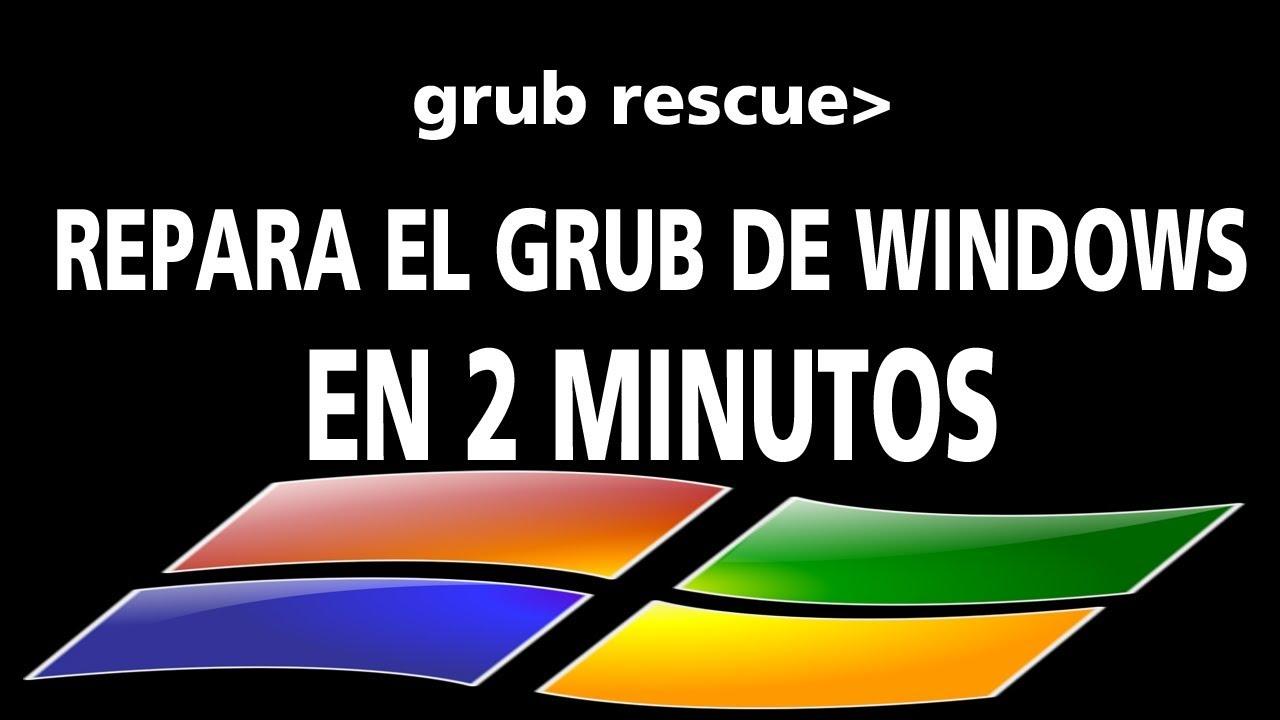
لفحص محتويات قسم ما، نستخدم مرة أخرى ls لكن بإضافة اسم القسم وشرطة مائلة في النهاية. على سبيل المثال: افحص المحتوى سيساعدك ذلك على تحديد ما إذا كان هو الخيار الصحيح.
ls (hd0,1)/
إذا كان هذا القسم يحتوي على نظام ملفات يتعرف عليه GRUB، فسيعرض قائمة بالمجلدات: سترى أسماءً مثل bin، إلخ، وhome، وboot، وroot ، إلخ. في هذه الحالة، قد يكون هذا القسم هو جذر النظام (/) أو قسمًا منفصلاً عن /boot، وذلك حسب بنية النظام عند تثبيته. إذا أشارت القائمة إلى نظام ملفات يتعرف عليه GRUB ، فأنت على الطريق الصحيح.
إذا رأيت، عند تشغيل الأمر السابق، مجلدًا باسم boot ، فيمكنك التعمق أكثر والتحقق مما إذا كان يحتوي على مجلد grub:
ls (hd0,1)/boot/grub
عندما تجد قائمة ملفات تتضمن وحدات مثل linux.mod أو ملفات GRUB النموذجية الأخرى، تكون قد حددت القسم الذي تبحث عنه . إذا لم يظهر شيء أو ظهر لك خطأ، فاستمر في تجربة الأقسام الأخرى: ls (hd0,2)/ ، ls (hd1,1)/ ، وهكذا، حتى تجد القسم الصحيح.
أخبر برنامج GRUB بمكان وجود ملفاتك.
بعد تحديد القسم الصحيح، يجب إخبار GRUB بمكان وجود وحداته وتكوينه . لنفترض أننا اكتشفنا أن /boot موجود على (hd0,1). الخطوة التالية هي تعيين البادئة:
set prefix=(hd0,1)/boot/grub
بهذا التوجيه، سيعرف مدير النظام أن ملفات الدعم الخاصة به موجودة في هذا المسار. نحتاج أيضًا إلى إخباره بقسم الجذر الذي سيستخدمه للعثور على النواة وبقية بيانات النظام.
set root=(hd0,1)
من المهم كتابة الزوج بشكل صحيح. (القرص، القسم) واستخدم دائمًا الشرطة المائلة في النهاية / عندما نسرد المحتويات مع lsضع في اعتبارك أيضًا أن تخطيط لوحة مفاتيح وحدة تحكم GRUB عادةً ما يكون أمريكيًا، لذا قد لا تتطابق مفاتيح الأقواس والشرطة المائلة مع ما تراه مطبوعًا عليها. من الممارسات الجيدة التأكد من قم بتعيين البادئة قم بتحميل الوحدات النمطية بشكل صحيح قبل محاولة تحميلها.
قم بتحميل وحدات GRUB ونواة لينكس
بعد ضبط البادئة، تتمثل الخطوة التالية في فرض تحميل وحدة GRUB لنظام Linux . ستجد في العديد من الأدلة شيئًا مشابهًا لما يلي:
insmod (hd0,1)/boot/grub/linux.mod
في العديد من الأنظمة الحديثة، قد تكون الوحدة النمطية المناسبة هي normal.mod أو غيرها، لكن الفكرة واحدة: إذا لم تكن متأكدًا من الأسماء الدقيقة، فاستخدم الأمر ls (hd0,1)/boot/grub لعرض قائمة الملفات، اختر الوحدة النمطية المناسبة بناءً على إصدار GRUB الخاص بك. وظيفة insmod يتضمن ذلك تحميل الوحدة النمطية اللازمة لمتابعة عملية الإقلاع. يرجى ملاحظة أن insmod إنها التعليمات التي تقوم فعلياً بدمج الوحدة في برنامج التحميل.
بعد ذلك سوف تضطر إلى قم بتحميل صورة نواة لينكس يشير إلى مساره داخل نظام الملفات. مثال على بدء التشغيل: linux /boot/vmlinuz-4.13.3-generic root=/dev/sda1
سيختلف اسم النواة الدقيق على جهازك (قد يكون vmlinuz-2.6.32-23-generic, vmlinuz-6.1.0-10-amd64 أو أي إصدار آخر). يمكنك استخدام، مرة أخرى، ls /boot للاطلاع على الصور المتاحة لديك، اختر أحدثها. الأهم هو عدم نسيان المعلمة. root=/dev/sdXn مع قسم الجذر الصحيح.
لتجنب الخلط بين اصطلاحات تسمية GRUB واصطلاحات تسمية لينكس، تذكر أن hd0 يُقابل /dev/sda، وhd1 يُقابل /dev/sdb، وhd2 يُقابل /dev/sdc ، وهكذا. كما يتغير تنسيق رقم القسم: (hd0,1) يُصبح /dev/sda1، و(hd1,2) يُصبح /dev/sdb2، وهكذا.
في بعض الحالات، بعد تحميل صورة النواة، يُنصح بتحميل صورة initrd (قرص ذاكرة الوصول العشوائي الأولي) إذا كانت توزيعتك تتطلب ذلك. الأمر النموذجي هو:
initrd /initrd.img
كما هو الحال مع النواة، يمكنك التحقق من ملفات initrd المتاحة باستخدام ls / o ls /boot واستخدم مفتاح التبويب لإكمال الأسماء تلقائيًا وتجنب الأخطاء الإملائية.
قم بتشغيل النظام وأعد تثبيت GRUB من لينكس
بعد تحميل النواة وأي ملف initrd، ما عليك سوى إخبار GRUB ببدء عملية الإقلاع . وللقيام بذلك، اكتب ببساطة:
بدء: boot
إذا سارت الأمور على ما يرام، ستتولى النواة زمام الأمور، وسيبدأ نظام التشغيل بالعمل كالمعتاد، وستتمكن من تسجيل الدخول إلى نظام لينكس الخاص بك. عند هذه النقطة، ستكون قد نجحت في إنقاذ الموقف دون الحاجة إلى قرص تشغيل مباشر، ولكن لا تزال هناك خطوة مهمة: إعادة تثبيت GRUB لمنع حدوث أي خلل آخر عند إعادة التشغيل التالية.
بمجرد دخولك إلى النظام، افتح نافذة طرفية بصلاحيات المستخدم المتميز (root أو باستخدام sudo) وتشغيل: grub-install /dev/sdX
حيث يُمثل /dev/sdX القرص (وليس القسم) الذي ترغب في وضع مدير الإقلاع عليه، على سبيل المثال /dev/sda أو /dev/sdb إذا كنت تستخدم قرصًا مختلفًا. تذكر أنه لا يجب عليك تحديد رقم القسم هنا: فالأمر يكتب مدير الإقلاع إلى سجل الإقلاع الرئيسي (MBR) أو منطقة الإقلاع للقرص بأكمله.
في العديد من توزيعات Debian أو Ubuntu، يُنصح بشدة بإعادة إنشاء ملف تهيئة GRUB لضمان اكتشافه الصحيح لجميع الأنظمة المثبتة. يمكنك القيام بذلك باستخدام:
يركض: update-grub o update-grub2
وإذا كنت ترغب أيضًا في تحديث صورة التمهيد الأولية، فقم بتحديث initramfs باستخدام ما يلي:
أمر: update-initramfs -u
في حالات أخرى، لا تكون مشكلة GRUB جذرية للغاية، وترى قائمة التمهيد ، ولكن بعض الأنظمة لا يتم تشغيلها، ويظهر خطأ عند تحديد إدخال معين، أو تشك ببساطة في أن القائمة غير مهيأة بشكل صحيح.
في هذه الحالات، عندما ترى قائمة GRUB عند تشغيل الكمبيوتر، يمكنك الضغط على أسهم الاتجاه (أعلى أو أسفل) لإيقاف العد التنازلي للتمهيد التلقائي، ثم الضغط على مفتاح c للوصول إلى سطر الأوامر الكامل.
من تلك المنصة المتطورة، الأوامر متشابهة بشكل أساسي مقارنةً بوضع الإنقاذ، ولكن ستتوفر لديك أدوات أكثر لفحص النظام. على سبيل المثال، يمكنك استخدام ls لعرض قائمة الأقراص والأقسام، set لعرض وتعديل متغيرات بيئة GRUB، insmod لتحميل وحدات إضافية أو حتى أوامر مثل cat لقراءة محتويات الملفات النصية.
باتباع نفس المخطط، ستحدد أولاً الأقراص والأقسام التي لديك باستخدام:
ls
وسترى مخرجات من النوع (hd0) (hd0,msdos1) (hd0,msdos5) أو (hd0,1) (hd1,1) (hd1,5) (hd2,1) ، وذلك اعتمادًا على ما إذا كان جدول التقسيم الخاص بك هو MBR (msdos) أو GPT، وعدد الأقراص الموجودة في الكمبيوتر.
ثم ستقوم بفحص كل قسم باستخدام أوامر مثل:
ls (hd0,msdos1)/
حتى تجد مجلد الإقلاع ، ثم مجلد grub بداخله . بمجرد تحديده، ستكرر عملية ضبط البادئة والجذر باستخدام الأمر التالي:
set prefix=(hd0,msdos1)/boot/grub
set root=(hd0,msdos1)
ومن هناك، ستبحث عن النواة المتاحة عن طريق سرد محتويات /boot:
قائمة التمهيد: ls /boot
وستختار واحداً منها لتحميله:
linux /boot/vmlinuz-6.1.0-10-amd64 root=/dev/sda1
قم بتكييف إصدار النواة وقسم الجذر مع حالتك الخاصة. تذكر تعيينات الأقراص: hd0 → /dev/sda، hd1 → /dev/sdb، hd2 → /dev/sdc ، إلخ. يمكنك استخدام مفتاح TAB لإكمال المسارات وأسماء الملفات تلقائيًا.
وأخيرًا، ستقوم بتحميل ملف initrd إذا لزم الأمر، ثم تنفيذ الأمر. حذاء لبدء تشغيل النظام. بعد تسجيل الدخول، تكون العملية التي يجب تنفيذها هي نفسها كما في السيناريو السابق: أعد تثبيت GRUB على القرص وقم بتحديث إعداداته باستخدام grub-install /dev/sda y update-grub.
إصلاح GRUB على الأنظمة التي تحتوي على GRUB Legacy
على الرغم من أن معظم توزيعات ويندوز تعتمد اليوم GRUB 2، إلا أنه لا يزال بإمكانك العثور على أجهزة قديمة أو أنظمة محددة تستخدم GRUB Legacy . تختلف واجهة المستخدم في هذه الحالات قليلاً، لكن المفهوم الأساسي يبقى كما هو: يمكنك استخدام واجهة سطر أوامر تفاعلية لإعادة تشغيل النظام.
عند بدء التشغيل، يسمح برنامج GRUB الكلاسيكي عادةً الوصول إلى سطر الأوامر الخاص بك بالضغط على مفتاح معين (غالباً المفتاح c أو المفتاح e (لتعديل الإدخالات). بمجرد الوصول إلى موجه الأوامر، ستجد أوامر مثل find وهي مفيدة بشكل خاص.
على سبيل المثال، إذا كنت ترغب في تحديد موقع دليل /boot الذي يحتوي على صور النواة وملفات initrd، يمكنك استخدام ما يلي:
أمر البحث: find /boot/grub/stage1 أو مسار مماثل
يعتمد ذلك على ما إذا /boot هو قسم منفصل أو إذا كان ضمن المجلد الجذر، فسيكون المسار هو /boot أو فقط / مع المجلدات الفرعية الأخرى. عندما تجد القسم الصحيح، عادةً ما يعرض GRUB Legacy شيئًا مثل (hd0,0،XNUMX) أو زوج آخر من الأقراص/الأقسام يمكنك إعادة استخدامه.
بعد ذلك، ستحتاج إلى تحديد جذر GRUB باستخدام أمر مثل هذا:
مثال على الجذر: root (hd0,0)
وأخبره بمكان وجود ملفي النواة و initrd. مرة أخرى، لا تحتاج عادةً إلى كتابة أسماء الملفات كاملةً، حيث يقوم مفتاح TAB بإكمالها تلقائيًا ويساعدك على تجنب الأخطاء الإملائية في المسارات الطويلة.
لضبطها بدقة أكبر، يمكنك استخدام الأمر cat لقراءة ملف تكوين GRUB (على سبيل المثال، /boot/grub/menu.lstوتحقق من الجهاز المُثبَّت على الدليل الجذر، ومعلمات النواة المُمرَّرة، وما إلى ذلك. إنها طريقة عملية للغاية لـ انسخ نفس الإعدادات التي كان النظام يستخدمها عندما كان يعمل بشكل صحيح..
وأخيرًا، عندما تكون لديك الخطوط جذر, نواة e initrd لعرض القوائم، ما عليك سوى تشغيل الأمر boot لتشغيل النظام. بمجرد الدخول، ستكون الخطوة الأخيرة هي إعادة تثبيت GRUB من داخل نظام لينكس نفسه باستخدام grub-install على القرص المقابل، مما يضمن عدم اضطرارك إلى تكرار العملية اليدوية عند إعادة التشغيل اللاحقة.
طرق شائعة أخرى (باستخدام LiveCD و chroot و Boot-Repair)
لقد رأينا حتى الآن كيفية حل المشكلة باستخدام وحدة تحكم GRUB فقط ، دون اللجوء إلى أي وسائل خارجية. مع ذلك، من المفيد أيضًا معرفة الطرق التقليدية باستخدام LiveCD/LiveUSB والأدوات الرسومية، لأنه في بعض الحالات يكون الضرر جسيمًا لدرجة أن الإقلاع من نظام قابل للإقلاع هو الخيار الوحيد.
تتمثل إحدى التقنيات الشائعة الاستخدام في توزيعات Debian و Ubuntu في التمهيد من قرص LiveCD أو LiveUSB (على سبيل المثال، صورة Ubuntu أو Linux Mint أو Debian Live، وما إلى ذلك)، وتركيب قسم الجذر للنظام التالف، وتركيب /boot أيضًا إذا كان قسمًا منفصلاً، ثم استخدام chroot على نظام الملفات هذا لإعادة تثبيت GRUB كما لو كنا نعمل من التثبيت نفسه.
تتألف العملية، بشكل عام، من تحديد الأقسام باستخدام fdisk -lحدد ما هو الجذر (على سبيل المثال، / ديف / sda2) وهو قسم التمهيد إن وجد (على سبيل المثال، / ديف / sda7ثم يتم تجميعها باستخدام:
تركيب الأقسام (على سبيل المثال):sudo mount /dev/sda2 /mntsudo mount /dev/sda7 /mnt/boot (إذا كان لديك ملف /boot منفصل)
ويتم ربط /dev و /dev/pts و /proc و /sys داخل /mnt:
ربط نقاط التثبيت:sudo mount --bind /dev /mnt/dev
sudo mount --bind /dev/pts /mnt/dev/pts
sudo mount --bind /proc /mnt/proc
sudo mount --bind /sys /mnt/sys
من هنا، يمكنك الوصول إلى النظام المثبت باستخدام:
تسجيل الدخول باستخدام: sudo chroot /mnt
ومن الداخل، يمكنك تشغيل grub-install مع الإشارة إلى القرص:
التثبيت من بيئة chroot: grub-install --boot-directory=/boot/ --recheck /dev/sda
لإعادة تحميل مدير الإقلاع إلى سجل الإقلاع الرئيسي أو منطقة مماثلة، متبوعًا بما يلي:
قم بإنشاء التكوين: grub-mkconfig -o /boot/grub/grub.cfg
لإعادة إنشاء ملف التكوين. عند الخروج من chroot باستخدام exit وأعد تشغيل الكمبيوتر (sudo reboot)، عادة تظهر قائمة GRUB بشكل طبيعي..
يُعدّ برنامج Boot-Repair خيارًا آخرًا مناسبًا جدًا للمستخدمين الذين يفضلون تجنب استخدام سطر الأوامر ، حيث يمكن تثبيته في بيئة أوبونتو الحية، ويوفر واجهة رسومية قادرة على اكتشاف أنظمة التشغيل المثبتة وإصلاح GRUB بشكل شبه تلقائي . ما عليك سوى تشغيل البرنامج، واختيار "الإصلاح الموصى به"، ثم تركه يحلل ويعيد كتابة مُحمّل الإقلاع.
رغم أن هذه الحلول القائمة على الأقراص المدمجة الحية أو الأدوات الخارجية عملية للغاية، إلا أن ميزة إتقان التقنيات التي استعرضناها في البداية تكمن في عدم الحاجة إلى وجود قرص تخزين خارجي . يمكنك الاكتفاء بواجهة GRUB نفسها في كثير من الحالات، خاصةً عندما تكون المشكلة "فقط" هي فقدان مدير الإقلاع للمرجع الصحيح للقسم الذي يحتوي على /boot.
مع كل ما قيل، من الواضح أن GRUB المعطل لا يعني بالضرورة فقدان النظام : لديك أدوات في برنامج الإقلاع نفسه، وفي سطر الأوامر، وفي بيئة التشغيل المباشر لتحديد القسم الصحيح، وتحميل النواة يدويًا، وتشغيل نظام GNU/Linux الخاص بك، وإعادة تثبيت مدير الإقلاع بحيث يعمل وكأنه جديد مرة أخرى.
