- تتيح خدمة Nextcloud التحكم الكامل في البيانات من خلال التخلص من الاعتماد على خدمات التخزين العامة.
- يتميز هذا النظام بتعدد استخداماته، ويمكن تشغيله على أجهزة منزلية مثل Raspberry Pi أو على خوادم افتراضية VPS.
- يتم ضمان الأمن من خلال استخدام شهادات SSL وجدران الحماية المُهيأة وتشفير البيانات.
- يتيح لك نظام التطبيقات إضافة ميزات الدردشة والتقويم وتحرير المستندات التعاوني.

أنا متأكد أنك مررت بهذا الموقف: تعتمد على جوجل درايف أو دروب بوكس لحفظ ملفاتك بأمان، لكنك قلق من تخزين بياناتك على خوادم خارجية ، واحتمالية تغيير هذه الخوادم لقواعدها أو فرض رسوم اشتراك أعلى مقابل مساحة تخزين إضافية. في الحقيقة، إنشاء مساحة تخزين سحابية منزلية أسهل بكثير مما يبدو، ويمنحك تحكمًا كاملًا في حياتك الرقمية.
بهذا المعنى، أصبح Nextcloud الأداة الرائدة لأنه ليس مجرد منصة لتحميل الملفات، بل نظام متكامل للتعاون . سواءً أردتَ إعداد نظامك على خادم قوي، أو Raspberry Pi لتقليل التكاليف، أو حتى خادم افتراضي خاص (VPS) للوصول العالمي السلس، فإن الأهم هو أن تُقرر من يمكنه الوصول إلى بياناتك وكيف تحمي ذكرياتك ومستنداتك.

لماذا الانتقال إلى السحابة الخاصة؟
عند استخدام الخدمات العامة، يكون الأمر أشبه باستئجار خزنة في بنك؛ فالمبنى ليس ملكك، والمالك هو من يضع القواعد. أما عند تشغيل بنيتك التحتية الخاصة، فأنت المسؤول . وهذا يعني عدم وجود قيود تعسفية على التخزين، وحماية الخصوصية، وعدم وجود شروط وأحكام مكتوبة بخط صغير، بل إعدادات الأمان الخاصة بك.
علاوة على ذلك، تتجاوز المزايا مجرد تخزين ملفات PDF. إذ تتيح لك تحكمًا دقيقًا في الوصول، وإمكانية توسيع نطاق الأجهزة حسب الحاجة، والأهم من ذلك، منع الشركات الخارجية من تحليل ملفاتك لعرض الإعلانات. باختصار، يتعلق الأمر باستعادة السيطرة على معلوماتك الشخصية والمهنية من خلال تخزين الملفات بشكل آمن محليًا وعبر السحابة.
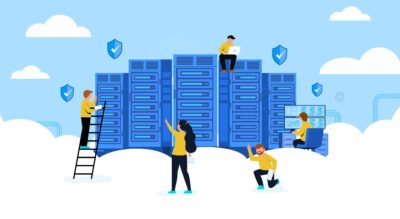
خيارات الأجهزة: أين يتم تثبيت Nextcloud؟

تتوفر عدة طرق لإعداد خادمك، وذلك حسب احتياجاتك. إذا كنت تبحث عن حل اقتصادي وفعال ، فإن جهاز Raspberry Pi (ويُفضل الطراز 4) مع نظام التشغيل Raspberry Pi OS Lite يُعد خيارًا مثاليًا للاستخدام المنزلي الأساسي. ستحتاج فقط إلى بطاقة microSD جيدة، وإذا كنت ترغب في مساحة تخزين كبيرة، فستحتاج إلى قرص صلب خارجي.
إذا كنت تفضل عدم امتلاك أجهزة مادية في المنزل أو كنت بحاجة إلى سرعة فائقة في الحوسبة السحابية، فإن الخادم الافتراضي الخاص (VPS) هو الخيار الأمثل. فهو يتيح لك الحصول على عنوان IP ثابت، واتصال إنترنت احترافي، وقدرة معالجة ثابتة دون ارتفاع فاتورة الكهرباء بشكل كبير. أما بالنسبة لمن يسعون إلى تحقيق أقصى أداء لأعمالهم، فهناك الخوادم المخصصة أو الخوادم الافتراضية الخاصة (VDS) ، التي يمكنها إدارة تيرابايتات من البيانات ومئات المستخدمين المتزامنين بسهولة.

دليل التثبيت الفني خطوة بخطوة
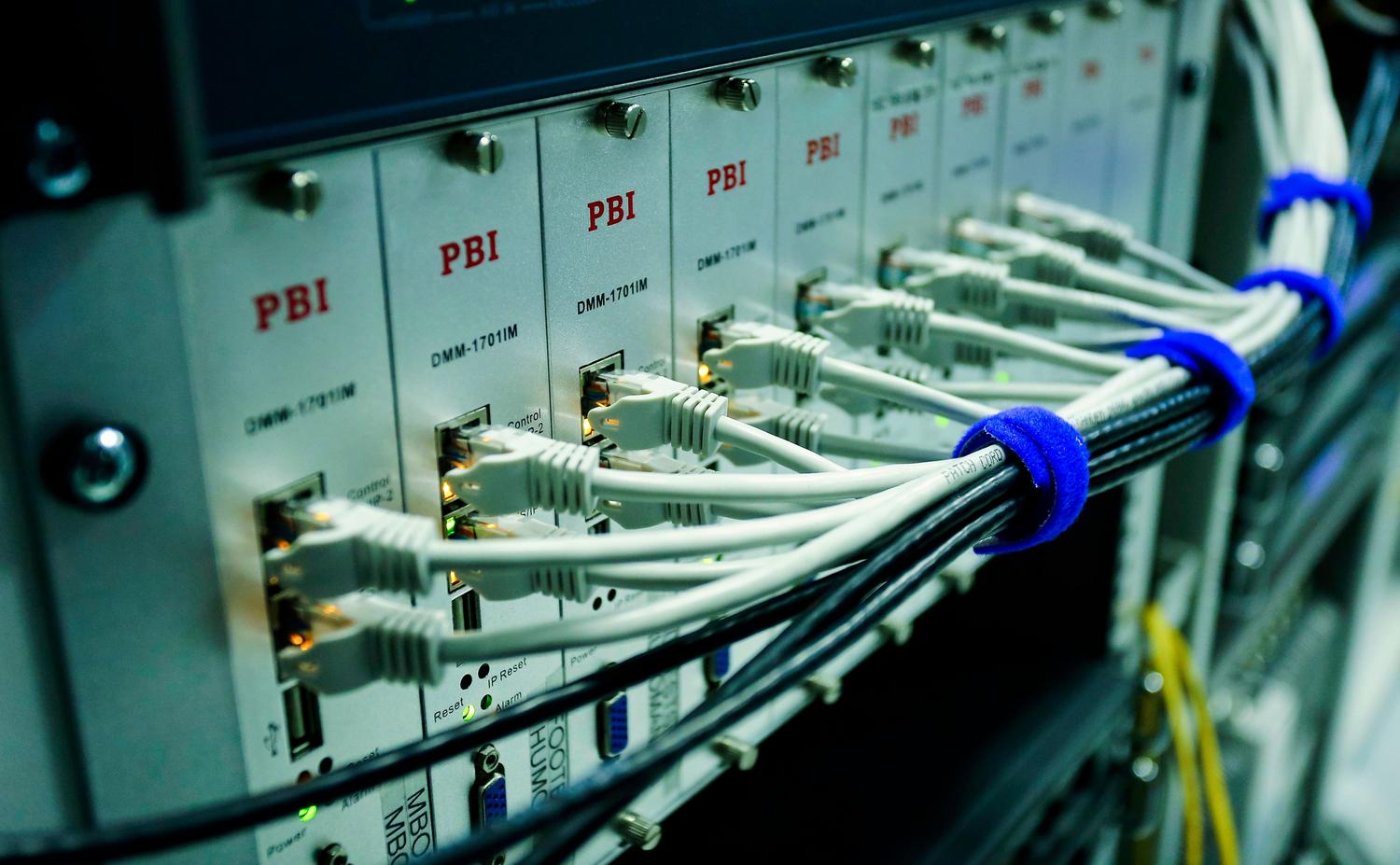
لتشغيل Nextcloud في بيئة لينكس (مثل ديبيان أو أوبونتو)، أول خطوة هي إعداد البنية التحتية. أنت بحاجة إلى ما يُعرف بـ بطارية المصباح (لينكس، أباتشي، ماي إس كيو إل/ماريا دي بي، وبي إتش بي). من الضروري تحديث النظام باستخدام apt update && apt upgrade وأنشأ جدار حماية قوي (مثل UFW) لفتح المنافذ الضرورية فقط: 80 لـ HTTP و 443 لـ HTTPS.
- قاعدة البيانات: أنت بحاجة إلى إنشاء قاعدة بيانات محددة (على سبيل المثال،
clouddb) ومستخدم لديه كلمة مرور آمنة ويتمتع بجميع الامتيازات على هذا الأساس. - تثبيت البرنامج: قم بتنزيل أحدث إصدار مستقر من موقع Nextcloud الرسمي واستخرجه إلى مجلد الويب.
/var/www/htmlويتكيفون تصاريح الملكية awww-dataحتى يتمكن خادم الويب من كتابة الملفات. - إعدادات PHP: لتجنب الأخطاء عند تحميل مقاطع الفيديو الكبيرة، من الضروري تعديل الملف
php.iniورفع قيم upload_max_filesize و post_max_size إلى 16 جيجابايت أو أكثر، بالإضافة إلى توسيع حد الذاكرة إلى 512 ميجابايت.
بمجرد تهيئة المضيف الافتراضي في أباتشي وتفعيل الوحدات النمطية rewrite y headersكل ما تبقى هو الوصول إليه عبر متصفح لإكمال المعالج. هنا يمكنك تحديد... حساب المسؤول وتقوم بربط قاعدة البيانات التي تم إنشاؤها مسبقًا.

أمن النظام وتحسينه

لا ترتكب خطأ ترك سحابتك مفتوحة دون تشفير. يُعد تثبيت شهادة SSL مجانية باستخدام Certbot (Let's Encrypt) أمرًا ضروريًا لمنع كلمات مرورك من الانتقال كنص عادي عبر الشبكة، مما يضمن تشفيرًا فعالًا لبيانات السحابة . كما يُنصح بشدة بضبط مهمة النظام المجدولة (cron job) بدلًا من AJAX، بإضافة مهمة كل 5 دقائق لصيانة Nextcloud الداخلية بسلاسة.
إذا لاحظت أن واجهة المستخدم بطيئة، يمكنك تحسين الأداء عن طريق التمكين APCu للتخزين المؤقت في الأرشيف config.phpمن المفيد أيضاً مراقبة حالة الخادم باستخدام أدوات مثل htop أو تثبيت مقصورة الطيار لإدارة الخادم من خلال واجهة ويب بسيطة.

توسيع القدرات: التطبيقات والتعاون

ما يميز Nextcloud هو متجر تطبيقاته. لا تقتصر على الملفات فقط؛ يمكنك تثبيت Nextcloud Talk لإجراء محادثات مشفرة ومكالمات فيديو، أو Nextcloud Deck إذا كنت بحاجة إلى تنظيم المهام بأسلوب Kanban دون استخدام Trello.
بالنسبة لمن يعملون مع المستندات، يتيح دمج خادم Collabora Online أو OnlyOffice إمكانية تعديل النصوص وجداول البيانات مباشرةً من المتصفح، على غرار ما يوفره LibreOffice Online . علاوة على ذلك، إذا كان لديك مجموعة صور ضخمة، يوفر تطبيق Memories ميزة عرض التسلسل الزمني والتعرف على الوجوه، مما يجعل إدارة الوسائط المتعددة في غاية السهولة.

حلول للمشاكل الشائعة
من الشائع مواجهة خطأ "النطاقات غير الموثوقة"يحدث هذا عند محاولة تسجيل الدخول باستخدام عنوان IP أو نطاق لم تقم بتحديده مسبقًا. ويمكن حل هذه المشكلة بتعديل المصفوفة. trusted_domains في ملف الإعدادات. إذا لاحظتَ أن الملفات الكبيرة تفشل، فتحقق من أن حد الذاكرة في PHP-FPM تطابق مع ملف Apache، لأنها في بعض الأحيان تكون ملفات مختلفة.
امتلاك مساحة تخزين خاصة بالشبكة يعني إدارة التخزين بذكاء. تتمثل إحدى الاستراتيجيات الجيدة في استخدام تخزين الكائنات للملفات الكبيرة وتخصيص محرك أقراص NVMe أو SSD لنظام التشغيل وقواعد البيانات، مما يضمن استجابة فورية للتطبيقات.
يُعدّ إعداد خادمك الخاص باستخدام Nextcloud الطريقة الأمثل لحماية خصوصيتك وتجميع جميع معلوماتك في مكان واحد. فمن خلال الجمع بين أجهزة مناسبة، سواءً كانت Raspberry Pi أو خادمًا افتراضيًا خاصًا (VPS)، مع إعدادات أمان تعتمد على بروتوكول HTTPS وجدران الحماية، يمكنك إنشاء أداة احترافية قابلة للتطوير لتلبية احتياجاتك، مما يتيح لك إدارة كل شيء بدءًا من صور العائلة البسيطة وصولًا إلى سير العمل المعقد في شركتك، دون الحاجة إلى الاعتماد على أي شركة تقنية عملاقة.
