- يقوم برنامج Windows Sandbox بإنشاء بيئة Windows نظيفة ومعزولة لاختبار البرامج المشبوهة دون التأثير على النظام الرئيسي.
- يتطلب نظام التشغيل Windows 10/11 Pro أو Enterprise أو Education، ودعم المحاكاة الافتراضية للأجهزة، وتكوينًا أدنى لوحدة المعالجة المركزية وذاكرة الوصول العشوائي.
- إنه مثالي للاختبار السريع والقابل للتصرف، بينما تغطي Sandboxie والآلات الافتراضية الكلاسيكية سيناريوهات عزل أكثر تحديدًا أو استمرارية.
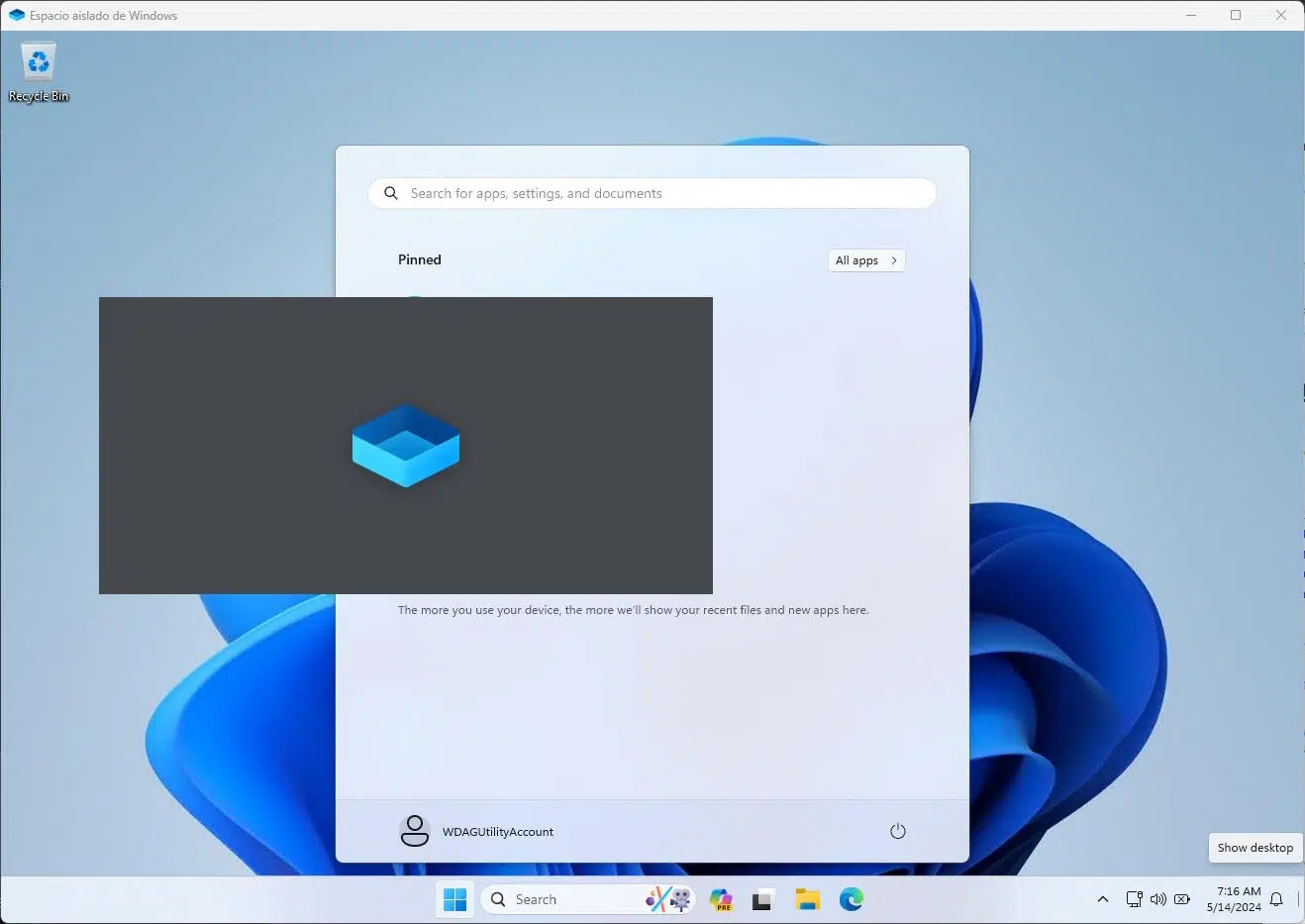
يُعدّ تشغيل برامج غير معروفة على نظام ويندوز من أكثر الطرق شيوعًا لتثبيت البرامج الضارة أو برامج الإعلانات المتسللة أو إتلاف النظام دون قصد. تقوم بتنزيل ملف "سريع" من الإنترنت، وتفتحه دون تفكير، وقبل أن تدرك ذلك، يصبح نظامك بطيئًا، ويمتلئ متصفحك بإضافات غريبة، أو تظهر النوافذ المنبثقة في كل مكان.
لتجنب هذه المواقف، تُضمّن مايكروسوفت ميزةً قويةً تُسمى "بيئة الحماية" (Windows Sandbox) في نظامي التشغيل ويندوز 10 وويندوز 11 برو، وإنتربرايز، وإديوكيشن (إذا كنتَ بحاجةٍ إلى الترقية من ويندوز 10 إلى ويندوز 11 ). ببساطة، تُشبه هذه الميزة وجود بيئة ويندوز نظيفة ومؤقتة وقابلة للاستبدال داخل جهاز الكمبيوتر الخاص بك، وهي مثالية لاختبار البرامج المشبوهة دون تعريض نظامك الرئيسي للخطر. دعونا نُلقي نظرةً فاحصةً على ماهية "بيئة الحماية"، وكيفية عملها، ومتطلباتها، وكيفية تفعيلها، وكيف تختلف عن حلول أخرى مثل Sandboxie وVirtualBox وHyper-V.
ما هو برنامج Sandbox وما هي استخداماته؟
يُنشئ برنامج الحماية بيئة معزولة داخل نظام التشغيل الرئيسي، باستخدام تقنيات المحاكاة الافتراضية أو عزل النظام. تعمل هذه البيئة، المعروفة باسم "الحماية"، كفقاعة: فكل ما يعمل بداخلها منفصل عن بقية النظام، وبالتالي فإن أي تغييرات أو ملفات أو إعدادات يتم تعديلها لا تؤثر على نظام ويندوز "الحقيقي".
عمليًا، هذا يعني أنه بإمكاننا تشغيل تطبيقات قد تكون خطيرة ، أو مرفقات بريد إلكتروني مشبوهة، أو أدوات تجريبية دون الخوف من إلحاق أي ضرر. إذا تبيّن أن البرنامج خبيث، فإنه يبقى محصورًا في بيئة معزولة، وعند إغلاقه أو إعادة تشغيله، تُحذف جميع البيانات التي تم جمعها داخله بالكامل.
لتحقيق ذلك، تعتمد حلول الحماية المعزولة عادةً على طبقة تجريدية تعمل كآلة افتراضية أو مرشح يعترض استدعاءات النظام. يتطلب هذا استهلاكًا إضافيًا للموارد (وحدة المعالجة المركزية، وذاكرة الوصول العشوائي، والتخزين) لأن النظام يجب أن "يحاكي" أو يعزل هذه البيئة الإضافية، ولكن في المقابل، نتجنب تعديل نظام التشغيل المضيف، سواء كان ذلك للأفضل أو للأسوأ.
لا يُعد هذا النهج مفيدًا فقط لأولئك الذين يرغبون في اختبار البرامج المشبوهة دون فيروسات ، ولكن أيضًا لأي مستخدم يرغب في اختبار التطبيقات أو التكوينات أو البرامج النصية دون ترك أي أثر للتغييرات، أو للمطورين الذين يحتاجون إلى إعادة إنتاج سيناريوهات نظيفة باستمرار دون إعادة تثبيت نظام التشغيل Windows في كل مرة.
علاوة على ذلك، تُعدّ بيئات الاختبار المعزولة الحديثة أداة أمنية أساسية في كل من البيئات المنزلية والمهنية. فهي تتيح احتواء التهديدات، ودراسة سلوك البرامج الضارة، والتحقق من صحة برامج التثبيت التي يتم تنزيلها من مصادر مشبوهة، وبشكل عام، تقليل مخاطر انتهاء اختبار سريع بفرمتة قسرية أو فقدان البيانات بشكل كبير.
بيئة ويندوز المعزولة: البيئة القابلة للتصرف المدمجة في نظام التشغيل ويندوز
Windows Sandbox هو تطبيق مايكروسوفت لهذا المفهوم ضمن نظامي التشغيل Windows 10 و Windows 11. إنه بيئة سطح مكتب معزولة تعمل باستخدام تقنية المحاكاة الافتراضية Hyper-V، ولكن بطريقة متكاملة ومبسطة تمامًا: لا حاجة لإنشاء أقراص افتراضية أو تثبيت نظام تشغيل منفصل، فكل شيء يأتي "جاهزًا للاستخدام".
يؤدي فتح بيئة Windows Sandbox إلى تشغيل نسخة نظيفة من نظام Windows تعمل كما لو كانت مثبتة حديثًا: لا توجد سوى التطبيقات الافتراضية (مثل Microsoft Edge) والإعدادات الافتراضية. لا توجد برامج خارجية، ولا برامج متبقية، ولا أي تخصيصات. مثالية للاختبار من الصفر للتأكد من سلامة عمل النظام.
النقطة الأساسية هي أنه في كل مرة تغلق فيها نافذة Windows Sandbox ، يتم مسح كل ما حدث بداخلها دون إمكانية استعادته: البرامج المثبتة، وتغييرات السجل، والملفات التي تم تنزيلها، والإعدادات، وما إلى ذلك. في المرة التالية التي تقوم بتشغيلها، سيكون لديك تثبيت جديد تمامًا لنظام Windows، بدون أي شيء موروث من الجلسات السابقة.
هذه الميزة متوفرة في نظام التشغيل Windows 10 الإصدار 1903 أو أحدث، وفي نظام التشغيل Windows 11 بشرط امتلاكك إصدار Pro أو Enterprise أو Education. أما إصدارات Home فلا تتضمن هذه الميزة رسميًا، لذا ستحتاج في هذه الحالة إلى استخدام بدائل خارجية أخرى.
متطلبات وشروط استخدام بيئة Windows Sandbox
قبل أن تتمكن من الاستمتاع بهذه البيئة المعزولة، من الضروري التأكد من أن جهاز الكمبيوتر الخاص بك يفي بمتطلبات معينة . فمجرد امتلاك إصدار حديث نسبيًا من نظام التشغيل ويندوز لا يكفي؛ إذ يلعب إصدار النظام، والمكونات المادية، وإعدادات BIOS/UEFI دورًا مهمًا.
فيما يتعلق بنظام التشغيل، أنت بحاجة إلى Windows 10 Pro أو Enterprise (الإصدار 1903 أو أحدث) أو أي إصدار من إصدارات Pro أو Enterprise أو Education من Windows 11 (راجع الإعداد الأولي لنظام Windows 11 إذا كنت مستخدمًا جديدًا). لا يتم دعم إصدارات Home رسميًا، حيث تحتفظ Microsoft بميزة Windows Sandbox للإصدارات "الاحترافية" من النظام.
فيما يتعلق بالمعالج، فإن الحد الأدنى المطلوب هو معالج 64 بت ثنائي النواة على الأقل، يدعم تقنيات المحاكاة الافتراضية (مثل Intel VT-x أو AMD-V، وغيرها من التقنيات المشابهة). مع ذلك، ولتجربة سلسة، يُنصح باستخدام معالج حديث متوسط أو عالي الأداء متعدد النوى والخيوط، مثل Intel Core أو AMD Ryzen الحديث الذي يحتوي، على سبيل المثال، على 6 نوى و12 خيطًا.
تُعدّ ذاكرة الوصول العشوائي (RAM) عاملاً حاسماً آخر: توصي مايكروسوفت بحد أدنى 4 جيجابايت لتشغيل بيئة Windows Sandbox، ولكن هذه مجرد البداية. تستهلك بيئة Sandbox جزءًا من ذاكرة الوصول العشوائي المتاحة، كما يجب عليك الاستمرار في استخدام النظام الرئيسي في الوقت نفسه. لذلك، يُنصح بتوفير 8 جيجابايت على الأقل للاستخدام المريح، وحتى 12 جيجابايت أو أكثر إذا كنت تخطط لتشغيل تطبيقات تتطلب موارد عالية داخل بيئة Sandbox أو القيام بمهام متعددة مكثفة.
فيما يتعلق بالتخزين، لا يشغل Windows Sandbox مساحة كبيرة نسبيًا ، لأنه يعيد استخدام مكونات من النظام المضيف. مع ذلك، أنت بحاجة إلى مساحة كافية على القرص للملفات المؤقتة وأي برامج تقوم بتثبيتها داخل البيئة. إذا كانت المساحة لديك منخفضة، فستواجه بعض مشاكل الأداء عند إنشاء الجلسات وحذفها.
أخيرًا، يجب تفعيل خاصية المحاكاة الافتراضية للأجهزة في BIOS/UEFI . في العديد من أجهزة الكمبيوتر، تكون هذه الخاصية مُفعّلة افتراضيًا، ولكن في أجهزة أخرى، ستحتاج إلى الوصول إلى إعدادات البرامج الثابتة وتفعيل Intel VT-x أو Intel VT-d أو AMD-V أو خيارات مشابهة. بدون هذا الدعم، لن يتمكن Windows Sandbox من استخدام Hyper-V ولن يعمل.
كيفية تثبيت وتفعيل Windows Sandbox على نظام التشغيل Windows
بمجرد استيفاء جهاز الكمبيوتر الخاص بك للمتطلبات، يصبح تفعيل وضع الحماية في ويندوز أمرًا بسيطًا للغاية . يمكنك القيام بذلك عبر سطر الأوامر باستخدام PowerShell أو من خلال واجهة "ميزات ويندوز" الرسومية التقليدية. كلا الطريقتين تحققان النتيجة نفسها.
إذا كنت تفضل استخدام موجه الأوامر، فافتح PowerShell بصلاحيات المسؤول . للقيام بذلك، اكتب "PowerShell" في مربع البحث في قائمة ابدأ، وانقر بزر الماوس الأيمن على النتيجة، ثم اختر "تشغيل كمسؤول". تُعد الصلاحيات المرتفعة مهمة لأنها ستُفعّل إحدى ميزات النظام.
بعد فتح نافذة PowerShell، ما عليك سوى تشغيل الأمر التالي لتمكين المكون الضروري:
Enable-WindowsOptionalFeature -FeatureName "Containers-DisposableClientVM" -All -Online
بعد إتمام العملية، سيطلب منك النظام إعادة التشغيل. لن يكون وضع الحماية في ويندوز متاحًا إلا بعد إعادة تشغيل جهاز الكمبيوتر ، لذا احفظ أي شيء مفتوح لديك واقبل إعادة التشغيل. في أجهزة الكمبيوتر الحديثة، لا تستغرق هذه العملية عادةً أكثر من بضع دقائق.
إذا لم تكن مرتاحًا لاستخدام سطر الأوامر أو لم ترغب ببساطة في كتابة الأوامر، يمكنك تفعيل Windows Sandbox من واجهة المستخدم الرسومية . في قائمة ابدأ، ابحث عن "تشغيل ميزات Windows أو إيقاف تشغيلها" وافتحها. ستظهر نافذة تحتوي على قائمة طويلة بمكونات النظام الاختيارية.
ضمن تلك القائمة، مرر لأسفل للعثور على "Windows Sandbox" أو "Windows Isolated Space "، حسب لغة تثبيتك. حدد المربع المناسب، ثم انقر فوق "موافق"، ودع نظام Windows يُثبّت الميزة. سيُطلب منك إعادة تشغيل النظام لتطبيق التغييرات.
البدء: كيفية استخدام Windows Sandbox بشكل يومي
بعد تفعيل هذه الميزة، أصبح فتح Windows Sandbox سهلاً تماماً كتشغيل أي تطبيق آخر . ما عليك سوى الذهاب إلى قائمة ابدأ وكتابة "Windows Sandbox" أو "Windows Sandbox" في شريط البحث، ثم تشغيل النتيجة التي تظهر مع أيقونة Microsoft.
في المرة الأولى التي تشغل فيها البرنامج، قد يستغرق بدء التشغيل وقتًا أطول من المعتاد ، حيث يحتاج النظام إلى إكمال تهيئة البيئة الافتراضية. لا تقلق إذا رأيت شاشة فارغة لبضع ثوانٍ؛ ففي المرات اللاحقة، يقل وقت التحميل بشكل ملحوظ، وسيكون سطح المكتب الافتراضي جاهزًا في غضون لحظات.
عند تسجيل الدخول، ستجد سطح مكتب ويندوز يعمل بكامل طاقته ، وعادةً ما يكون باللغة الإنجليزية وغير مُفعّل (فهي رخصة مؤقتة لهذه البيئة). ستلاحظ وجود تطبيقات النظام الأساسية فقط، دون أي أثر لبرامجك المعتادة أو بياناتك الشخصية أو أي تخصيصات. إنه أشبه بتثبيت ويندوز جديد تمامًا.
إحدى المزايا هي أن نافذة Sandbox تتكيف تلقائيًا مع حجم الشاشة: فعند تغيير حجم النافذة، يتم تعديل دقة الشاشة الداخلية، وتعمل كآلة افتراضية خفيفة جدًا. لن تحتاج إلى التعامل مع برامج تشغيل الرسومات أو الإعدادات المعقدة.
ضمن هذا السطح المكتبي المعزول، يمكنك تصفح الإنترنت، وتنزيل الملفات، وتثبيت البرامج، وفتح المستندات المشبوهة تمامًا كما لو كنت تستخدم نظام ويندوز الرئيسي. يتمتع هذا النظام بإمكانية الوصول إلى الشبكة عبر واجهة افتراضية، مما يُسهّل تنزيل برامج التثبيت أو إجراء فحوصات سريعة. مع ذلك، يعني هذا أيضًا أن أي برمجيات خبيثة ذات إمكانيات شبكية يمكنها التواصل خارجيًا، لذا يُنصح بتوخي الحذر. إذا كنت قلقًا بشأن الخصوصية، يمكنك تفعيل بروتوكول DNS عبر HTTPS في ويندوز 11.
لنقل الملفات من نظامك إلى بيئة الاختبار المعزولة، يمكنك استخدام حافظة ويندوز . ما عليك سوى نسخ الملف من النظام المضيف (Ctrl + C) ولصقه على سطح مكتب بيئة الاختبار المعزولة (Ctrl + V). بهذا، يصبح الملف التنفيذي أو المستند الآن داخل بيئة الاختبار المعزولة، جاهزًا للاختبار. يمكن للمستخدمين المتقدمين أيضًا إنشاء ملفات تكوين بامتداد .wsb لربط المجلدات من النظام المضيف مباشرةً ببيئة الاختبار المعزولة، ولكن هذه الطريقة أكثر تعقيدًا من الناحية التقنية.
بعد الانتهاء من اختبار ما تحتاجه، أغلق نافذة بيئة الاختبار المعزولة (Windows Sandbox) باستخدام علامة "X" في الزاوية، كما تفعل في أي برنامج آخر. سيظهر تحذير واضح يُشير إلى أنه سيتم حذف كل شيء داخل البيئة. عند التأكيد، سيتم إيقاف تشغيل الجهاز الظاهري، وسيتم حذف جميع التغييرات والملفات والبرامج المثبتة نهائيًا.
إذا قمت بإنشاء أي ملفات داخل Sandbox وتريد الاحتفاظ بها (على سبيل المثال، مستند نظيف تم إنشاؤه بواسطة برنامج لم تثق به )، فتذكر نسخها مرة أخرى أو الرجوع إلى أدلة النسخ الاحتياطي للبيانات قبل إغلاق النافذة، وإلا فستختفي مع البيئة المؤقتة.
البدائل والمقارنة: ويندوز ساندبوكس، ساندبوكسي، والأجهزة الافتراضية
على الرغم من أن برنامج Windows Sandbox عملي للغاية، إلا أنه ليس الطريقة الوحيدة لعزل البرامج في نظام Windows . بناءً على احتياجاتك، قد ترغب في استخدام أدوات أخرى مثل Sandboxie أو جهاز افتراضي كامل باستخدام VirtualBox أو VMware أو Hyper-V نفسه.
Sandboxie حلٌّ قديمٌ يعمل على مستوى نظام التشغيل بدلاً من تشغيل بيئة ويندوز كاملة داخل نظام آخر. يقوم هذا الحل باعتراض وصول التطبيقات إلى سجل النظام ونظام الملفات والموارد الأخرى، وإعادة توجيهها إلى منطقة معزولة. بهذه الطريقة، لا تُكتب التغييرات التي يُجريها البرنامج فعلياً إلى النظام، بل إلى "بيئة معزولة" يسهل تنظيفها.
تتميز Sandboxie باستهلاكها المنخفض جدًا للموارد ، مما يسمح باستخدامها حتى على إصدارات Windows Home أو الإصدارات الأقدم من النظام. علاوة على ذلك، تتيح لك عزل برامج محددة (مثل المتصفح أو برنامج التثبيت) دون الحاجة إلى تشغيل نظام التشغيل بالكامل، كما يُمكن تشغيل بيئات Sandboxie متعددة بالتوازي.
أما الآلات الافتراضية الكاملة، مثل تلك التي توفرها برامج VirtualBox أو VMware أو Hyper-V ، فتُنشئ حاسوبًا افتراضيًا مستقلًا بقرصه الخاص، ومكوناته المادية المُحاكاة، ونظام تشغيله المُثبّت. وهنا، يكون العزل أقوى لأن النظام الضيف يتصرف كجهاز منفصل، بل قد يكون نظامًا مختلفًا تمامًا (إصدار آخر من ويندوز، أو توزيعة لينكس، إلخ).
تكمن أهم ميزاته في قدرته على الحفاظ على حالة النظام الافتراضي بين الجلسات . يمكنك تثبيت البرامج بشكل دائم، وصيانة الإعدادات المعقدة، وإعداد الخوادم، أو إنشاء بيئات معملية تضم أجهزة متعددة تتفاعل فيما بينها. علاوة على ذلك، يوفر ميزات مثل اللقطات، التي تتيح لك تجميد حالة الجهاز عند نقطة محددة والعودة إليها متى شئت.
أما الجانب السلبي فهو أن الأجهزة الافتراضية تستهلك كمية أكبر بكثير من ذاكرة الوصول العشوائي (RAM) ومساحة التخزين ، لأن كل جهاز افتراضي يحتاج إلى عدة غيغابايتات من مساحة القرص للنظام والبيانات، بالإضافة إلى حجز الذاكرة عند بدء التشغيل. كما أنها تتطلب مزيدًا من الصبر أثناء الإعداد الأولي: إذ عليك إنشاء الجهاز، وتحميل ملف ISO، وتثبيت نظام التشغيل، وتحديثه، وصيانته تمامًا كما تفعل مع جهاز الكمبيوتر الفعلي.
على النقيض من ذلك، تُعطي بيئة Windows Sandbox الأولوية للسرعة والبساطة : يمكنك فتحها في ثوانٍ، واختبار أي شيء، وعند إغلاقها، يختفي كل شيء دون الحاجة إلى إدارة الأقراص الافتراضية أو الحالات المحفوظة. إنها مثالية للاختبارات السريعة وتحليل الملفات أو البرامج المشبوهة التي ستفتحها مرة واحدة فقط أو لفترة وجيزة جدًا.
مختبرات اختبار Hyper-V والاختبار المستمر
إذا كان لديك بالفعل نظام التشغيل Windows 10 أو 11 Pro أو Enterprise، فيمكنك أيضًا الوصول إلى منصة المحاكاة الافتراضية Hyper-V ، وهي الأساس الذي يعمل عليه Windows Sandbox، ولكن مع العديد من خيارات التخصيص الإضافية للسيناريوهات المتقدمة.
باستخدام Hyper-V، يمكنك إنشاء جهاز افتراضي واحد أو أكثر قابل للتخصيص بالكامل ، وتحديد مقدار وحدة المعالجة المركزية والذاكرة ومساحة القرص وبطاقات الشبكة الافتراضية التي ترغب في تخصيصها لكل جهاز. بل من الممكن أيضًا فصل جهاز تمامًا عن الإنترنت، وعزله عن الشبكة، وهو أمر مثالي لتحليل البرامج الضارة شديدة الخطورة دون خطر تواصلها مع العالم الخارجي.
بعد إنشاء الجهاز الظاهري، ستحتاج إلى تثبيت نظام تشغيل (ويندوز، لينكس، إلخ) عليه ، باستخدام صورة ISO أو قالب نظام جاهز. بمجرد التثبيت، يعمل الجهاز الظاهري كجهاز كمبيوتر مستقل يمكنك تشغيله وإيقافه حسب الحاجة، مع الحفاظ على بياناتك وتطبيقاتك سليمة بين الجلسات.
من أبرز مزايا Hyper-V إمكانية إنشاء نقاط استعادة . تتيح لك هذه الميزة أخذ لقطة لحالة الجهاز الظاهري (النظام، البرامج، الملفات، والتكوين) في لحظة محددة. يمكنك بعد ذلك تثبيت البرامج، أو اختبار التكوينات، أو حتى إصابة الجهاز بالفيروسات بطريقة مُحكمة، وفي حال حدوث أي مشكلة، يمكنك ببساطة استعادة نقطة الاستعادة والعودة إلى الحالة الأصلية النظيفة.
هذه الفلسفة تشبه إلى حد كبير فلسفة البيئة المعزولة، ولكن مع ميزة القدرة على حفظ وإدارة عدة حالات مختلفة : حالة مع تثبيت النظام حديثًا، وأخرى مع تحديثات معينة، وأخرى مع مجموعة محددة من التطبيقات، وما إلى ذلك. ومع ذلك، فإن كل نقطة تحقق تشغل مساحة إضافية على القرص، لذلك يُنصح بتوفير سعة تخزين كافية.
في بيئات المستخدمين المحترفين أو المتقدمين، من الشائع جدًا إعداد مختبرات افتراضية كاملة باستخدام Hyper-V : جهاز واحد يعمل بنظام Windows 10 بدون اتصال بالشبكة لاختبار البرامج الضارة، وآخر يعمل بنظام Windows Server لاختبار تكوينات الخدمة، وثالث يعمل بنظام Linux للتطوير، وهكذا، وكلها تعمل على نفس الكمبيوتر الفعلي طالما أن الأجهزة تسمح بذلك.
للبدء، ما عليك سوى تمكين Hyper-V من "تشغيل ميزات Windows أو إيقاف تشغيلها" ، وهو أمر مشابه جدًا لما تم فعله مع Windows Sandbox، ثم افتح وحدة تحكم "Hyper-V Manager"، والتي يمكنك من خلالها إنشاء وإدارة الأجهزة الظاهرية ونقاط التحقق الخاصة بها.
متى يُستخدم نظام Windows Sandbox ومتى تُستخدم حلول أخرى
في الاستخدام اليومي، يُعدّ Windows Sandbox مثاليًا للحالات الطارئة التي قد تتلقى فيها مرفقًا مشبوهًا، أو تُنزّل برنامج تثبيت من مصدر غير معروف، أو ترغب في تجربة تطبيق لا تنوي استخدامه على المدى الطويل. ما عليك سوى فتحه، واختباره، وإغلاق النافذة، وتركه دون أي مشكلة، مع العلم أن نظامك الرئيسي سيبقى سليمًا.
بالنسبة للمستخدمين الذين لا يرغبون في التعامل مع الإعدادات المعقدة، توفر هذه الميزة "منطقة آمنة" فورية دون الحاجة إلى أدوات خارجية أو جهاز كمبيوتر ثانٍ. وخاصة في بيئات العمل أو الإنتاج، يمكن أن تكون طبقة أمان إضافية مفيدة للغاية لفلترة البرامج قبل تثبيتها على النظام الفعلي.
من ناحية أخرى، إذا كان هدفك هو الحفاظ على بيئة اختبار لفترة طويلة ، مع برامج تريد الاحتفاظ بها مثبتة بين عمليات إعادة التشغيل، أو تكوينات محددة، أو حتى خوادم اختبار، فمن المحتمل أن تكون أكثر اهتمامًا باختيار جهاز افتراضي كلاسيكي مع Hyper-V أو VirtualBox أو VMware، حيث تقرر متى تقوم بحذف الحالات أو استعادتها.
تُعدّ أدوات مثل Sandboxie الخيار الأمثل عندما ترغب فقط في عزل تطبيقات مُحددة دون تشغيل نظام كامل داخل نظام آخر، أو عند استخدام إصدارات Windows Home التي لا تتضمن ميزة Windows Sandbox. في هذه الحالة، يُمكن لعزل المتصفح أو برنامج البريد الإلكتروني أن يُقلل من تأثير العديد من الهجمات الشائعة دون استهلاك موارد النظام بشكل كبير.
مع أخذ كل هذا في الاعتبار، فإنّ النهج الأمثل هو الجمع بين عدة استراتيجيات حسب السيناريو: استخدام بيئة Windows Sandbox للاختبارات الفردية، وتوظيف الأجهزة الافتراضية للمختبرات الدائمة، وإذا لزم الأمر، استكمال ذلك بأدوات عزل التطبيقات مثل Sandboxie. بهذه الطريقة، ستكون لديك تغطية شاملة لكل من حالات الاستخدام السريعة اليومية وبيئات التطوير أو التحليل الأكثر تعقيدًا.
بفضل هذه المجموعة من الخيارات، يمكن لأي مستخدم لديه Windows Pro أو Enterprise تقليل المخاطر بشكل كبير عند اختبار البرامج المشبوهة أو الملفات الخطيرة ، والاستفادة من Windows Sandbox كحاجز أولي سريع وسهل، والاعتماد على Hyper-V أو حلول الجهات الخارجية عندما تكون هناك حاجة إلى شيء أكثر قوة ومتانة.
