- يتيح ذلك مراقبة شاملة لأجهزة استشعار درجة الحرارة والفولتية واستهلاك الطاقة في الوقت الفعلي.
- يوفر أدوات متقدمة للكشف عن الاختناق الحراري وتحليل كفاءة أنظمة التبريد.
- فهو يسهل إنشاء سجلات مفصلة ورسوم بيانية زمنية لتدقيق سلوك الأجهزة تحت الحمل.
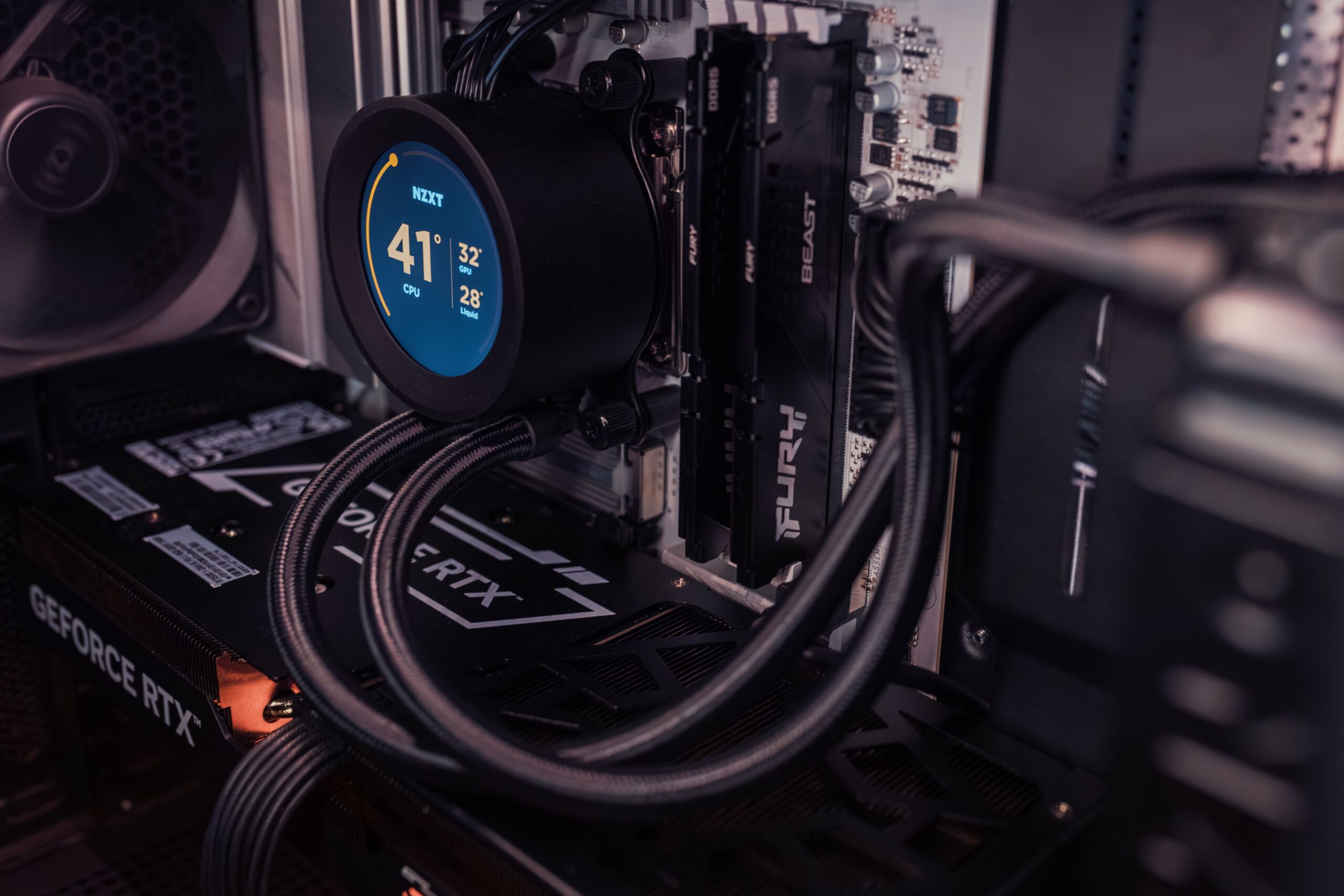
عند تشغيل الألعاب بأقصى سرعة أو العمل على مشاريع تحرير فيديو تتطلب موارد عالية، من الطبيعي أن يصدر جهاز الكمبيوتر صوتًا عاليًا كصوت محرك نفاث. ولكن ما الذي يحدث فعلاً في الداخل؟ لتجنب التشغيل العشوائي ومنع ارتفاع درجة حرارة الكمبيوتر، يوفر نظام التشغيل ويندوز 11 أدوات تشخيصية تُمكّننا من قياس أداء المكونات المادية وفهم ما إذا كانت نتائج الاختبارات المعيارية ناتجة عن إعدادات جيدة أم أن النظام يعاني من مشكلة.
هنا يأتي دور برنامج HWiNFO، الذي يتجاوز مجرد عرض قائمة بالمكونات. فهو قادر على تحليل متغيرات بالغة الأهمية ، مثل استهلاك الطاقة ودرجات الحرارة الدقيقة لكل مستشعر، مما يتيح لنا فهم البيانات التي عادةً ما تبقى خفية. إذا كنت ترغب في التوقف عن التخمين والبدء بمراقبة أداء جهازك بدقة، فتابع القراءة.

ما هو برنامج HWiNFO ولماذا يتميز عن غيره؟

أثبت برنامج HWiNFO جدارته كواحد من أقوى وأكثر الأدوات المجانية المتاحة لنظام ويندوز قابليةً للتخصيص. على عكس الأدوات الأخرى التي لا تقدم سوى نظرة عامة سطحية، يقرأ هذا البرنامج جميع المستشعرات المتاحة تقريبًا على اللوحة الأم، ووحدة المعالجة المركزية، ووحدة معالجة الرسومات، والأقراص، موفرًا مستوىً من البيانات التفصيلية التي عادةً ما تكون حكرًا على النسخ المدفوعة من البرامج الأخرى.
بالمقارنة مع برنامج HWMonitor الكلاسيكي الشهير، يتميز برنامج HWiNFO بتقاريره الشاملة . فبينما تتطلب بعض البرامج دفع رسوم مقابل ميزات مفيدة حقًا لتشخيص الأعطال، يقدم HWiNFO جميع ميزاته مجانًا، مما يجعله مثاليًا للمستخدمين العاديين وخبراء الأجهزة على حد سواء.
دليل التثبيت والإصدارات الأولى

للبدء، عليك زيارة الموقع الرسمي للمطور. من المهم معرفة أن هناك إصدارين رئيسيين: 32 بت و64 بت. من البديهي أن تختار الإصدار المتوافق مع بنية نظام التشغيل ويندوز لديك لتجنب مشاكل التوافق.

بالإضافة إلى ذلك، لديك خيار تنزيل الإصدار المستقر أو الإصدار التجريبي. إذا كان لديك جهاز حديث، يُنصح باستخدام الإصدار التجريبي ، حيث يتم تحديثه عدة مرات شهريًا لدعم أحدث المعالجات والشرائح. يُرجى العلم أن الإصدار المستقر يُثبّت عبر ملف تنفيذي عادي، بينما يأتي الإصدار التجريبي عادةً في ملف مضغوط يجب فك ضغطه قبل تشغيل التطبيق.
إتقان أوضاع التشغيل

عند بدء تشغيل البرنامج، ستظهر لك شاشة ترحيب تعرض لك مسارين مختلفين:
- وضع الملخص: إنها نظرة عامة سريعة. وهي مفيدة لحصر مكونات جهازك، والتحقق من ذاكرة الوصول العشوائي (RAM)، وبطاقة الرسومات، أو حجم القرص. كما أنها تعرض حمل أنوية المعالج، على الرغم من أن هذه المعلومات محدودة. محدود إلا حدا ما مقارنة بالخيار التالي.
- وضع المستشعر: هنا تبدأ المتعة. تُفتح نافذة مليئة بالبيانات الآنية. يمكنك تخصيص العرض بتوسيع الأقسام الرأسية لرؤية المزيد من البيانات دفعة واحدة، أو استخدام زر الساعة لـ... إعادة ضبط القيم الدنيا والقصوى تم جمعها.
ملاحظة هامة: لإغلاق البرنامج وحفظ تفضيلاتك، استخدم زر "X" الكبير في الأسفل. إذا استخدمت زر الإغلاق العادي في نظام ويندوز، فلن يتم حفظ أي تغييرات أجريتها على الإعدادات.

الإعدادات المتقدمة والتخصيص

يعرض برنامج HWiNFO في قائمة الإعدادات مجموعة من علامات التبويب بحيث يمكن تكييف البرنامج معك:
- عام وتصميم: هنا يمكنك تحديد المستشعرات التي ترغب في إعطائها الأولوية، وما إذا كنت تريد عرض درجات الحرارة بالدرجة المئوية أو الفهرنهايتية. يُعد خيار "الترتيب الثابت" ميزة رائعة، حيث يسمح لك بـ إعادة تنظيم القيم لتجميع أجهزة الاستشعار التي تهمك أكثر.
- مخصص وعلبة النظام: يمكنك تغيير أسماء وألوان وخطوط أجهزة الاستشعار. بالإضافة إلى ذلك، يمكنك اختيار البيانات التي تريد عرضها في شريط مهام windows لذلك ليس عليك إبقاء النافذة مفتوحة طوال الوقت.
- شاشة العرض والتنبيهات: يتيح لك هذا البرنامج دمج البيانات مع برنامج RivaTuner (RTSS) لعرض درجات الحرارة أثناء اللعب. كما يمكنك أيضًا ضبط الإعدادات. تنبيهات صوتية أو مرئية إذا وصل أحد المكونات إلى درجة حرارة خطيرة.
إذا كنت ترغب في التعمق أكثر، فانقر بزر الماوس الأيمن على الشاشة الرئيسية واختر "إظهار الرسم البياني". يتيح لك هذا رؤية تطور أي مستشعر بمرور الوقت ، وهو أمر ضروري لاكتشاف ارتفاعات الحرارة المفاجئة.

تحليل أداء الكمبيوتر المحمول
يُوفر برنامج HWiNFO لمستخدمي أجهزة الكمبيوتر المحمولة ميزة إضافية: مراقبة البطارية. يُمكّنك البرنامج من مقارنة السعة الحالية للبطارية مع السعة الأصلية المُصنّعة من المصنع ، مما يُظهر لك بدقة مدى تدهور أداء البطارية مع مرور الوقت. كما يُمكنك أيضًا مراقبة معدل استهلاك البطارية في الوقت الفعلي لاكتشاف التطبيقات التي تستنزف طاقة جهاز الكمبيوتر .
أمثلة عملية: الواط، والتحكم في التدفق، واللوغاريتمات
بالنسبة لمن يبحثون عن تحليل تقني، يُعدّ برنامج HWiNFO الأداة الأمثل لتقييم أداء نظام التبريد. من المفيد تشغيل اختبار معياري مثل Cinebench لمدة 10 أو 30 دقيقة ومراقبة منحنى استهلاك الطاقة ودرجة الحرارة. إذا لاحظتَ أنه بعد ذروة أولية، يبدأ استهلاك الطاقة بالانخفاض بينما تستمر درجة الحرارة بالارتفاع، فهذا يعني أنك تواجه ظاهرة التخفيض الحراري ، حيث يُقلل النظام من استهلاكه للطاقة لتجنب ارتفاع درجة الحرارة.
من التحليلات الأخرى المثيرة للاهتمام مقارنة أوضاع الأداء (الصامت، المتوازن، التوربو). عند تغيير الأوضاع أثناء الاختبار، ستلاحظ ارتفاعًا في استهلاك الطاقة لكل من وحدة المعالجة المركزية ووحدة معالجة الرسومات في الرسم البياني. يشير مجموع هاتين القيمتين إلى إجمالي قدرة تبديد الحرارة لهيكل الكمبيوتر المحمول، وهي معلومة أساسية لتحديد مدى كفاءة الكمبيوتر المحمول المخصص للألعاب.

للحصول على بيانات احترافية، يُنصح بإنشاء ملف سجل بالنقر على أيقونة الملاحظة. يمكن تحليل ملف CSV هذا في برنامج Excel، أو الأفضل من ذلك، باستخدام برنامج Generic Log Viewer ، وهو أداة تتيح لك تحليل البيانات باستخدام علامات وإحصائيات دقيقة لكل فترة زمنية.
الحدود الحرارية ونصائح الصيانة
ليست كل الأرقام متساوية. لمعرفة ما إذا كان جهاز الكمبيوتر الخاص بك يعمل بشكل سليم، تذكر أن درجة حرارة المعالج المركزي (CPU) تتراوح عادةً بين 30 و50 درجة مئوية في وضع الخمول، وتصل إلى 85 درجة مئوية تحت الضغط. تعمل وحدات معالجة الرسومات (GPU) ضمن نطاقات مماثلة، مع أن بعضها قد يصل إلى 90 درجة مئوية تقريبًا. إذا لاحظت أن درجة حرارة جهازك تتجاوز هذه الحدود، فقد حان الوقت لتنظيف الغبار من المراوح ، وتحسين تدفق الهواء داخل صندوق الحاسوب، أو استبدال المعجون الحراري، مما قد يخفض درجة الحرارة بما يصل إلى 15 درجة مئوية.
بدائل في السوق
على الرغم من أن برنامج HWiNFO شامل للغاية، إلا أن هناك خيارات أخرى تناسب احتياجاتك. يُعدّ برنامج Speccy مثاليًا لمن يبحث عن برنامج بسيط للغاية. أما برنامج AIDA64 فهو الخيار الاحترافي الأمثل، مع أنه برنامج مدفوع. بالنسبة للمهام المتخصصة جدًا، يُعتبر برنامجا CPU-Z وGPU-Z الأفضل لتحليل المعالج وبطاقة الرسومات على التوالي، بينما يُعدّ برنامج Libre Hardware Monitor بديلاً موثوقًا للغاية ومفتوح المصدر.
إنّ التحكم الكامل في مكونات جهازك لا يُحسّن معدل الإطارات في الألعاب فحسب، بل يُطيل عمرها أيضًا عن طريق منع الإجهاد الحراري. يُعدّ استخدام أداة مُفصّلة كهذه، إلى جانب الصيانة الدورية، أفضل طريقة لضمان أداء جهاز الكمبيوتر بأفضل شكل ممكن دون المساس بسلامة اللوحة الأم أو المعالج.
