- تقوم دالة SEQUENCE بإنشاء مصفوفات من الأرقام المتتالية عن طريق تخصيص الصفوف والأعمدة والبداية والزيادة.
- يمكن دمجها مع وظائف أخرى مثل TEXT أو DATE أو ROW أو RANDOM لإنشاء التقاويم وبيانات الاختبار والترقيم الديناميكي.
- تتوفر دالة SEQUENCE في الإصدارات الحديثة من برنامج Excel وفي جداول بيانات Google، مع وجود اختلافات طفيفة في بناء الجملة الإقليمية.
- توجد طرق بديلة لإنشاء التسلسلات (السحب، التعبئة، Apps Script)، لكن SEQUENCE يقدم الحل الأكثر مرونة وتلقائية.
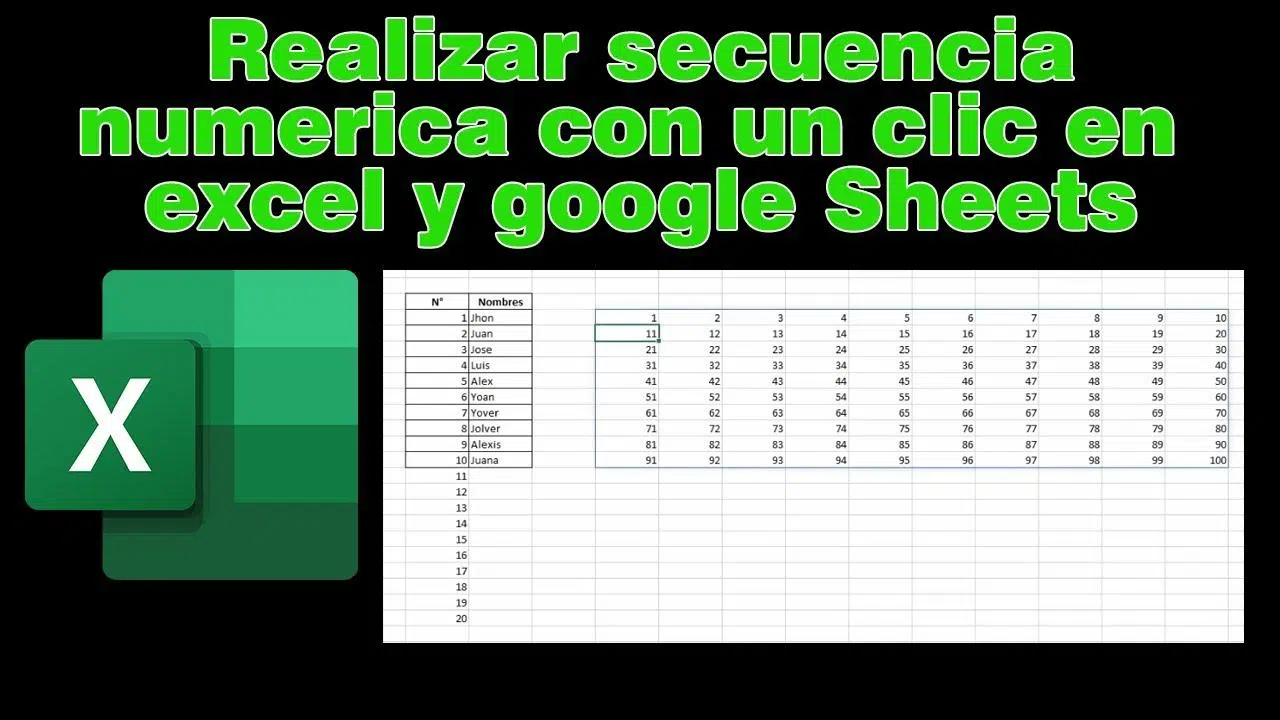
إذا سبق لك أن كتبت الأرقام يدويًا 1، 2، 3... في جدول بيانات ، فأنت تعلم أنها من أكثر المهام إرهاقًا. وعندما لا يقتصر الأمر على 10 صفوف فقط، بل يصل إلى 500 أو 1000 صف، يتحول الأمر من ممل إلى لا يُطاق. لحسن الحظ، يحتوي كل من Excel وGoogle Sheets على دالة مصممة خصيصًا لهذا الغرض: SEQUENCE ، القادرة على إنشاء قوائم أرقام بكميات كبيرة باستخدام صيغة واحدة.
على الرغم من أن الأمر قد يبدو معقدًا بعض الشيء، إلا أن دالة SEQUENCE أبسط بكثير مما تبدو عليه. فباستخدام وسيطين محددين بدقة، يمكنك إنشاء جداول كاملة من الأرقام المرتبة، أو سلاسل تصاعدية أو تنازلية ، أو تواريخ مرتبطة، أو رموز محاسبية، وحتى بيانات نموذجية لتقاريرك. دعونا نلقي نظرة فاحصة على كيفية عملها في Excel وGoogle Sheets، وكيفية الاستفادة منها إلى أقصى حد من خلال أمثلة عملية ونصائح مفيدة.
ما هي دالة SEQUENCE وما هو استخدامها؟
تُستخدم دالة SEQUENCE لإنشاء مصفوفة من الأرقام المتتالية التي "تتجاوز" حدود ورقة العمل، لتشغل عدة صفوف وأعمدة. بمعنى آخر، تُدخل الصيغة في خلية، فتقوم الدالة تلقائيًا بملء كتلة كاملة من الأرقام المتتالية.
يتشابه سلوكها إلى حد كبير في كل من Excel وGoogle Sheets: ففي كلتا الحالتين، سيؤدي إدخال الصيغة إلى الحصول على مصفوفة ديناميكية . وهذا يعني أن النتيجة ليست قيمة واحدة، بل مجموعة من الخلايا التي يتم ملؤها تلقائيًا بدءًا من الخلية الأولى.
تخيل أنك تحتاج إلى جدول يتراوح من 1 إلى 20 في 4 صفوف و5 أعمدة. بدلاً من ملئه رقمًا رقمًا، ستستخدم ببساطة الصيغة =SEQUENCE(4;5) (في بيئة إقليمية تستخدم الفاصلة المنقوطة) أو =SEQUENCE(4,5) (في بيئة إقليمية تستخدم الفاصلة)، وبذلك ستحصل على مربع 4×5 يحتوي على الأرقام من 1 إلى 20.
تُعد هذه الوظيفة مفيدة بشكل خاص عندما تريد إنشاء سلاسل رقمية مضبوطة : العد تصاعديًا أو تنازليًا، والقفز بمقدار 10، وإنشاء المعرفات، ومحاكاة البيانات، أو إعداد الهياكل للتقارير أو لوحات المعلومات أو الجداول المحورية في Excel.
صيغة SEQUENCE في Excel وGoogle Sheets
التعريف الرسمي لكلمة SEQUENCE متشابه جدًا في كلا الأداتين. الصيغة العامة هي:
بناء الجملة العام: =SECUENCIA(filas; columnas; inicio; incremento)
لكل حجة دور محدد، ومن المهم فهمها جيداً من أجل إتقان وظيفتها والاستفادة منها إلى أقصى حد:
| من جانب واحد | وصف |
filas |
إلزامييشير إلى عدد الصفوف التي ستحتويها المصفوفة الناتجة. وهو ارتفاع كتلة الأرقام التي سيتم توليدها. |
columnas |
اختيارييحدد عدد الأعمدة في المصفوفة. إذا تُرك فارغًا، فإن الدالة تُرجع عمودًا واحدًا فقط. |
inicio |
اختياريهذا هو الرقم الذي سيبدأ عنده التسلسل. إذا لم يتم تحديده، فسيبدأ العد من 1 افتراضياً. |
incremento |
اختيارييشير هذا إلى مقدار تقدم أو تراجع المتتالية. إذا تم حذفه، فإنه يزيد بمقدار 1؛ وإذا كان سالباً، فإن المتتالية تتراجع. |
بحسب إعدادات منطقتك، قد تقبل الدالة الفاصلة أو الفاصلة المنقوطة كفاصل بين الوسائط. في إسبانيا، الفاصلة المنقوطة هي المعيار في Excel وGoogle Sheets: =SEQUENCE(4;5) . مع ذلك، إذا قمت بلصق مثال يحتوي على فواصل وأظهر خطأً، فما عليك سوى استبدالها بفواصل منقوطة.
يكمن المفتاح في فهم أن الصفوف والأعمدة تحدد حجم المصفوفة ، بينما يتحكم كل من البداية والزيادة في قيمة الرقم الأول وحجم الخطوة بين رقم واحد والرقم التالي.
أمثلة أساسية لاستخدام SEQUENCE
أمثلة كلاسيكية لفهم كيفية "رسم" المصفوفة المتجاوزة على الورقة.
مثال 1: تسلسل يحتوي على صفوف فقط
مثال في الخلية A1: إذا كتبت ما يلي في الخلية A1:
صيغة سريعة: =SECUENCIA(2)
ستُعيد الصيغة مصفوفة عمودية تحتوي على صفين وعمود واحد ، وسيتم ملؤها على النحو التالي:
| A | B | |
| 1 | 1 | |
| 2 | 2 |
لاحظ أنه عند عدم تحديد الأعمدة، فإن الدالة تُرجع عمودًا واحدًا بقيمتين 1 و2. غالبًا ما يُستخدم هذا السلوك لإنشاء قوائم رأسية بسيطة مرقمة من 1 إلى n.
مثال 2: مصفوفة من عدة صفوف وأعمدة
في A1: إذا كنت تكتب الآن في A1:
صيغة المصفوفة: =SECUENCIA(2;3)
ستُنشئ الدالة مصفوفة من صفين وثلاثة أعمدة . سيكون النطاق A1:C2 على النحو التالي:
| A | B | C | |
| 1 | 1 | 2 | 3 |
| 2 | 4 | 5 | 6 |
| 3 |
تتم العملية صفًا تلو الآخر، من اليسار إلى اليمين : أولاً A1، ثم B1، C1، ثم A2، B2، C2، إلخ. وهذا يملأ الأرقام تلقائيًا من 1 إلى 6 دون الحاجة إلى كتابة أي منها يدويًا.
مثال 3: التحكم في البداية والزيادة
إذا كنت ترغب في ألا يبدأ المصفوفة من 1 أو أن تزيد بمقدار واحد، يمكنك تحديد الوسيطين `start` و`increment`. جرب هذا:
الصيغة 3-2: =SECUENCIA(2;3;3;2)
النتيجة: ستكون النتيجة من A1 فصاعدًا كما يلي:
| A | B | C | |
| 1 | 3 | 5 | 7 |
| 2 | 9 | 11 | 13 |
| 3 |
يبدأ التسلسل من 3 ويزداد بمقدار 2 : 3، 5، 7، 9، 11، 13... مرة أخرى، مع ملء الصف العلوي أولاً ثم الصف السفلي.
المثال 4: تسلسل تنازلي
الزيادة السالبة: يمكنك أيضًا إنشاء قوائم تتراجع للخلف باستخدام الزيادة السالبة. على سبيل المثال:
الصيغة التنازلية: =SECUENCIA(2;3;10;-1)
التسلسل التنازلي: يُنشئ جدولاً بأرقام متناقصة تبدأ من 10:
| A | B | C | |
| 1 | 10 | 9 | 8 |
| 2 | 7 | 6 | 5 |
| 3 | 4 | 3 | 2 |
باستخدام هذه الحيلة، يمكنك إعداد عد تنازلي متحكم به في بضع خطوات فقط، ببساطة عن طريق ضبط عدد الصفوف والأعمدة لتضمين جميع القيم المطلوبة.
القوائم الرأسية، والقوائم الأفقية، ونقل التسلسل
افتراضيًا، عند حذف وسيطة الأعمدة، تُرجع الدالة SEQUENCE قائمة عمودية . أي، ستحصل على عمود واحد بعدد الصفوف الذي تحدده في المعامل الأول. وهذا شائع عند الرغبة في الحصول على قائمة أرقام في عمود واحد.
إذا كنت بحاجة إلى قائمة أفقية (في صف واحد)، فلديك خياران بسيطان للغاية: إما أن تقوم بتعيين عدد الصفوف = 1 وتتحكم في باقي الحجم باستخدام الأعمدة، أو تقوم بإنشاء القائمة الرأسية ثم تقوم بنقلها باستخدام دالة أخرى.
مثال سريع: على سبيل المثال، لإنشاء صف يحتوي على أرقام من 1 إلى 10، يمكنك استخدام ما يلي:
الصيغة الأفقية: =SECUENCIA(1;10)
وإذا كان لديك بالفعل تسلسل رأسي، فيمكنك تحويله إلى تسلسل أفقي عن طريق تطبيق دالة TRANSPOSE() على تلك المصفوفة، على سبيل المثال في برنامج Excel: بهذه الطريقة ستنتقل من قائمة عمود واحد إلى صف بنفس القيم.
يُعد هذا النوع من التركيب عمليًا للغاية عند إعداد عناوين الجداول، أو الأشهر المتتالية، أو الترقيم الأفقي دون الحاجة إلى النسخ أو اللصق أو السحب.
أمثلة عملية على استخدام دالة SEQUENCE في برنامج Excel
الاستخدامات العملية: توضح وثائق Excel بعض الاستخدامات المثيرة للاهتمام لـ SEQUENCE مع وظائف أخرى، مصممة لإنشاء بيانات ديناميكية بسرعة.
يتضمن مثال كلاسيكي إنشاء مصفوفة من 4 صفوف و5 أعمدة ببساطة باستخدام:
الصيغة 4×5: =SECUENCIA(4;5)
باستخدام هذه الصيغة ستحصل على مجموعة مرتبة من الأرقام من 1 إلى 20، والتي يمكن أن تكون بمثابة بيانات اختبار ولهيكلة القوالب أو جداول البيانات التي تحتاج إلى ترقيم واضح.
أنشئ صفًا من أشهر السنة الحالية
يُعدّ استخدام دالة SEQUENCE مع وظائف تنسيق التاريخ والنصوص استخدامًا أكثر إثارة للاهتمام. تخيّل أنك تريد صفًا من الأشهر (يناير، فبراير، مارس، إلخ) يتم تحديثه تلقائيًا إلى السنة الحالية دون الحاجة إلى إجراء أي تغييرات يدوية.
تجمع الصيغة التي اقترحتها مايكروسوفت بين النص والتاريخ والسنة واليوم والتسلسل على النحو التالي:
=TEXTO(FECHA(AÑO(HOY());SECUENCIA(1;6);1);"mmm")
تقوم هذه الصيغة بما يلي: تأخذ السنة الحالية باستخدام YEAR(TODAY()) ، وتُنشئ أرقام الأشهر من 1 إلى 6 (من يناير إلى يونيو) باستخدام SEQUENCE(1;6 )، وتُنشئ التواريخ باستخدام DATE(year; month; day) ، وأخيرًا تعرضها مُختصرة باستخدام TEXT(…;"mmm") . والنتيجة هي صف يحتوي على الأشهر الستة الأولى من السنة، مُحدّثًا دائمًا إلى السنة الحالية.
قم بإنشاء مصفوفة متزايدة من الأعداد الصحيحة العشوائية
مثال رسمي آخر يجمع بين SEQUENCE و INTEGER و RANDOM للحصول على مصفوفة من الأرقام العشوائية المتزايدة، وهو أمر مفيد لتوليد بيانات وهمية للاختبار:
صيغة عشوائية: =SECUENCIA(5;6;ENTERO(ALEATORIO()*100);ENTERO(ALEATORIO()*100))
تُستخدم هنا دوال عشوائية لتحديد كل من الرقم الابتدائي والزيادة. والنتيجة هي مصفوفة 5×6 من الأعداد الصحيحة التي تتبع تسلسلًا، ولكن قيمها تتغير في كل مرة يُعاد فيها حساب جدول البيانات.
قوائم رموز أو معرّفات المحاسبة
إذا كنت تعمل في مجال المحاسبة أو تحتاج إلى إنشاء رموز مرجعية ، فإن برنامج SEQUENCE يوفر لك الكثير من الوقت. على سبيل المثال، مع:
رموز الصيغ: =SECUENCIA(5;1;1001;1000)
القيم الناتجة: ستحصل على عمود من 5 صفوف بالقيم التالية: 1001، 2001، 3001، 4001 و5001. إنها طريقة سريعة جدًا لإنشاء ترقيم بفواصل ثابتة يمكنك استخدامها بعد ذلك كرموز لمراكز التكلفة، أو حسابات محاسبية، أو معرّفات للعملاء أو المشاريع.
التسلسل في جداول بيانات جوجل: الاستخدامات النموذجية والخصائص
في جداول بيانات جوجل، تعمل دالة SEQUENCE بشكل مطابق تقريبًا لنظيرتها في إكسل. كما أنها تُرجع مصفوفة تمتد من الخلية المصدرية وتتشارك نفس صيغة الوسائط: الصفوف، الأعمدة، البداية، الزيادة.
مثال سريع: مثال بسيط سيكون كالتالي:
أوراق الصيغ: =SEQUENCE(5;1;1;1)
والذي يُنشئ عمودًا من 5 صفوف، يبدأ من 1 ويزداد بمقدار 1. إنها نفس الفكرة تمامًا كما في Excel، ولكن في واجهة جداول بيانات Google.
تتمثل الميزة الكبيرة لـ SEQUENCE في Sheets في أنها تسمح لك بالتحكم الديناميكي في التسلسلات الرقمية ودمجها بسهولة مع وظائف أخرى للأداة نفسها، أو مع المصفوفات التي قمت بإنشائها بالفعل باستخدام ARRAYFORMULA و ROW وما إلى ذلك.
الترقيم البسيط مقابل حيل السحب والإفلات
صحيح أنه في جداول بيانات جوجل، يمكنك ترقيم الخلايا بسرعة باستخدام الحيلة الكلاسيكية المتمثلة في سحب مقبض التعبئة . على سبيل المثال، تكتب 1 في الخلية A1، و2 في الخلية A2، ثم تحدد كلتيهما، وتسحب لأسفل: ستكتشف ورقة العمل النمط وتتابع بالترقيم 3، 4، 5...
يمكنك أيضًا استخدام قائمة "تحرير" ← "تعبئة" ← "سلسلة" لإنشاء قائمة أطول دون الحاجة إلى سحبها لفترة طويلة. هناك، يمكنك تحديد الخطوة (1، 2، 10، إلخ) والحد النهائي.
مع ذلك، فإن جميع هذه الطرق ثابتة : فبمجرد إنشاء القائمة، إذا قمت بإضافة صفوف، أو تغيير البنية، أو احتجت إلى تعديل النطاق، فسيتعين عليك إعادة حساب الحشو. أما مع دالة SEQUENCE، فيتكيف الترقيم تلقائيًا إذا قمت بتغيير عدد الصفوف في المصفوفة أو تعديل الصيغة.
ROW و ARRAYFORMULA و Apps Script كبدائل
في جداول بيانات جوجل، توجد طرق أخرى شائعة للترقيم، خاصةً عندما تريد شيئًا ديناميكيًا ولكنك لا تحتاج إلى المرونة الكاملة لدالة SEQUENCE. أحد الخيارات الشائعة هو استخدام دالة ROW() كما يلي:
صيغة ROW: =FILA()-FILA($A$1)+1
إعادة الحساب: الفكرة هي أنه عند لصق هذه الصيغة في الخلية الأولى وسحبها للأسفل، يقوم كل صف بحساب رقم الطلب الخاص به. إذا قمت بإدراج صف جديد في الأعلى، فستبقى عملية إعادة الحساب ثابتة وستظل الأرقام مضبوطة بشكل صحيح.
إذا كنت ترغب في المضي قدمًا، يمكنك دمج ROW مع ARRAYFORMULA لملء نطاق كامل دفعة واحدة باستخدام صيغة واحدة:
صيغة المصفوفة: =ARRAYFORMULA(FILA(A1:A100)-FILA(A1)+1)
ترقيم الأرقام من 1 إلى 100: يقوم هذا الخيار بإنشاء أرقام تلقائية من 1 إلى 100 في العمود الذي تختاره، دون الحاجة إلى السحب. يمكنك تعديل حجم الأرقام حسب الحاجة بتغيير قيمة A100.
وأخيرًا، بالنسبة للمستخدمين المتقدمين، تتيح لهم خدمة Google Apps Script إنشاء تسلسلات بمنطق مخصص ؛ وفي برنامج Excel، يمكنهم أيضًا أتمتة المهام عن طريق برمجة وحدات الماكرو . على سبيل المثال، يمكنهم كتابة برنامج نصي قصير يقوم بتعبئة الأرقام الفردية فقط، أو العد التنازلي مع تخطيات غير منتظمة، أو ترقيم نطاقات بناءً على شروط محددة.
المشاكل الشائعة: الخلايا المدمجة والمصفوفات الممتلئة
من أكثر الأمور إرباكًا لمستخدمي جداول بيانات جوجل الجدد محاولة استخدام دالة SEQUENCE في الخلايا المدمجة . فإذا كان لديك، على سبيل المثال، مجموعات من أربع خلايا مدمجة وتريد أن تعرض كل مجموعة رقمًا في عد تنازلي (1500، 1496، 1492، إلخ)، فإن دالة SEQUENCE وحدها لا تعمل بشكل جيد مع هذا النوع من الخلايا.
تحتاج المصفوفات الديناميكية، في كل من جداول البيانات وبرنامج إكسل، إلى مساحة متصلة غير محجوبة لتتمكن من تجاوز حدودها. إذا كان النطاق الذي تحاول المصفوفات التوسع إليه يحتوي على خلايا مدمجة أو محتوى موجود أو قيود، فمن المحتمل أن تواجه أخطاءً أو ببساطة لن ترى النتيجة المتوقعة.
في تلك الحالات، قد يكون من الأكثر فعالية إنشاء التسلسل أولاً في نطاق نظيف وغير مدمج ، ثم استخدام المراجع أو الصيغ الإضافية أو حتى برنامج نصي صغير لإسقاط كل قيمة في كتلة الخلايا المدمجة التي تهمك.
بالإضافة إلى ذلك، في برنامج إكسل الحديث، عندما تواجه مصفوفة متجاوزة للسعة بيانات تعيق الوصول، يظهر عادةً الخطأ #OVERFLOW!. يُنصح بمراجعة هذه الرسائل، ومسح المنطقة إذا لزم الأمر، والتأكد من عدم وجود بيانات سابقة تتداخل مع نتيجة SEQUENCE.
الوظائف ذات الصلة والتركيبات المفيدة
تركيبات مفيدة: نادراً ما تُستخدم دالة SEQUENCE بمفردها عند البحث عن حلول فعّالة. عادةً ما تُدمج مع دوال أخرى لتوليد البيانات والمصفوفات الديناميكية.
في برنامج Excel ، تعمل وظائف مثل VLOOKUP وغيرها من الوظائف الداعمة بشكل جيد للغاية مع وظيفة SEQUENCE:
- وحدة M (أو ما شابه ذلك في نسختك)، والذي يُعيد مصفوفة الهوية بالحجم الذي تحدده، مع وجود الرقم واحد على القطر والرقم صفر في الباقي.
- رانداري / ماتريزاليت، القادرة على توليد مصفوفات من الأرقام العشوائية، والتي يمكن أن تكون بمثابة أساس لعمليات المحاكاة أو الاختبارات.
- فلتر، مما يسمح لك بتحديد الصفوف أو الأعمدة التي تستوفي شروطًا معينة فقط من مصفوفة تم إنشاؤها باستخدام SEQUENCE.
- فرز وفرز حسب، لإعادة تنظيم البيانات المنتجة باستخدام SEQUENCE، على سبيل المثال إذا كنت تريد ترقيمًا يعتمد على ترتيب عمود آخر.
- يونيكوسيُعد هذا مفيدًا عند إنشاء قوائم وترغب في الاحتفاظ فقط بالقيم غير المتكررة.
تسمح كتل الوظائف هذه، إلى جانب مفهوم المصفوفات الديناميكية وسلوك تجاوز السعة ، ببناء حلول متقدمة إلى حد ما دون اللجوء إلى وحدات الماكرو أو البرمجة المعقدة.
في جداول بيانات جوجل، يؤدي الجمع بين SEQUENCE مع ARRAYFORMULA و FILTER و SORT و UNIQUE أو وظائف التاريخ مثل TODAY و EOMONTH وما إلى ذلك، إلى فتح الباب أمام التقارير ولوحات المعلومات القابلة للتحديث والتي تولد تسلسلاتها الخاصة بناءً على البيانات المتاحة.
مزايا مقارنة بالترقيم اليدوي أو باستخدام الحيل البسيطة
بالمقارنة مع الطرق التقليدية (الكتابة اليدوية، أو سحب مقبض التعبئة، أو استخدام قائمة التعبئة/السلسلة)، فإن وظيفة التسلسل لها العديد من المزايا المهمة في الاستخدام اليومي :
من جهة، يتيح لك إنشاء قوائم طويلة للغاية (مئات أو آلاف الصفوف) دون الحاجة إلى التمرير أو السحب. ما عليك سوى تحديد عدد الصفوف والأعمدة، وستظهر المصفوفة على الفور - وهو أمر مريح للغاية عند العمل مع كميات كبيرة من البيانات.
من ناحية أخرى، يسهل الحفاظ على التسلسلات المُنشأة باستخدام دالة SEQUENCE . فإذا احتجتَ لاحقًا إلى توسيع النطاق أو تقليصه، ما عليك سوى تغيير وسيط الصف أو العمود، دون الحاجة إلى إعادة أي شيء يدويًا. علاوة على ذلك، ولأنها صيغ، يمكن أن تعتمد على خلايا أخرى، مما يسمح لك بإنشاء تسلسلات تتوسع أو تتقلص تلقائيًا بناءً على شروط معينة.
تجنب الأخطاء البشرية: من النقاط المهمة الأخرى أن دالة SEQUENCE تتجنب الأخطاء البشرية الشائعة، مثل نسيان رقم، أو تخطي رقم عن طريق الخطأ، أو تكراره دون قصد. بتفويض هذه المهمة إلى الدالة، تضمن ترقيمًا متسقًا ومستمرًا، سواءً كان تصاعديًا أو تنازليًا.
وأخيرًا، من خلال القدرة على التحكم في البداية والزيادة، تتكيف الوظيفة بشكل مثالي مع سياقات مختلفة للغاية: من ترقيم الصفوف في التقارير إلى إنشاء سلاسل زمنية للتواريخ، أو إنشاء رموز تقنية، أو إعداد هياكل لمحاكاة البيانات.
وقت أقل: بمجرد أن تبدأ في استخدامه، ستلاحظ أن المهام التي كانت تستغرق عدة دقائق (أو حتى أكثر) أصبحت تقتصر على كتابة صيغة واحدة مدروسة جيدًا.
من خلال الاستفادة من SEQUENCE في Excel و Google Sheets، ودمجها مع وظائف التاريخ أو النص أو التصفية أو المصفوفة الديناميكية، يقوم جدول البيانات بالعمل الشاق: يصبح الترقيم وإنشاء السلاسل وتوليد البيانات المنظمة مسألة ثوانٍ، مع صيغ يسهل تعديلها ولا يوجد خطر تقريبًا لحدوث أخطاء يدوية.

مؤشر
- 1 ما هي دالة SEQUENCE وما هو استخدامها؟
- 2 صيغة SEQUENCE في Excel وGoogle Sheets
- 3 أمثلة أساسية لاستخدام SEQUENCE
- 4 القوائم الرأسية، والقوائم الأفقية، ونقل التسلسل
- 5 أمثلة عملية على استخدام دالة SEQUENCE في برنامج Excel
- 6 التسلسل في جداول بيانات جوجل: الاستخدامات النموذجية والخصائص
- 7 المشاكل الشائعة: الخلايا المدمجة والمصفوفات الممتلئة
- 8 الوظائف ذات الصلة والتركيبات المفيدة
- 9 مزايا مقارنة بالترقيم اليدوي أو باستخدام الحيل البسيطة