- يوفر نظام التشغيل Windows 11 طرقًا مدمجة من خلال تطبيق Link to Windows لتوفير اتصال لاسلكي سلس.
- من الممكن استخدام كابلات USB لتقليل زمن الاستجابة وتحسين استقرار نقل الفيديو.
- عندما يكون النظام غير متوافق، توجد أدوات خارجية مثل DroidCam التي تعمل عبر الواي فاي أو الكابل.
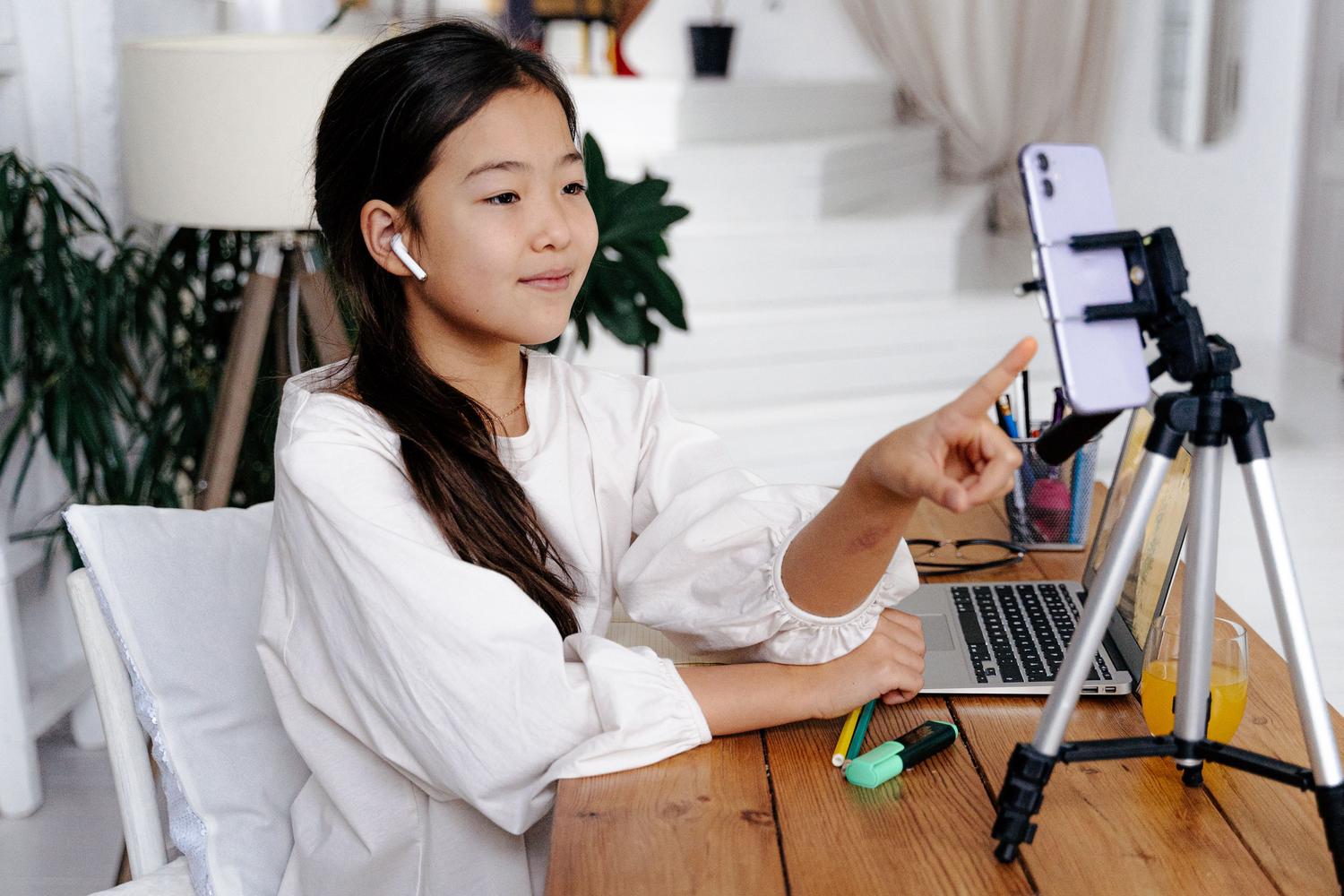
أنا متأكد أنك مررت بهذا الموقف: لديك اجتماع هام أو مقابلة عمل، وعندما تشغل حاسوبك المحمول، تكتشف أن الكاميرا المدمجة كارثية . الصورة ضبابية، ومليئة بالتشويش، وبشكل عام، تترك انطباعًا غير احترافي على الإطلاق. بدلًا من إنفاق المال على كاميرا ويب جديدة قد لا تستخدمها إلا نادرًا، يوجد حل رائع بين يديك.
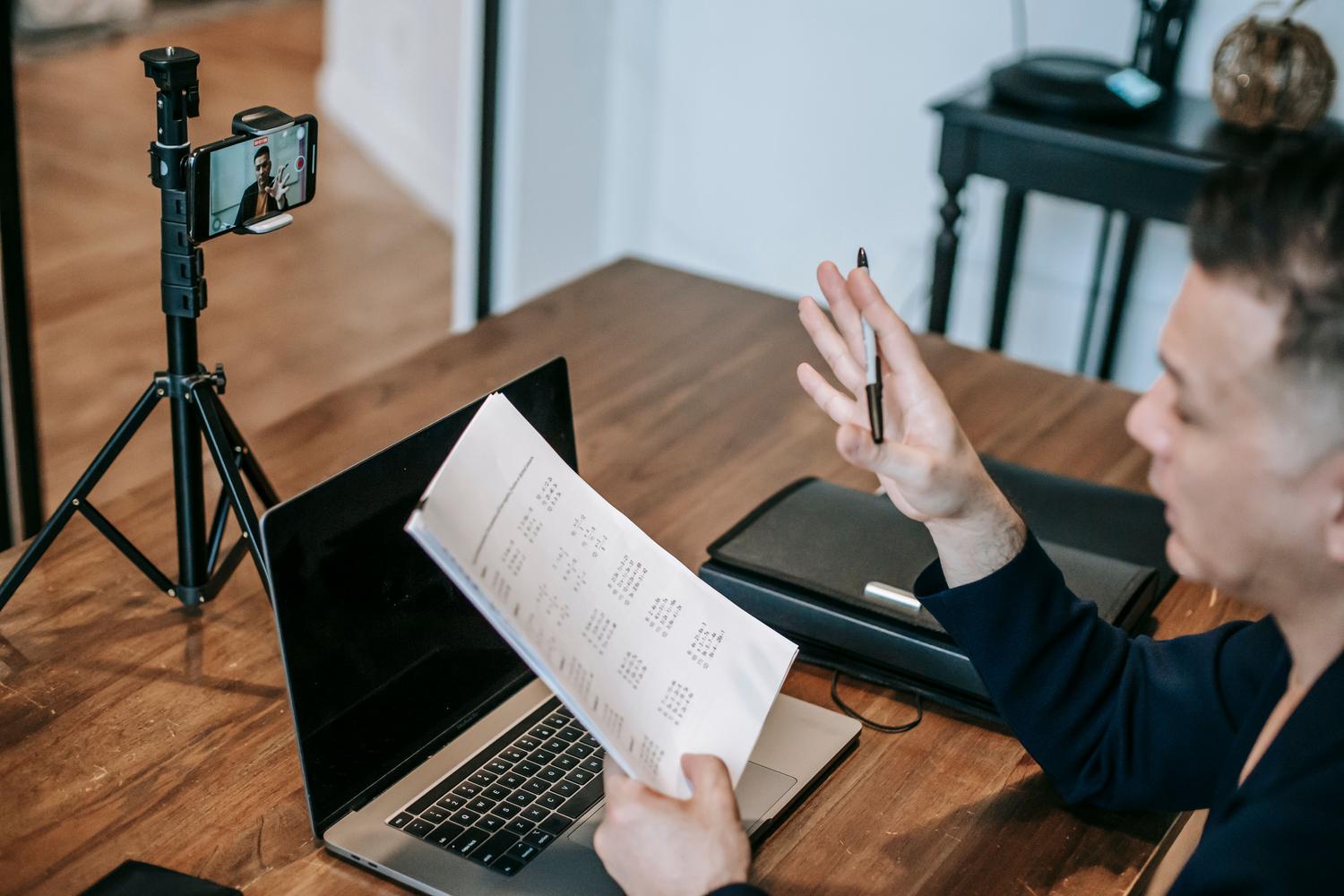
الحقيقة هي أن أي هاتف ذكي حديث يعمل بنظام أندرويد مزود بكاميرا تتفوق بكثير على معظم كاميرات أجهزة الكمبيوتر. وبفضل آخر تحديثات مايكروسوفت وبعض تطبيقات الطرف الثالث، أصبح من الممكن الآن الاستفادة من هذه الإمكانيات لتحسين جودة مكالمات الفيديو بشكل ملحوظ. سنشرح هنا جميع الطرق لتحقيق ذلك، بدءًا من الخيار الرسمي وصولًا إلى حلول بديلة في حال واجهتك مشكلة في المحاولة الأولى.
الطريقة الرسمية: استخدام برنامج Link to Windows
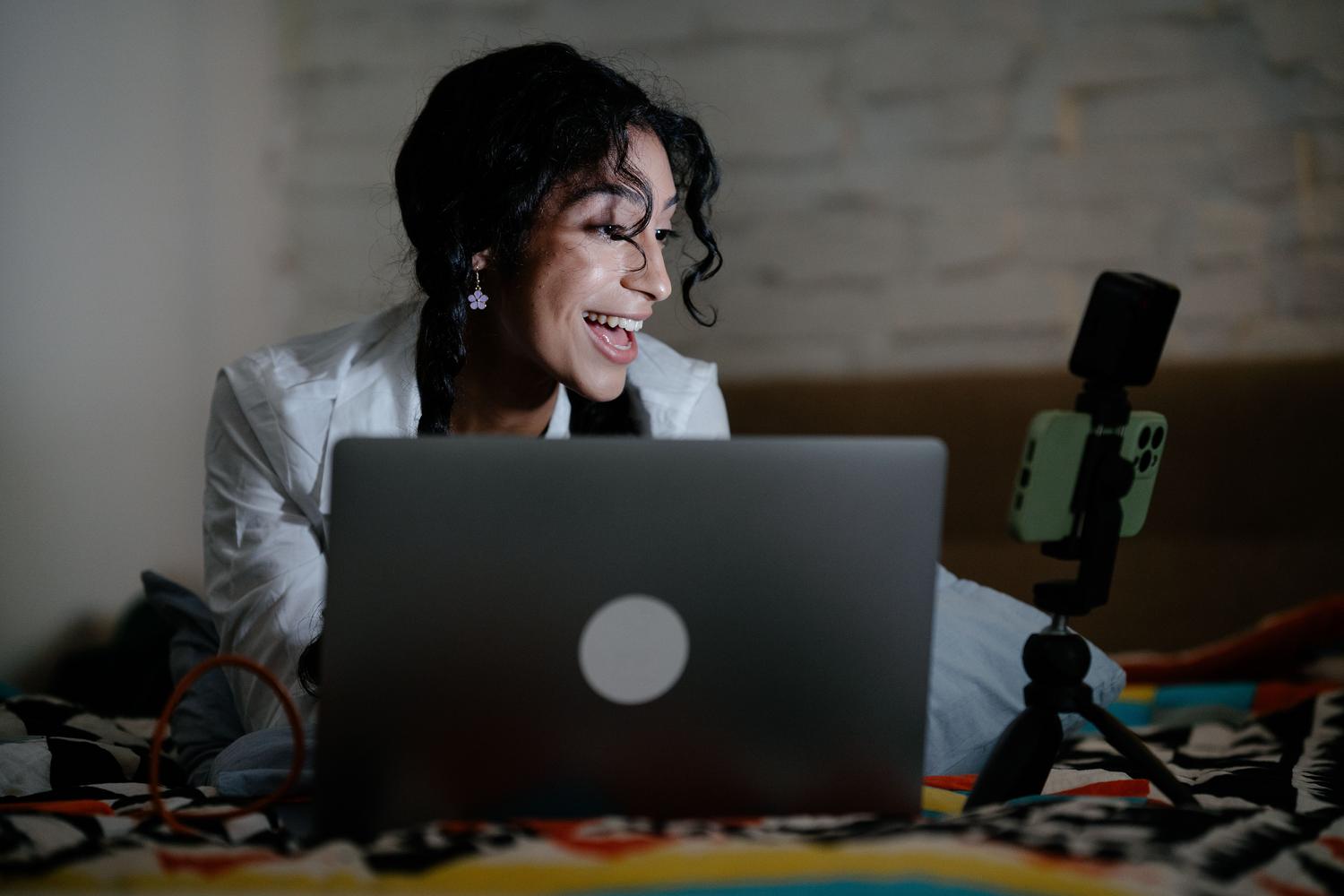
أضاف نظام التشغيل Windows 11 ميزةً قويةً تُمكّن جهاز Android المُقترن من العمل ككاميرا متصلة. للاستفادة من هذه الميزة، يجب استيفاء بعض المتطلبات التقنية الدنيا . أولًا، يجب أن يعمل جهاز الكمبيوتر بنظام Windows 11 أو إصدار أحدث. أما بالنسبة للهاتف، فيجب أن يعمل بنظام Android 10 أو إصدار أحدث، وأن يكون تطبيق Link to Windows مُثبّتًا عليه (الإصدار 1.24022.0 أو أحدث). يُرجى العلم أنه في بعض الحالات، تُطرح هذه الميزة أولًا لمستخدمي برنامج Insider (الإصدار التجريبي) ، لذا إذا لم تظهر لك، فقد تحتاج إلى تحديث نظامك.
إعداده بسيط للغاية. على جهاز الكمبيوتر، انتقل إلى الإعدادات، ثم إلى البلوتوث والأجهزة ، وابحث عن قسم الأجهزة المحمولة. إذا لم يكن هاتفك مقترنًا بالفعل، فستحتاج إلى إضافته باتباع التعليمات التي تظهر على الشاشة. بمجرد ظهور جهازك في القائمة، ما عليك سوى تحديد المربع المجاور لـ " استخدام ككاميرا متصلة" . من الآن فصاعدًا، سيتعرف النظام على هاتفك ككاميرا ويب افتراضية متاحة لأي تطبيق.
عند فتح تطبيق Zoom أو Teams أو أي برنامج مكالمات آخر، سيظهر جهازك المحمول في قائمة الكاميرا المنسدلة. سيؤدي تفعيل الكاميرا إلى طلب إذن من هاتفك ، والذي ستحتاج إلى الموافقة عليه لبدء البث. إذا لم يظهر لك الإشعار، فتحقق من شريط مهام Windows؛ فقد تظهر نافذة صغيرة تحمل أيقونة كاميرا لإرشادك خلال العملية. يمكنك أيضًا التبديل بين الكاميرا الأمامية والخلفية أو إيقاف الفيديو مؤقتًا من هاتفك حسب الحاجة.
من المهم ملاحظة أنه إذا لاحظتَ أن الصورة لا تدور عند إمساك هاتفك أفقيًا، فتأكد من أن خاصية الدوران التلقائي للجهاز غير مُفعّلة. كذلك، إذا ظهرت خلفية الفيديو محجوبة، فتذكر أن هذا عادةً ما يكون إعدادًا في تطبيق مكالمات الفيديو وليس مشكلة في الاتصال.
بدائل باستخدام كابل USB وتطبيقات خارجية
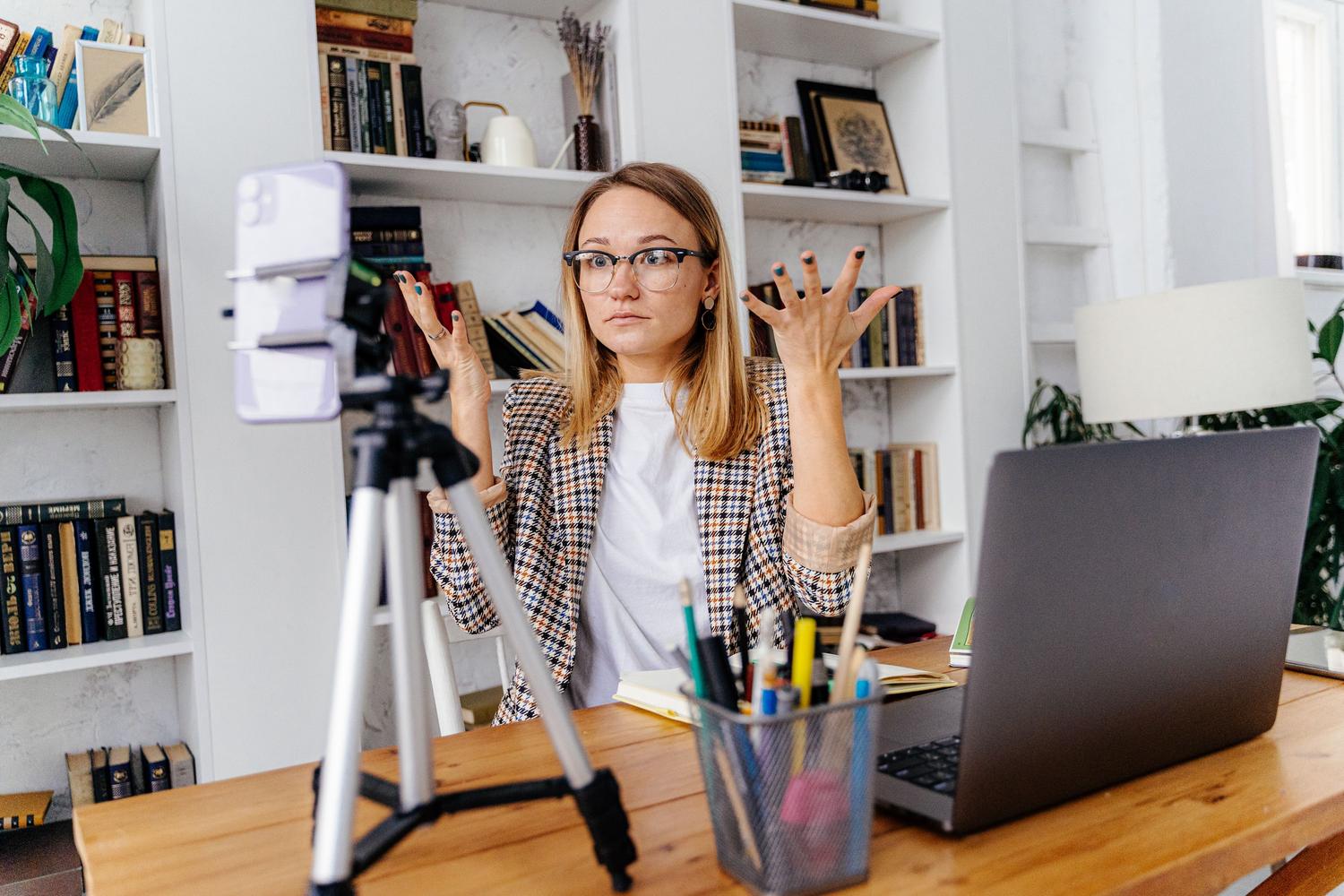
لا يمتلك الجميع أحدث إصدار من نظام ويندوز أو جهازًا متوافقًا مع نظام نقطة اتصال الهاتف المحمول. إذا كان هذا هو الحال، أو إذا كنت تفضل اتصالًا أكثر استقرارًا لتجنب انقطاعات الواي فاي، يمكنك اختيار طريقة كابل USB . بعض الأجهزة، عند توصيلها بالكمبيوتر، تتيح لك تحديد خيار "إدارة" في قائمة إعدادات USB ثم "كاميرا الويب "، مما يحول الهاتف المحمول فورًا إلى جهاز طرفي للصورة.
عندما تفشل الخيارات المتاحة، تُصبح تطبيقات الطرف الثالث هي الحل. يُعدّ DroidCam أحد أقدم هذه التطبيقات وأكثرها موثوقية. لاستخدامه، يجب تثبيت التطبيق على كلٍّ من هاتفك الذكي وجهاز الكمبيوتر. بمجرد فتح التطبيق على كليهما، سيعرض هاتفك عنوان IP الخاص بشبكة Wi-Fi، والذي يجب نسخه ولصقه في تطبيق Windows. من الضروري أن يكون كلا الجهازين متصلين بنفس نقطة الوصول اللاسلكية لكي يتعرفا على بعضهما.
في أداة تهيئة DroidCam على جهاز الكمبيوتر، يمكنك تفعيل خياري الفيديو والصوت لاستخدام ميكروفون هاتفك . ولتجنب انقطاع الاتصال، يتيح لك هذا التطبيق أيضًا استخدام اتصال USB، وهو خيارٌ مُوصى به بشدة لضمان أقصى قدر من الاستقرار وتجنب الاعتماد على جودة جهاز التوجيه (الراوتر). تذكر فقط منح جميع أذونات الكاميرا والميكروفون على جهاز Android الخاص بك لمنع تعطل البرنامج.
حل المشاكل الشائعة
قد تواجه بعض العقبات. على سبيل المثال، قد لا يجد بعض مستخدمي الأجهزة المتطورة، مثل سامسونج جالاكسي إس 22 ألترا، خيار كاميرا الويب في ميزة "الربط بنظام ويندوز". يعود ذلك إلى أن هذه الميزة ليست معيارًا عالميًا بعد، ويجري طرحها تدريجيًا. في هذه الحالات، يُنصح باستخدام تطبيقات خارجية أو تقديم اقتراحات عبر مركز ملاحظات مايكروسوفت.
من المشاكل الشائعة الأخرى تأخر الصوت ، خاصةً عند استخدام إضافات لبرامج التسجيل مثل OBS. إذا لاحظتَ عدم تزامن الصوت مع الفيديو، فحاول خفض دقة البث أو إعطاء الأولوية دائمًا للاتصال السلكي على الاتصال اللاسلكي (Wi-Fi). من الضروري أيضًا التأكد من تحديث تطبيق Mobile Link من متجر Microsoft ، لأن الإصدارات القديمة قد تمنع ظهور خيار الكاميرا في الإعدادات.
إنّ إمكانية تحويل الهاتف الذكي إلى كاميرا ويب لا تُحسّن جودة الصورة فحسب، بل تُوفّر أيضًا مرونة أكبر، إذ يُمكنك تحريك الهاتف في أرجاء الغرفة لعرض زوايا مختلفة دون التقيد بشاشة الكمبيوتر المحمول. سواءً من خلال التكامل الأصلي مع نظام ويندوز 11، أو الاتصال المباشر عبر منفذ USB، أو أدوات مثل DroidCam، يُمكن لأي مستخدم لنظام أندرويد التوقف عن المعاناة مع كاميرا متوسطة الجودة والبدء في عرض صورة احترافية وواضحة في جميع تفاعلاته الرقمية.