- يقوم برنامج PC Manager بتجميع عمليات التنظيف والأداء والأمان في نظامي التشغيل Windows 10 و 11 في أداة واحدة.
- يتيح لك ذلك تحرير المساحة، وإدارة الملفات الكبيرة، وتطبيقات بدء التشغيل، والعمليات التي تستهلك موارد كثيرة.
- وهو يدمج ميزات رئيسية مثل تحديثات ويندوز، وويندوز ديفندر، وحماية المتصفح، وحظر النوافذ المنبثقة.
- يمكن تثبيته من متجر مايكروسوفت أو عبر برنامج التثبيت غير المتصل بالإنترنت APPX/MSIX لأجهزة الكمبيوتر غير المتصلة بالإنترنت.
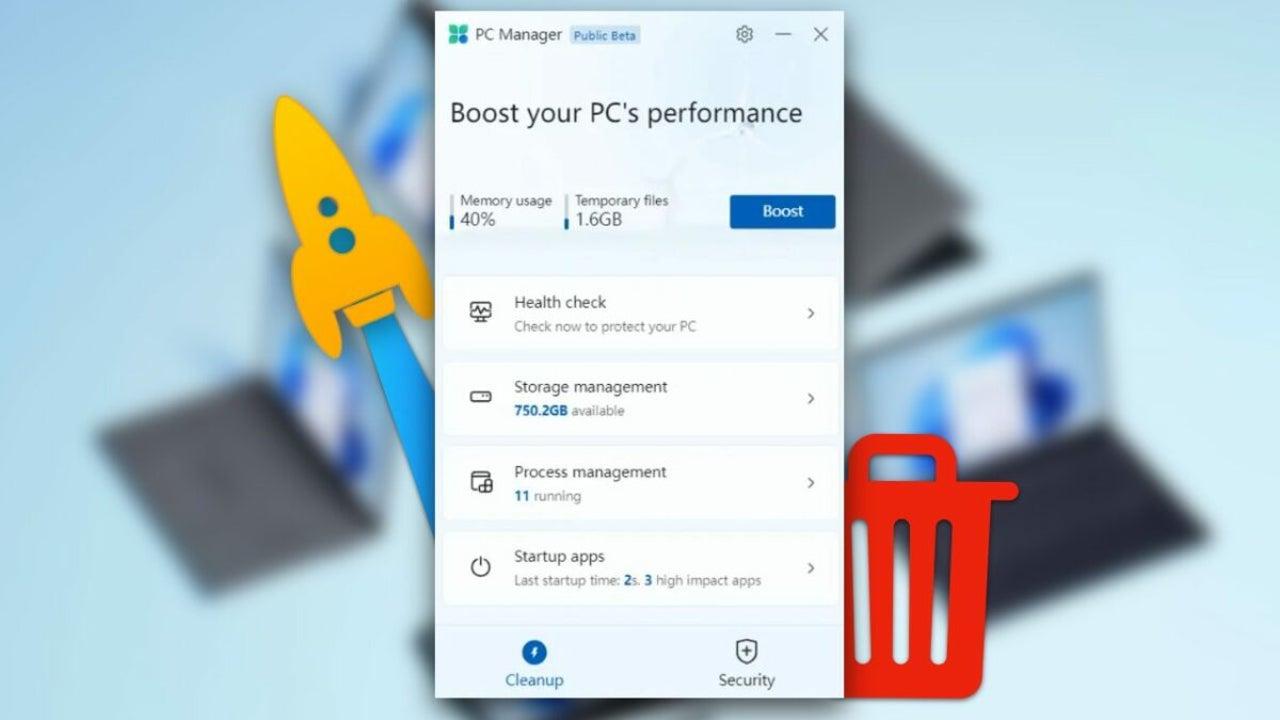
إذا كان جهاز الكمبيوتر الخاص بك الذي يعمل بنظامي التشغيل Windows 10 أو Windows 11 يُصبح أبطأ فأبطأ، ومُثقلًا بالملفات المؤقتة، والبرامج التي تعمل في الخلفية، والإشعارات المُزعجة ، فربما تُفكر في إعادة تهيئة القرص أو تثبيت العديد من الأدوات المُختلفة. لكن مايكروسوفت لديها بالفعل حلها الشامل لتجنب هذه المشاكل: برنامج إدارة الكمبيوتر (PC Manager).
باستخدام هذه الأداة الرسمية، يمكنك تنظيف نظامك وتحسين أدائه وتعزيز أمانه من مصدر واحد، دون الحاجة إلى برامج خارجية قد تُسبب مشاكل أكثر مما تحل. دعونا نلقي نظرة على ماهية برنامج PC Manager، وما يقدمه، وكيفية تنزيله من متجر Microsoft، وكيفية استخدامه حتى في وضع عدم الاتصال بالإنترنت باستخدام مُثبِّت غير متصل.
ما هو برنامج Microsoft PC Manager وما هي استخداماته؟

برنامج PC Manager هو تطبيق طورته شركة مايكروسوفت لضبط جهاز الكمبيوتر الذي يعمل بنظام التشغيل Windows 10 أو Windows 11 بسرعة ، حيث يجمع في واجهة واحدة العديد من أدوات الصيانة والأمان التي كانت متناثرة في جميع أنحاء النظام.
بدلاً من التنقل بين الإعدادات، ولوحة التحكم، وWindows Defender، وتنظيف القرص، أو إدارة المهام، يقدم PC Manager هذه الأقسام في برنامج واحد، بتصميم مبسط وخيارات موجهة مصممة للمستخدمين من جميع المستويات.
تقليديًا، كان تنظيف نظام ويندوز بشكل كامل يتطلب عمليات مطولة تتضمن خطوات متعددة وأدوات مختلفة . وقد دفع هذا العديد من المستخدمين إلى اللجوء إلى تطبيقات خارجية مثل CCleaner أو BleachBit. إلا أن بعض هذه الأدوات واجهت مشاكل، مثل وجود برامج ضارة في إصدارات معينة، مما أدى إلى انعدام الثقة بها.
يهدف برنامج إدارة الكمبيوتر إلى منع هذه المشكلة من خلال تقديم حل رسمي متكامل مع النظام وأمان مايكروسوفت. ويتمثل هدفه في مساعدتك على التخلص من الملفات غير الضرورية، وتحسين الأداء، وتعزيز الأمان، والتحكم في البرامج التي تعمل على جهاز الكمبيوتر الخاص بك دون تعقيد الأمور.
مع الاستخدام اليومي، يتراكم في نظام ويندوز ملفات مؤقتة، وذاكرة تخزين مؤقتة، وسجلات أخطاء، وبقايا تحديثات، وبيانات أخرى غير ضرورية. كل هذا يشغل مساحة تخزين ويؤثر على الأداء. يقوم برنامج إدارة الكمبيوتر (PC Manager) باكتشاف هذه العناصر غير الضرورية وحذفها ، كما يوفر أدوات لمراقبة حالة النظام ومنع السلوكيات المزعجة، مثل النوافذ المنبثقة داخل بعض التطبيقات.
متطلبات استخدام برنامج إدارة الكمبيوتر على جهاز الكمبيوتر الخاص بك

قبل تنزيل أي شيء، من المهم معرفة ما إذا كان جهاز الكمبيوتر الخاص بك يدعم تشغيل برنامج إدارة الكمبيوتر (PC Manager). تشير مايكروسوفت إلى أن التطبيق متوافق مع نظام التشغيل ويندوز 10 الإصدار 1809 والإصدارات الأحدث، ومع جميع الإصدارات الحالية من ويندوز 11.
للتحقق من إصدار نظام التشغيل Windows لديك، يمكنك استخدام الأمر `winver` من مربع البحث في النظام . إذا كنت تستخدم Windows 10 الإصدار 1809 أو أحدث، أو إذا كنت تستخدم Windows 11 بالفعل، فلن تواجه أي مشكلة في تثبيته من متجر Microsoft أو باستخدام المثبّت غير المتصل بالإنترنت.
على مستوى الأجهزة، لا يتطلب برنامج إدارة الكمبيوتر موارد كبيرة؛ فهو مصمم ليعمل بسلاسة حتى على أجهزة الكمبيوتر ذات المواصفات المتوسطة ، إذ أن غرضه الأساسي هو تحسين أداء النظام. ومع ذلك، يُنصح بتوفير مساحة تخزين كافية على القرص الصلب لضمان تنفيذ مهام التنظيف وإدارة التخزين بشكل صحيح.
الوظائف والأقسام الرئيسية لبرنامج إدارة الكمبيوتر

عند فتح برنامج إدارة الكمبيوتر، ستلاحظ أن واجهة المستخدم مُقسّمة بشكل أساسي إلى عدة أقسام يمكن الوصول إليها من عمود على اليسار . قد تختلف الأسماء قليلاً حسب الإصدار، ولكن بشكل عام ستجد أقسامًا مثل الحماية والتخزين والتطبيقات وصندوق الأدوات المساعدة، بالإضافة إلى الشاشة الرئيسية.
تعرض الشاشة الرئيسية ملخصًا لحالة الجهاز: استخدام الذاكرة، والتطبيقات المفتوحة، وعمليات التنظيف الأخيرة، وعمليات إعادة التشغيل الأخيرة، وفحوصات سلامة النظام . ومن هنا، يوجد عادةً زر سريع لتحرير الموارد أو إجراء فحص سريع للنظام.
يجمع قسم الحماية الخيارات المتعلقة بالأمان: التكامل مع Windows Defender، ومراجعة التحديثات الهامة، وأدوات مثل فحص الصحة ، الذي يحلل مشكلات الأداء والأمان المحتملة.
تجمع منطقة التخزين ما يعادل أداة تنظيف القرص التقليدية، وهي ميزة Windows Storage Sense، بالإضافة إلى ميزات متقدمة أخرى، مثل إدارة الملفات الكبيرة أو التنظيف العميق للبيانات المؤقتة وبقايا التحديثات.
وأخيرًا، تحتوي أقسام التطبيقات وصندوق الأدوات المساعدة (أو الأدوات المساعدة، حسب الترجمة) على اختصارات وأدوات صغيرة لإدارة البرامج المثبتة، والتحكم في ما يبدأ مع نظام التشغيل Windows، وإدارة العمليات، والتقاط لقطات الشاشة، أو تغيير الإعدادات الأساسية مثل سلوك البطارية أو الآلة الحاسبة.
أدوات إدارة التنظيف والتخزين
من أبرز مزايا برنامج إدارة الكمبيوتر قدرته على تحرير مساحة القرص والتحكم في الملفات التي تشغل مساحة التخزين . وقد جمعت مايكروسوفت العديد من الميزات الموجودة مسبقًا في نظام ويندوز، ولكنها كانت مخفية نوعًا ما أو موزعة في قوائم مختلفة.
من جهة، لدينا أداة تنظيف القرص الكلاسيكية، وهي أداة قديمة كانت موجودة بالفعل في نظام التشغيل ويندوز 98، وكانت مسؤولة عن مراجعة الملفات المؤقتة وذاكرة التخزين المؤقت وغيرها من البيانات غير الضرورية لإزالة ما لا يلزم. مع نظام التشغيل ويندوز 8، ظهرت ميزة "مستشعر التخزين"، وهي نسخة أحدث وأكثر تطوراً، حيث قامت بأتمتة جزء من هذه العملية.
في برنامج إدارة الكمبيوتر، تم دمج كلا الفكرتين ضمن خيارات مثل التنظيف العميق، وميزة استشعار التخزين، وإدارة الملفات الكبيرة. يقوم التنظيف العميق بفحص النظام بحثًا عن ملفات التطبيقات المؤقتة، وبقايا التحديثات، وتقارير الأخطاء ، وغيرها من العناصر التي يمكن حذفها دون التأثير على أداء الكمبيوتر.
تتيح ميزة "مستشعر التخزين"، التي يمكن الوصول إليها أيضًا من إعدادات ويندوز الكلاسيكية، مراقبة استخدام القرص باستمرار وحذف الملفات أو العناصر المؤقتة من سلة المحذوفات تلقائيًا بعد فترة زمنية محددة، إذا تم ضبطها على ذلك. يوفر "مدير الكمبيوتر" وصولاً مباشرًا وأسهل إلى هذه الخيارات.
بالإضافة إلى ذلك، تتيح لك أداة إدارة الملفات الكبيرة تحديد موقع المستندات والصور والفيديوهات والملفات الصوتية وغيرها من الملفات الكبيرة بسرعة ، وفرزها حسب الحجم من حوالي 10 ميجابايت إلى أكثر من 1 جيجابايت. تُشبه هذه الميزة أدوات تحسين أداء نظام أندرويد التي تُظهر لك ما يستهلك مساحة التخزين الداخلية.
فحص صحة الكمبيوتر: فحص سريع لحالة الكمبيوتر
يُعد فحص الحالة أحد أكثر ميزات برنامج إدارة الكمبيوتر جاذبيةً من الناحية البصرية. إنه فحص سريع يحلل نظامك بحثًا عن الملفات غير المرغوب فيها، والملفات المؤقتة، وتطبيقات بدء التشغيل غير الضرورية، والمخاطر الأمنية المحتملة.
عند تشغيل فحص الصحة، يقوم مدير الكمبيوتر بفحص مناطق مختلفة من النظام ويعرض قائمة بالعناصر التي يمكن تحسينها: الملفات التي يمكن حذفها بأمان، والتطبيقات التي يتم تحميلها عند بدء التشغيل وتستهلك الذاكرة، والأخطاء الصغيرة أو المشكلات البسيطة التي يمكن إصلاحها بنقرة واحدة.
يعتمد هذا التقييم أيضًا على برنامج Windows Defender لتقديم نظرة عامة سريعة على حالة الحماية من الفيروسات؛ ففي كل مرة يتم فيها تشغيل فحص الصحة، يقوم برنامج مكافحة الفيروسات من Microsoft بدمج وعرض نتائج الفحص السريع الأخيرة ، مما يعطي صورة أكثر اكتمالاً عن الحالة العامة للكمبيوتر.
بالنسبة للعديد من المستخدمين، يصبح فحص الحالة هو الخيار الأمثل لتحديث جهاز الكمبيوتر. فبدلاً من مراجعة كل خيار على حدة، يمكنك ببساطة تشغيل هذا الفحص وتطبيق التوصيات التي يقترحها مدير الكمبيوتر، مع إمكانية مراجعة ما سيتم حذفه أو تعطيله قبل التأكيد.
إدارة طلبات بدء التشغيل والعمليات الخلفية
من أكثر الأسباب شيوعًا لبطء أداء الكمبيوتر هو كثرة البرامج التي تبدأ مع نظام ويندوز دون علم المستخدم. وحتى الآن، كانت هذه الإعدادات تُدار بشكل أساسي عبر مدير المهام، ضمن تبويب بدء التشغيل.
يُبسّط برنامج إدارة الكمبيوتر كل هذا من خلال قسم مخصص لتطبيقات بدء التشغيل، حيث يمكنك رؤية البرامج التي تعمل عند تشغيل جهاز الكمبيوتر الخاص بك بوضوح، وتمكينها أو تعطيلها ببساطة عن طريق تحديد أو إلغاء تحديد مربع . لا حاجة لفهم المصطلحات التقنية أو الخوض في التفاصيل المعقدة.
بالإضافة إلى ذلك، يتضمن قسم العمليات في برنامج إدارة الكمبيوتر مدير مهام مبسطًا يُظهر التطبيقات التي تستهلك حاليًا أكبر قدر من الذاكرة. ومن هناك، يمكنك إنهاء هذه العمليات المُسببة للمشاكل بأمان بنقرة واحدة.
يُعد هذا النهج مفيدًا جدًا للمستخدمين الذين يجدون صعوبة في التعامل مع الواجهة الأكثر تقدمًا لمدير المهام الكلاسيكي: حيث يتم عرض أهم الوظائف بطريقة بسيطة وبأقل قدر من المخاطرة بلمس شيء بالغ الأهمية للنظام.
قائمة التطبيقات وإلغاء التثبيت السريع
من الجوانب الرئيسية الأخرى لصيانة النظام معرفة البرامج المثبتة لديك والبرامج التي لم تعد بحاجة إليها. يتضمن برنامج إدارة الكمبيوتر اختصارات لقائمة تطبيقات ويندوز، مما يتيح لك عرض جميع البرامج المثبتة وإدارتها من لوحة واحدة.
من هذه القائمة، ستتمكن من إلغاء تثبيت التطبيقات التي لم تعد تستخدمها، ومعرفة مقدار المساحة التي تشغلها، وحتى تحديد البرامج التي ربما تم تثبيتها دون أن توليها الكثير من الاهتمام (على سبيل المثال، الحزم المضمنة مع برامج التثبيت الأخرى).
بدلاً من التنقل عبر الإعدادات > التطبيقات > التطبيقات المثبتة، يعمل مدير الكمبيوتر كاختصار ينقلك مباشرة إلى تلك الشاشة، مما يوفر الوقت ويركز كل شيء يتعلق بتنظيم الكمبيوتر في أداة واحدة.
تحديثات ويندوز والأمان المدمج
يُعدّ الأمان ركيزة أساسية أخرى لبرنامج إدارة الكمبيوتر. يدمج التطبيق ميزات موجودة بالفعل في نظام التشغيل ويندوز، مثل التحديثات عبر ويندوز أبديت وحماية ويندوز ديفندر ، ولكنه يعرضها بتنسيق أكثر وضوحًا.
في قسم الأمان، يعرض مدير الكمبيوتر آخر التحديثات المتاحة لنظامك، وخاصةً تلك المتعلقة بالحماية والميزات الجديدة. ومن هنا، يمكنك بدء تنزيل وتثبيت التحديثات الهامة دون الحاجة إلى الانتقال إلى قائمة الإعدادات التقليدية.
من ناحية أخرى، يتيح لك التكامل مع برنامج Windows Defender معرفة حالة حماية جهازك بسرعة من خلال مدير الكمبيوتر، وموعد آخر فحص، وما إذا كانت هناك أي تهديدات معلقة أو إجراءات موصى بها . لا يغني هذا التكامل عن مركز الأمان الكامل، ولكنه يوفر طبقة تحكم سهلة الاستخدام للغاية.
الهدف هو منعك من الاضطرار إلى التنقل بين قوائم ويندوز المختلفة: يقوم مدير الكمبيوتر بتجميع المعلومات الأكثر صلة بتحديثات النظام والأمان الأساسي.
بالإضافة إلى ميزات الأداء، يتضمن برنامج إدارة الكمبيوتر وظائف مصممة لتحسين تجربة المستخدم اليومية، خاصة عندما يتعلق الأمر بتصفح الإنترنت وتحمل الإعلانات المتطفلة أو التغييرات غير المرغوب فيها في المتصفح الافتراضي.
يتيح لك خيار حماية المتصفح اختيار وتعيين المتصفح الذي ترغب في استخدامه افتراضيًا في نظام ويندوز ، مما يمنع البرامج الضارة أو برامج التثبيت المتطفلة من تغيير هذا الإعداد دون إذنك. كما يساعد أيضًا في حظر التطبيقات المشبوهة المتعلقة بالتصفح.
ومن الميزات الجديدة الأخرى المثيرة للاهتمام إدارة النوافذ المنبثقة، وهي أداة تركز على حظر النوافذ المنبثقة التي تُنشئها تطبيقات معينة داخل نظام ويندوز . نتحدث هنا عن نوافذ الإعلانات المزعجة، والتنبيهات، والإشعارات التي تظهر على سطح المكتب نفسه أو داخل برامج خارجية.
بفضل ميزة إدارة النوافذ المنبثقة، يُساعدك برنامج PC Manager على إنشاء بيئة عمل أنظف، ويمنعك من إغلاق الإعلانات أو الرسائل المتطفلة باستمرار . إنه ليس مانع إعلانات للمتصفح، بل هو مُرشِّح للنوافذ المنبثقة التي تُنشئها برامج النظام أو التطبيقات المُثبَّتة.
تتضمن أداة إدارة الكمبيوتر الشخصي أدوات عملية أخرى
بالإضافة إلى جميع وظائف التنظيف والأمان وإدارة التطبيقات، يجمع برنامج PC Manager العديد من الأدوات الصغيرة التي كانت موجودة بالفعل في نظام التشغيل Windows بشكل منفصل، ولكنها تُقدم الآن كوصول سريع من داخل برنامج التحسين نفسه.
من بين هذه الأدوات المساعدة، يمكنك العثور على خيارات لتحسين إدارة استخدام البطارية على أجهزة الكمبيوتر المحمولة، والوصول إلى أداة لقطة الشاشة والمجلد الذي يتم حفظها فيه ، والآلة الحاسبة، ووظائف النظام الأساسية الأخرى التي يمكن أن تكون مفيدة في متناول اليد.
الفكرة العامة هي أن برنامج إدارة الكمبيوتر يصبح بمثابة "صندوق أدوات" للمستخدم العادي، والذي يمكنه من خلاله القيام بمهام الصيانة المتكررة والوصول إلى وظائف ويندوز النموذجية دون الحاجة إلى تذكر القائمة التي يوجد بها كل شيء.
يُقدَّم كل هذا عبر واجهة سهلة الاستخدام، بتصميم أنيق لا يُرهق المستخدم بخيارات متقدمة لا تخص إلا المستخدمين ذوي الخبرة التقنية العالية. ولهذا السبب، تصفه مايكروسوفت بأنه مُحسِّن بسيط وسهل الاستخدام ومُوجَّه نحو الأمان.
كيفية تنزيل وتثبيت برنامج إدارة الكمبيوتر من متجر مايكروسوفت
الطريقة الأساسية والموصى بها للحصول على برنامج إدارة الكمبيوتر هي من خلال متجر مايكروسوفت ، وهو متجر تطبيقات ويندوز الرسمي. العملية بسيطة للغاية وتشبه إلى حد كبير تثبيت أي تطبيق رسمي آخر.
أولاً، افتح متجر مايكروسوفت من قائمة ابدأ أو بالبحث عنه بالاسم. في مربع البحث، اكتب "مدير الكمبيوتر" وابحث عن تطبيق مايكروسوفت الرسمي . يمكنك التأكد من ذلك بالاطلاع على اسم الناشر (شركة مايكروسوفت) والتفاصيل الموجودة على صفحة المنتج.
بمجرد الوصول إلى صفحة المنتج، انقر ببساطة على زر "الحصول على" أو "التثبيت" لبدء التنزيل والتثبيت. يُعدّ الاتصال المستقر بالإنترنت ضروريًا خلال هذه العملية ، حيث يقوم برنامج التثبيت بتنزيل المكونات اللازمة من خوادم مايكروسوفت.
بمجرد اكتمال التثبيت، يمكنك فتح برنامج إدارة الكمبيوتر مباشرة من المتجر أو من قائمة ابدأ، تمامًا مثل أي تطبيق آخر، والبدء في استكشاف أقسامه المختلفة، والتي يمكن الوصول إليها من الشريط الجانبي الأيسر حيث تظهر جميع الأقسام المنظمة.
في بعض المناطق أو في أوقات معينة، قد لا يكون برنامج PC Manager متاحًا على نطاق واسع في المتجر، أو قد يكون في مرحلة تجريبية. في هذه الحالات، قد يظهر لك البرنامج في المتجر، ولكن بدون زر تثبيت، أو قد يكون متاحًا لمستخدمين محددين فقط. لذلك، يتوفر أيضًا خيار استخدام مُثبِّت غير متصل بالإنترنت بصيغة APPX أو MSIX.
برنامج تثبيت PC Manager دون اتصال بالإنترنت: ما هو وكيفية استخدامه
بالإضافة إلى التنزيل المباشر من متجر مايكروسوفت، من الممكن الحصول على برنامج PC Manager عبر برنامج تثبيت غير متصل بالإنترنت، وهو أمر مفيد بشكل خاص إذا كنت ترغب في نقل الملف على محرك أقراص USB إلى جهاز كمبيوتر بدون اتصال بالإنترنت أو إذا كنت بحاجة إلى تثبيته على أجهزة متعددة دون تكرار عمليات التنزيل.
تتضمن هذه الطريقة إنشاء حزمة APPX أو MSIX من الرابط الرسمي للتطبيق في متجر مايكروسوفت. وتتيح لك أدوات مثل موقع Adguard الإلكتروني، الذي ذكرته مواقع مثل Neowin، إدخال عنوان URL الخاص بـ PC Manager (على سبيل المثال، "https://apps.microsoft.com/detail/9PM860492SZD" ) والحصول على قائمة بالملفات القابلة للتنزيل التي تتوافق مع الإصدارات المختلفة.
تتضمن العملية نسخ الرابط من المتجر، ولصقه في حقل عنوان URL الخاص بالصفحة، ثم النقر على زر الإنشاء (عادةً ما يكون رمز علامة صح). بعد ذلك، ستظهر قائمة بالتنزيلات المتاحة، مرتبة عادةً من الأحدث إلى الأقدم.
يُنصح دائمًا باختيار الخيار الأول الذي يتوافق مع أحدث إصدار مستقر من برنامج إدارة الكمبيوتر. سيؤدي النقر على ملف APPX أو MSIX إلى تنزيل برنامج التثبيت الكامل، والذي يمكنك حفظه على جهاز تخزين خارجي وتشغيله على أي جهاز كمبيوتر متوافق ، حتى بدون اتصال بالإنترنت أثناء التثبيت.
عند تشغيل الملف على جهاز الكمبيوتر المستهدف، سيعرض لك نظام التشغيل Windows شاشة تثبيت التطبيق النموذجية للنظام الأساسي، وفي بضع خطوات سيكون لديك برنامج PC Manager جاهزًا للاستخدام، كما لو كنت قد قمت بتثبيته مباشرة من متجر Microsoft.
الاختلافات بين برنامج التثبيت القياسي وبرنامج التثبيت غير المتصل بالإنترنت
أما بالنسبة لتجربة المستخدم للبرنامج، فلا توجد اختلافات جوهرية بين تثبيت برنامج PC Manager من متجر Microsoft أو عبر برنامج تثبيت غير متصل بالإنترنت؛ فالتطبيق الذي تحصل عليه هو نفسه في كلتا الحالتين، بنفس الوظائف ونفس المظهر.
مع ذلك، هناك بعض التفاصيل الدقيقة التي يجب مراعاتها. فمثلاً، يكون الملف الذي تقوم بتنزيله للاستخدام دون اتصال بالإنترنت عادةً أكبر بكثير من ملف التثبيت عبر الإنترنت ، لأنه يتضمن جميع المكونات الضرورية لتجنب الاتصال بخوادم مايكروسوفت أثناء التثبيت.
من ناحية أخرى، تتم معالجة التحديثات بشكل مختلف. إذا كنت تستخدم متجر مايكروسوفت، فسيتم تنزيل الإصدارات الجديدة من برنامج إدارة الكمبيوتر وتثبيتها تلقائيًا (أو شبه تلقائيًا، حسب إعداداتك)، لذا ستحصل دائمًا على أحدث إصدار دون الحاجة إلى القلق بشأن أي شيء.
أما مع المثبّت غير المتصل بالإنترنت، فستحتاج إلى متابعة الإصدارات الجديدة وتكرار العملية في كل مرة ترغب فيها بالتحديث: قم بتنزيل حزمة APPX أو MSIX الجديدة وأعد تثبيتها . الأمر ليس معقدًا، ولكنه يتطلب منك بعض الانتباه.
علاوة على ذلك، من المهم أن نضع في اعتبارنا أن هذه التنزيلات التي يتم إنشاؤها من المتجر يتم الحصول عليها من خلال خدمات جهات خارجية، لذلك حتى لو كان المصدر شرعيًا، فمن المستحسن دائمًا اتخاذ الاحتياطات الأساسية والتحقق من أصل الملفات قبل تشغيلها.
مع ذلك، تبقى الطريقة المُوصى بها في معظم الحالات هي التثبيت المباشر من متجر مايكروسوفت. يبرز المُثبِّت غير المتصل بالإنترنت في حالات مُحددة: أجهزة الكمبيوتر التي لا تتمتع باتصال دائم بالإنترنت، أو بيئات الشركات الخاضعة للرقابة، أو الحالات التي لا يتوفر فيها برنامج إدارة الكمبيوتر في منطقتك (مع أن فرض التثبيت في المناطق غير المدعومة ليس مُستحبًا دائمًا).
ما هي التغييرات التي تطرأ على برنامج إدارة الكمبيوتر الشخصي (PC Manager) تبعاً لطريقة التثبيت؟
من الناحية الوظيفية، لا يؤثر استخدام برنامج تثبيت معين على وظائف برنامج إدارة الكمبيوتر. ستتمكن من تنظيف الملفات المؤقتة، والتحقق من سلامة النظام، وإدارة التطبيقات والعمليات، وحظر النوافذ المنبثقة، وتعزيز الأمان بنفس الطريقة تمامًا.
الفرق العملي الوحيد يكمن في طريقة تسليم التحديثات وحجم التنزيل الأولي. في الاستخدام اليومي، لن تلاحظ أي تغييرات: ستبقى واجهة المستخدم كما هي، بأقسامها الخاصة بالحماية والتخزين والتطبيقات وصندوق الأدوات، ونفس طريقة تشغيل فحص الحالة، وإدارة الملفات الكبيرة، أو ضبط إعدادات حماية المتصفح.
يعتمد اختيار المثبّت عبر الإنترنت أو دون اتصال بالإنترنت على ظروفك أكثر من اعتماده على التطبيق نفسه. فإذا كان لديك اتصال إنترنت مستقر وإمكانية الوصول إلى متجر مايكروسوفت، فسيكون من الأنسب إدارة كل شيء من هناك. أما إذا كنت تعمل على عدة أجهزة كمبيوتر بدون اتصال بالإنترنت أو ترغب في الاحتفاظ بنسخة كاملة من المثبّت لاستخدامها عند الحاجة، فإن حزمة التثبيت دون اتصال بالإنترنت توفر لك مرونة أكبر.
على أي حال، فإن أهم شيء يجب فهمه هو أن PC Manager هي أداة رسمية مصممة لتحسين الأداء والأمان وتجربة المستخدم في نظامي التشغيل Windows 10 و 11 من مكان واحد، مما يقلل الحاجة إلى تثبيت العديد من الأدوات المساعدة الخارجية ذات الوظائف المماثلة.
من خلال فهم أقسامه والاستفادة من خيارات مثل فحص الحالة، وإدارة الملفات الكبيرة، والتحكم في تطبيقات بدء التشغيل، وحماية المتصفح، وحظر النوافذ المنبثقة، يصبح من السهل الحفاظ على جهاز الكمبيوتر الخاص بك في حالة أفضل وتجنب العديد من المشاكل النموذجية لأجهزة الكمبيوتر التي تمتلئ بالملفات غير المرغوب فيها والعمليات الخلفية بمرور الوقت.