- إدارة شاملة لأذونات الوصول وتدفق المعلومات الشخصية المشتركة.
- أدوات متطورة لاستعادة الخصوصية بشكل فوري في المواقف الحرجة.
- تحكم شامل في الموقع، وتطبيقات الطرف الثالث، والحسابات المرتبطة بالنظام البيئي.
أحيانًا ندرك أننا تركنا الباب مفتوحًا أمام الكثير من الأشخاص في حياتنا الرقمية. سواء كان ذلك بمشاركة موقعنا مع صديق، أو منح أذونات لتطبيق نسينا أننا حملناه، أو ربط حسابات لا نتحكم بها، تصبح خصوصيتنا مليئة بالثغرات دون أن نلاحظ ذلك.
ولمعالجة هذه المشكلة، قامت آبل بتطبيق أدوات تتيح لنا إجراء تنظيف شامل. لا يقتصر الأمر على تغيير كلمة المرور فحسب، بل يشمل إدارة صلاحيات الوصول إلى البيانات ، والأهم من ذلك، القدرة على قطع هذه الصلاحيات بسرعة وفعالية عندما نشعر بأن أمننا الشخصي مُهدد.
أنظمة مراجعة أمان نظام التشغيل iOS
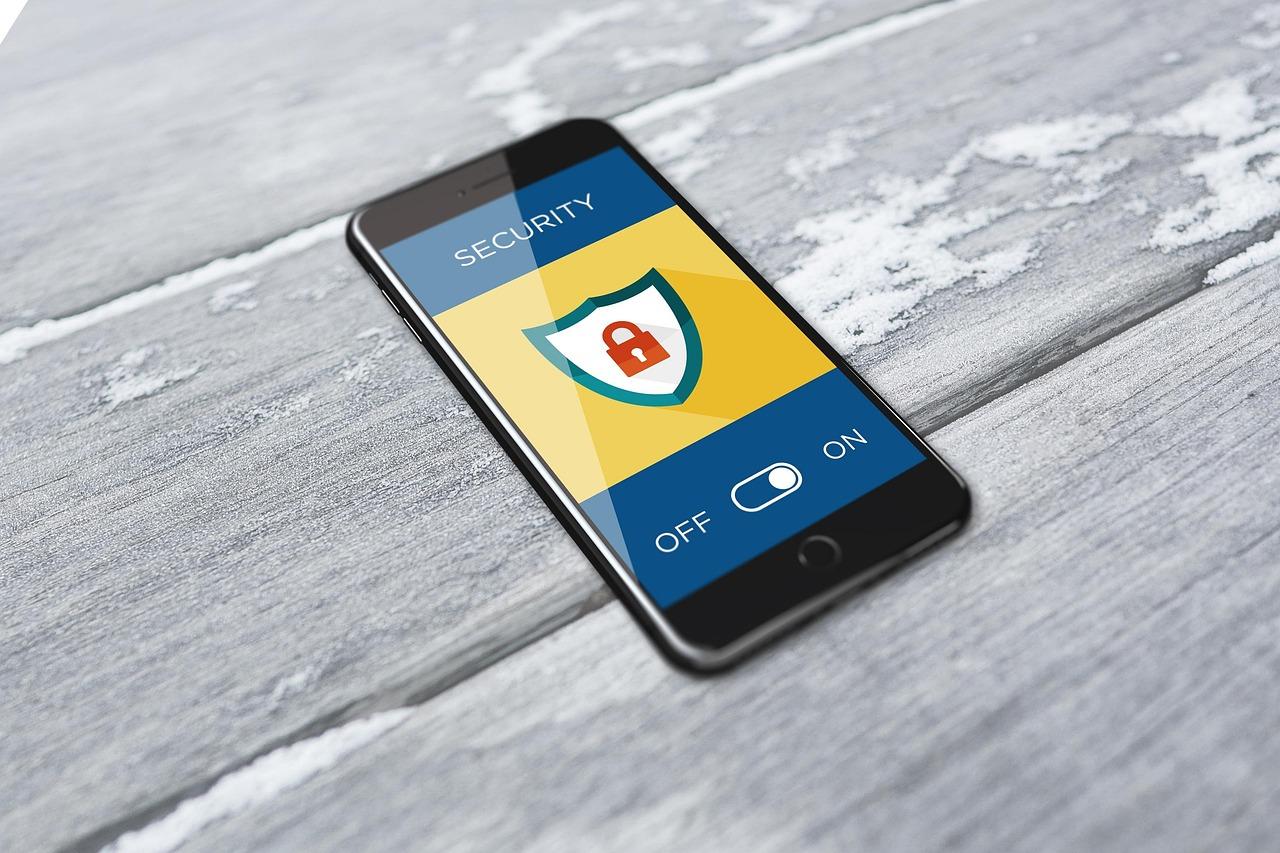
عندما تحتاج إلى تنظيم الأمور، تُعدّ مراجعة الأمان أفضل حليف لك، لأنها توفر مسارين واضحين للغاية. من جهة، هناك إعادة الضبط الطارئ ، وهو بمثابة زر طوارئ لقطع الوصول عن جميع المستخدمين والتطبيقات دفعة واحدة. ومن جهة أخرى، هناك خيار إدارة الوصول بشكل فردي ، وهو مثالي لمن يرغبون في مراجعة البيانات المتداولة ووجهتها، كل حالة على حدة.
تتيح لك هذه الأداة تغيير رمز مرور جهازك وكلمة مرور حساب Apple بسرعة، كما أنها تقيد استخدام FaceTime وMessages بحيث تعمل فقط على الجهاز الذي تحمله، مما يمنع أي شخص آخر من تلقي اتصالاتك على جهاز آخر.
التحكم في الموقع وتتبعه
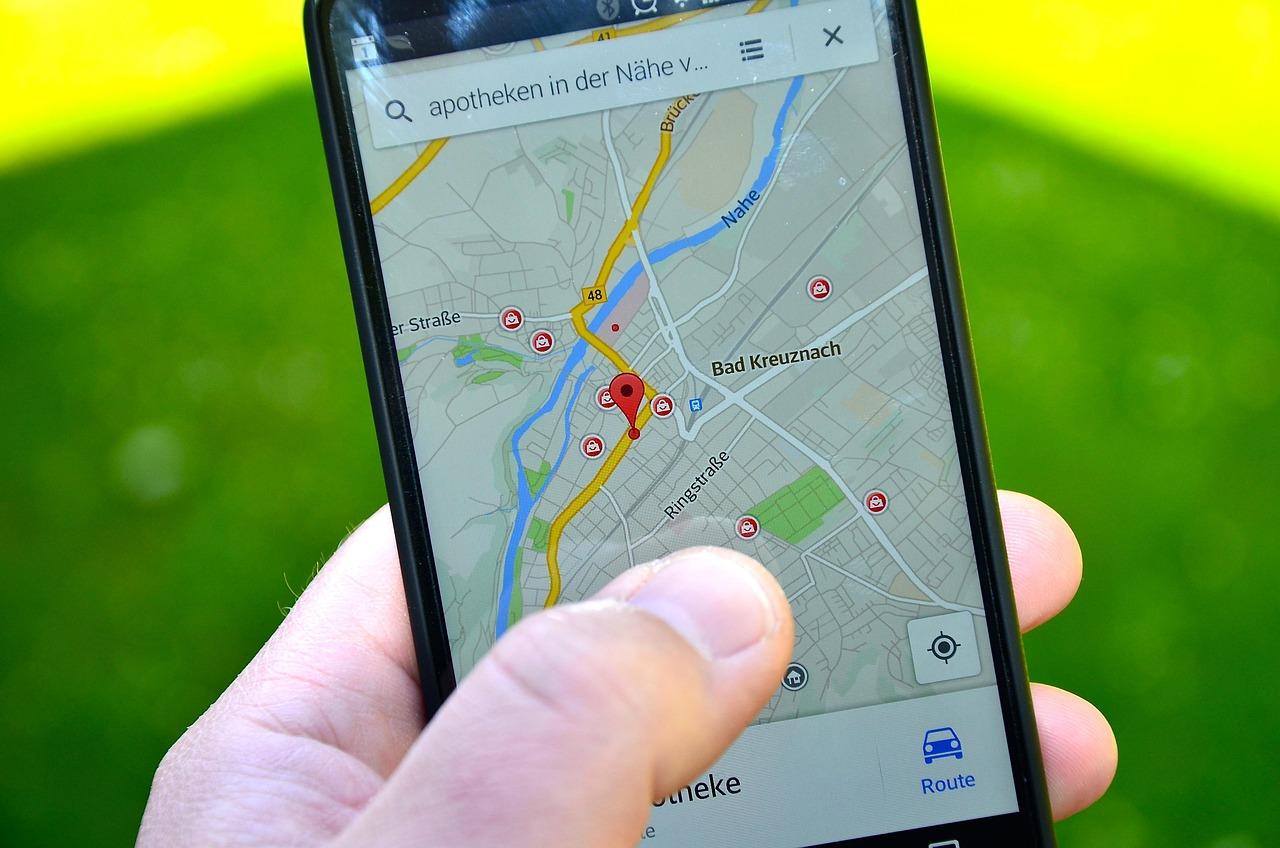
إذا كنت تستخدم إصدارًا حديثًا من نظام iOS، فإن فحص الأمان هو الطريقة الأساسية للقيام بذلك، أما إذا كنت تستخدم إصدارًا أقدم، فيجب عليك الانتقال مباشرةً إلى إعدادات الخصوصية. لمنع تطبيق من مشاركة موقعك، ما عليك سوى الانتقال إلى "الخصوصية والأمان" واختيار "عدم السماح مطلقًا" للوصول إلى الموقع.
أما بالنسبة للأشخاص، فإن تطبيق "Find My" أساسي. إذا أردتَ إخفاء موقعك عن شخص ما، فاختر ملفه الشخصي وانقر على " إيقاف مشاركة موقعي ". والجدير بالذكر أن الشخص الآخر لن يتلقى أي إشعار بأنك لم تعد تظهر على خريطته. إضافةً إلى ذلك، من الضروري مراقبة ملحقات شبكة "Find My" لإزالة أي أجهزة غير معتادة قد تكون مرتبطة بحسابك.
لا يمكننا إغفال بيانات الصور الوصفية. فعند إرسال صورة، قد تتضمن إحداثيات الموقع الذي التُقطت فيه. لتجنب ذلك، يُنصح بإزالة بيانات الموقع الوصفية من إعدادات تطبيق الصور وتعطيل جمع هذه البيانات مستقبلاً.
الحماية من التطبيقات والحسابات الخارجية
لا تحدث جميع المشاكل داخل نظام Apple. غالبًا ما تأتي المشكلة من تطبيقات خارج النظام البيئي تجمع بيانات موقعك الجغرافي . أفضل حل هو مراجعة تطبيقاتك المثبتة وحذف أي تطبيق لا تعرفه أو لم تعد تستخدمه، فهذا يقلل من احتمالية تعرضك للهجمات.
فيما يتعلق بالحسابات المصرفية، ووسائل التواصل الاجتماعي، والبريد الإلكتروني، من الضروري تغيير كلمات المرور بانتظام والتأكد من عدم إعادة توجيه أي رسائل دون إذنك. على وسائل التواصل الاجتماعي، فكّر ملياً قبل نشر أي محتوى يكشف تفاصيل حياتك الخاصة، واحرص على إدارة قوائم متابعيك بحيث لا تضم إلا الأشخاص الموثوق بهم.
إجراءات أمنية ومادية متطورة

بالنسبة لمن يحتاجون إلى مستوى عالٍ من الحماية، يتوفر وضع الإغلاق ، الذي يحدّ من وظائف النظام لمنع هجمات برامج التجسس المتطورة. من المهم أيضًا استخدام عبارة مرور طويلة (10 أحرف على الأقل) بدلًا من رمز PIN قصير، حيث يمكن اختراق البيانات البيومترية مثل بصمة الوجه أو بصمة الإصبع في المواقف الحرجة.
على المستوى العملي، توجد حيل تبدو وكأنها من أفلام الخيال العلمي، لكنها فعّالة بالفعل. استخدام فلتر الخصوصية على الشاشة يمنع أي شخص من التجسس عليك، ووضع غطاء منزلق على الكاميرا يمنع البرامج الضارة من التجسس عليك بصريًا. كما يُنصح بشدة بتعطيل البلوتوث والواي فاي من الإعدادات (وليس مركز التحكم) عند عدم استخدامهما، لمنع جهازك من بث هويته إلى شبكات غير معروفة.
إدارة الحسابات والاتصال
من الضروري التحقق من الإعدادات لمعرفة الأجهزة المسجلة في حساب Apple ID الخاص بك. إذا وجدت جهازًا ليس ملكك، فقم بإزالته من الحساب فورًا . كذلك، تحقق من وجود أي ملفات تعريف لتكوين إدارة الأجهزة المحمولة (MDM) غير مرغوب فيها، حيث تُستخدم هذه الملفات عادةً من قِبل الشركات والمؤسسات للتحكم في الأجهزة.
إذا كنت تشارك باقة جوال مع شخص آخر، فتذكر أن صاحب الحساب الأساسي قد يتمكن من رؤية سجل مكالماتك أو موقعك. في هذه الحالة، يُنصح بالتواصل مع مزود الخدمة لإضافة رمز PIN أمني لمنع أي تغييرات غير مصرح بها على الخط. تأكد أيضًا من تعطيل نقطة اتصالك الشخصية حتى لا يتمكن أي شخص من استخدامها دون إذن.
يُعدّ تحديث نظام التشغيل، ومسح شبكات Wi-Fi المحفوظة، واستخدام لوحة مفاتيح iOS الافتراضية خطوات بسيطة لسدّ ثغرات أمنية هامة. في نهاية المطاف، تُمثّل الخصوصية توازناً بين الراحة والتحكّم، حيث تُعدّ مراجعة الأذونات باستمرار الطريقة الوحيدة لضمان عدم وقوع معلوماتك في الأيدي الخطأ.