- يُعد إعداد نظامي التشغيل Windows و macOS (التحديثات والأمان والشبكة) أمرًا أساسيًا لعملية انتقال مستقرة.
- يقوم مساعد الترحيل من Apple بنقل الحسابات والملفات والإعدادات من جهاز الكمبيوتر بطريقة موجهة.
- توجد بدائل موثوقة مثل التخزين السحابي ومحركات الأقراص الصلبة الخارجية لإجراء نسخ احتياطية انتقائية أو لحل المشكلات المتعلقة بالمعالج.
- بعد عملية الترحيل، فإن فهم Finder و Dock والاختصارات الجديدة يجعل التكيف مع نظام macOS البيئي أسهل.
إذا كنت تستخدم نظام ويندوز لسنوات وقررت أخيرًا شراء جهاز ماك، فمن الطبيعي أن تشعر ببعض القلق: كيف تنتقل من ويندوز إلى ماك دون فقدان الملفات أو الشعور بالإحباط ؟ فبين اختصارات لوحة المفاتيح الجديدة، والبرامج التي تُثبّت بطريقة مختلفة، والقوائم التي لا تجدها في المكان الذي تتوقعه، قد يكون التغيير صعبًا للغاية.
الخبر السار هو أن نقل جميع مستنداتك وصورك ورسائلك الإلكترونية وإعداداتك من جهاز كمبيوتر يعمل بنظام ويندوز إلى جهاز ماك أصبح أسهل بكثير مما كان عليه قبل بضع سنوات. توفر آبل مساعد الترحيل الخاص بها، ويمكنك استخدام خدمات التخزين السحابي مثل ون درايف أو آي كلاود، أو ببساطة نسخ كل شيء إلى قرص تخزين خارجي مهيأ بنظام exFAT. دعونا نرى، خطوة بخطوة وبدون مصطلحات تقنية معقدة، كيفية القيام بذلك، وما هو الخيار الأنسب لك، وما هي الأخطاء التي يجب تجنبها حتى لا تفقد أي شيء أثناء العملية.
قبل الترحيل: التحضير الأساسي على نظامي التشغيل ويندوز وماك أو إس
قبل أن تبدأ بنسخ الملفات بسرعة كبيرة، من الأفضل تجهيز كل من جهاز الكمبيوتر الذي يعمل بنظام ويندوز وجهاز ماك الجديد بشكل صحيح . هذا التجهيز يوفر عليك ساعات من الأعطال والأخطاء الغريبة وعمليات النقل التي لا تنتهي.
قم بتحديث كلا النظامين . على جهاز Mac الخاص بك، انتقل إلى تفضيلات النظام (أو إعدادات النظام في الإصدارات الأحدث) وتأكد من أن نظام macOS مُحدّث. إذا كان جهاز Mac الخاص بك جديدًا، فمن المؤكد تقريبًا أنه مُحدّث بالفعل، ولكن يُنصح بالتحقق من وجود أي تحديثات مُعلّقة. على جهاز الكمبيوتر الخاص بك، افتح الإعدادات > تحديث Windows وقم بتثبيت جميع التحديثات المهمة والموصى بها ، سواءً كان لديك Windows 10 أو Windows 11.
نقطة أخرى بالغة الأهمية هي برامج الأمان. فبرامج مكافحة الفيروسات وجدران الحماية وشبكات VPN قد تعيق الاتصال بين الجهازين . أثناء عملية النقل، قم بتعطيل برنامج مكافحة الفيروسات وجدار حماية Windows وأي شبكات VPN نشطة مؤقتًا. يمكنك القيام بذلك من الإعدادات > الخصوصية والأمان > أمان Windows > الحماية من الفيروسات والتهديدات وجدار الحماية. بمجرد نسخ كل شيء إلى جهاز Mac، يمكنك إعادة تشغيلها بسهولة.
من المهم أيضًا إغلاق جميع التطبيقات غير الضرورية على جهاز الكمبيوتر . تجنب فتح المتصفح مع 30 علامة تبويب، أو تشغيل Spotify، أو الألعاب، أو عمليات التنزيل الجارية. يعمل مساعد الترحيل والنسخ الاحتياطية الكبيرة بشكل أفضل عندما لا يكون جهاز الكمبيوتر مشغولًا بالعديد من المهام الأخرى. تقليل المهام التي تعمل في الخلفية يقلل من احتمالية حدوث أعطال.
أخيرًا، ضع في اعتبارك مسألة مساحة التخزين. إذا كان جهاز الكمبيوتر الخاص بك، على سبيل المثال، يشغل 600 جيجابايت من مساحة القرص، بينما لا يملك جهاز Mac سوى 512 جيجابايت، فمن المستحيل حسابيًا أن تتسع جميع الملفات . قبل نقل البيانات، قم بتنظيف شامل لنظام Windows: احذف برامج التثبيت التي لا تحتاجها، ومقاطع الفيديو المكررة الكبيرة، والبرامج التي لا تستخدمها، وأفرغ سلة المهملات. كلما كان نظامك المصدر أنظف، كان نقل البيانات على جهاز Mac أسهل وأكثر سلاسة.
اتصال الجهاز: واي فاي، إيثرنت، وبلوتوث
لكي تتم عملية النقل بنجاح، يجب أن يكون جهاز Mac وجهاز الكمبيوتر الشخصي متصلين بنفس الشبكة . أسهل طريقة لتحقيق ذلك هي توصيلهما بشبكة Wi-Fi المنزلية نفسها. تحقق من الشبكة التي يتصل بها كل جهاز وتأكد من أنها متطابقة تمامًا (نفس الاسم، ونفس النطاق إذا كان لديك خيار آخر).
لضمان سلامة البيانات، يُنصح باستخدام كابل إيثرنت بين الجهازين . يوفر الاتصال السلكي نقل بيانات أسرع وأكثر استقرارًا، وهو ما يُحدث فرقًا كبيرًا عند التعامل مع مئات الجيجابايت من الصور والفيديوهات. في أجهزة ماك الحديثة، ستحتاج إلى محول USB-C إلى إيثرنت لتوصيل كابل الشبكة.
على أجهزة ماك التي تعمل بنظام macOS Ventura 13 أو إصدار أقدم، أو إذا لم تكن متأكدًا من إصدار macOS الذي تستخدمه، توصي Apple صراحةً بتوصيل كلا الجهازين بنفس الشبكة أو مباشرةً عبر كابل إيثرنت . هذا يمنح مساعد الترحيل مسارًا أكثر مباشرة بينهما.
بالإضافة إلى الشبكة، تأكد من تفعيل كلٍ من Wi-Fi وBluetooth على كلا الجهازين . في بعض الحالات، وخاصةً مع الطرازات الأحدث، قد يستخدم مساعد الترحيل من Apple تقنية Bluetooth للتعرف على جهاز الكمبيوتر الخاص بك. إذا كان جهاز الكمبيوتر الذي يعمل بنظام Windows لا يدعم تقنية Bluetooth منخفضة الطاقة، فقد يقترح المساعد استخدام محول Bluetooth USB رخيص لتحسين عملية الكشف الأولي، على الرغم من أن عملية النقل الفعلية ستتم عبر الشبكة.
كيفية عمل مساعد ترحيل نظام macOS من نظام Windows
الأداة الرئيسية لهذه العملية هي مساعد الترحيل من Apple لنظام Windows . سابقًا، كان عليك سحب المجلدات واحدًا تلو الآخر، وإعادة تهيئة البريد الإلكتروني والمفضلة وجهات الاتصال يدويًا... أما الآن، فيتولى المساعد مهمة إعادة كل شيء، تقريبًا، إلى مكانه.
الخطوة الأولى هي تنزيل الإصدار المناسب من برنامج مساعد ترحيل ويندوز إلى جهاز الكمبيوتر الخاص بك من موقع آبل الرسمي. تُصدر آبل إصدارات مختلفة حسب إصدار نظام macOS المُثبّت على جهاز ماك، لذا يُرجى مراجعة جدول التوافق وتنزيل الإصدار المناسب. بعد التنزيل، ثبّته كأي برنامج ويندوز آخر.
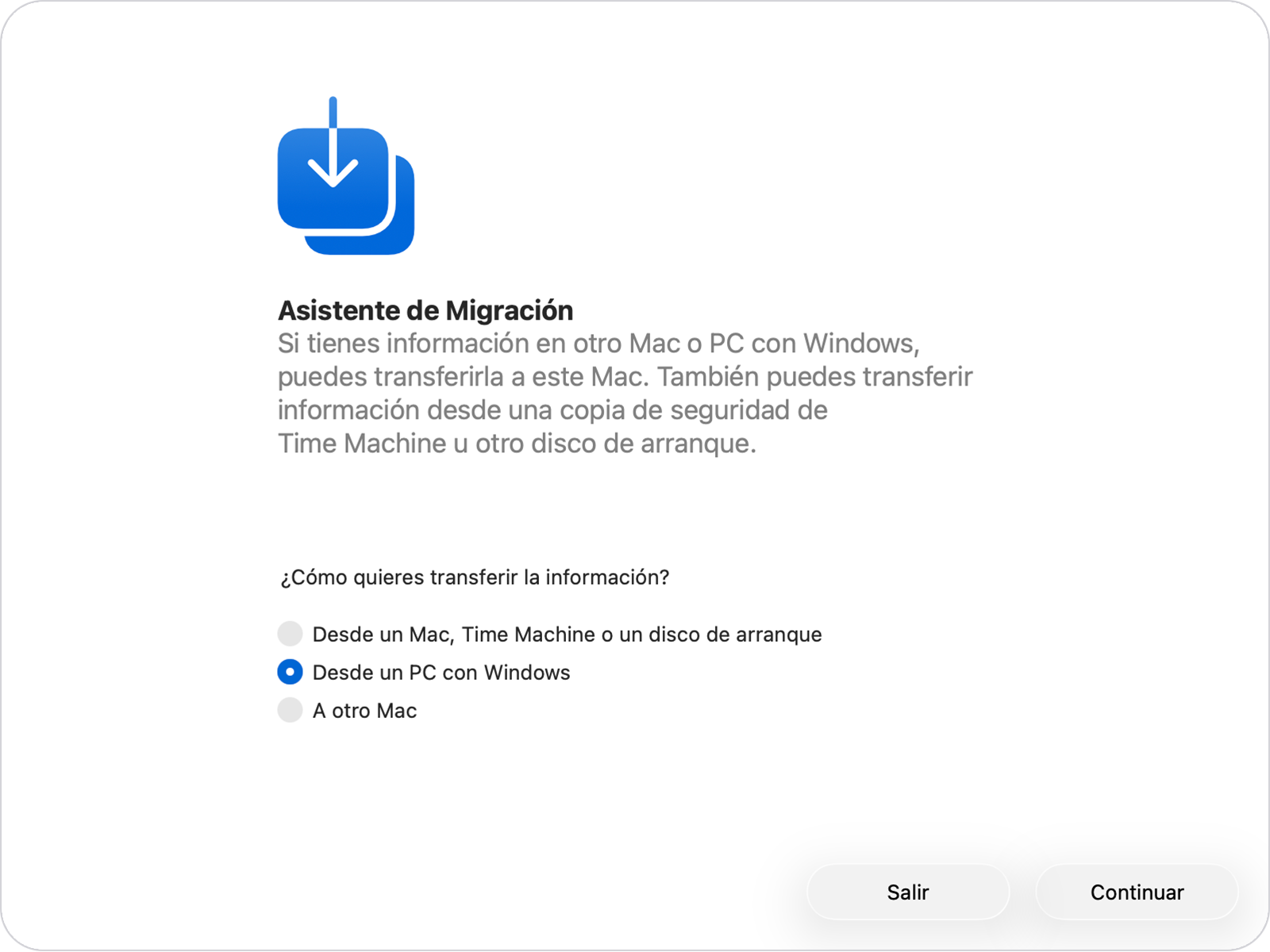
على جهاز ماك، لديك سيناريوهان مختلفان. إذا قمت بتشغيله للتو لأول مرة، يتضمن معالج الإعداد الأولي خطوة تسألك فيها عن مصدر استيراد البيانات: جهاز ماك آخر، أو نسخة احتياطية من Time Machine، أو جهاز كمبيوتر يعمل بنظام ويندوز . عند هذه النقطة، اختر خيار الكمبيوتر الشخصي وتابع.
إذا كان جهاز Mac الخاص بك مُعدًا مسبقًا وتستخدمه منذ فترة، فلا بأس: يمكنك فتح مساعد الترحيل في أي وقت . ستجده في التطبيقات > الأدوات المساعدة، أو يمكنك البحث عنه باستخدام Spotlight بكتابة "مساعد الترحيل". عند فتحه، سيطلب منك منحه إذن المسؤول؛ أدخل كلمة مرورك واختر خيار "من جهاز كمبيوتر يعمل بنظام Windows".
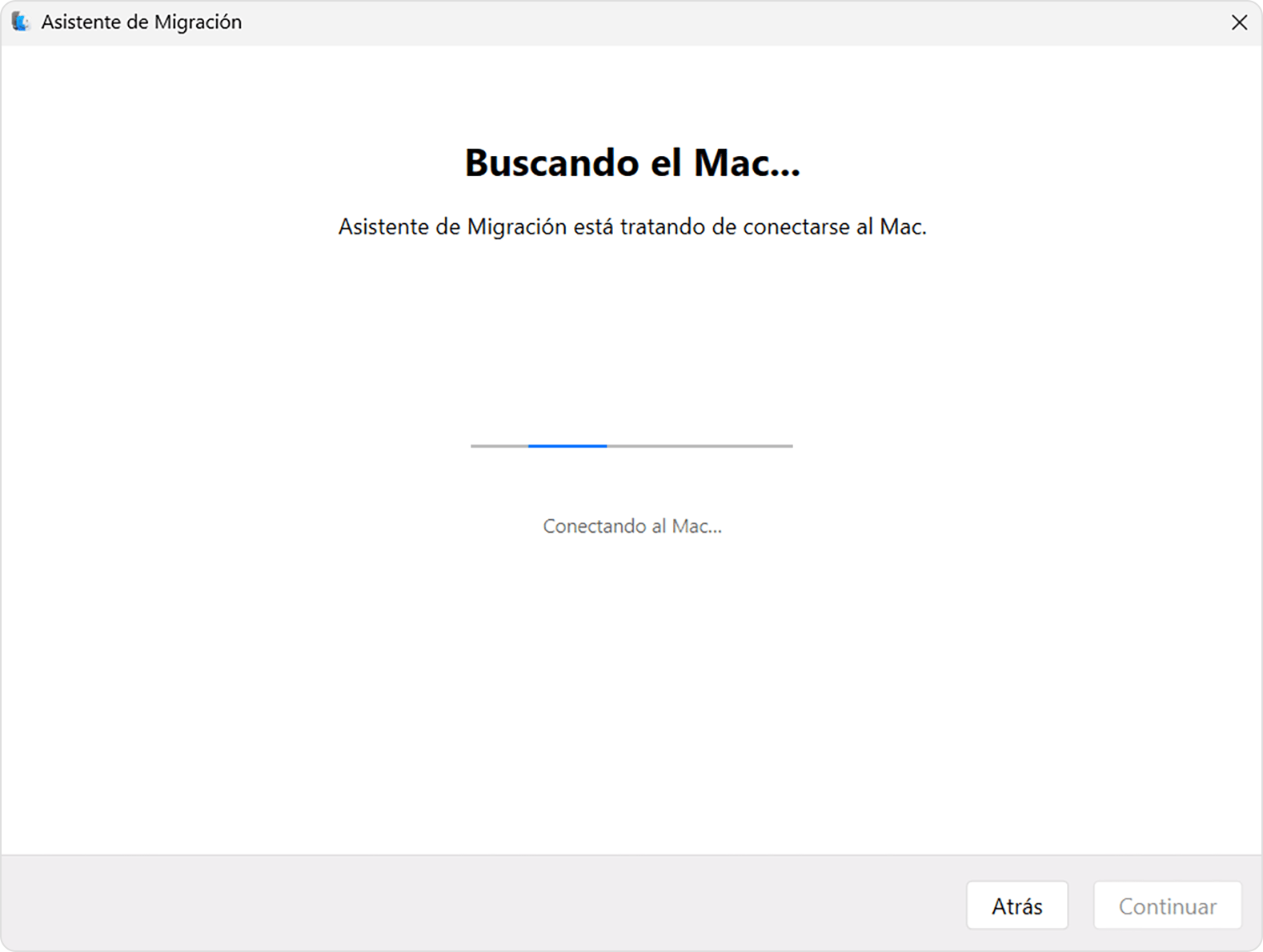
حان الآن وقت ربط الجهازين. سيظهر رمز مكون من عدة أرقام على شاشة جهاز Mac الخاص بك . اتركه ظاهرًا. على جهاز الكمبيوتر الخاص بك، افتح مساعد ترحيل Windows، وتابع حتى يُطلب منك إدخال الرمز الذي يظهر على جهاز Mac، واكتبه تمامًا كما هو موضح. بعد بضع ثوانٍ، سيتعرف جهاز الكمبيوتر الخاص بك على جهاز Mac الخاص بك وينشئ اتصالًا بينهما.
اختيار البيانات المراد ترحيلها وكيفية إنشاء الحسابات على نظام التشغيل ماك
بمجرد الاتصال، سيقوم جهاز Mac الخاص بك بحساب المساحة التي تشغلها أنواع البيانات المختلفة على جهاز الكمبيوتر الخاص بك . ستظهر لك فئات مثل المستندات، والموسيقى، والصور، والبريد، وجهات الاتصال، والتقويمات، والإعدادات المتوافقة، ومفضلة المتصفح، وحسابات المستخدمين. قد تستغرق هذه الحسابات بعض الوقت إذا كان لديك الكثير من المحتوى؛ لذا يُفضل الانتظار حتى تنتهي قبل المتابعة.
في تلك الشاشة، يمكنك تحديد أو إلغاء تحديد مربعات كل فئة . سيسمح لك توسيع فئة ما بتحديد المجلدات التي ترغب بنقلها بدقة أكبر. إذا لم تكن متأكدًا تمامًا مما لا تريده، فمن الأنسب غالبًا تحديد معظم الملفات، ثم بعد الوصول إلى جهاز Mac، خصص بعض الوقت لحذف ما لا تحتاجه.
ستظهر لك أيضًا حسابات مستخدمي ويندوز الخاصة بك مُدرجةً حسب الاسم . سيصبح كل حساب منها حساب مستخدم على جهاز ماك. إذا كان حسابًا إداريًا، فسيطلب منك المساعد تعيين كلمة مرور قوية لهذا الحساب على نظام macOS، وهي كلمة المرور التي ستستخدمها لتسجيل الدخول لاحقًا.
بالنسبة للحسابات العادية، يُنشئ النظام كلمة مرور مؤقتة تظهر على الشاشة أثناء العملية. من المهم تدوين هذه الكلمة، لأنه عند تسجيل دخول المستخدم إلى جهاز Mac لأول مرة، سيحتاج إلى إدخالها ثم اختيار كلمة مرور دائمة خاصة به.
إذا كان هناك حساب بنفس اسم أحد الحسابات التي تنقلها موجودًا بالفعل على جهاز Mac الجديد، فسيطلب منك المساعد اختيار ما إذا كنت تريد استبدال الحساب الحالي أو إعادة تسمية الحساب القادم من Windows . يؤدي الاستبدال إلى دمج المحتوى (مع إمكانية حفظ البيانات القديمة في مجلد "المستخدمون المحذوفون")، بينما تتركك إعادة التسمية بحسابين منفصلين على نفس جهاز Mac.
أوقات النقل، والأعطال، وكيفية التعامل معها
عند النقر على "متابعة" مع تحديد جميع العناصر، تبدأ عملية نقل البيانات الفعلية . إذا كان لديك عدة غيغابايت من الصور أو مقاطع الفيديو أو الملفات الكبيرة، فمن المرجح أن تستغرق العملية عدة ساعات. من الشائع أن تبدو العملية "متوقفة" عند نسبة مئوية معينة لفترة طويلة، ولكن هذا لا يعني بالضرورة فشلها.
يُفضّل بدء عملية نقل البيانات في فترة ما بعد الظهر أو المساء وتركها تعمل أثناء قيامك بأمور أخرى. تأكد من توصيل كلا الجهازين بمصدر الطاقة (لا تُخاطر بتشغيلهما على طاقة البطارية) وأن نظام الطاقة لا يُدخلهما في وضع السكون أثناء عملية نقل البيانات.
إذا توقف مساعد الترحيل عن العمل أو أظهر خطأً، فأول ما يجب عليك التحقق منه هو المساحة المتاحة: إذا تجاوز الحجم الإجمالي للبيانات المراد نقلها مساحة القرص الحرة على جهاز Mac الخاص بك، فستفشل العملية حتمًا . في هذه الحالة، ارجع إلى الصفحة السابقة، وألغِ تحديد الفئات الكبيرة (مثل مكتبات الفيديو الضخمة)، أو نظّف جهاز الكمبيوتر الخاص بك بشكل أكبر قبل المحاولة مرة أخرى.
عندما تبدو الأخطاء عشوائية، فقد يكون سببها قطاعات تالفة أو مشاكل في قرص نظام التشغيل ويندوز . في هذه الحالات، يُنصح بتشغيل أداة فحص القرص chkdsk. من نظام ويندوز، انقر بزر الماوس الأيمن على زر ابدأ، ثم اختر تشغيل، واكتب cmd ، واضغط على مفتاح الإدخال Enter. في نافذة موجه الأوامر، اكتب chkdsk واضغط على مفتاح الإدخال Enter مرة أخرى للتحقق من وجود أخطاء.
في حال ظهور مشاكل، شغّل الأمر chkdsk C: /F (أو استبدل C: بحرف محرك الأقراص الخاص بك إذا كان مختلفًا)، ثم اضغط على مفتاح الإدخال، واكتب Y عند ظهور المطالبة، وأعد تشغيل جهاز الكمبيوتر. كرر العملية حتى يتوقف chkdsk عن اكتشاف الأخطاء . إذا استمر تعطل القرص، فقد تحتاج إلى أخذ جهاز الكمبيوتر الخاص بك للصيانة، أو على الأقل، جرب طريقة نسخ احتياطي يدوية باستخدام محرك أقراص خارجي، مع إعطاء الأولوية للملفات الأكثر أهمية.
ماذا يحدث للبرامج والبريد الإلكتروني والصور والتخزين السحابي؟
من الأسئلة الشائعة جدًا ما إذا كان مساعد الترحيل ينسخ البرامج من نظام ويندوز إلى نظام ماك . والإجابة هي لا: ويندوز وماك أو إس نظامان مختلفان، بمعالجات مختلفة وتنسيقات تثبيت غير متوافقة، لذا لا يمكن "نقل" البرامج بينهما بهذه الطريقة.
يمكن نقل البيانات والإعدادات المرتبطة ببعض التطبيقات ، مثل مكتبة الموسيقى، وقوائم التشغيل، وبعض إعدادات التطبيقات الموجودة على كلا النظامين، والمفضلة في المتصفح، وملفات التعريف الشخصية. مع ذلك، سيتعين عليك إعادة تثبيت تطبيقات مثل Chrome وOffice وPhotoshop وWhatsApp Desktop وغيرها من التطبيقات المشابهة على جهاز Mac يدويًا.
في حالة البريد الإلكتروني، يمكن للمساعد نقل رسائلك المخزنة محليًا ، ولكن للوصول إليها على جهاز Mac، ستحتاج عادةً إلى إعادة تهيئة حساب بريدك الإلكتروني في تطبيق البريد (أو في Outlook لنظام Mac إذا كنت تستخدمه). تُزامن خدمات البريد الإلكتروني الحديثة (Gmail، Outlook.com، iCloud، إلخ) جميع البيانات على خادم، لذا يكفي تسجيل الدخول لاستعادة كل شيء.
بالنسبة للصور وجهات الاتصال والتقويمات وغيرها من البيانات الشخصية، يُعد استخدام iCloud لنظام Windows خيارًا عمليًا للغاية . تُقدم Apple برنامجًا رسميًا في متجر Microsoft يُتيح لك مزامنة الصور وiCloud Drive والإشارات المرجعية وحتى كلمات مرور Keychain مع جهاز الكمبيوتر الخاص بك. إذا قمت بتفعيله قبل الانتقال إلى جهاز Mac، فسيكون جزء كبير من هذا المحتوى موجودًا بالفعل في سحابة Apple وسيظهر تلقائيًا تقريبًا على جهاز Mac الخاص بك بمجرد تسجيل الدخول باستخدام Apple ID الخاص بك.
يمكنك أيضًا القيام بذلك بالعكس: إذا كنت تستخدم OneDrive أو Google Drive أو Dropbox على نظام Windows ، فقم بتثبيت تطبيق macOS الرسمي الخاص بها من متجر التطبيقات أو موقع الخدمة الإلكتروني. سجّل الدخول باستخدام حسابك، وبعد فترة، ستجد بنية المجلدات نفسها التي كانت لديك على جهاز الكمبيوتر الخاص بك متزامنة. إنها طريقة مريحة للغاية لنقل مجلد عملك معك دون الاعتماد بشكل كبير على مساعد الترحيل.
طرق بديلة: القرص الخارجي، والشبكة المحلية، والنسخ الانتقائي
يُعدّ مساعد الترحيل أداةً رائعةً لنقل بيانات جهاز الكمبيوتر بالكامل إلى جهاز ماك ، ولكن بعض المستخدمين يرغبون فقط في نقل مجلد مُحدد (مثل ملفات العمل الجامعي) أو لا يستطيعون تشغيل المساعد بالشكل المطلوب. في هذه الحالات، توجد طرق أخرى فعّالة لنقل الملفات.
الطريقة الأكثر شيوعًا هي استخدام قرص صلب خارجي أو ذاكرة فلاش USB مهيأة بنظام exFAT . يتوافق هذا النظام مع كل من ويندوز وماك أو إس دون الحاجة إلى برامج تشغيل إضافية، كما أنه يسمح بنقل الملفات الكبيرة، على عكس نظام FAT32. من ويندوز، قم بتهيئة القرص بنظام exFAT، وانسخ المجلدات التي تريد نقلها إليه، ثم قم بتوصيله بجهاز ماك الخاص بك لسحب جميع الملفات إلى Finder.
خيار آخر هو الاستفادة من شبكتك المحلية ومشاركة الملفات . إذا كان كلا الجهازين متصلين بنفس جهاز التوجيه (الراوتر)، يمكنك مشاركة مجلد على نظام ويندوز والوصول إليه من جهاز ماك. في تطبيق Finder، يظهر قسم الشبكة عادةً في الشريط الجانبي، ويعرض الأجهزة المتصلة. بالنقر على جهاز الكمبيوتر الخاص بك، يمكنك تسجيل الدخول باستخدام حساب مستخدم ويندوز الخاص بك وعرض المجلدات المشتركة لنسخ ما تحتاجه.
في حال استمرار الأخطاء أثناء عملية النقل الكاملة، يُنصح بتقسيم عملية النقل حسب نوع البيانات . على سبيل المثال، يمكنك استخدام قرص تخزين خارجي أو خدمة تخزين سحابية للصور والفيديوهات فقط، بينما يتولى مساعد النقل معالجة البريد الإلكتروني وجهات الاتصال والإعدادات. عادةً ما يؤدي تقليل كمية البيانات التي تمر عبر المساعد إلى تحسين استقراره.
أخيرًا، إذا كنت ترغب فقط في نقل شيء محدد للغاية، مثل مجلد واحد يحتوي على ملاحظات أو مشاريع ، فلن تحتاج حتى إلى معالج الترحيل. ما عليك سوى استخدام إحدى هذه الطرق السهلة (السحابة، أو USB، أو الشبكة المحلية) وتجاهل كل شيء آخر. المعالج أداة مساعدة، وليس شرطًا أساسيًا.
فهم الاختلافات بين نظامي التشغيل ويندوز وماك أو إس بعد عملية الترحيل
بمجرد نسخ بياناتك احتياطيًا بأمان على جهاز Mac الخاص بك، تبدأ مرحلة أخرى من عملية الانتقال: التأقلم مع نظام تشغيل يعمل بمنطق مختلف قليلاً . لستَ بحاجة لأن تكون خبيرًا، ولكن من المفيد معرفة بعض المصطلحات الأساسية حتى لا تشعر بالضياع منذ البداية.
في نظام ويندوز، يُعد شريط المهام وقائمة ابدأ مركز كل شيء. أما في نظام macOS، فيتوزع هذا الدور بين شريط التطبيقات السفلي (Dock) وشريط التطبيقات العلوي . في شريط التطبيقات السفلي، يمكنك رؤية التطبيقات المثبتة والتطبيقات المفتوحة؛ بينما يعرض شريط التطبيقات العلوي قوائم التطبيق النشط، والوقت، وأيقونات الحالة، ومركز التحكم.
يُعدّ Finder مُكافئًا لمستكشف الملفات . يحتوي على شريط جانبي يتضمن المفضلة، ومواقع الشبكة، والأجهزة الخارجية، وإمكانية الوصول إلى iCloud Drive. على عكس نظام Windows، لا يُظهر Finder تفاصيل عمل القرص الصلب بوضوح، ويُخفي العديد من مجلدات النظام افتراضيًا. إذا كنت بحاجة إلى رؤيتها، يمكنك استخدام اختصار لوحة المفاتيح Command (⌘) + Shift (⇧) + نقطة (.) لإظهار الملفات المخفية، أو Command (⌘) + Shift (⇧) + G للانتقال إلى مسار مُحدد.
لا توجد قائمة ابدأ بهذا الشكل: يحتوي نظام macOS على Launchpad ، الذي يعرض جميع تطبيقاتك بملء الشاشة، تمامًا مثل درج التطبيقات في iPhone أو iPad. يمكنك فتحه من Dock، باستخدام المفتاح المقابل (F4 في العديد من لوحات المفاتيح)، أو عن طريق تعيين إيماءة على لوحة اللمس.
من التغييرات الأخرى التي قد تُربك المستخدمين في البداية أن إغلاق النافذة لا يُغلق التطبيق بالضرورة . زر الإغلاق الأحمر يُغلق تلك النافذة فقط، بينما يبقى التطبيق مفتوحًا في الخلفية. لإغلاق برنامج تمامًا في نظام macOS، استخدم اختصار لوحة المفاتيح Command (⌘) + Q أو انتقل إلى قائمة التطبيقات واختر "إنهاء...".
كما يتوفر لديك Spotlight ، محرك البحث الأساسي للنظام. بالضغط على مفتاح Command (⌘) + مفتاح المسافة، يظهر مربع بحث يمكنك من خلاله كتابة اسم تطبيق أو ملف، أو إجراء عمليات سريعة، أو البحث في الإنترنت. إنه أقوى بديل لوظيفة البحث في نظام ويندوز.
اختصارات الماوس ولوحة اللمس ولوحة المفاتيح على نظام ماك
عند تغيير نظام التشغيل، لا يقتصر التغيير على البرامج فحسب، بل يشمل أيضاً طريقة استخدام الفأرة ولوحة المفاتيح . ففي جهاز ماك بوك، تكون لوحة اللمس أكثر بروزاً وتدعم إيماءات أقل دقة في العديد من أجهزة الكمبيوتر المحمولة التي تعمل بنظام ويندوز.
أول ما ستلاحظه هو اختفاء زر النقر بزر الفأرة الأيمن "الكلاسيكي" . لكن لا تقلق، فهو لا يزال موجودًا. يمكنك تفعيل النقر الثانوي من خلال تفضيلات النظام > الفأرة أو لوحة اللمس، أو ببساطة اضغط باستمرار على مفتاح التحكم أثناء النقر بالزر الأساسي. سيؤدي هذا إلى فتح قائمة السياق المكافئة لقائمة النقر بزر الفأرة الأيمن في نظام ويندوز.
تتيح لك لوحة اللمس استخدام الإيماءات بإصبعين أو ثلاثة أو حتى أربعة أصابع للتنقل، أو التبديل بين أسطح المكتب، أو تفعيل مركز التحكم (عرض جميع النوافذ المفتوحة)، أو تشغيل Launchpad. يمكن تخصيص جميع هذه الإيماءات وتعلمها من لوحة الإعدادات، والتي تتضمن رسومًا متحركة توضيحية قصيرة.
أما بالنسبة للوحة المفاتيح، فالتغيير الأساسي هو أن مفتاح Command (⌘) أصبح المفتاح الرئيسي . ما تفعله باستخدام Ctrl في نظام ويندوز، ستفعله في الغالب باستخدام Command في نظام ماك: نسخ (Command + C)، لصق (Command + V)، تحديد الكل (Command + A)، تراجع (Command + Z)، إغلاق النافذة (Command + W)، تبديل التطبيقات (Command + Tab)، إلخ.
يعمل مفتاح Option كمفتاح تعديل متقدم . على سبيل المثال، يؤدي الضغط على Command + Option + V إلى نقل النص بدلاً من نسخه فقط (أي ما يعادل "القص واللصق")، كما أن الضغط المستمر على مفتاح Option أثناء النقر على قوائم معينة يكشف عن خيارات إضافية. أما مفتاح Control في نظام macOS، فيُستخدم بشكل أكبر للوظائف السياقية والتركيبات المحددة، مثل التبديل بين أسطح المكتب الافتراضية.
يُتيح لك نظام macOS أيضًا إعادة تعريف اختصارات لوحة المفاتيح أو إنشاء اختصارات مخصصة بسهولة من لوحة المفاتيح. إذا كنت تستخدم نظام Windows لسنوات عديدة وحفظت بعض الاختصارات، فيمكنك تعديل بعض الأوامر لتتوافق مع ما تعرفه بالفعل.
قم بتثبيت التطبيقات وإزالتها على جهاز Mac الجديد الخاص بك
بعد تثبيت بياناتك، حان الوقت لإعادة بناء بيئة عملك أو دراستك باستخدام التطبيقات. يختلف تثبيت البرامج على نظام macOS قليلاً عن نظام Windows ، على الرغم من أن المفهوم العام واحد.
على أجهزة ماك، لديك ثلاث طرق رئيسية لتثبيت التطبيقات . أسهلها هي متجر التطبيقات، حيث تبحث عن التطبيق، ثم تنقر على "تنزيل" أو السعر، وبذلك تكون قد انتهيت. إنها الطريقة الأكثر أمانًا لأن شركة آبل تراجع كل ما يُنشر في المتجر، تمامًا كما هو الحال في أجهزة آيفون.
هناك طريقة شائعة أخرى وهي تثبيت التطبيقات من صور أقراص بصيغة .dmg . تقوم بتنزيل الملف من موقع المطور، ثم تفتحه، وسيظهر كقرص في Finder. ستجد عادةً أيقونة التطبيق وأيقونة مجلد التطبيقات: ما عليك سوى سحب أيقونة التطبيق إلى أيقونة مجلد التطبيقات. يشبه هذا نسخ البرنامج إلى المجلد الصحيح، دون الحاجة إلى أي معالجات "التالي، التالي، إنهاء".
وأخيرًا، هناك برامج التثبيت بصيغة .pkg ، وهي أقرب إلى ملفات .exe في نظام ويندوز. تُفتح هذه البرامج بمعالج يرشدك خلال عملية التثبيت (الموافقة على الترخيص، واختيار وجهة التثبيت، ثم التثبيت). يُستخدم هذا النوع عادةً للتطبيقات الكبيرة أو تلك التي تتطلب صلاحيات خاصة.
يُعدّ إلغاء تثبيت التطبيقات أسهل بكثير من نظام ويندوز. في كثير من الحالات، يكفي سحب التطبيق من مجلد التطبيقات إلى سلة المهملات . تتضمن بعض الأدوات الأكثر تعقيدًا أداة إلغاء تثبيت خاصة بها، ولكن بالنسبة للمستخدم العادي، عادةً ما يكون السحب والإفلات كافيًا. يمكن لبرامج خارجية، مثل AppCleaner، تنظيف ملفات الإعدادات المتبقية إذا كنت ترغب في تنظيف شامل.
مع ذلك، من المهم التنويه إلى أن بعض برامج ويندوز غير متوفرة لنظام macOS . تعمل حزم برامج مثل Microsoft 365 وAdobe Creative Cloud بشكل متطابق تقريبًا على كلا النظامين بنفس الاشتراك، بينما ترتبط برامج أخرى مثل AutoCAD (في بعض الإصدارات) وFinal Cut Pro وLogic Pro وSketch بمنصات محددة. قبل الانتقال، يُنصح بالتحقق من البرامج التي تستخدمها يوميًا وما إذا كان هناك إصدار منها لنظام Mac أو بديل مكافئ.
في النهاية، لم يعد الانتقال من نظام ويندوز إلى نظام ماك بالصعوبة التي كان عليها قبل عقد من الزمن. فمع وجود مساعد الترحيل، وخدمات التخزين السحابي مثل iCloud وOneDrive وGoogle Drive، وسهولة نسخ البيانات باستخدام محركات الأقراص الخارجية، لم يعد التحدي الحقيقي يكمن في نقل الملفات بقدر ما يكمن في فهم "قواعد اللعبة " الجديدة. من خلال إعداد كلا الجهازين بشكل صحيح، والحفاظ على نسخ احتياطية، وتخصيص بضعة أيام للتكيف مع الاختصارات، ستتمكن من نقل مستنداتك وصورك ومشاريعك إلى جهاز ماك دون أن تفقد أي شيء... باستثناء ربما الأسبوع الأول الذي ستظل فيه تضغط على زر "ابدأ" بدافع العادة.
