- توجد حلول برمجية وأجهزة لمشاركة لوحة مفاتيح وفأرة واحدة بين أجهزة كمبيوتر متعددة، مع خيارات مجانية ومدفوعة.
- تتيح لك برامج مثل Mouse Without Borders و Barrier و Synergy و ShareMouse التحكم في أجهزة كمبيوتر متعددة على الشبكة، ومشاركة الحافظة، ونقل الملفات.
- توفر مفاتيح KVM طريقة مادية موثوقة للغاية، مفيدة حتى قبل تشغيل نظام التشغيل، وذلك مقابل الحد من عدد أجهزة الكمبيوتر.
- تغطي أدوات سطح المكتب البعيد، مثل TeamViewer أو AnyDesk، والأجهزة الافتراضية سيناريوهات الوصول عن بعد واستخدام أنظمة متعددة على نفس جهاز الكمبيوتر.
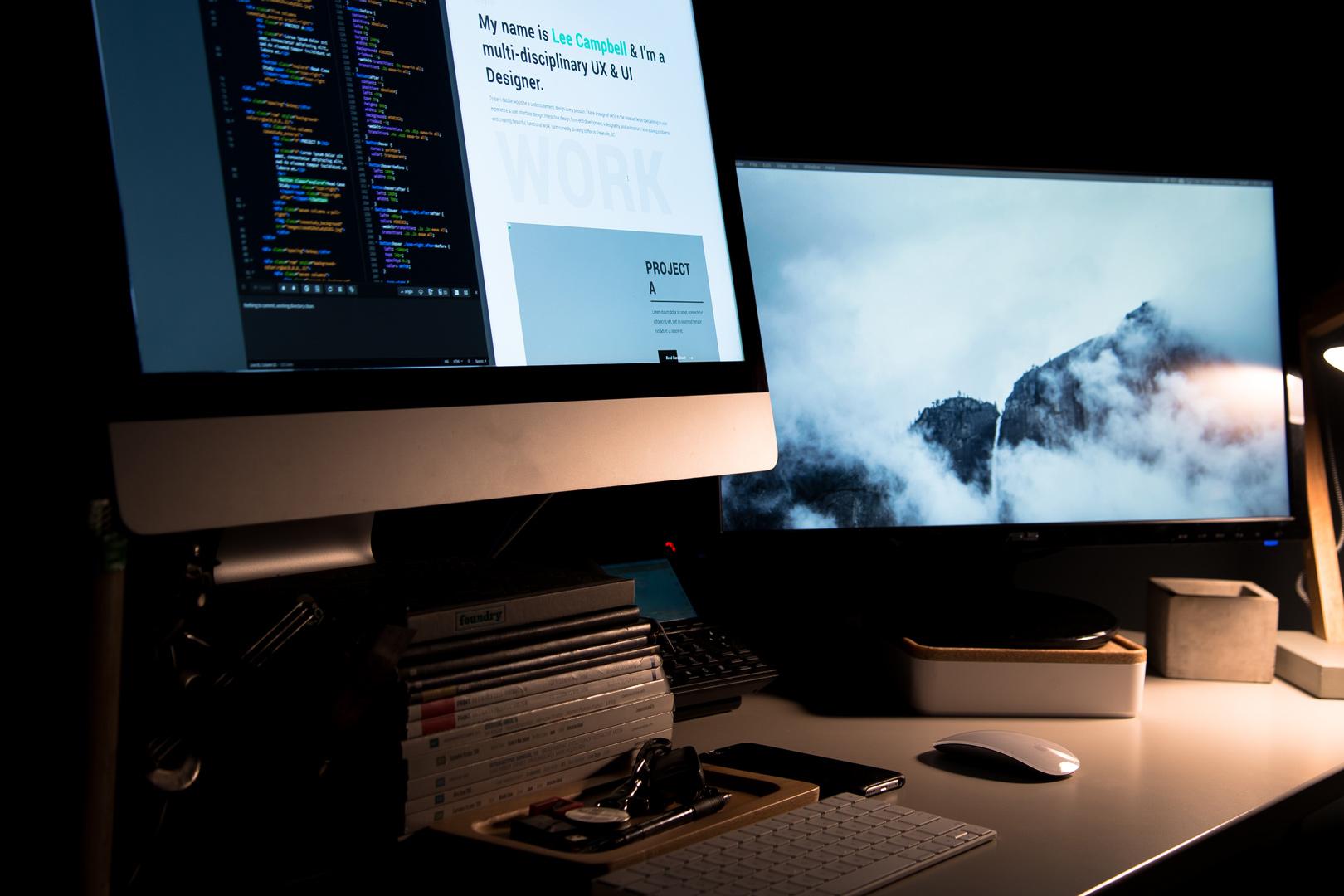
إذا كنت تعمل يومياً بأكثر من جهاز كمبيوتر على مكتبك، فأنت تعلم مدى الملل الذي قد يسببه التبديل المستمر بين لوحات المفاتيح والفأرات . جهازان مكتبيان، وجهاز كمبيوتر محمول بجانبهما، وربما جهاز كمبيوتر صغير أو خادم... وفي النهاية، يبدو مكتبك وكأنه قسم ملحقات الكمبيوتر في متجر.
الخبر السار هو وجود حلول متطورة للغاية اليوم للتحكم في عدة أجهزة كمبيوتر باستخدام لوحة مفاتيح وفأرة واحدة ، سواءً عبر البرامج أو الأجهزة المخصصة. بدءًا من الأدوات المجانية مثل Mouse Without Borders وBarrier، وصولًا إلى الخيارات المدفوعة الأكثر تطورًا مثل Synergy وShareMouse، وانتهاءً بالبدائل مثل مفاتيح KVM، وسطح المكتب البعيد، أو حتى الأجهزة الافتراضية، فإن الخيارات واسعة جدًا ويستحق الأمر التعرف عليها جيدًا.
الخيارات الرئيسية لاستخدام لوحة مفاتيح وفأرة واحدة على أجهزة كمبيوتر متعددة
بشكل عام، يمكننا تقسيم الحلول إلى مجموعتين رئيسيتين: برامج تتيح مشاركة لوحة المفاتيح والماوس عبر الشبكة ، وأجهزة KVM (لوحة المفاتيح، الفيديو، الماوس) المادية التي تبدل الأجهزة الطرفية بين أجهزة كمبيوتر متعددة. إضافةً إلى ذلك، توجد خيارات أخرى مثل سطح المكتب البعيد ، والتحكم عبر الإنترنت باستخدام تطبيقات مثل TeamViewer أو AnyDesk، والوصول عبر VNC، أو حتى تشغيل نظام تشغيل آخر افتراضيًا على نفس جهاز الكمبيوتر.
لكل طريقة مزاياها وعيوبها: بعضها مجاني تمامًا ، وبعضها الآخر يتطلب ترخيصًا مدفوعًا، وبعضها يعمل فقط على نظام ويندوز، وبعضها الآخر متعدد المنصات، وبعضها مثالي للألعاب، وبعضها الآخر يعاني من زمن استجابة أعلى. يكمن السر في اختيار الحل الأنسب لاحتياجاتك الفعلية (العمل المكتبي، البث المباشر، الدعم عن بُعد، التطوير، إلخ) وعدد ونوع أجهزة الكمبيوتر التي ترغب في التحكم بها.
برامج لمشاركة لوحة المفاتيح والماوس بين عدة أجهزة كمبيوتر على شبكة
تتيح هذه الأدوات لجهاز كمبيوتر واحد العمل كخادم لوحة مفاتيح وفأرة ، بينما تتصل الأجهزة الأخرى كعملاء عبر الشبكة المحلية. يمكنك الاستمرار في استخدام ملحقاتك على الكمبيوتر الرئيسي، وتحريك الفأرة ببساطة إلى حافة الشاشة للانتقال إلى شاشة كمبيوتر آخر، كما لو كان لديك سطح مكتب ممتد عبر أجهزة مختلفة.
إضافةً إلى تتبع حركات الماوس وضغطات المفاتيح، تتيح معظم هذه التطبيقات مشاركة الحافظة (نسخ نص من جهاز كمبيوتر ولصقه على آخر) وحتى نقل الملفات عبر السحب والإفلات. مع ذلك، لكي تعمل هذه التطبيقات، يجب أن تكون جميع أجهزة الكمبيوتر متصلة بنفس الشبكة (لاسلكية أو سلكية) وأن لا يحظر جدار الحماية الاتصال.
فأرة مايكروسوفت جراج بدون حدود (باور تويز)
يُعدّ برنامج Mouse Without Borders أحد أكثر الحلول إثارة للاهتمام إذا كنت تعمل في بيئة ويندوز. وهو مشروع من مختبر Microsoft Garage، وقد تم دمجه الآن في برنامج PowerToys الرسمي من مايكروسوفت ، مما يتيح لك التحكم بما يصل إلى أربعة أجهزة كمبيوتر باستخدام لوحة مفاتيح وفأرة واحدة دون أي تكلفة إضافية.
تعمل الأداة بتحديد جهاز كمبيوتر رئيسي كخادم ، وهو الجهاز الذي تتصل به لوحة المفاتيح والماوس فعليًا، ثم ربط أجهزة الكمبيوتر الأخرى كعملاء. وللقيام بذلك، عليك إنشاء مفتاح أمان (باستخدام زر "مفتاح جديد") في إعدادات PowerToys، ثم إدخاله على الأجهزة الأخرى مع اسم المضيف الرئيسي.
بمجرد الاتصال، يمكنك تحريك المؤشر خارج حدود شاشتك للتبديل تلقائيًا إلى شاشة جهاز كمبيوتر آخر، أو مزامنة الحافظة، أو نسخ الملفات بين الأجهزة (بحد أقصى 100 ميجابايت). كما يمكنك إعادة ترتيب أجهزة الكمبيوتر على لوحة التخطيط لتتوافق مع ترتيب سطح المكتب الفعلي.
يُتيح لك برنامج PowerToys أيضًا تشغيل Mouse Without Borders كخدمة نظام ، مما يمنحك خيار التحكم في التطبيقات بصلاحيات مُوسّعة أو حتى شاشة القفل من جهاز كمبيوتر آخر. للقيام بذلك، عليك فتح PowerToys كمسؤول وتفعيل خيار "استخدام الخدمة" في إعدادات البرنامج.
في قسم الضبط الدقيق، يتضمن برنامج Mouse Without Borders قائمة واسعة إلى حد ما من المعلمات المتقدمة : تغليف الماوس في حلقة بين الجهاز الأول والأخير، ومنع مروره عبر الزوايا لمنع التبديل العرضي بين أجهزة الكمبيوتر، واشتراط الضغط على مفتاح Shift أو Control للانتقال إلى جهاز كمبيوتر آخر، وفرض الحركة النسبية للتعويض عن اختلافات الدقة، ومنع شاشات التوقف عن بعد، أو عرض حالة الاتصال ورسائل الحافظة.
حالة الاتصال واستكشاف الأخطاء وإصلاحها في برنامج Mouse Without Borders
لإبقائك على اطلاع بحالة الاتصال، تستخدم الواجهة رموزًا لونية للإشارة إلى حالة كل جهاز: رمادي داكن عندما لا توجد بيانات، أصفر أثناء الحل، برتقالي عند الاتصال، أزرق في مرحلة الربط، أخضر عند الاتصال، أحمر في حالة وجود خطأ، بني إذا كان المفتاح غير صالح، وردي في حالة حدوث مهلة، بنفسجي عند حدوث إيقاف تشغيل قسري، أو أحمر داكن لأخطاء الإرسال.
إذا واجهتَ صعوبةً في إكمال الإعداد الأولي، فتحقق أولاً من أن جميع الأجهزة موجودة على نفس الشبكة الفرعية ، وتأكد من إدخال كلمة المرور واسم المضيف بشكل صحيح، وتأكد من أن جدار حماية ويندوز لا يحظر البرنامج. يمكنك إضافة قاعدة جدار حماية محددة للسماح له بالعمل مباشرةً من التطبيق. إذا انقطع الاتصال بشكل متقطع، فعادةً ما يكفي التأكد من أن أجهزة الكمبيوتر لا تزال نشطة والنقر على "تحديث الاتصالات" أو استخدام اختصار لوحة المفاتيح المناسب.
يُعاني برنامج Mouse Without Borders من بعض القيود المعروفة : فهو يدعم نسخ/لصق أو سحب/إفلات ملف واحد فقط في كل مرة (وليس المجلدات أو عدة ملفات في آنٍ واحد)، ويبلغ حده الأقصى 100 ميجابايت؛ كما أنه لا يعمل مع الملفات المُستضافة على الشبكة؛ وأحيانًا لا تتبع لوحة المفاتيح حركة الماوس عند استخدام جلسة سطح مكتب بعيد أو تشغيل جهاز افتراضي بملء الشاشة تقريبًا على الجهاز المضيف. في هذه الحالة، يُمكن عادةً تفعيل خيار "إخفاء الماوس عند حافة الشاشة" أو تحويل التركيز إلى نافذة أخرى قبل الانتقال إلى جهاز كمبيوتر آخر.
من الخصائص الغريبة الأخرى أنه إذا لم يكن الجهاز موصولاً بفأرة فعلية ، فقد يختفي مؤشر الفأرة. أسهل طريقة لتجنب ذلك هي توصيل فأرة لن تستخدمها أو تفعيل "مفاتيح الفأرة" من لوحة التحكم. بعض الخيارات لا تتم مزامنتها تلقائيًا بين أجهزة الكمبيوتر، لذا قد تضطر إلى إعادة ضبط الإعدادات يدويًا على كل جهاز.
على أي حال، يعتبر برنامج Mouse Without Borders خيارًا قويًا للغاية للبيئات التي تحتوي على ما يصل إلى أربعة أجهزة كمبيوتر تعمل بنظام Windows متصلة بشبكة محلية، حيث يوفر تكاملًا عميقًا إلى حد ما بفضل PowerToys ودون الحاجة إلى دفع ثمن التراخيص.
Barrier: بديل مجاني ومتعدد المنصات يعتمد على Synergy
يُعدّ Barrier خيارًا مفتوح المصدر مصممًا لمن يرغبون في شيء مشابه لـ Synergy، ولكن بدون دفع أي رسوم . في الواقع، انبثق Barrier مباشرةً من كود Synergy، لذا فهما يتشاركان الكثير من فلسفته ووظائفه، مع ميزة إضافية تتمثل في أن Barrier يُوزّع مجانًا ويحافظ على روح مجتمعية أكثر.
يعتمد تشغيل النظام على تعريف جهاز كمبيوتر واحد كخادم، وبقية الأجهزة كعملاء. من الخادم، يمكنك تحريك المؤشر إلى شاشة أي جهاز آخر، وإدارة أسطح المكتب الخاصة بها باستخدام نفس لوحة المفاتيح والماوس. يتم الاتصال عبر الشبكة المحلية، مما يتيح لك استخدام وضع التكوين التلقائي مع الاكتشاف عبر خدمة Bonjour، أو تحديد عنوان IP الخاص بالخادم مباشرةً على أجهزة العملاء.
تتيح لك واجهة المستخدم ترتيب مواقع شاشاتك بشكل رسومي ، حيث تُخصص لكل جهاز مربعًا وتضعها وفقًا لإعداداتك الفعلية: يسارًا، يمينًا، أعلى، أو أسفل. بهذه الطريقة، عندما يتحرك مؤشر الماوس من حافة إحدى الشاشات، ينتقل إلى شاشة الجهاز التالي من الجانب الصحيح، مما يجعل تجربة الاستخدام سلسة للغاية.
إحدى أهم مزايا برنامج Barrier هي إمكانية مشاركة الحافظة بين الأجهزة ، مما يُحسّن سير العمل بشكل كبير عند التنقل المستمر بين أجهزة الكمبيوتر. يمكنك نسخ النص من جهاز كمبيوتر ولصقه على آخر بسلاسة، تمامًا كما تفعل على نفس الجهاز. كما يمكنك تحديد اختصارات لوحة المفاتيح للتنقل بين أجهزة الكمبيوتر، بدلًا من الاعتماد فقط على تحريك الماوس.
أما الجانب السلبي فهو أن كونه مشروعًا مفتوح المصدر ومتطورًا باستمرار، فإن الاتصالات ليست مثالية دائمًا : فقد تفشل أحيانًا من المحاولة الأولى أو تتطلب تعديل بعض إعدادات الشبكة أو جدار الحماية. ومن المهم أيضًا ملاحظة أن برنامج Barrier ليس مخصصًا لمشاركة الشاشة؛ فكل جهاز كمبيوتر لا يزال يستخدم شاشته الخاصة، لذا إذا كنت ترغب في تقليل عدد الشاشات، فقد يكون من الأفضل استخدام مفتاح KVM مادي أو حل سطح المكتب عن بُعد.
إذا كنت بحاجة إلى ميزات إضافية، أو دعم فني احترافي، أو تجربة استخدام سلسة في بيئات متعددة، فقد رسّخ كل من برنامجي Synergy و ShareMouse مكانتهما كمعيارين في عالم برامج KVM . كلاهما خياران مدفوعان، مع اختلافهما في التركيز، والأنظمة الأساسية المدعومة، ونموذج الترخيص.
التآزر
يُعدّ برنامج Synergy من أشهر البرامج في هذا المجال. وهو برنامج مدفوع برخصة مدى الحياة، ويبلغ سعره حوالي 29 دولارًا للنسخة الأساسية و39 دولارًا للنسخة الاحترافية. ويكمن الفرق الرئيسي في النسخة الاحترافية في أنها تُضيف تشفيرًا للاتصال بين الأجهزة ودعمًا فنيًا مُحسّنًا، وهو أمر بالغ الأهمية في بيئات العمل الاحترافية.
تكمن قوة برنامج Synergy في طبيعته متعددة المنصات : فهو يعمل على أنظمة Windows و macOS وتوزيعات Linux المختلفة، مما يتيح لك دمج أجهزة كمبيوتر بأنظمة تشغيل مختلفة على نفس محطة العمل. وبهذه الطريقة، يمكنك التبديل بسهولة من جهاز الكمبيوتر المحمول الذي يعمل بنظام macOS إلى جهاز الكمبيوتر المكتبي الذي يعمل بنظام Windows أو محطة عمل Linux، باستخدام لوحة مفاتيح وفأرة واحدة.
عملية التثبيت بسيطة: بعد شراء الترخيص، ستتلقى رابطًا للتنزيل ، ثم قم بتثبيت البرنامج على جهاز الكمبيوتر الرئيسي، وحدده كـ"خادم". بعد ذلك، قم بتثبيته على جميع أجهزة الكمبيوتر الأخرى كـ"عملاء" وأدخل مفتاح الترخيص نفسه المقدم من البائع. من خلال واجهة البرنامج، يمكنك ضبط مواضع الشاشة وتعديل معايير مثل سرعة المؤشر ومشاركة الحافظة.
في أحدث إصداراته، يتضمن برنامج Synergy نظامًا لاكتشاف أجهزة الكمبيوتر تلقائيًا على الشبكة، مما يُغني عن نسخ عناوين IP يدويًا. بمجرد ربط جميع الأجهزة، يُتيح لك البرنامج العمل كما لو كان لديك سطح مكتب كبير موزّع على عدة أجهزة، مع ثبات المنتج التجاري وتحديثاته المستمرة.
يُعد ShareMouse حلاً مدفوعاً شائعاً جداً، مصمماً لتقديم تجربة استخدام متعددة المنصات، وهو سهل الإعداد للغاية . تبلغ تكلفة رخصة Pro الخاصة به حوالي 30 دولاراً، وعلى عكس Synergy، يركز التطبيق بشكل كبير على أتمتة عملية الاتصال بين الأجهزة قدر الإمكان.
عمليًا، كل ما عليك فعله هو تثبيت برنامج ShareMouse على جميع أجهزة الكمبيوتر التي ترغب في التحكم بها، مع التأكد من اتصالها بشبكة Wi-Fi نفسها أو عبر كابل إيثرنت. عادةً ما يكتشف البرنامج أجهزة الكمبيوتر تلقائيًا ويُنشئ الاتصال بينها. إذا لم تظهر لك النافذة الرئيسية، يمكنك في نظام ويندوز الانتقال إلى أيقونة شريط النظام (مؤشر الماوس) وفتح "إدارة الشاشة" من القائمة المختصرة.
من هذه النافذة، يمكنك اختيار تخطيط الشاشة : يُخصص لكل شاشة حرف، ويمكنك سحبها ووضعها في أي مكان تريده (إلى الجانب، أو الأعلى، أو الأسفل، إلخ). من المهم الحفاظ قدر الإمكان على الموضع الفعلي للشاشات والحجم النسبي لكل شاشة، لأن الماوس لا يتحرك إلا إلى شاشة أخرى متصلة بها. على سبيل المثال، إذا وضعت شاشة مرتفعة جدًا وغير محاذية، فلن تتمكن من تحريكها إلا في تلك المنطقة.
تتيح لك النسخة المجانية من برنامج ShareMouse نسخ النصوص بين أجهزة الكمبيوتر ، بينما تقتصر ميزة السحب والإفلات للملفات والمجلدات على النسخ المدفوعة. يتم تشفير عملية النقل باستخدام خوارزمية AES، كما يتضمن البرنامج حماية بكلمة مرور للاتصال بين أجهزة الكمبيوتر لضمان الأمان.
على الرغم من ضرورة وجود جميع الأجهزة على نفس الشبكة، إلا أن هذا لا يشكل خطراً إضافياً إذا كانت الشبكة مؤمنة بشكل جيد. يقوم برنامج ShareMouse بتشفير البيانات، ويستخدم المصادقة، ولا يتطلب أي أجهزة إضافية ، مما يجعله بديلاً مناسباً للغاية عند وجود عدة أجهزة كمبيوتر متقاربة في نفس الغرفة أو المكتب.
حلول برمجية أخرى: Input Director، وMultiplicity، وLogitech Flow، وUSB Network Gate
وبعيدًا عن الأسماء الكبيرة، هناك عدد من التطبيقات التي تغطي سيناريوهات محددة للغاية : بدءًا من كونها محدودة ببيئات ويندوز وحتى تحقيق أقصى استفادة من أجهزة USB الخاصة أو الاستفادة من الأجهزة الطرفية من علامة تجارية معينة.
برنامج Input Director هو برنامج مجاني مصمم خصيصًا لنظام التشغيل Windows. يتيح لك التحكم في عدة أجهزة كمبيوتر باستخدام لوحة مفاتيح وفأرة واحدة، وفقًا لمبدأ الخادم/العميل. يتم تثبيته على جهاز الكمبيوتر الرئيسي، وتعيينه كجهاز رئيسي، ثم تثبيته على الأجهزة الأخرى كأجهزة تابعة. من خلال الإعدادات، يمكنك مسح الشبكة بحثًا عن أنظمة مرشحة أو إضافتها يدويًا بإدخال اسم المضيف الخاص بها. بمجرد إنشاء الاتصال على الجهاز العميل، يصبح الاتصال مستقرًا للغاية ويوفر العديد من خيارات التخصيص.
برنامج Multiplicity ، المصمم خصيصًا لأنظمة ويندوز، هو حل تجاري من شركة Stardock. يتميز البرنامج بقدرته على التحكم بما يصل إلى 50 جهاز كمبيوتر بترخيص واحد مدفوع، بالإضافة إلى دمج ميزات مثل نقل الملفات والمجلدات والنصوص والصور بين أجهزة الكمبيوتر، وقفل وفتح جميع أجهزة الكمبيوتر من لوحة مفاتيح واحدة، وحتى الاستماع إلى الصوت من عدة أجهزة كمبيوتر عبر لوحة مفاتيح واحدة. تتيح النسخة التجريبية المجانية التحكم بجهازين فقط لفترة محدودة.
يُعدّ برنامج Logitech Flow خيارًا بديلًا مثيرًا للاهتمام ، فهو مُدمج في برمجيات Logitech الخاصة بالفأرات ولوحات المفاتيح. يعمل البرنامج بكفاءة عالية إذا كنت تستخدم بالفعل ملحقات Logitech المتوافقة، نظرًا لسهولة إدارة النظام البيئي: إذ يُمكنك مشاركة الفأرة ولوحة المفاتيح بين أجهزة كمبيوتر متعددة ، ومزامنة الحافظة، وحتى سحب الملفات وإفلاتها بين الأجهزة. مع ذلك، يتمثل قيده الرئيسي في اعتماده على أجهزة Logitech، على الرغم من أنه يوفر في المقابل التوافق مع نظامي التشغيل Windows و macOS، بالإضافة إلى إعداد تلقائي تقريبًا.
في الحالات الأكثر تعقيدًا، يُستخدم برنامج USB Network Gate ، وهو برنامج مصمم لإعادة توجيه أجهزة USB عبر الشبكة . فبدلاً من مشاركة الماوس ولوحة المفاتيح مباشرةً كمدخلات عامة، يقوم بإنشاء نسخة افتراضية من جهاز USB بعيد على جهاز الكمبيوتر المحلي. يتيح ذلك استخدام ميزات مثل ماوس ثلاثي الأبعاد متخصص (مثل SpaceNavigator) ضمن جلسة سطح المكتب البعيد مع جميع خصائصه، أو إعادة توجيه لوحة مفاتيح فعلية إلى جلسة RDP دون فقدان أي وظائف على الجهاز المحلي.
يتألق برنامج USB Network Gate بشكل خاص عند العمل مع الأجهزة الطرفية الخفيفة (الأجهزة التي لا تحتوي على أقراص وتعتمد على خادم) أو عند الحاجة إلى دمج بيئات Windows و macOS و Linux وحتى Android، فهو حلٌّ يركز بشكل كبير على التوافق بين الأنظمة. وبفضل ميزة إدارة الأجهزة عن بُعد، يمكنك مركزة لوحات المفاتيح والفأرات وغيرها من ملحقات USB الطرفية وإتاحتها لأنظمة متعددة بسهولة.
مفاتيح KVM: الحل التقليدي للأجهزة
إذا كنت لا ترغب في الاعتماد على البرامج، أو تعديل إعدادات الشبكة، أو تعقيد برامج أجهزتك، فإن مفاتيح KVM تظل حلاً عملياً للغاية. اسمها مشتق من "لوحة المفاتيح، الفيديو، الفأرة"، وهي عبارة عن صناديق يتم توصيل شاشة ولوحة مفاتيح وفأرة بها، والتي بدورها متصلة بعدة أجهزة كمبيوتر عبر كابلات.
للاستخدام المنزلي، عادةً ما يكون مفتاح KVM لجهازَي كمبيوتر صغيرًا ويعمل عبر منفذ USB ، لذا لا يحتاج إلى مصدر طاقة خارجي. أما الطرازات التي تدعم عددًا أكبر من أجهزة الكمبيوتر أو ذات التوصيلات الخاصة (شاشات متعددة، صوت، منافذ USB إضافية، إلخ) فقد تتطلب مصدر طاقة خارجي. العيب الرئيسي هو ضرورة شراء الجهاز، والتقييد بعدد أجهزة الكمبيوتر التي يدعمها: فمفتاح KVM ذو أربعة منافذ لا يمكنه التحكم بأكثر من أربعة أجهزة كمبيوتر.
تتمثل الميزة الرئيسية لمفتاح KVM المادي في أن لوحة المفاتيح والماوس تعملان كما لو كانتا متصلتين مباشرةً بكل جهاز كمبيوتر. هذا يعني أنه يمكنك استخدامهما حتى قبل بدء تشغيل نظام التشغيل ، على سبيل المثال، للدخول إلى BIOS، أو اختيار جهاز الإقلاع، أو التنقل بين قوائم الاسترداد. علاوة على ذلك، لا تعتمد على تحميل النظام بالكامل أو تشغيل برنامج في الخلفية.
يتم التبديل بين الأجهزة عادةً باستخدام زر فعلي على جهاز KVM نفسه، أو عبر اختصارات لوحة المفاتيح، أو حتى تلقائيًا في الطرازات الأكثر تطورًا بناءً على الأولوية التي تحددها. بهذه الطريقة، يمكنك تحديد أي جهاز كمبيوتر يستقبل إشارة الشاشة ولوحة المفاتيح والماوس في أي وقت، وعادةً ما يكون التبديل فوريًا.
في عالم البث المباشر وإنشاء المحتوى، تعد مفاتيح KVM شائعة جدًا: يستخدم العديد من المبدعين جهاز كمبيوتر واحدًا للألعاب وآخر للبث المباشر ، ويسمح لهم مفتاح KVM بالتحكم فيهما باستخدام نفس مجموعة الأجهزة الطرفية، والتبديل من واحد إلى آخر حسب الحاجة دون إثقال جهاز الكمبيوتر المخصص للألعاب بمهام ترميز الفيديو.
التحكم عن بعد عبر سطح المكتب والإنترنت
هناك طريقة أخرى للتحكم في عدة أجهزة كمبيوتر باستخدام نفس لوحة المفاتيح والماوس، وهي استخدام سطح المكتب البعيد ، سواءً باستخدام أدوات ويندوز المدمجة أو تطبيقات خارجية. على عكس الحلول السابقة، لا تحتاج هنا إلى تحريك الماوس فعليًا إلى شاشة أخرى، بل تفتح نافذة تعرض سطح مكتب الكمبيوتر الآخر وتتحكم به كما لو كنت تجلس أمامه مباشرةً.
في نظام ويندوز، تُسمى الأداة المدمجة " اتصال سطح المكتب البعيد ". يمكنك العثور عليها في قائمة ابدأ، وقبل الاتصال، يُنصح بتدوين معلومات الكمبيوتر البعيد: اسمه على الشبكة المحلية أو عنوان IP الخاص به إذا كان على نفس الشبكة المحلية، أو عنوان IP العام إذا كنت تتصل عبر الإنترنت. للعثور على عنوان IP العام، يمكنك الوصول إلى موقع ويب مثل "what-is-my-ip" من الكمبيوتر البعيد.
بعد إدخال هذه المعلومات في برنامج سطح المكتب البعيد، انقر على "اتصال". إذا كانت جميع الإعدادات صحيحة (المنفذ مفتوح، جدار الحماية مُفعّل، بيانات الاعتماد صحيحة)، فستتمكن من التحكم في جهاز الكمبيوتر الآخر باستخدام لوحة المفاتيح والماوس كما لو كنت تجلس أمامه. يُعدّ هذا مفيدًا للعمل من المنزل باستخدام جهاز الكمبيوتر الخاص بمكتبك، وللتحكم في الخوادم أو تقديم الدعم للآخرين.
مع ذلك، تعاني هذه الطريقة من عيب كبير مقارنةً بحلول مثل Synergy أو Mouse Without Borders: عادةً ما يكون زمن الاستجابة أعلى . ينتقل فيديو سطح المكتب البعيد مضغوطًا عبر الشبكة ويتم فك تشفيره في الوقت الفعلي، لذا قد تصبح التجربة متقطعة على الاتصالات البطيئة أو المزدحمة، مع تأخر في استجابة الماوس أو انقطاعات في الجلسة.
علاوة على ذلك، تعتمد وظائف سطح المكتب البعيد بشكل كبير على أداء الأجهزة ، وتكوين عناوين IP الصحيح، وعرض النطاق الترددي المتاح، وعوامل أخرى مثل جدران الحماية، وكلمات المرور المنتهية الصلاحية، أو القيود المفروضة على الشبكات العامة. كما قد تحدث تعارضات في دقة الشاشة عندما يكون لجهاز الكمبيوتر البعيد تكوين شاشة مختلف، مما يؤدي إلى ظهور أشرطة سوداء أو تغيير حجم غير دقيق.
TeamViewer و AnyDesk و VNC Connect
إلى جانب خدمة سطح المكتب البعيد من مايكروسوفت، توجد أدوات خارجية تُستخدم كمعيار للدعم والوصول عن بُعد منذ سنوات . من أشهرها TeamViewer وAnyDesk وVNC Connect، ولكل منها متطلبات ترخيص وأمان ومنصات دعم خاصة بها.
يُقدّم برنامج TeamViewer خطة مجانية للاستخدام الشخصي، وخططًا مدفوعة للاستخدام المهني. وهو متوافق مع أنظمة تشغيل متعددة (Windows، macOS، Linux، Android، iOS، وغيرها)، ويتيح لك التحكم في عدة أجهزة كمبيوتر، ونقل الملفات، وتنظيم الاجتماعات، وتقديم الدعم الفني. لاستخدامه، ما عليك سوى تثبيت البرنامج، وتحديد ما إذا كنت ستستخدمه لأغراض تجارية أو شخصية، ثم إنشاء اسم مستخدم وكلمة مرور لفريقك.
ستجد في الواجهة الرئيسية مُعرّف TeamViewer الخاص بك وكلمة مرور مؤقتة . باستخدام هذه المعلومات، يُمكن لأي شخص آخر الاتصال بجهاز الكمبيوتر الخاص بك، أو يُمكنك الاتصال بجهازه عن طريق إدخال مُعرّفه في قسم "التحكم عن بُعد" واختيار الوضع المطلوب (التحكم، أو نقل الملفات، أو VPN). إعداده سهل، وبفضل بنيته التحتية السحابية، يتجاوز الاتصال عادةً أجهزة التوجيه وNAT دون الحاجة إلى فتح المنافذ يدويًا.
يُعدّ AnyDesk أداةً أخرى شائعةً جدًا، وهي مجانية للاستخدام الشخصي، مع وجود نسخ مدفوعة مصممة خصيصًا للشركات. وتتمحور فلسفتها حول توفير برنامج خفيف وسهل التثبيت ، وإنشاء شبكة خاصة عند استخدام البرنامج لتعزيز الأمان. كما أنها متوافقة مع مختلف أنظمة التشغيل وسهلة الاستخدام للغاية حتى للمستخدمين الذين لا يملكون خبرة تقنية واسعة.
أخيرًا، يستخدم برنامج VNC Connect بروتوكول VNC الكلاسيكي، ولكن بنسخة مُحدّثة تُركّز بوضوح على التوافق وسهولة الاستخدام . وهو متوافق مع أنظمة Windows و macOS و GNU/Linux، بالإضافة إلى أجهزة Android و iOS المحمولة، مما يُتيح لك إدارة أجهزة الكمبيوتر على شبكتك المحلية وعبر الإنترنت. واجهته بسيطة، ومناسبة للمستخدمين الذين ليس لديهم خبرة في التحكم عن بُعد، ومع ذلك فهو يُقدّم ميزات قوية لإدارة أنظمة متعددة في المنزل أو في المكاتب الصغيرة.
برنامج VNC Connect ليس مجانيًا تمامًا، ولكنه يوفر باقات متنوعة (احترافية، مؤسسية، إلخ) بأسعار شهرية معقولة وفترات تجريبية ممتدة. في المقابل، ستحصل على أداة متعددة الاستخدامات ومنظمة وسهلة الاستخدام، مع إدارة اتصال ممتازة، تتيح لك التحكم في العديد من الأجهزة عن بُعد بسهولة تامة.
الآلات الافتراضية: نظامان على نفس جهاز الكمبيوتر
هناك طريقة أخرى لامتلاك عدة أجهزة كمبيوتر دون إضافة أجهزة مادية، وهي استخدام تقنية المحاكاة الافتراضية مع الأجهزة الافتراضية . فبدلاً من التحكم في أجهزة كمبيوتر أخرى عبر الشبكة، يتم تثبيت نظام تشغيل ثانٍ على جهاز الكمبيوتر الرئيسي، والذي يعمل كما لو كان جهاز كمبيوتر منفصلاً، ولكنه يستخدم نفس لوحة المفاتيح والماوس والشاشة.
بهذه الطريقة، يمكنك، على سبيل المثال، استخدام نظام ويندوز كنظام التشغيل الرئيسي ونظام لينكس كنظام ضيف في جهاز افتراضي، أو العكس. يتصرف الجهاز الافتراضي كجهاز كمبيوتر مستقل: يمكنك تثبيت التطبيقات، والوصول إلى الشبكة، وتركيب الأقراص الافتراضية، وما إلى ذلك. ولكن في الواقع، كل شيء يحدث ضمن نافذة (أو شاشة كاملة) على سطح مكتبك.
من أشهر أدوات المحاكاة الافتراضية VirtualBox وVMware ، وكلاهما يوفران نسخًا مجانية شاملة للاستخدام العام. كما يمكنك استخدام Hyper-V في إصدارات Windows Professional وEnterprise وEducation، حيث يدمج المحاكاة الافتراضية مباشرةً في النظام دون الحاجة إلى برامج خارجية.
تتمثل الميزة الرئيسية لهذا الخيار في عدم الحاجة إلى القلق بشأن الكابلات أو مفاتيح KVM أو البرامج الخارجية لمشاركة لوحة المفاتيح والماوس، حيث يستقبل نظام التشغيل الضيف المدخلات كما لو كان جهاز كمبيوتر آخر. أما عيبه، فهو أنه يتطلب أجهزة قوية نسبيًا (خاصةً ذاكرة الوصول العشوائي ووحدة المعالجة المركزية)، وقد لا يكون الخيار الأمثل إذا كنت بحاجة إلى عزل كامل أو استخدام أجهزة مادية محددة للغاية.
كيفية اختيار الخيار الأفضل لحالتك
بعد دراسة جميع هذه البدائل، يكمن الاختيار في تحديد احتياجاتك بدقة . فليس من السهل تحريك مؤشر الفأرة بين جهازي كمبيوتر مكتبيين متجاورين في مكتبك، كما هو الحال عند إدارة عدة خوادم في غرفة أخرى، أو الوصول إلى جهاز الكمبيوتر المكتبي من المنزل عبر الإنترنت.
إذا كنت تبحث عن حل بسيط، بدون تركيبات معقدة، ولا تمانع في استثمار مبلغ بسيط، فإن مفتاح KVM المادي هو عادةً الخيار الأسهل: تقوم بتوصيل لوحة المفاتيح والماوس والشاشة بالجهاز، ثم تقوم بتوصيل الجهاز بأجهزة الكمبيوتر، والتبديل بينها بضغطة زر. بالإضافة إلى ذلك، يمكنك استخدامه حتى قبل بدء تشغيل أنظمة التشغيل.
عندما تكون أجهزة الكمبيوتر الخاصة بك على نفس الشبكة وتريد تقليل التكاليف، فإن حلول البرامج المجانية مثل Mouse Without Borders و Barrier و ShareMouse (الإصدار المجاني) أو Input Director تعتبر رائعة: فهي تسمح لك بتحريك الماوس بين الشاشات ومشاركة الحافظة، وفي كثير من الحالات، إرسال الملفات دون إنفاق أي مبلغ.
إذا كنت بحاجة إلى تشفير، أو دعم فني احترافي، أو توافق كامل مع نظامي macOS وLinux، أو ببساطة تجربة استخدام سلسة ومميزة، فقد يكون من المفيد الاشتراك في Synergy أو ShareMouse Pro أو Multiplicity أو Logitech Flow (إذا كنت تستخدم بالفعل أجهزة Logitech). عمومًا، توفر هذه الخيارات المدفوعة ميزات متقدمة، ودعمًا فنيًا أفضل، وتحديثات مستمرة.
في الحالات التي ترغب فيها بالاتصال من خارج منزلك أو مكتبك ، أو تقديم الدعم لمستخدمين آخرين، يُعدّ استخدام سطح المكتب البعيد، أو TeamViewer، أو AnyDesk، أو VNC Connect الخيار الأمثل. أما إذا كنت تتصل عبر الإنترنت، ففكّر في استخدام شبكة افتراضية خاصة (VPN) . وإذا كنت ترغب في تجربة أنظمة تشغيل أخرى دون الحاجة إلى إعداد جهاز كمبيوتر إضافي، فإنّ الأجهزة الافتراضية باستخدام VirtualBox، أو VMware، أو Hyper-V هي الحل الأمثل.
لماذا استخدام عدة أجهزة كمبيوتر في نفس الوقت باستخدام لوحة مفاتيح وفأرة واحدة فقط؟
قد يبدو الأمر مبالغًا فيه، لكن العمل على جهازين أو أكثر في وقت واحد أكثر شيوعًا مما يبدو. يستخدم العديد من المحترفين أجهزة كمبيوتر متعددة لزيادة الإنتاجية والكفاءة ، وتجنب إرهاق جهاز واحد، وفصل المهام الحساسة أو التي تستهلك موارد كثيرة.
على سبيل المثال، قد يخصص صانع المحتوى جهاز كمبيوتر لتحرير الفيديو وآخر للتسجيل أو البث المباشر، لضمان عدم استهلاك أحدهما موارد الآخر. وقد يمتلك المطور جهازًا يعمل بنظام ويندوز وآخر يعمل بنظام لينكس لاختبار تطبيقاته في بيئات مختلفة، ويتم التحكم بهما من نفس الجهاز. وهناك أيضًا من يستخدم خادمًا أو وحدة تخزين متصلة بالشبكة (NAS) كجهاز ثانوي للنسخ الاحتياطي أو التنزيلات أو التشغيل الآلي.
بدون نظام لوحة مفاتيح وفأرة مشترك، ستمتلئ المكاتب بالأجهزة الطرفية والأسلاك والأجهزة المكررة التي تزيد من الفوضى البصرية والإزعاج. لذا، فإن استخدام لوحة مفاتيح وفأرة واحدة للتحكم بجميع أجهزتك يُرتب مكتبك، ويقلل الأخطاء، ويجعل العمل أكثر راحة.
يفضل بعض الأشخاص، بدافع العادة، استخدام لوحة مفاتيح وفأرة لكل جهاز كمبيوتر، ولكن مع مرور الوقت، يتضح عادةً أن من الأنسب تركيز الإدخال على جهاز واحد وترك باقي العمليات للبرامج أو نظام KVM. عندما يتعذر تشغيل تطبيق معين على جهاز كمبيوتر واحد، أو عندما تحتاج إلى نظام تشغيل مختلف، أو عندما ترغب ببساطة في فصل بيئات العمل المختلفة، فإن القدرة على استخدام أجهزة كمبيوتر متعددة كما لو كانت جهازًا واحدًا تُحدث فرقًا كبيرًا في الاستخدام اليومي.
في النهاية، تهدف كل هذه الحلول إلى تحقيق ذلك بالضبط: السماح لك بالحصول على أقصى استفادة من معداتك ، دون الإفراط في استخدام الأجهزة الطرفية، وجعل الانتقال بين جهاز كمبيوتر وآخر طبيعيًا لدرجة أنك تكاد تنسى أنهما جهازان مختلفان.
مع كل الخيارات المتاحة اليوم، بدءًا من البرامج المجانية عالية الكفاءة وصولًا إلى أجهزة KVM المخصصة وأدوات سطح المكتب البعيد المتطورة، من المعقول جدًا العثور على مزيج يسمح لك بالتحكم في أجهزة كمبيوتر متعددة باستخدام لوحة مفاتيح وفأرة واحدة وتكييف محطة العمل مع طريقة عملك، بدلاً من العكس.

مؤشر
- 1 الخيارات الرئيسية لاستخدام لوحة مفاتيح وفأرة واحدة على أجهزة كمبيوتر متعددة
- 2 برامج لمشاركة لوحة المفاتيح والماوس بين عدة أجهزة كمبيوتر على شبكة
- 3 فأرة مايكروسوفت جراج بدون حدود (باور تويز)
- 4 Barrier: بديل مجاني ومتعدد المنصات يعتمد على Synergy
- 5 Synergy و ShareMouse: حلول مدفوعة بميزات إضافية
- 6 حلول برمجية أخرى: Input Director، وMultiplicity، وLogitech Flow، وUSB Network Gate
- 7 مفاتيح KVM: الحل التقليدي للأجهزة
- 8 التحكم عن بعد عبر سطح المكتب والإنترنت
- 9 الآلات الافتراضية: نظامان على نفس جهاز الكمبيوتر
- 10 كيفية اختيار الخيار الأفضل لحالتك
- 11 لماذا استخدام عدة أجهزة كمبيوتر في نفس الوقت باستخدام لوحة مفاتيح وفأرة واحدة فقط؟