- يعد عنوان IP الخاص بجهاز التوجيه ضروريًا للوصول إلى شبكتك المنزلية وإدارتها.
- يمكنك معرفة عنوان IP من أي جهاز، دون الحاجة إلى معرفة تقنية متقدمة.
- يتيح لك الوصول إلى إعدادات جهاز التوجيه الخاص بك تحسين الأمان وتخصيص الشبكة.
إذا وصلت إلى هنا، فربما تتساءل عن كيفية معرفة عنوان IP الخاص بجهاز التوجيه (الراوتر) . ربما ترغب في الوصول إلى إعدادات الجهاز لتغيير كلمة مرور شبكة Wi-Fi، أو فتح المنافذ، أو حظر المستخدمين غير المرغوب فيهم، أو ببساطة لإشباع فضولك التقني. يُعدّ عنوان IP الخاص بجهاز التوجيه أساسيًا لإدارة شبكتك والحفاظ على أمانها ، على الرغم من أن الكثيرين لا يدركون وجوده أصلًا. لحسن الحظ، فإن اكتشاف عنوان IP الخاص بجهاز التوجيه أسهل مما يبدو ، وسأشرح ذلك خطوة بخطوة أدناه لتتمكن من القيام بذلك من أي جهاز (كمبيوتر، هاتف محمول، وأنظمة تشغيل مختلفة).
يمكنك اعتبار عنوان IP الخاص بجهاز التوجيه بمثابة لوحة ترخيص منزلك الرقمي: فجميع الأجهزة المتصلة بشبكتك المنزلية تستخدمه للتواصل مع الإنترنت. وهو يختلف عن عنوان IP العام الذي يُعرّف اتصالك بالعالم الخارجي، ولا عن عنوان IP الخاص بجهاز الكمبيوتر أو الجهاز اللوحي أو الهاتف المحمول. إنه عنوان داخلي يمنحك وصولاً مباشراً إلى إعدادات جهاز التوجيه ، وغالباً ما يكون ضرورياً لبعض مهام التخصيص والأمان.
ما هو عنوان IP الخاص بالموجه ولماذا يجب عليك معرفته؟
عنوان IP الخاص بجهاز التوجيه (الراوتر) هو مُعرّف فريد ضمن شبكتك المحلية (يُسمى عنوان IP خاص ). يُخبر هذا العنوان أجهزتك المنزلية بمكان إرسال البيانات للوصول إلى الإنترنت. عادةً ما يكون بتنسيق مثل 192.168.1.1 أو 192.168.0.1 ، مع العلم أن هذا قد يختلف باختلاف مزود الخدمة والطراز.
معرفة هذا IP سوف يساعدك على:
- الوصول إلى إعدادات جهاز التوجيه وتعديل جوانب مثل كلمة مرور WiFi أو اسم الشبكة أو تعيين الجهاز.
- فتح أو إدارة المنافذ لألعاب الفيديو والخوادم وكاميرات IP وما إلى ذلك.
- تنفيذ مهام أمنية مثل تحديث البرامج الثابتة أو حظر الأجهزة المشبوهة.
- استكشاف مشكلات الاتصال وإصلاحها على شبكتك المحلية.
إن معرفة عنوان IP الخاص بجهاز التوجيه الخاص بك ستمنحك تحكمًا أكبر بكثير في شبكتك المنزلية وجميع الأجهزة المتصلة بها.
كيف يختلف عنوان IP الخاص بالموجه عن عناوين IP الأخرى؟
من المهم عدم الخلط بين عنوان IP الخاص بجهاز التوجيه (الراوتر) وعناوين IP العامة أو الخاصة بأجهزتك . يُعرّف عنوان IP العام اتصالك بالإنترنت، وهو نفسه لجميع الأجهزة المتصلة بجهاز التوجيه؛ وعادةً ما يتغير من حين لآخر إلا إذا كان لديك عنوان IP ثابت. أما عنوان IP الخاص، فيُخصصه جهاز التوجيه نفسه لكل جهاز على شبكتك المحلية، وهو مختلف لكل جهاز.
عنوان IP الخاص بجهاز التوجيه هو البوابة الافتراضية التي تتصل من خلالها جميع أجهزتك بالإنترنت. للوصول إلى الإعدادات المتقدمة أو لوحة التحكم، أدخل عنوان IP هذا في متصفح الويب الخاص بك.
كيف يمكنك معرفة ما هو عنوان IP الخاص بجهاز التوجيه الخاص بك؟
لحسن الحظ، لا تحتاج إلى أي معرفة تقنية متقدمة لمعرفة هذه المعلومات. هناك طريقتان رئيسيتان:
- انظر إلى الملصق الموجود أسفل جهاز التوجيه:تحتوي العديد من أجهزة التوجيه على عنوان IP مطبوعًا على ملصق بجوار اسم المستخدم وكلمة المرور الخاصة بالمصنع.
- التحقق من إعدادات الشبكة على الجهاز المتصلإذا لم يكن جهاز التوجيه يحتوي على الملصق أو تم مسحه، فيمكنك التحقق من عنوان IP من خلال أي جهاز كمبيوتر أو جهاز لوحي أو هاتف محمول متصل بالشبكة.
سأشرح أدناه كيفية القيام بذلك على أنظمة Windows وMac وLinux وAndroid وiOS.
كيفية العثور على عنوان IP لجهاز التوجيه الخاص بك من جهاز كمبيوتر يعمل بنظام Windows
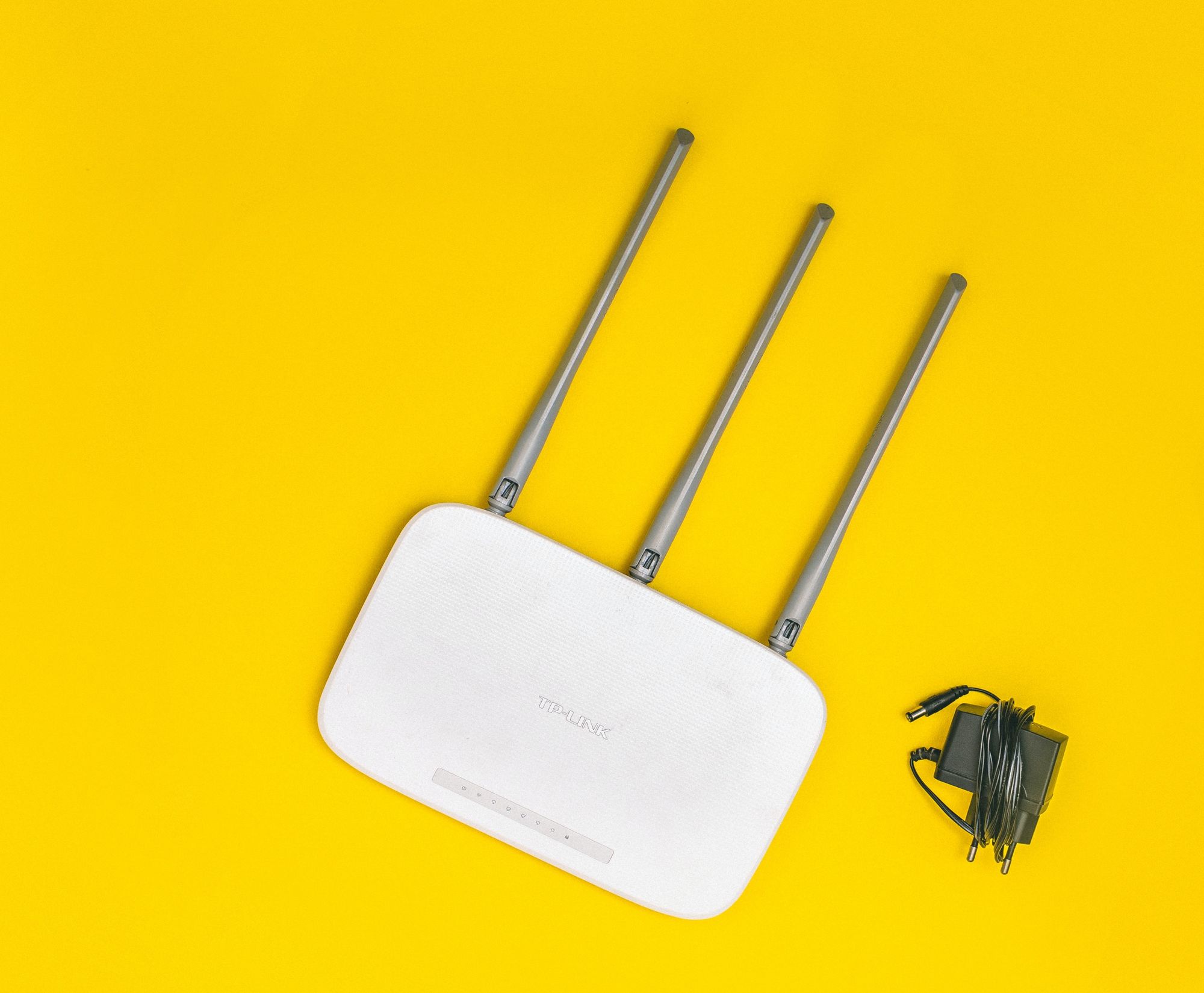
يُعد ويندوز على الأرجح نظام التشغيل الأكثر استخدامًا. العثور على عنوان IP لجهاز التوجيه الخاص بك سهل للغاية، ولديك عدة خيارات:
- باستخدام موجه الأوامر: اضغط على مفتاح Windows أو انقر فوق الشعار واكتب كمد واضغط أدخل لفتح وحدة التحكم. اكتب IPCONFIG واضغط مرة أخرى أدخل. ومن بين النتائج سوف ترى سطرًا يقول العبارة الافتراضية:هذا هو الرقم الذي تبحث عنه (على سبيل المثال، 192.168.1.1).
- من لوحة التحكم: انقر على قائمة ابدأ وابحث لوحة التحكم. أختر شبكة تواصل وانترنت، بعد مركز الشبكة والمشاركة ثم انقر على شبكتك النشطة (قد تظهر كشبكة WiFi أو Ethernet). في النافذة التي تفتح، انقر على تفاصيل وابحث عن الحقل بوابة IPv4 الافتراضية، وهو عنوان IP الخاص بجهاز التوجيه.
- من إعدادات الشبكة في Windows 10/11: انقر بزر الماوس الأيمن على أيقونة الشبكة بجوار الساعة، ثم حدد افتح إعدادات الشبكة والإنترنت ثم خصائص. ابحث عن القسم العبارة الافتراضية.
وفي كلتا الحالتين، ستحصل على عنوان IP الذي تحتاجه للوصول إلى إعدادات جهاز التوجيه الخاص بك من متصفح الويب الخاص بك.

كيفية العثور على عنوان IP لجهاز التوجيه الخاص بك باستخدام macOS (Mac)
إذا كنت تستخدم جهاز Mac، فالعملية بسيطة بنفس القدر:
- انقر على أيقونة Apple وحدد تفضيلات النظام.
- اذهب إلى أحمر واختر اتصالك النشط (WiFi أو Ethernet).
- اضغط الزر متقدم (الزاوية اليمنى السفلية) وحدد علامة التبويب TCP / IP.
- سوف تجد ملف عنوان جهاز التوجيه (الموجه) في هذا القسم.
باستخدام هذا العنوان، تمامًا كما هو الحال في Windows، يمكنك الوصول إلى تكوين جهاز التوجيه الخاص بك عبر المتصفح.
خطوات اكتشاف عنوان IP لجهاز التوجيه في Linux
في نظام GNU/Linux (مثل Ubuntu)، يمكنك الحصول على عنوان IP الخاص بالموجه من المحطة الطرفية:
- افتح المحطة الطرفية واكتب طريق الملكية الفكرية | grep الافتراضي o الطريق - ن.
- سوف ترى خطًا يبدأ بـ افتراضيًا عبر متبوعًا بعنوان رقمي: وهو عنوان IP الخاص بالموجه.
يمكنك أيضًا التحقق من ذلك في لوحة تكوين الشبكة الخاصة بنظامك (عادةً في قسم اتصالات الشبكة).
كيفية معرفة IP الراوتر من هاتف أندرويد
في هذه الأيام، يحمل كل شخص تقريبًا هاتفه المحمول معه، وأحيانًا يكون أسرع طريقة للعثور على هذه المعلومات. قد تختلف الخطوات قليلًا حسب العلامة التجارية، ولكن الأساسيات واحدة:
- أدخل في إعدادات والعثور على القسم شبكة تواصل وانترنت أو مباشرة واي فاي.
- تأكد من اتصالك بشبكة Wi-Fi المنزلية.
- اضغط على اسم الشبكة للوصول إلى تفاصيل (عادةً ما يساعد رمز الترس).
- ابحث عن القسم متقدم إذا كان هناك واحد، وحدد موقع الحقل بوابة. هذا الرقم هو IP الخاص بجهاز التوجيه.
في بعض الأجهزة، قد يظهر العنوان مباشرةً باسم "الموجّه" أو "البوابة". إذا لم تجده، يمكنك تثبيت تطبيقات تحليل واي فاي مثل "محلل واي فاي"، حيث سيظهر عنوان IP الخاص بالموجّه بوضوح، إلى جانب معلومات مفيدة أخرى حول شبكتك.
وعلى iPhone أو iPad (iOS)؟
لطالما سعت Apple إلى تسهيل الوصول إلى الإعدادات الأكثر شيوعًا. للعثور على عنوان IP لجهاز التوجيه الخاص بك على نظام iOS:
- الوصول إلى إعدادات وحدد واي فاي.
- اضغط على "i" (المعلومات) بجوار الشبكة التي تتصل بها.
- من بين البيانات التي ستظهر، سترى حقل يسمى راوتر.هذا هو عنوان IP الذي تبحث عنه.
باستخدام هذه الخطوات البسيطة، سيكون عنوان IP الخاص بجهاز التوجيه الخاص بك في متناول يدك دائمًا، دون الحاجة إلى تثبيت أي شيء إضافي.
ماذا لو كان لديك جهاز توجيه قديم إلى حد ما أو قمت بتغيير عنوان IP الافتراضي؟
هناك طرق أخرى لتحديد عنوان IP:
- استشارة وثائق الشركة المصنعة، خاصةً إذا كانت علامة تجارية مثل TP-Link أو Asus أو Huawei أو Movistar أو Vodafone أو Orange وما إلى ذلك. تتضمن العديد من الأدلة عنوان IP الافتراضي، على سبيل المثال: 192.168.1.1 أو 192.168.0.1 أو 192.168.1.254.
- استعادة جهاز التوجيه إلى إعدادات المصنع:إذا فقدت عنوان IP الخاص بك أو لا تتذكر بيانات الاعتماد الخاصة بك، فيمكنك إعادة تعيين الجهاز والتحقق من الملصق (ستفقد إعداداتك الشخصية، مع ذلك).
- الاستشارة من جهاز كمبيوتر آخر متصل بالكابل إذا كانت المشكلة هي أن شبكة WiFi لا تعمل ولكن لديك إمكانية الوصول إليها عبر Ethernet.
تذكر أنه إذا قمت بتغيير عنوان IP الافتراضي لجهاز التوجيه الخاص بك ولم يعد بإمكانك الوصول إليه، فإن الخيار الأفضل عادةً هو إعادة تعيينه إلى إعدادات المصنع، على الرغم من أنه سيتعين عليك إعادة تكوينه مرة أخرى.
ماذا أفعل بعد الحصول على IP الخاص بالراوتر؟
بمجرد معرفة عنوان IP، افتح متصفح الإنترنت المفضل لديك واكتب عنوان IP كما هو موضح تمامًا (على سبيل المثال، 192.168.1.1 ) في شريط العناوين. إذا كان كل شيء يعمل بشكل صحيح، فستُفتح صفحة تسجيل الدخول الخاصة بالموجه، حيث ستحتاج إلى إدخال اسم المستخدم وكلمة المرور. عادةً ما توجد هذه المعلومات أيضًا على ملصق الموجه أو في دليل المستخدم، ولكن إذا قام مزود خدمة الإنترنت الخاص بك بتغييرها، فقد تحتاج إلى الاتصال به أو مراجعة موقع الدعم الخاص به.
بعض كلمات المرور الافتراضية النموذجية هي admin/admin، أو admin/1234، أو user/user، ولكن لا يضر أبدًا تغييرها عند تسجيل الدخول الأول لمنع الوصول غير المصرح به.
ما هي الأشياء الأخرى التي يمكن أن تكون مفيدة لمعرفة عنوان IP الخاص بالموجه؟
يتيح لك الوصول إلى إعدادات جهاز التوجيه ما يلي:
- تغيير كلمة المرور أو اسم شبكة WiFi بسهولة.
- فتح المنافذ للتطبيقات أو وحدات تحكم ألعاب الفيديو التي تتطلب ذلك.
- تحديث البرامج الثابتة وبالتالي تحسين أمان وأداء شبكتك.
- إنشاء شبكات الضيوف أو إدارة الأجهزة المتصلة عن طريق حظر المتسللين.
تتيح لك بعض أجهزة التوجيه أيضًا عرض سجل الاتصال، أو إعطاء الأولوية لأجهزة معينة، أو جدولة أوقات الوصول إلى الإنترنت - وهو أمر مثالي إذا كان لديك أطفال صغار في المنزل.
ما هي المشاكل التي قد تواجهها وكيفية حلها؟
في بعض الأحيان قد تواجه مشاكل مثل:
- صفحة التكوين لا تفتح عند إدخال IP: تأكد من اتصال جهازك بشبكة جهاز التوجيه، إما عبر كابل أو واي فاي. إذا استمرت المشكلة، فجرب متصفحات أخرى أو تواصل مع فريق الدعم الفني لمزود خدمة الإنترنت.
- عنوان IP غير صحيح أو قمت بتغيير تفاصيل تسجيل الدخول الخاصة بك. ولا يمكنك تذكرها. في هذه الحالة، عادةً ما يكون إعادة الضبط الفعلي هو الحل الأسرع؛ عادةً ما يوجد زر مخفي يجب الضغط عليه لبضع ثوانٍ باستخدام أداة حادة.
- جهاز الكمبيوتر الخاص بك موجود على شبكة فرعية أخرىإذا كان عنوان IP لجهاز الكمبيوتر أو الجهاز المحمول مختلفًا عن نطاق جهاز التوجيه، فلن يتمكنا من الاتصال. ستحتاج إلى ضبط إعدادات TCP/IP أو تحديث عنوان IP لجهازك.
وإذا لم تتمكن من تسجيل الدخول بعد كل هذه الخطوات، فلا تتردد في الاتصال بالدعم الفني لشركتك.
ماذا يحدث إذا كان لديك عدة أجهزة توجيه أو مكررات أو أنظمة شبكية؟
في الشبكات المنزلية المعقدة، حيث قد تستخدم مُكررات واي فاي، أو أجهزة توجيه محايدة، أو أنظمة شبكية، قد يكون لكل جهاز عنوان IP خاص به. ستحتاج إلى التأكد من اتصالك بالجهاز الصحيح لتكوين الخيارات المطلوبة. عادةً، يكون لأجهزة التوجيه الثانوية عنوان IP مختلفًا عن عنوان جهاز التوجيه الرئيسي، ولكن ضمن النطاق نفسه (على سبيل المثال، 192.168.1.2، 192.168.1.100، إلخ).
للتعرف بسرعة على كل عنوان IP، يمكنك استخدام ماسح الشبكة على هاتفك أو جهاز الكمبيوتر الخاص بك، والذي سيعرض لك جميع الأجهزة المتصلة وعناوينها المقابلة.
نصائح أمنية عند الوصول إلى جهاز التوجيه الخاص بك
نقطة مهمة: إعدادات جهاز التوجيه (الراوتر) هي أهم عنصر في شبكتك المنزلية . لذا، يُنصح بعد تسجيل الدخول بتغيير كلمة المرور الافتراضية، وتحديث البرامج الثابتة، وتعطيل أي خدمات لا تستخدمها (مثل WPS وUPnP والوصول عن بُعد، إلخ). إذا كان جهاز التوجيه يدعم المصادقة الثنائية، فعّلها واحفظ بيانات اعتمادك في مكان آمن.
الآن تعرف كيفية معرفة عنوان IP الخاص بجهاز التوجيه (الراوتر) من أي جهاز، وكيفية استخدامه. يُعدّ التحكم بهذه المعلومات الخطوة الأولى للحفاظ على أمان شبكتك والاستمتاع بتجربة استخدام مُخصصة. تذكّر أيضًا مراجعة موقع الشركة المُصنّعة أو موقع مُزوّد خدمة الإنترنت للاطلاع على الخيارات المُتقدمة أو التفاصيل التي قد تختلف باختلاف الطراز.
إدارة شبكتك المنزلية بكفاءة أسهل بكثير مما تتخيل. لا يتطلب الأمر سوى بضع دقائق ومعرفة دقيقة للاستفادة القصوى من اتصالك بالإنترنت دون الاعتماد على جهات خارجية.