- تحسين استخدام الموارد من خلال مركزية الطباعة على جهاز واحد يمكن الوصول إليه من قبل عدة مستخدمين.
- اتصال مرن عبر تقنيات الواي فاي اللاسلكية، أو كابلات الإيثرنت، أو من خلال استخدام خادم مركزي.
- حسّن إنتاجية الأعمال من خلال تمكين الطباعة عن بُعد من أجهزة الكمبيوتر والأجهزة اللوحية والأجهزة المحمولة.
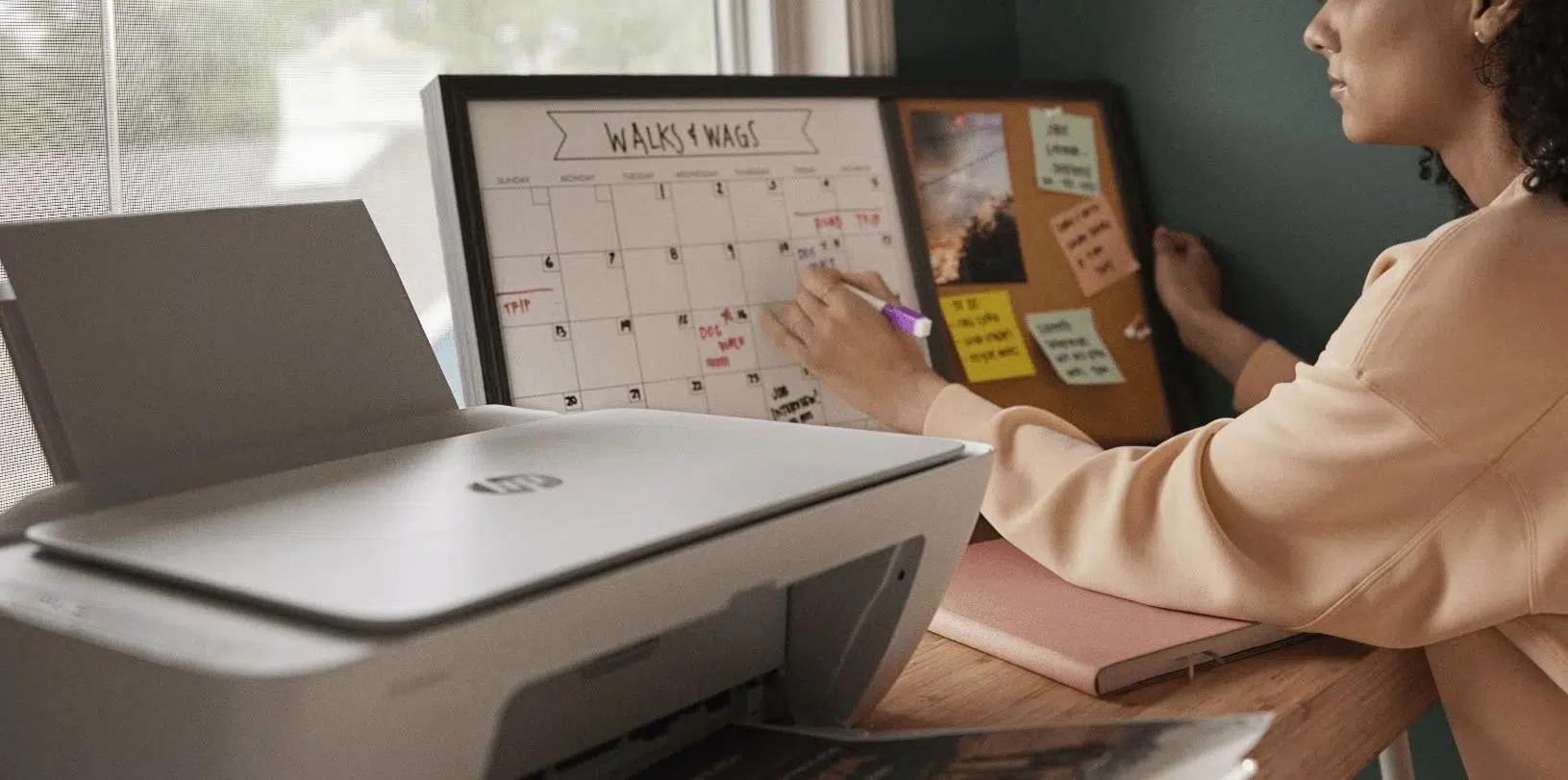
اليوم، تُعدّ قدرة الفريق بأكمله على طباعة المستندات دون الحاجة إلى النهوض من مقاعدهم أو البحث عن ذاكرات USB أمرًا ضروريًا لسير العمل بسلاسة . سواء في مكتب صغير أو بيئة عمل أكثر تعقيدًا، فإنّ إمكانية ربط أجهزة الكمبيوتر ببعضها تجعل التعاون أكثر ديناميكية، والأهم من ذلك، أنها تُجنّبنا الوقوع في فخّ التشابك بالأسلاك، مما يُعطينا فهمًا أفضل لأهمية شبكة الكمبيوتر في مكان العمل.
إعداد طابعة شبكية ليس بالأمر المعقد، حتى لو بدا جهاز الكمبيوتر الخاص بك أحيانًا وكأنه يعاني من بعض المشاكل. ببساطة، يتضمن الأمر وجود جهاز يعمل كجسر أو السماح لجهاز التوجيه (الراوتر) بإدارة الطابعة بشكل مستقل، مما يُمكّن عدة مستخدمين من الطباعة بسهولة من محطات عملهم الخاصة، وبالتالي توفير التكاليف والمساحة.

التحضيرات الأساسية والأجهزة
قبل الخوض في قوائم الإعدادات، يُنصح بفحص جهازك. من الضروري التأكد من أن الطابعة تدعم الاتصال بشبكة Wi-Fi أو منفذ Ethernet . إذا كان لديك الكابل في متناول يدك وكانت طابعتك تدعمه، فإن توصيلها مباشرةً بجهاز التوجيه (الراوتر) هو عادةً الخيار الأكثر استقرارًا لتجنب الانقطاعات غير المتوقعة.
إذا كنت تفضل الاتصال اللاسلكي، فتأكد من تشغيل الطابعة واتبع تعليمات الشركة المصنعة لتوصيلها بشبكة Wi-Fi الخاصة بمكتبك . أما إذا كانت طابعتك قديمة ولا تدعم هذه الخيارات، فلا تقلق: يمكنك استخدام كابل USB لتوصيلها بجهاز الكمبيوتر الرئيسي، والذي سيعمل بدوره كخادم للطابعات الأخرى.

التكوين في بيئات ويندوز
لضمان سلاسة العملية، الخطوة الأولى هي التأكد من تهيئة شبكتك كملف تعريف شبكة خاصة . إذا اعتبر نظام ويندوز أنك متصل بشبكة عامة، فسيمنع الوصول إليها من الأجهزة الأخرى لأسباب أمنية. يمكنك تغيير هذا الإعداد في قسم "الشبكة والإنترنت" من خلال تحديد خصائص اتصالك وتحديد خيار "شبكة خاصة".
بعد إتمام ذلك، عليك تفعيل خاصية اكتشاف الشبكة ومشاركة الملفات والطابعات. ستجد هذه الخيارات في إعدادات الشبكة المتقدمة. في حال تعطيل هذه الخيارات، لن تتمكن أجهزة الكمبيوتر الأخرى في المكتب من العثور على الطابعة، مهما تكرر تشغيلها.
مشاركة الطابعة من جهاز الكمبيوتر الرئيسي
إذا كانت الطابعة متصلة بجهاز الكمبيوتر عبر منفذ USB، فانتقل إلى قسم الطابعات والماسحات الضوئية، وحدد الجهاز، ثم افتح خصائصه. في علامة التبويب "المشاركة"، حدد خانة الاختيار لمشاركة هذه الطابعة ، وأعطها اسمًا بسيطًا. سيساعد هذا الاسم زملاءك في العثور عليها بسرعة.

يُنصح بشدة بتدوين اسم الجهاز أو عنوان IPv4 الخاص بجهاز الكمبيوتر الرئيسي. يمكنك العثور على هذه المعلومات في قسم معلومات النظام أو في إعدادات الشبكة. يُعدّ وجود عنوان IP في متناول يدك أمرًا بالغ الأهمية عندما يفشل البحث التلقائي عن الطابعة في نظام Windows وتضطر إلى إضافتها يدويًا.
التركيب على المعدات الثانوية
على أجهزة الكمبيوتر الأخرى، انتقل ببساطة إلى "إضافة جهاز". سيقوم النظام عادةً بفحص الشبكة وعرض الطابعة المتاحة. إذا لم تظهر الطابعة لسبب ما، فلا تقلق: اختر خيار إضافتها يدويًا وأدخل المسار باستخدام التنسيق \\اسم_الكمبيوتر\اسم_الطابعة أو عنوان IP المقابل.
في حالات أكثر تحديدًا، يمكنك استخدام معالج عنوان TCP/IP أو اسم المضيف . هنا تُدخل عنوان IP الذي دوّنته سابقًا. سيبحث النظام عن الجهاز على هذا العنوان، وبمجرد العثور عليه، ما عليك سوى إعطائه اسمًا مميزًا وإكمال عملية التثبيت.

الإعداد على نظام التشغيل Mac والأنظمة القديمة
إذا كنت تستخدم جهاز ماك، فالعملية مختلفة ولكنها بنفس البساطة. انتقل إلى تفضيلات النظام، ثم إلى الطابعات والماسحات الضوئية. سيؤدي النقر على زر "+" إلى إظهار علامة تبويب بعنوان " عنوان IP"، حيث تحتاج إلى إدخال عنوان IP الخاص بطابعتك . حدد البروتوكول وبرنامج التشغيل المناسبين، وستكون طابعتك جاهزة للاستخدام.
بالنسبة لمن لا يزالون يستخدمون أنظمة تشغيل مثل ويندوز إكس بي، أو 2000، أو حتى ويندوز 98، فإن العملية متشابهة، لكن القوائم مختلفة. من الضروري تسجيل الدخول باستخدام حساب مدير لتثبيت البرنامج وتفعيل الموارد المشتركة، لأن الحسابات المحدودة لا تملك صلاحيات إدارة الشبكة.
مزايا وعيوب الطباعة عبر الشبكة
تتمثل الميزة الرئيسية بلا شك في توفير التكاليف والمساحة . فليس من المنطقي شراء طابعة لكل موظف بينما يمكن لجهاز واحد عالي السعة أن يخدم القسم بأكمله. علاوة على ذلك، تُسهّل الإدارة المركزية بشكل كبير تحديثات برامج التشغيل والصيانة الفنية.

من جهة أخرى، من المهم أن نتذكر أننا نعتمد كلياً على اتصال الإنترنت. فإذا تعطل جهاز التوجيه (الراوتر) أو توقف جهاز الكمبيوتر الرئيسي عن العمل، فلن يتمكن أحد من الطباعة حتى استعادة الخدمة. ومن المحتمل أيضاً، في حال وجود طلب متزامن كبير، أن يمتلئ طابور الطباعة، ما يؤدي إلى تأخر استجابة الجهاز.
هناك نقطة أخرى جديرة بالاعتبار وهي الأمن. فإذا لم تُضبط الأذونات بشكل صحيح، سيتمكن أي شخص متصل بالشبكة من الوصول إلى إعدادات الجهاز . لذا، من الضروري إدارة صلاحيات الطباعة، خاصةً في الشركات التي تتعامل مع معلومات سرية.
يُحسّن نظام الطباعة المُهيأ جيدًا استخدام موارد الشركة، ويُسهّل التنقل من خلال السماح بالطباعة من الأجهزة اللوحية أو الهواتف المحمولة، ويُقلّل بشكل كبير من فوضى الكابلات في المكتب. كل ما يتطلبه الأمر هو التأكد من صحة عناوين IP وصلاحيات الشبكة للاستمتاع بسير عمل سلس وفعّال.
