- LibreELEC هو نظام تشغيل خفيف الوزن قائم على نظام Linux مصمم خصيصًا لتشغيل مركز الوسائط Kodi.
- يتم التثبيت باستخدام محرك أقراص USB أو بطاقة SD، مما يسمح للنظام بالتشغيل دون الحاجة إلى نظام التشغيل Windows.
- يعتمد الأداء بشكل أساسي على تسريع الأجهزة في المعالج لدعم برامج الترميز الحديثة ودقة 4K.
- يمكن إدارة الجهاز عن بعد عبر SSH أو SAMBA أو واجهة ويب من أي متصفح.
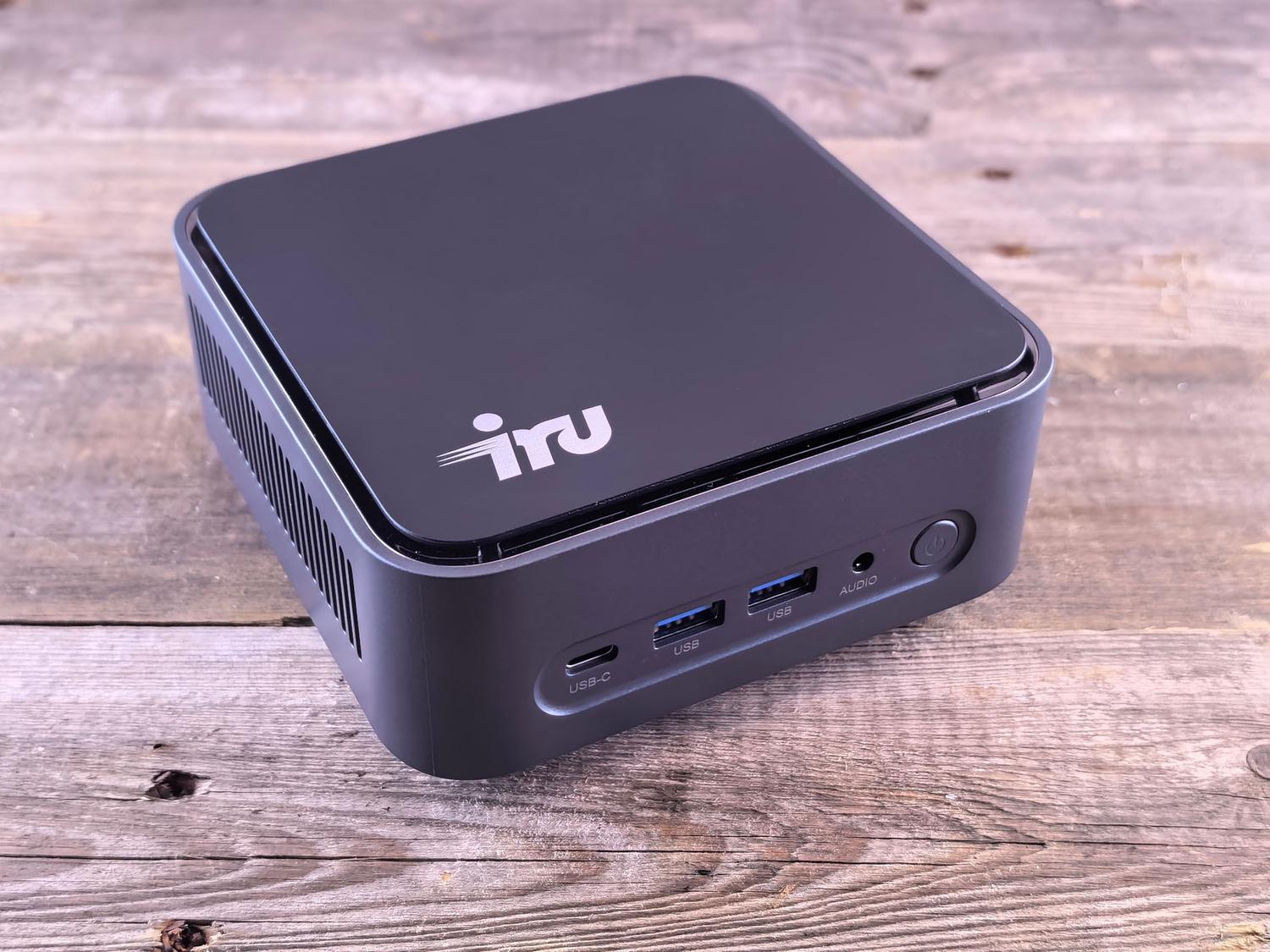
إذا كنتَ تعاني من بطء جهاز Firestick أو تجمّد النظام فجأةً أثناء مشاهدة أفضل مشهد في فيلم، فإنّ بناء جهاز خاص بك باستخدام LibreELEC وحاسوب صغير هو على الأرجح أفضل قرار يمكنك اتخاذه. إنه حل مثالي لمن يبحثون عن جهاز مخصص وسريع للغاية، حيث يُزيل كل ما هو غير ضروري في نظام التشغيل التقليدي للتركيز فقط على تشغيل الوسائط المتعددة.
على عكس تثبيت برنامج Kodi على نظام ويندوز، الذي يستهلك موارد غير ضرورية في الخلفية، فإن LibreELEC توزيعة لينكس بسيطة تستغل إمكانيات جهازك إلى أقصى حد. فهي تحوّل أي جهاز كمبيوتر متوافق إلى جهاز ترفيهي قوي ، قادر على تشغيل دقة عالية وتقنية HDR10 إذا كان المعالج مناسبًا، مما يمنع الأعطال المتكررة.
ما هي الأجهزة التي أحتاجها للحصول على أداء سلس؟
لمن يرغب في تشغيل محتوى بدقة 4K بمعدل 60 إطارًا في الثانية مع تقنية HDR10، لا داعي لإنفاق مبالغ طائلة، ولكن ليس أي جهاز سيفي بالغرض. نظام بمعالج Intel i3 وذاكرة وصول عشوائي (RAM) سعة 4 جيجابايت كافٍ تمامًا، فهذا النظام يتميز بكفاءة عالية ويمكنه العمل حتى بذاكرة 1 جيجابايت فقط. الأمر الأهم هو أن يحتوي المعالج على تسريع الأجهزة اللازم لبرامج الترميز الحديثة؛ فإذا كان المعالج قديمًا جدًا، قد يتقطع الفيديو حتمًا.
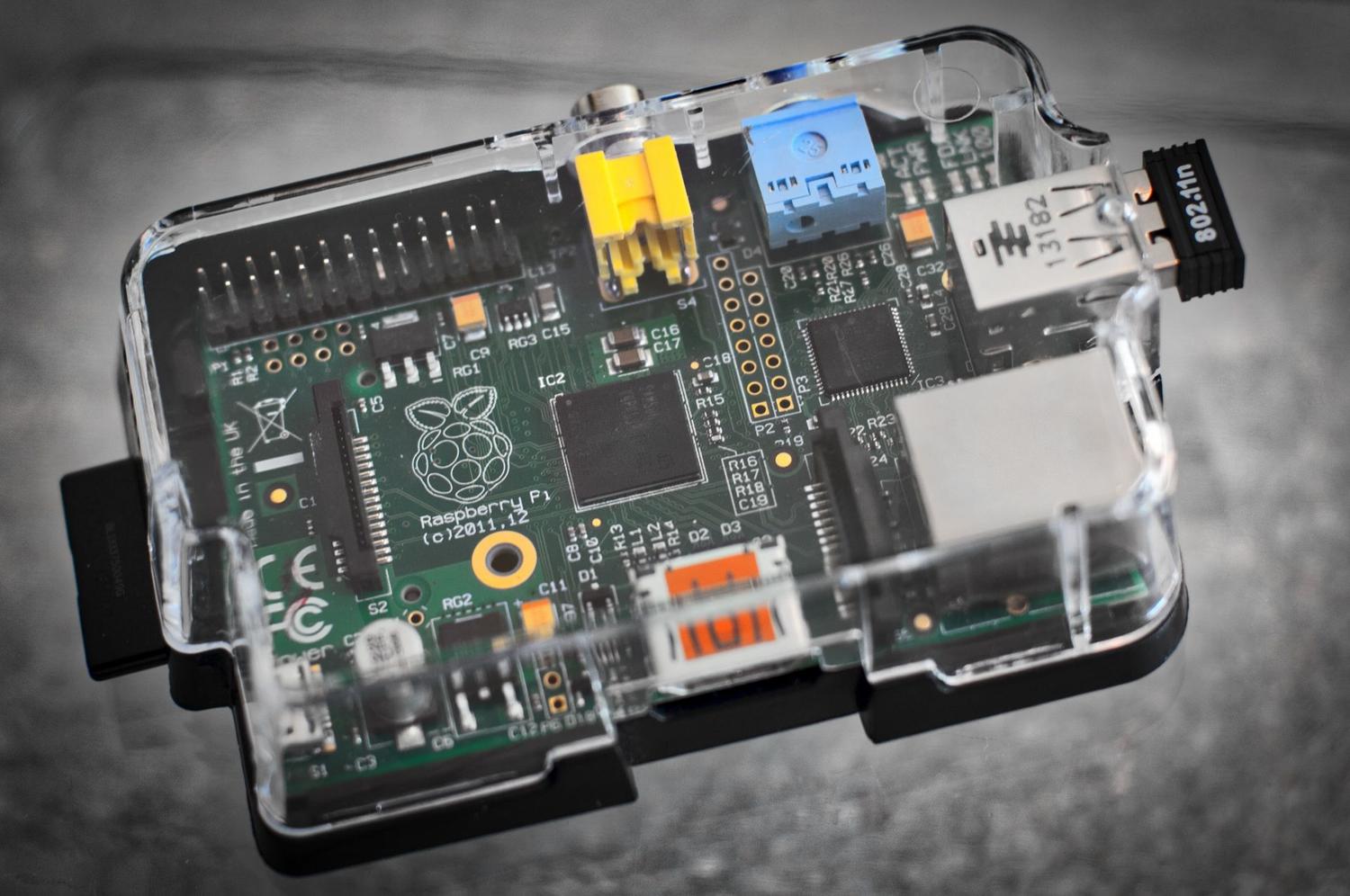
فيما يتعلق بالتخزين، فمع أنه من الممكن الإقلاع من محرك أقراص USB، إلا أن تثبيت النظام على قرص SSD يُحسّن بشكل ملحوظ استجابة واجهة المستخدم. أما بالنسبة لمن يُفضلون استخدام Raspberry Pi، فمن الضروري اختيار بطاقة microSD من الفئة 10 أو UHS-I، ويفضل أن تكون سعتها 64 جيجابايت أو أكبر، لتجنب أي اختناقات عند قراءة الملفات الكبيرة.
عملية التثبيت خطوة بخطوة
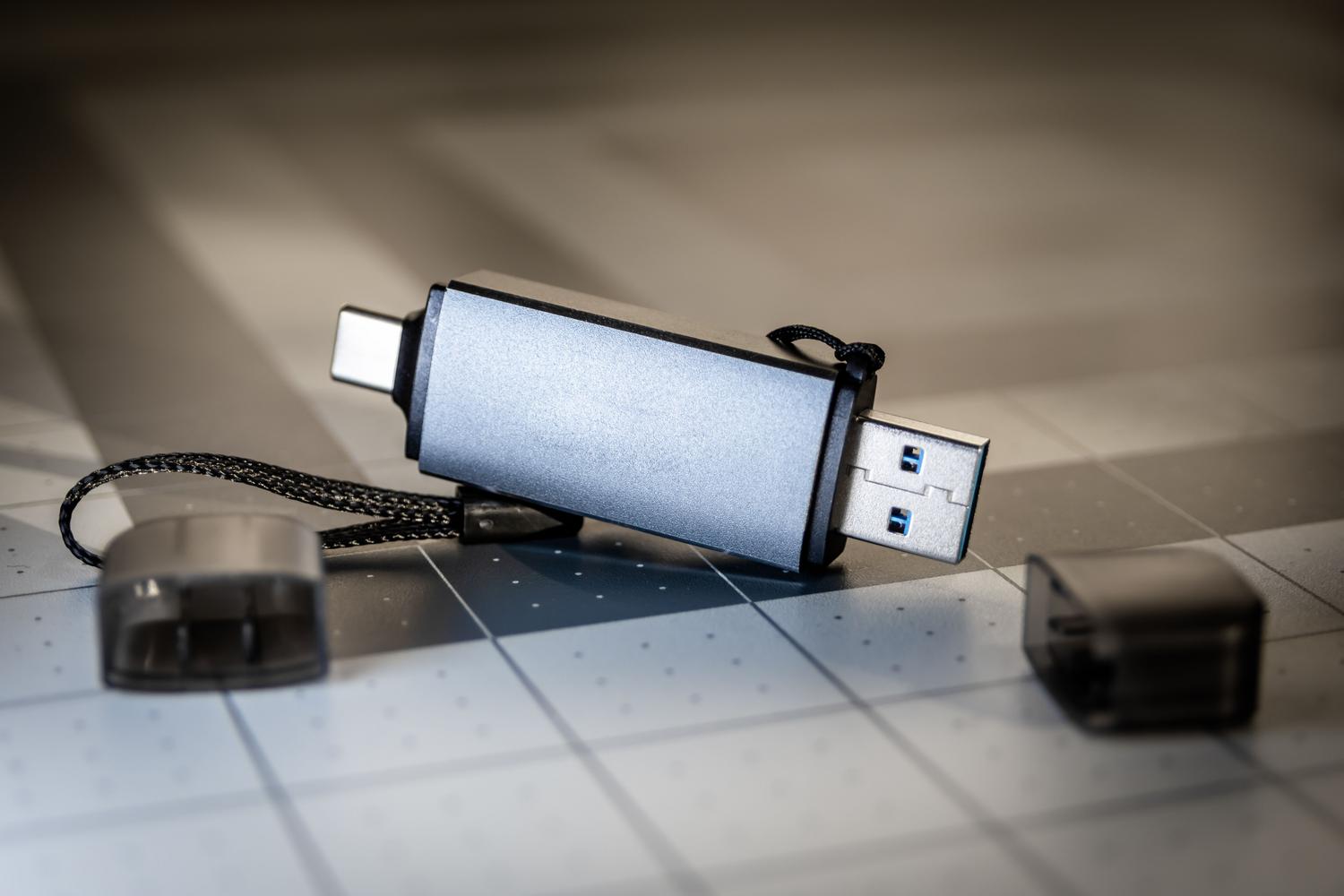
للبدء، نحتاج إلى تنزيل برنامج USB-SD Creator من موقع LibreELEC الرسمي. يُسهّل هذا البرنامج العملية برمتها: نختار بنية جهاز الكمبيوتر (AMD أو Intel أو Nvidia)، ثم نُنزّل أحدث صورة، ونكتبها على ذاكرة USB أو بطاقة SD. إذا كنت تُفضّل القيام بذلك يدويًا في نظام Windows، فيمكنك استخدام أدوات مثل Win32 Disk Imager بعد استخراج صورة .img.
بعد تجهيز القرص، يجب توصيل كابل USB بالكمبيوتر المصغر والدخول إلى BIOS أو قائمة الإقلاع لتحديد أولوية الإقلاع من الجهاز الخارجي. لدينا هنا خياران: إذا أردنا اختبار النظام دون حذف أي بيانات، نقوم بالإقلاع في وضع التشغيل المباشر ؛ أما إذا أردنا تثبيت النظام بشكل دائم على القرص الصلب للكمبيوتر، فيجب استخدام أمر التشغيل لبدء التثبيت النهائي.
التحكم في النظام والتكوين المتقدم
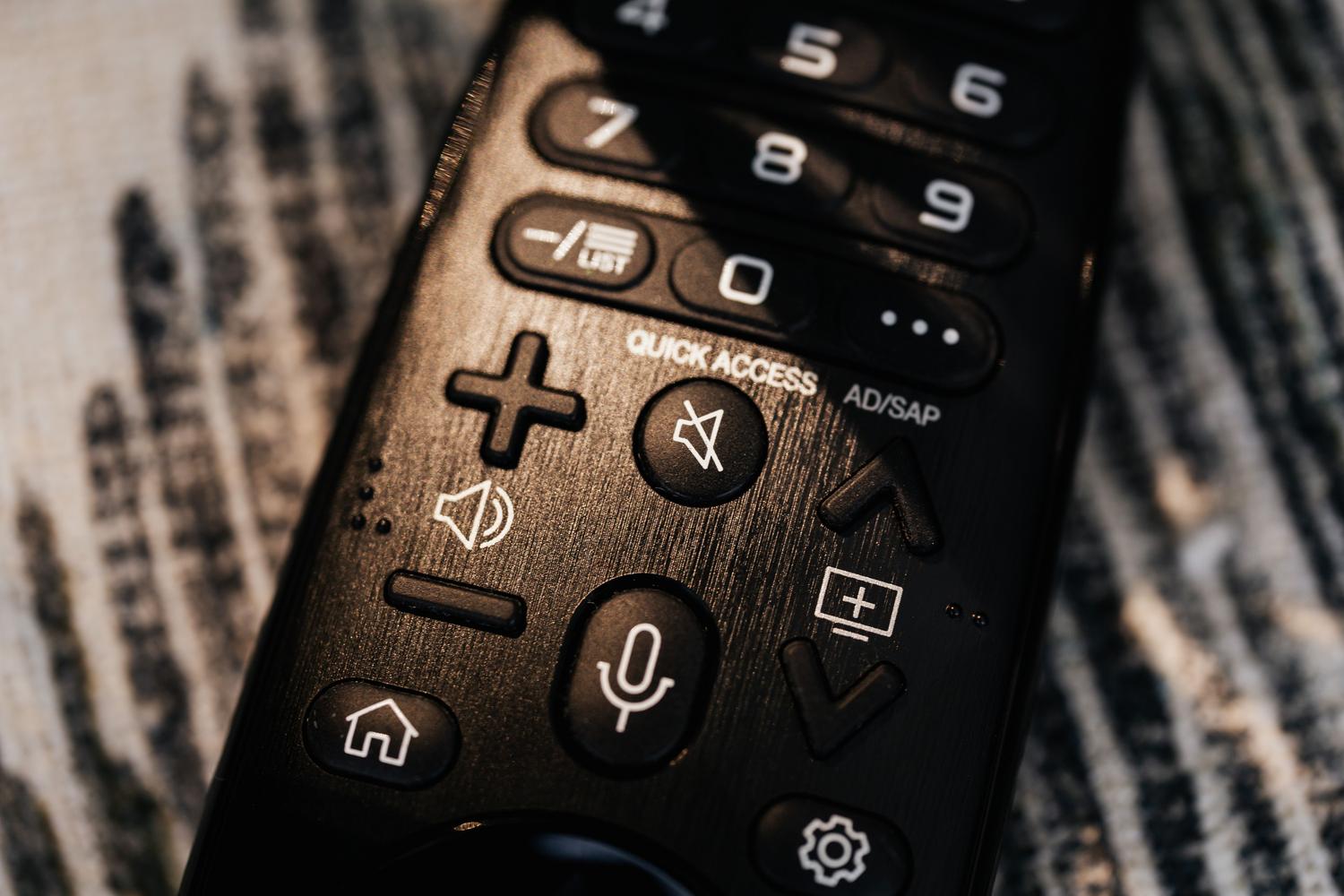
يُعدّ استخدام برنامج Kodi من الأريكة باستخدام لوحة المفاتيح والماوس أمرًا مُرهقًا. الخيار الأمثل هو الحصول على جهاز تحكم عن بُعد متوافق يعمل عبر منفذ USB أو جهاز تحكم لاسلكي. لضبط إعدادات النظام، بعد تشغيله، من الضروري تعديل المنطقة الزمنية واللغة من خلال قائمة "الواجهة" > "المنطقة"، حيث تكون اللغة الإنجليزية هي اللغة الافتراضية.
بالنسبة للمستخدمين ذوي الميول التقنية، يوفر LibreELEC ثلاث طرق فعّالة للغاية للإدارة عن بُعد. أولًا، واجهة الويب ، التي يمكن الوصول إليها عبر عنوان IP الخاص بالجهاز والمنفذ 8080. ثانيًا، بروتوكول SAMBA ، الذي يسمح بسحب وإفلات الأفلام أو الصور من جهاز كمبيوتر يعمل بنظام Windows أو Ubuntu مباشرةً إلى مجلدات المشغل. ثالثًا، اتصال SSH ، الذي يمنح صلاحيات وصول كاملة إلى الطرفية عبر حساب المستخدم الجذر (كلمة المرور الافتراضية هي 'libreelec'، مع العلم أنه يُنصح بتغييرها لأسباب أمنية).
تحسين كودي باستخدام الإضافات
لجعل مركز الوسائط مفيدًا حقًا، ستحتاج إلى تثبيت إضافات. أولًا، انتقل إلى الإعدادات > النظام > الإضافات، وفعّل خيار " مصادر غير معروفة " . من هناك، يمكنك إضافة مستودعات خارجية باستخدام مستكشف الملفات. من أشهر هذه الإضافات إضافة Alfa للمسلسلات التلفزيونية والأفلام، وإضافة Luar التي تعمل كدليل لتثبيت إضافات أخرى بسهولة.
يُنصح بشدة بتثبيت برنامج إدارة VPN لحماية خصوصيتك وتشفير بياناتك، خاصةً عند استخدام خدمات البث المباشر. للقيام بذلك، يمكنك تنزيل ملف .zip الخاص بالبرنامج الإضافي المطلوب، ثم تحميله عبر USB أو SSH، وبعد ذلك ضبط رمز المصادقة لمزود خدمة VPN الذي اخترته.
حالات خاصة: نظام تشغيل مزدوج مع ويندوز
إذا كنت لا ترغب في التخلي تمامًا عن نظام ويندوز، فبإمكانك إنشاء نظام تشغيل ثنائي ، مع العلم أن ذلك يتطلب بعض المعرفة التقنية. تتضمن العملية تثبيت LibreELEC أولًا، ثم تغيير حجم قسمه باستخدام أداة مثل GParted Live لتوفير مساحة، ثم تثبيت ويندوز على قسم NTFS هذا. لإدارة عملية الإقلاع، يمكنك استخدام برنامج EasyBCD ، الذي يتيح لك إنشاء قائمة لاختيار نظام التشغيل الذي ترغب في تشغيله عند تشغيل جهاز الكمبيوتر.
يُحوّل نظام LibreELEC أي جهاز كمبيوتر مهمل إلى مركز ترفيهي قادر على التعامل مع مكتبات محتوى ضخمة بسلاسة مذهلة. بدءًا من اختيار مكونات بسيطة لكنها فعّالة، وصولًا إلى التخصيص عبر الإضافات والإدارة عن بُعد عبر SSH، يُغني هذا النظام عن الاعتماد على أنظمة التشغيل الثقيلة، ويُوفر تجربة استخدام مثالية في غرفة المعيشة.