
إذا كنتَ تشعر بالملل من كثرة الإعلانات أثناء تصفح الإنترنت، فإنّ إعداد خادم تصفية هو الحل الأمثل. يُعدّ جهاز Raspberry Pi Zero خيارًا ممتازًا لهذا الغرض، فهو صغير الحجم، ويستهلك طاقة قليلة جدًا ، ويقوم بتنظيف شبكتك دون أن تشعر بذلك.
يُعدّ Pi-hole بمثابة "ثقب أسود" للإعلانات؛ فهو يعترض طلبات نظام أسماء النطاقات (DNS) ويحظر النطاقات الضارة أو الإعلانية قبل وصولها إلى جهازك. إنه أداة خفيفة للغاية يمكنك تركها تعمل في أي مكان في منزلك دون أن تشعر بوجودها تقريبًا.
ماذا تحتاج لتبدأ؟
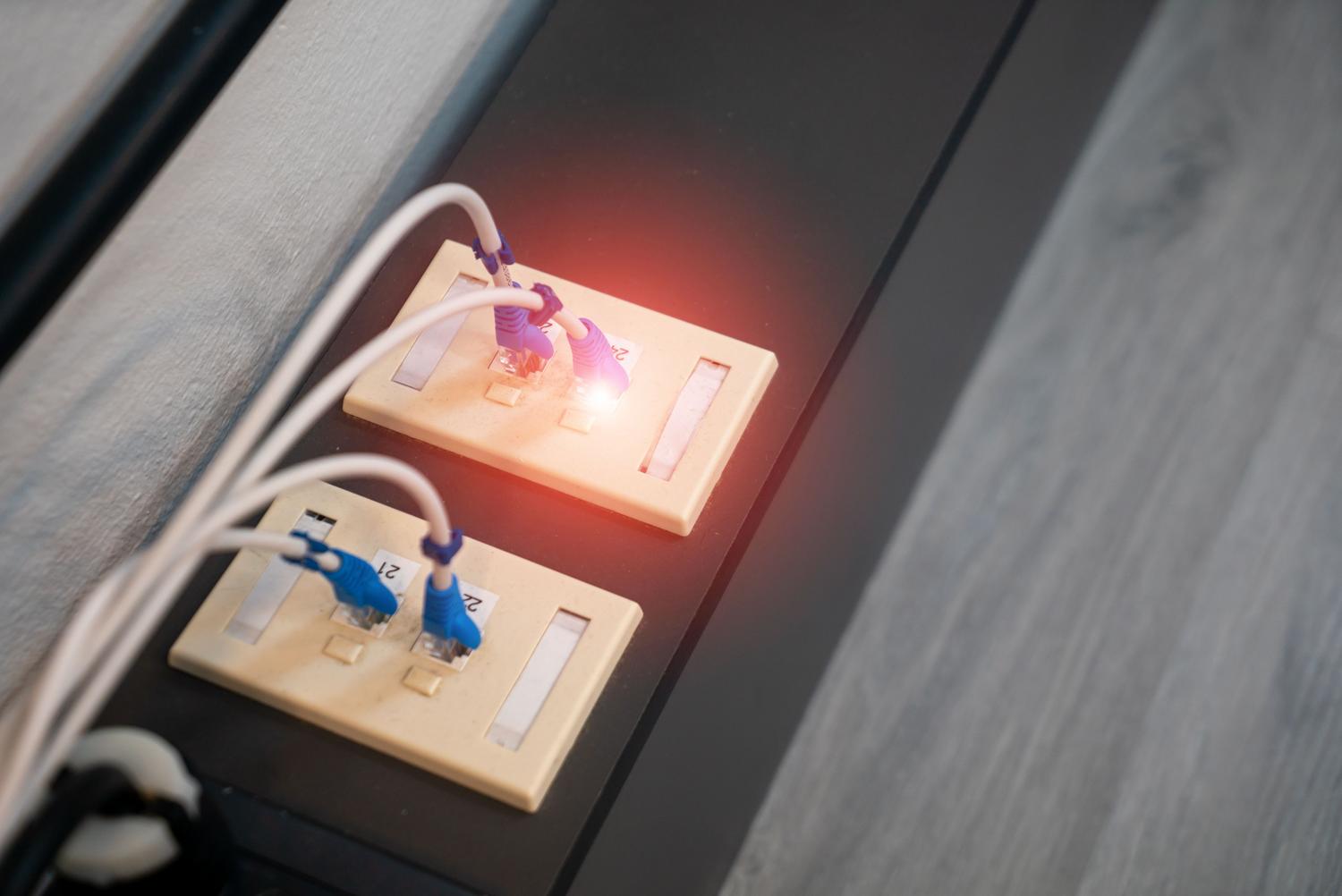
أول ما يجب مراعاته هو المكونات المادية. على الرغم من أن البرنامج خفيف جدًا، إلا أنك تحتاج إلى جهاز كمبيوتر قادر على تشغيله. يتطلب Pi-hole ذاكرة وصول عشوائي (RAM) لا تقل عن 512 ميجابايت ومساحة تخزين تبلغ حوالي 2 جيجابايت، مع أن 4 جيجابايت هي الأنسب لمزيد من المرونة. إذا كنت تستخدم Raspberry Pi Zero 2W، فننصح بشدة باستخدام وحدة Ethernet HAT للحصول على اتصال مستقر، لأن اتصال Wi-Fi قد يكون غير مستقر أحيانًا.
فيما يتعلق بالطاقة، يثار تساؤل شائع حول إمكانية تشغيل الجهاز عبر منفذ USB الخاص بالموجه. والإجابة هي أنه على الرغم من أن بعض الموجهات تسمح بذلك، إلا أنه من الأفضل استخدام مقبس حائط موثوق لتجنب إعادة التشغيل المفاجئة أو عدم استقرار النظام.
أنظمة التشغيل المدعومة
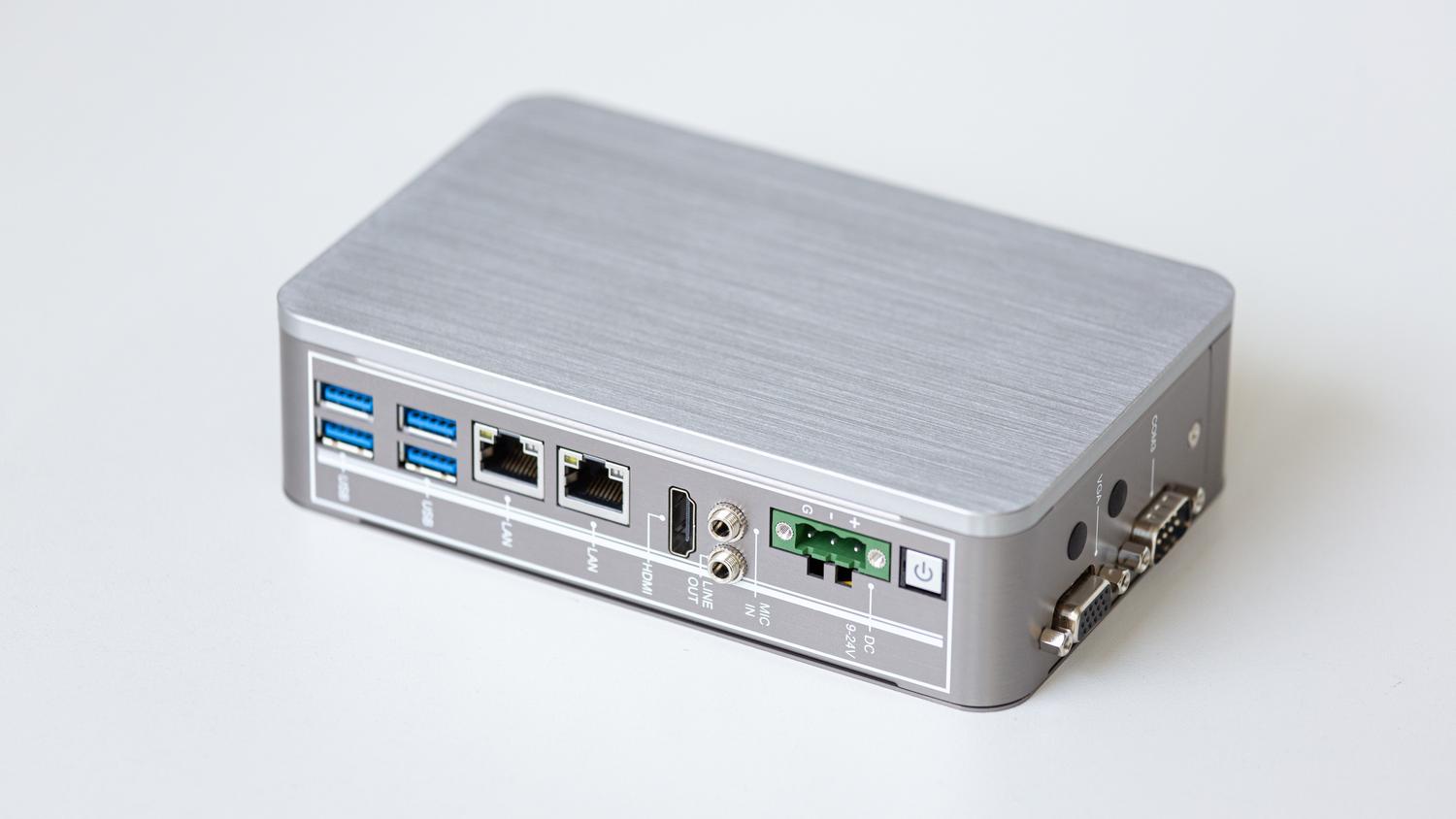
لن يفي أي إصدار من البرامج بالغرض. لكي يعمل كل شيء بسلاسة، عليك تثبيت توزيعة تستخدم systemd أو sysvinit . إليك أفضل الخيارات الموثوقة:
- نظام Raspberry Pi OS: تعمل نسختا Buster و Bullseye بشكل مثالي على معمارية ARM.
- دبيان: متوافق تمامًا مع الإصدارات 10 و 11 و 12.
- أوبونتو: من الإصدار 20.x إلى الإصدار 23.x، على كل من ARM و x86_64.
- خيارات أخرى: Armbian OS و Fedora (36-38) و CentOS Stream (8/9).
كن حذرًا في هذا الأمر: إذا حاولت تثبيته على إصدارات حديثة جدًا أو غير مدعومة (مثل بعض إصدارات Raspbian 12 على الطرازات القديمة)، فقد تواجه أخطاء في التوافق تمنعك من التقدم.
تكوين الشبكة والمنفذ
لتجنب حدوث أعطال في شبكتك، يجب أن يكون لخادم Pi-hole عنوان IP ثابت . إذا كنت لا ترغب في ضبط عنوان IP يدويًا على جهاز Raspberry Pi، يمكنك إعداد حجز DHCP على جهاز التوجيه الخاص بك بحيث يتلقى دائمًا نفس العنوان.
فيما يتعلق بالمنافذ، يجب توخي الحذر لتجنب التعارضات. يُعد المنفذ 53 (TCP/UDP) أساسيًا لنظام أسماء النطاقات (DNS) ؛ إذا كان لديك خادم DNS آخر مثل BIND، فستحتاج إلى تعطيله. تستخدم إدارة الويب المنفذ 80 (HTTP) ، لذا إذا كان لديك خادم Apache بالفعل، فستحتاج إلى تغيير منفذ lighttpd. إذا كنت ترغب في استخدام Pi-hole كخادم DHCP، فستحتاج إلى فتح المنفذين 67 و547. أخيرًا، يستمع محرك FTL API على المنفذ 4711، ولكن محليًا فقط.
دليل التثبيت خطوة بخطوة
أسرع وأسهل طريقة هي التثبيت التلقائي. ما عليك سوى تسجيل الدخول عبر SSH (باستخدام PuTTY، على سبيل المثال) وتشغيل هذا الأمر: curl -sSL https://install.pi-hole.net | bash
إذا كنت تفضل عدم تشغيل البرامج النصية مباشرة من الويب، فلديك بدائل يدوية إضافيةيمكنك تنزيل الملف التنفيذي باستخدام wget -O basic-install.sh https://install.pi-hole.net ثم قم بتشغيله باستخدام sudo bash basic-install.shهناك طريقة أخرى وهي استنساخ مستودع GitHub الرسمي باستخدام git clone --depth 1 https://github.com/pi-hole/pi-hole.git Pi-hole ثم ادخل إلى مجلد التثبيت التلقائي لتشغيل البرنامج النصي.
النشر باستخدام Docker
بالنسبة لمن يفضلون الحاويات، يُعد Docker خيارًا رائعًا. أسهل طريقة هي إنشاء ملف عامل ميناء-compose.ymlيجب عليك في هذا الملف تحديد الصورة pihole/pihole:latest وتعيين المنافذ 53 و67 و80. من الضروري إضافة cap_add: NET_ADMIN إذا كنت ستدير DHCP وتكوّن وحدات التخزين بحيث لا يتم حذف القوائم السوداء عند إعادة تشغيل الحاوية.
بمجرد تشغيل الخادم وظهور شاشة بيانات تسجيل الدخول، تتمثل الخطوة الأخيرة في ضبط إعدادات نظام أسماء النطاقات (DNS) على أجهزتك أو مباشرةً على جهاز التوجيه (الراوتر). بهذه الطريقة، سيتم تصفية جميع البيانات الواردة من منزلك، وستتخلص من الإعلانات المزعجة.
يؤدي إعداد Pi-hole على Raspberry Pi Zero إلى تغيير تجربة التصفح الخاصة بك عن طريق إزالة الإعلانات على مستوى الشبكة، ويتطلب أجهزة متواضعة وعنوان IP ثابتًا وتثبيتًا يمكن أتمتته باستخدام البرامج النصية أو حاويات Docker، مما يضمن أن تكون منافذ DNS و HTTP خالية لتحقيق الأداء الأمثل.