- يقيد نظام التشغيل Windows 11 رسميًا شريط المهام بالحافة السفلية، ولا يسمح لك إلا بتغيير محاذاة أيقوناته من الإعدادات.
- إن الحيل القديمة التي تستخدم إدخالات التسجيل ونصوص BAT لتحريك الشريط إلى الجانبين أو لأعلى أصبحت قديمة ويمكن أن تسبب عدم الاستقرار.
- توفر تطبيقات الطرف الثالث المزيد من خيارات التخصيص، لكنها تفرض ميزات غير مدعومة من قبل مايكروسوفت ويمكن أن تؤثر على الأداء.
- يعتمد قرار نقل الشريط أو إخفائه على مساحة الشاشة ونوع العمل والاستعداد لتحمل المخاطر مقابل الاستقرار.
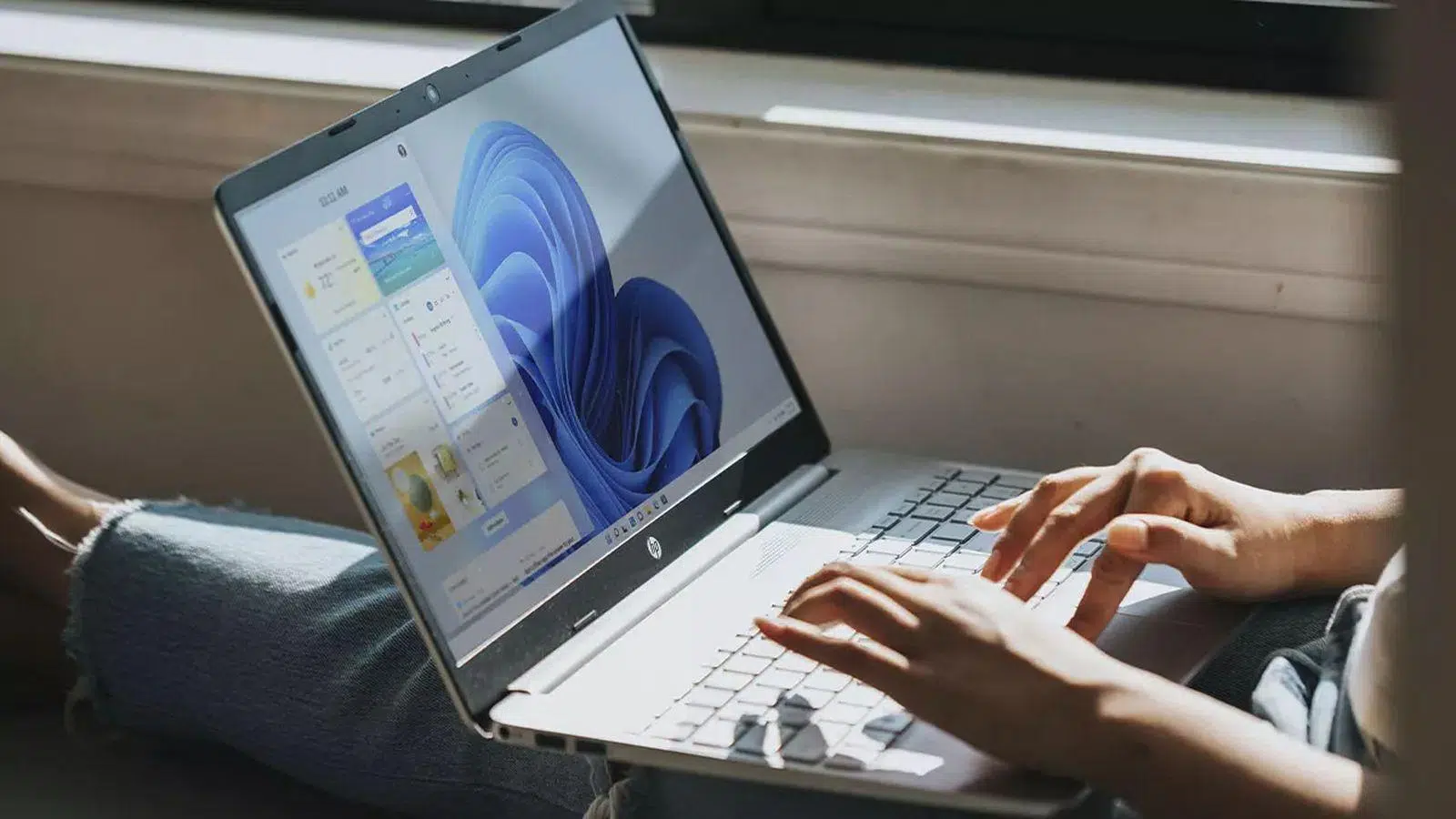
إذا وصلت إلى هذه المرحلة، فذلك لأنك تتساءل عما إذا كان بإمكانك نقل شريط المهام في ويندوز 11 كما كنت تفعل في الإصدارات السابقة، بوضعه في أعلى الشاشة أو حتى على جانبيها. باختصار، لم يعد الأمر بهذه البساطة، فلم يعد مجرد سحبه بالماوس، ولكن هناك بعض التفاصيل المهمة التي يجب عليك معرفتها قبل إجراء أي تغيير.
أعادت مايكروسوفت تصميم شريط مهام ويندوز 11 بالكامل ، وأزالت الخيار التقليدي لتحريكه بحرية على طول حواف الشاشة. مع ذلك، توجد طرق لتغيير محاذاته، وحيل كانت فعّالة في الإصدارات السابقة من ويندوز 11، وبعض الطرق البديلة (التعديل في سجل النظام، والبرامج النصية، وتطبيقات الطرف الثالث) التي تسمح بتثبيت موضعه، مع وجود بعض القيود والمخاطر التي سنشرحها بالتفصيل.
لماذا يختلف شريط مهام ويندوز 11
اكتسب نظام تشغيل مايكروسوفت سمعته، من بين أمور أخرى، بفضل واجهته البسيطة والقابلة للتخصيص بدرجة كبيرة . ويُعد شريط المهام عنصرًا أساسيًا ضمن هذه الواجهة، حيث يجمع قائمة ابدأ، والاختصارات، والنوافذ المفتوحة، ومنطقة الإشعارات ، والساعة، لذا فإن أي تغيير في تصميمه يؤثر على تجربة المستخدم.
مع نظام التشغيل ويندوز 11، قررت مايكروسوفت إعادة تصميم شريط المهام من الصفر ، مع التركيز بشكل خاص على الشاشات اللمسية والأجهزة الحديثة، مثل أجهزة الكمبيوتر المحمولة القابلة للتحويل وأجهزة الكمبيوتر اللوحية من نوع سيرفس. أدى هذا التصميم الداخلي الجديد إلى تبسيط سلوكه وجعله أكثر اتساقًا عبر مختلف أحجام الشاشات، ولكنه استلزم أيضًا التخلي عن بعض الميزات التي كان العديد من المستخدمين يعتبرونها من المسلمات.
من بين الميزات المفقودة إمكانية تحريك شريط المهام بسحبه إلى أي حافة من الشاشة، وهي ميزة كانت متاحة في نظام التشغيل ويندوز 10 والإصدارات السابقة في غضون ثوانٍ بعد فتح قفل شريط المهام. أما في ويندوز 11، فقد اختفى خيار السحب، ولا يوجد إعداد مرئي لتغيير موقعه.
السبب الرئيسي هو تغيير في التصميم الهيكلي: الشريط الجديد لا يشترك في نفس المنطق الداخلي للشريط السابق، ونتيجة لذلك، ألغت مايكروسوفت الدعم الرسمي للمواقع الأخرى غير الحافة السفلية. في الواقع، غالبًا ما تؤدي الطرق القليلة التي تستغل بقايا ذلك التكوين إلى أخطاء في التحجيم أو سلوك بصري غريب.
لا يعني هذا أنك مُلزم تمامًا بإعدادات المصنع، ولكنه يعني أن أي محاولة لتجاوز ما تسمح به قائمة الإعدادات تُعتبر "غير مدعومة" وفقًا لمايكروسوفت. من المهم مراعاة ذلك قبل تعديل سجل النظام، أو استخدام البرامج النصية، أو تثبيت تطبيقات خارجية.
ما الذي يمكنك فعله من إعدادات ويندوز 11
من بين الخيارات الرسمية، يسمح لك نظام التشغيل Windows 11 فقط بضبط محاذاة أيقونات شريط المهام (في المنتصف أو إلى اليسار) وتخصيص العناصر التي تظهر أو كيفية عمل الشريط، ولكنه دائمًا ما يكون موجودًا في الحافة السفلية للشاشة.
للوصول إلى هذه الخيارات، يمكنك فتح إعدادات ويندوز بعدة طرق: بالضغط على مفتاح ويندوز + I، أو بكتابة "الإعدادات" في مربع البحث في قائمة ابدأ، أو بالنقر بزر الماوس الأيمن على زر ابدأ واختيار الإعدادات. أما أسهل طريقة للوصول إلى إعدادات شريط المهام فهي النقر بزر الماوس الأيمن على أي مكان فارغ في شريط المهام واختيار "إعدادات شريط المهام".
بمجرد الدخول، ستجد في الشريط الجانبي الأيسر قسم "التخصيص" . سيؤدي تحديده إلى إظهار قسم "شريط المهام" على اليمين، حيث يمكنك التحكم في الرموز المعروضة، وعناصر النظام التي تظهر، وكيفية عمل شريط المهام.
ستجد في نفس الشاشة رابطًا إلى "سلوك شريط المهام ". ستجد هناك الإعداد المسمى "محاذاة شريط المهام"، والذي يتيح لك اختيار ما إذا كانت قائمة ابدأ والأيقونات المثبتة في المنتصف (الوضع الافتراضي في نظام التشغيل Windows 11) أو محاذية إلى اليسار، مما يعيد مظهرًا أقرب إلى نظام التشغيل Windows 10.
على الرغم من أن هذا الخيار لا ينقل الشريط إلى حافة أخرى، إلا أنه يغير بشكل ملحوظ المظهر المرئي وطريقة التعامل مع الرموز، خاصة إذا كنت تستخدم قائمة ابدأ في الزاوية اليسرى لسنوات عديدة وتجد صعوبة في التعود على المركز الجديد.
طريقة التسجيل لتحريك الشريط (ولماذا لم تعد موصى بها)
في الإصدارات الأولى من نظام التشغيل ويندوز 11 (مثل الإصدار 22H1 وما قبله)، كانت هناك حيلة غير تقليدية لتغيير موضع شريط المهام باستخدام محرر سجل ويندوز. استغلت هذه الطريقة بقايا منطق تحديد الموضع القديم المتبقي في النظام.
كان المسار المستخدم هو مفتاح التسجيل HKEY_CURRENT_USER\Software\Microsoft\Windows\CurrentVersion\Explorer\StuckRects3 . وتم تعديل القيمة الثنائية "Settings" أو "Configuration" داخله، مما أدى إلى تغيير زوج محدد من البايتات في عمود معين (يُشار إليه عادةً بـ FE أو FF في العديد من الأدلة).
يكمن الحل في تحديد القيمة التي تظهر على شكل "03" (شريط في الأسفل) واستبدالها بإحدى القيم الأخرى المقبولة: "00" للحافة اليسرى، أو "01" للحافة العلوية، أو "02" للحافة اليمنى للشاشة. بعد تعديل القيمة، كان عليك حفظ التغييرات، وإغلاق محرر التسجيل، وإعادة تشغيل مستكشف ويندوز لتطبيقها.
لإعادة تشغيل مستكشف الملفات، أو للتحكم في العمليات في نظام ويندوز ، استخدم العديد من المستخدمين الأمر ` taskkill /f /im explorer.exe` في نافذة موجه الأوامر بصلاحيات المسؤول، متبوعًا بالأمر ` start explorer.exe` لإعادة تحميل سطح المكتب. يؤدي ذلك إلى ظهور شريط المهام على الحدود المحددة بواسطة هذين الأمرين.
تكمن المشكلة في أن مايكروسوفت، منذ تحديثات عام 2022 (وخاصةً من الإصدار 22H2 فصاعدًا)، قد عطلت هذه الطريقة فعليًا . في معظم الأنظمة الحالية، لم يعد لتغيير هذه القيم أي تأثير، أو أنه يتسبب في خلل بصري ومشاكل في التكبير والتصغير، خاصةً إذا حاولت وضع الشريط على الجانبين.
حتى في الأنظمة التي لا تزال تُؤدي فيها هذه الطريقة "بعض الوظائف"، تكون النتائج غير متسقة: فالأيقونات لا تُوضع دائمًا في الموضع الصحيح، وبعض أجزاء شريط المهام تُعرض بشكل غير صحيح، وبعض عناصر النظام تتصرف بشكل غير منتظم. لكل هذه الأسباب، تُعتبر هذه الطريقة الآن قديمة وربما غير مستقرة.
علاوة على ذلك، فإن تعديل سجل النظام ليس بالأمر الهين. فقد يؤدي تغيير المفتاح الخاطئ إلى أخطاء جسيمة في النظام ، أو تعطله، أو فقدان بعض وظائفه. إذا رغب أحدهم في إجراء تجارب على نظام تشغيل ويندوز 11 قديم، فمن الضروري إنشاء نقطة استعادة للنظام أو نسخة احتياطية من سجل النظام مسبقًا لتجنب أي مشاكل.
البرامج النصية وحلول "الاختراق": باستخدام ملفات BAT
في ظل غياب الخيارات الرسمية، لجأ بعض المستخدمين إلى برامج نصية خارجية لأتمتة هذه التغييرات في سجل النظام. ومن أشهر الأمثلة على ذلك ملف دفعي يُسمى TaskBarLayout.bat ، وهو متوفر في مستودع GitHub مخصص لتعديلات نظام التشغيل Windows 11.
عند تشغيل هذا البرنامج النصي، ستظهر قائمة صغيرة في نافذة الأوامر حيث يمكنك اختيار موضع شريط المهام باستخدام مفاتيح الأرقام من 1 إلى 4. كل رقم يُشير إلى موقع: يسار، يمين، أعلى، أو أسفل، على التوالي. قد لا يكون نص البرنامج النصي مترجمًا بدقة تامة، لكن هيكله عادةً ما يكون بديهيًا.
يقوم ملف BAT داخليًا بتعديل قيم سجل النظام في نفس المنطقة المذكورة سابقًا، ثم يعيد تشغيل العمليات اللازمة لتطبيق التغييرات، باستخدام أدوات مثل مدير مهام ويندوز . بعبارة أخرى، يُسهّل هذا الملف عملية تعديل سجل النظام، فلا تحتاج إلى تعديل البايتات يدويًا.
مع ذلك، ينطوي هذا النوع من الحلول على عدة محاذير هامة: أولًا، هو ليس منتجًا رسميًا من مايكروسوفت . إنه أداة طُوّرت من قِبل المجتمع ومستضافة على مستودع تابع لجهة خارجية، وبالتالي، يجب استخدامه على مسؤوليتك الخاصة. تجنب تنزيل أي ملفات تنفيذية مشبوهة أخرى أو النقر على الإعلانات من الموقع.
ثانيًا، نظرًا لاعتمادها على نفس المنطق الداخلي الذي حجبته مايكروسوفت بتحديثاتها، توقفت هذه البرامج النصية عن العمل بشكل صحيح في العديد من أنظمة ويندوز 11 الحالية. ومن الشائع أنه بعد أحدث الإصدارات، لا يُحدث تشغيل الملف أي تغيير أو يُسبب سلوكًا غير طبيعي في واجهة المستخدم.
التوصية العامة واضحة تمامًا: إذا كان نظامك مُحدّثًا إلى أحدث إصدارات ويندوز 11 الرسمية، فإن استخدام البرامج النصية من هذا النوع ليس حلاً موثوقًا ولا آمنًا . لا يُنصح باستخدامه إلا كتجربة لمرة واحدة على أجهزة اختبار أو إصدارات أقدم حيث تكون على دراية تامة بما تفعله.
تطبيقات خارجية لتخصيص شريط المهام
ثمة سبيل آخر استكشفه العديد من المستخدمين وهو تطبيقات التخصيص الخارجية ، المصممة خصيصًا لاستعادة خيارات Windows 10 الكلاسيكية أو إضافة ميزات متقدمة إلى شريط مهام Windows 11.
تتضمن هذه المجموعة أدوات تتيح لك تعديل مظهر قائمة ابدأ، وإضافة عناصر شفافة، وتغيير الأيقونات، أو حتى محاكاة نقل شريط المهام إلى حواف أخرى من الشاشة. ومن بين الأدوات المذكورة في بعض الأدلة تطبيق يُسمى "StarAllBlack"، والذي يهدف إلى توفير مزيد من التحكم في موقع شريط المهام وعناصر سطح المكتب الأخرى.
تتشابه طريقة عمل هذه البرامج عادةً: عند فتح التطبيق، يظهر قسم مخصص لتكوين شريط المهام ، حيث يمكنك اختيار الموضع المطلوب (أسفل، أعلى، أو على الجانبين). عند تطبيق التغييرات، لا يلزم عادةً إعادة تشغيل النظام، لأن التطبيق يُجري التعديل تلقائيًا.
تتميز هذه الحلول بتبسيطها الكبير للعملية للمستخدمين غير المتخصصين، إذ تُغني عن الحاجة إلى الوصول اليدوي إلى سجل النظام أو تشغيل الأوامر. علاوة على ذلك، غالبًا ما تتضمن خيارات تخصيص جمالية إضافية قد تكون جذابة للغاية لمن يرغبون في تخصيص سطح المكتب بالكامل.
الثمن الذي يجب دفعه هو أننا نتحدث، مرة أخرى، عن ميزات لا يدعمها نظام التشغيل Windows 11 رسميًا . هذا يعني أن التطبيق قد يفرض سلوكيات معينة من خلال حيل أو آليات داخلية أو تعديلات على واجهة المستخدم، والتي قد تتوقف عن العمل أو تسبب عدم استقرار، وذلك بحسب تحديث Windows.
في كثير من الحالات، يحذر مطورو هذه التطبيقات أنفسهم من أن أداء النظام قد يتأثر عند فرض وضعيات شريط المهام غير المدعومة، خاصةً على أجهزة الكمبيوتر ذات الإمكانيات المحدودة أو تلك التي تحتوي على العديد من التخصيصات النشطة. ومن بين الآثار الجانبية المحتملة: وميض طفيف، وتأخير في فتح قائمة ابدأ، أو مشاكل في توصيل الشاشات.
لذا، قبل تثبيت أي أداة من هذا النوع، يجدر التفكير ملياً فيما إذا كنت بحاجة فعلاً إلى تحريك شريط التمرير، أو ما إذا كان بإمكانك التكيف مع القيود التي يفرضها المُصنِّع . إذا قررت استخدام تطبيق خارجي، يُنصح بإنشاء نسخة احتياطية للنظام، وتنزيله فقط من مصادر موثوقة، ومراجعة الأذونات التي يطلبها بعناية.
لماذا يفضل الكثير من الناس الشريط العمودي
بعيدًا عن الجوانب التقنية، ثمة نقاش جوهري: الموضع الأمثل لشريط المهام. نظريًا، لا توجد قاعدة عامة، لكن هناك فئات من المستخدمين يكون فيها الشريط العمودي أنسب بكثير من الشريط السفلي التقليدي.
مع تزايد شاشات العرض العريضة اليوم، أصبحت المساحة الأفقية وفيرة، بينما المساحة الرأسية ثمينة. بوضع شريط الأدوات على الجانب، يمكنك توفير مساحة رأسية قيّمة للمحتوى ، مما يُحدث فرقًا كبيرًا في برامج معالجة النصوص، والمتصفحات، أو التطبيقات التي تتعامل مع نصوص طويلة.
يدافع بعض المستخدمين بحماس عن شريط التمرير العمودي، إذ يقولون إنهم يشعرون بفقدان عدة أسطر من المعلومات في مستنداتهم عندما يكون في الأسفل. وإذا كانوا يستخدمون شاشتين، فإن وضع شريطي التمرير على جانبي كل شاشة يزيد من المساحة المركزية المتاحة، مما يسمح لهم برؤية المزيد من التعليمات البرمجية، أو المزيد من الصفوف في جداول البيانات، أو المزيد من الأسطر في المستندات دون الحاجة إلى التمرير كثيرًا.
يحظى هذا الأسلوب بشعبية خاصة بين المبرمجين والكتّاب الذين يكتبون بكثرة ، لدرجة أن الكثيرين منهم يختارون تدوير شاشاتهم إلى الوضع الرأسي لزيادة مساحة القراءة. في هذه الحالات، يبدو الشريط العمودي على اليسار أو اليمين مناسبًا تمامًا.
وقد تبنى هذا التوجه أيضاً مستخدمو متصفحات مثل مايكروسوفت إيدج ذات علامات التبويب العمودية . وهذا منطقي تماماً: فإذا كانت علامات التبويب والمفضلة وأشرطة الأدوات المختلفة تشغل الجزء العلوي من الشاشة، فإن إضافة شريط المهام هناك يقلل من مساحة القراءة، بينما يؤدي نقله إلى الجانب إلى تحقيق توازن أفضل للمساحة.
مع ذلك، لا تستفيد جميع استخدامات الحاسوب بنفس القدر. ففي الألعاب، على سبيل المثال، يفضل الكثيرون وجود شريط المهام في الأسفل أو حتى إخفائه، لأن ذلك يقلل من التداخل مع الألعاب التي تعمل بملء الشاشة. في النهاية، يعتمد الأمر كله على نوع العمل (أو الترفيه) الذي تقوم به وما اعتدت عليه بعد سنوات من الاستخدام.
مزايا وعيوب تغيير موضع الشريط
إذا تجاهلنا القيود التقنية لنظام التشغيل Windows 11 وركزنا على "السبب" العملي، فهناك عدة أسباب واضحة للنظر في نقل شريط المهام ، خاصة في بيئات الإنتاجية المكثفة.
تتمثل الميزة الأولى في تحسين مساحة الشاشة . سيلاحظ المستخدمون الذين يعملون مع مستندات طويلة، أو أكواد برمجية، أو جداول بيانات ضخمة، أو محتوى ويب كثيف، تحسناً ملحوظاً بفضل زيادة عدد الخطوط العمودية. يصبح القراءة والكتابة أكثر راحة عندما لا يضطر المستخدم إلى التمرير المستمر باستخدام عجلة الماوس.
ومن مزاياها الأخرى قابليتها للتكيف مع إعدادات الشاشات المتعددة . أولئك الذين يستخدمون شاشات متعددة، وخاصة إذا كانت إحداها موضوعة عموديًا، يقدرون القدرة على وضع الشريط على الجانب الذي يناسب سير عملهم على أفضل وجه: على سبيل المثال، الشريط على الجانب الأيسر من الشاشة الرئيسية وعلى الجانب الأيمن من الشاشة الثانوية، بحيث يكون كل شيء "مؤطرًا" دون التعدي على منطقة العمل المركزية.
علاوة على ذلك، يؤثر اختيار موضع مؤشر الفأرة على سهولة استخدامه . فإذا كنت تستخدم شريط المهام بكثرة للتبديل بين النوافذ، أو فتح البرامج، أو إدارة الإشعارات، فقد تجد أنه من الأنسب وضعه على الجانب الأقرب إلى المكان الذي تحرك فيه الفأرة بشكل طبيعي، مما يقلل من الحركة غير الضرورية.
بشكل عام، يستفيد المبرمجون والكتاب والمحررون من الشريط الجانبي لأنه يوفر مساحة رأسية قيّمة. أما مصممو الجرافيك ومحررو الفيديو، فيميلون إلى تفضيل الشريط الجانبي في الأعلى، مما يوفر مساحة أكبر في الأسفل للجداول الزمنية والمسارات الصوتية ولوحات التحرير، ويقلل من خطر النقر غير المقصود على الشريط الجانبي.
عادةً ما يضع مستخدمو الشاشات فائقة العرض شريط المهام على أحد الحواف الجانبية، مستفيدين من العرض الهائل المتاح وموفرين المساحة في الجزء السفلي للتطبيقات. وبهذه الطريقة، تكون عناصر واجهة المستخدم الأساسية أكثر توافقًا مع مجال الرؤية المركزي.
من سلبيات هذا النظام، أن الوضع غير المألوف قد يكون مزعجًا في الأيام الأولى . فإذا كنت معتادًا على وجود الشريط في الأسفل لسنوات، فإن تحريكه للأعلى أو للجانب قد يجعلك تفقد طريقك، أو تضغط عن طريق الخطأ على الحافة الخاطئة، أو لا تجد الأيقونات في المكان المتوقع. هذه الفترة الانتقالية أمر لا مفر منه، وليس لدى الجميع الصبر الكافي لتجاوزها.
علاوة على ذلك، فإن فرض استخدام أوضاع غير مدعومة في نظام التشغيل ويندوز 11 عبر حلول غير رسمية يعرضنا لانخفاض في الأداء، ومشاكل في الرسومات، أو أخطاء بسيطة عند التعامل مع النوافذ المكبرة، أو الإشعارات، أو قائمة ابدأ نفسها. مرة أخرى، يتعلق الأمر بتحقيق التوازن بين المرونة والاستقرار.
خيارات بديلة: إخفاء الشريط وتعديل سلوكه
إذا وجدت بعد كل ما سبق أن تحريك الشريط فعليًا غير ممكن أو أن المخاطرة لا تستحق ذلك، فيمكنك دائمًا اللجوء إلى خيارات السلوك المدمجة في نظام التشغيل Windows 11 التي تساعد على كسب مساحة أو جعله أقل إزعاجًا.
من أبرز الميزات المفيدة إمكانية إخفاء شريط المهام تلقائيًا . من قسم "التخصيص" > "شريط المهام" > "سلوك شريط المهام"، يمكنك تفعيل خيار إخفاء شريط المهام عند عدم استخدامه، وإظهاره فقط عند تحريك مؤشر الماوس إلى موقعه المعتاد.
مع هذا الإعداد، ورغم أن الشريط يبقى تقنيًا في الحافة السفلية، إلا أنه لا يشغل أي مساحة مرئية في معظم الأوقات . وهذا يتيح لك العمل في وضع ملء الشاشة تقريبًا مع المستندات أو المتصفحات أو التطبيقات دون التضحية بالوصول السريع إلى أيقوناتك وقائمة ابدأ عند الحاجة.
من بين التوليفات الأخرى المثيرة للاهتمام، توحيد عدة تخصيصات: شريط مهام مخفي تلقائيًا، وأيقونات محاذية لليسار لإضفاء طابع كلاسيكي، وخلفية سطح مكتب أنيقة تحتوي على عدد قليل من الأيقونات. يساعد هذا المزيج على إنشاء سطح مكتب أقل ازدحامًا ويركز الانتباه على النافذة النشطة.
إذا كنت قلقًا بشأن ازدحام الشاشة، يمكنك تقليل عدد العناصر الظاهرة في شريط الإشعارات: تعطيل الأيقونات التي لا تستخدمها، أو إخفاء بعض اختصارات النظام، أو تحديد التطبيقات التي يُسمح لها بعرض الأيقونات في منطقة الإشعارات. أحيانًا، يُضفي شريط الإشعارات المُرتب شعورًا بالنظام يُضاهي تغيير موضعه.
في الحالات القصوى، إذا لم تقنعك أي من التكوينات، يمكنك أيضًا فصل سير عملك: استخدم شاشة رئيسية نظيفة مع شريط سفلي بسيط أو مخفي، وشاشة ثانوية تضع فيها النوافذ الأقل أهمية أو الأدوات المساعدة، مما يقلل الحاجة إلى لمس الشريط باستمرار.
عمليًا، كل ما يتعلق بنقل شريط المهام في ويندوز 11 هو مزيج من القيود التقنية التي يفرضها إعادة تصميم النظام، والحلول البديلة التي تصبح قديمة مع كل تحديث، والتفضيلات الشخصية حول كيفية الاستخدام الأمثل لمساحة الشاشة. حاليًا، الخيار الآمن الوحيد هو التلاعب بالإعدادات الرسمية (المحاذاة، والسلوك، والإخفاء التلقائي) والتفكير مليًا فيما إذا كان الأمر يستحق المخاطرة باستخدام البرامج النصية، أو تعديلات سجل النظام، أو تطبيقات خارجية لمجرد استعادة شريط جانبي أو شريط علوي لم يعد النظام يعتبره جزءًا من تصميمه القياسي.
