- يتيح الجمع بين DCGM و dcgm-exporter و Metricbeat مراقبة مفصلة للذاكرة ودرجة الحرارة وأداء وحدات معالجة الرسومات NVIDIA على نظام Linux.
- تسهل كل من Elastic Observability و Kibana تحليل وتصور مقاييس وحدة معالجة الرسومات جنبًا إلى جنب مع مقاييس وحدة المعالجة المركزية لاكتشاف الاختناقات ومشاكل البنية التحتية.
- يُعد ضبط خاصية التعزيز التلقائي، وملفات تعريف الطاقة، وترددات وحدة معالجة الرسومات أمرًا أساسيًا لتحقيق أداء مستقر وأقصى قدر في كل من مراكز البيانات والألعاب.
- في نظام التشغيل لينكس، توفر وحدات معالجة الرسومات المتطورة من NVIDIA دعمًا وأداءً أفضل من AMD، خاصة في الألعاب المتطلبة وأحمال العمل بدقة 4K.
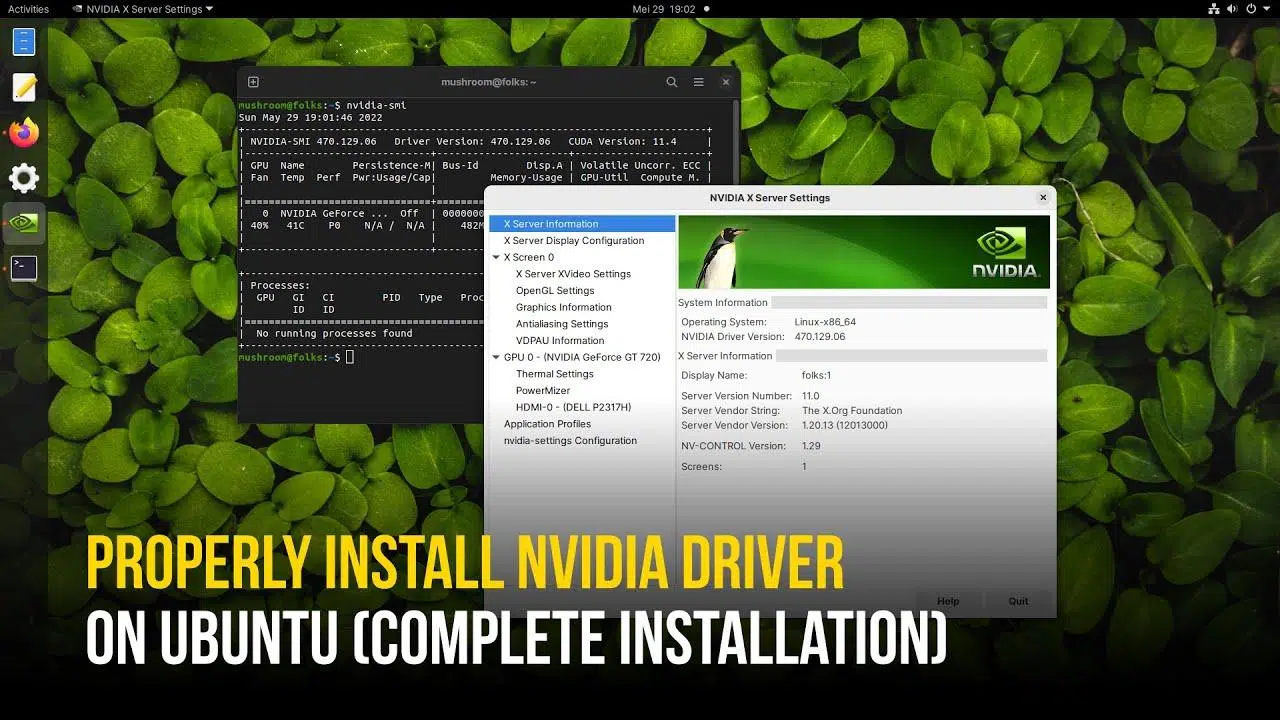
إذا كنت تستخدم وحدات معالجة الرسومات من NVIDIA على نظام Linux، فستحتاج عاجلاً أم آجلاً إلى فهم ما يحدث لذاكرة النظام وأدائه وإحصائياته الداخلية . سواءً كان ذلك للألعاب أو التعلم الآلي أو المحاكاة العلمية أو مركز البيانات، فإن مراقبة هذه البيانات تُحدث فرقًا جوهريًا بين جهاز "يعمل" فحسب ومنصة مُحسَّنة حقًا.
في الوقت نفسه، يتوقع العديد من مستخدمي لينكس أداءً أفضل من ويندوز مع معالجات الرسوميات NVIDIA ، لكنهم يواجهون نتائج اختبارات لا تُطابق التوقعات دائمًا. يكمن الحل في معرفة كيفية مراقبة وتفسير وضبط كلٍ من نظام التشغيل وتكوين معالج الرسوميات، وذلك باستخدام أدوات متخصصة مثل DCGM وdcgm-exporter وgpu-monitoring-tools ، بالإضافة إلى حلول المراقبة مثل Elastic.
أداء معالجات الرسوميات من إنفيديا على نظام لينكس: التوقعات والواقع
عندما يفكر مستخدم يمتلك بطاقة رسومات حديثة، مثل RTX 4070 أو أي وحدة معالجة رسومات متطورة أخرى ، في التحول إلى نظام لينكس، فمن الشائع جدًا أن يبحث في المنتديات، وموقع Reddit، ومقاطع فيديو YouTube، ومختلف الأدلة. لسنوات، تكررت فكرة أن أداء لينكس يتفوق دائمًا على ويندوز، لكن الواقع، عند النظر إلى معايير الأداء والاختبارات المقارنة الجادة ، أكثر تعقيدًا بكثير.
في عالم الألعاب، شهد نظام لينكس تحسناً ملحوظاً بفضل منصات مثل ستيم وبروتون وDXVK ، التي تتيح تشغيل معظم ألعاب ويندوز على هذه المنصة. مع ذلك، عند مراجعة نتائج الألعاب ذات المتطلبات العالية، لا يتم دائماً الوصول إلى نفس مستويات معدل الإطارات في الثانية (FPS) كما هو الحال في ويندوز، خاصةً عندما تفتقر اللعبة إلى نسخة أصلية وتعتمد على طبقات التوافق.
خارج نطاق الألعاب، أصبحت وحدات معالجة الرسومات من NVIDIA أساس البنية التحتية عالية الأداء : تدريب الشبكات العصبية، ومحاكاة الفيزياء المعقدة، وعمليات العرض، وأحمال العمل الضخمة في مراكز البيانات. في هذا السياق، يُعدّ رصد استخدام ذاكرة نظام Linux وتحقيق أقصى أداء لوحدة معالجة الرسومات من NVIDIA أمرًا بالغ الأهمية، وهنا يبرز دور نظام الرصد الجيد.
من المهم أيضًا أن نضع في اعتبارنا أن الأداء على نظام لينكس لا يعتمد فقط على وحدة معالجة الرسومات (GPU) نفسها، بل على مزيج من برامج تشغيل NVIDIA الخاصة، ونواة النظام، وتوزيعة لينكس المختارة ، وإعدادات الطاقة والتردد الخاصة بالبطاقة. إذا كان أي من هذه العناصر غير متوافق، فقد تُظهر اختبارات الأداء نتائج مخيبة للآمال حتى مع أجهزة قوية جدًا.
لماذا تُعد مراقبة وحدة معالجة الرسومات (GPU) مهمة للغاية في نظام لينكس؟
لم تعد وحدات معالجة الرسومات من NVIDIA مجرد "بطاقات ألعاب"؛ بل أصبحت مكونًا أساسيًا في مراكز البيانات، والحوسبة السحابية العامة، والبيئات كثيفة الحوسبة . في العديد من التطبيقات، تأتي غالبية قوة الحوسبة من وحدة معالجة الرسومات وليس من وحدة المعالجة المركزية، لذا فإن تجاهل مقاييس أدائها يُعد ترفًا لا يمكن للشركات ولا للمستخدمين المتقدمين تحمله.
في هذه الحالات، لا يكفي معرفة إجمالي سعة الذاكرة المتوفرة أو طراز وحدة معالجة الرسومات المثبتة. من الضروري مراقبة استخدام الذاكرة في الوقت الفعلي، وحمل وحدة معالجة الرسومات، ودرجة الحرارة، واستهلاك الطاقة ، وسرعات الساعة، وغيرها من المؤشرات الداخلية التي توفر أدلة على وجود اختناقات أو مشاكل في الاستقرار.
علاوة على ذلك، يُعدّ نظام لينكس نظام التشغيل السائد في مجموعات الحوسبة، والحوسبة عالية الأداء، ومنصات الذكاء الاصطناعي السحابية ، لذا فإنّ بنية المراقبة بأكملها تدور حوله عادةً. وتُقدّم NVIDIA حزمة برمجية خاصة بها لعرض المقاييس، وتتيح حلول مثل Elastic Observability مركزية هذه البيانات، وعرضها بصريًا، وإنشاء تنبيهات ذكية بطريقة مرنة للغاية.
إذا كنت تستخدم وحدات معالجة الرسومات NVIDIA مع مزودين مثل Google Cloud أو AWS أو Genesis Cloud ، فإن المراقبة لا تساعدك فقط في اكتشاف الأخطاء؛ بل تساعدك أيضًا في التحقق من أن ما تدفع مقابله في السحابة يتم استخدامه بكفاءة، مما يجنبك التكاليف غير الضرورية الناتجة عن الحالات غير المستغلة أو التي تم تكوينها بشكل خاطئ.
ومن النقاط الرئيسية الأخرى أن العديد من مقاييس وحدة معالجة الرسومات، على عكس مقاييس وحدة المعالجة المركزية، ليست مُدمجة بشكل جيد في أدوات لينكس القياسية. ولهذا السبب، تُعدّ مكونات مثل NVIDIA Datacenter GPU Manager (DCGM) ومُصدِّرات المقاييس المُخصصة التي تتكامل مع أنظمة المراقبة الحديثة مفيدة للغاية.
المتطلبات الأساسية: برامج تشغيل NVIDIA، وDCGM، وأدوات المراقبة
للحصول على إحصائيات مُحسّنة لذاكرة لينكس على بطاقات NVIDIA، تتمثل الخطوة الأولى في تهيئة بيئة مُجهزة جيدًا: برامج التشغيل الصحيحة، وأدوات وحدة معالجة الرسومات، وحل مراقبة لجمع البيانات وعرضها. لا فائدة من وجود رسوم بيانية جذابة إذا لم يتمكن النظام من عرض المقاييس باستمرار.
في بيئات مراكز البيانات، توفر NVIDIA برنامج إدارة وحدات معالجة الرسومات في مراكز البيانات (DCGM) ، الذي يُعدّ أساسًا لجمع مجموعة واسعة من المقاييس، بدءًا من استخدام الذاكرة ودرجة الحرارة وصولًا إلى معلومات تفصيلية عن الأداء الداخلي. ويعتمد التثبيت عادةً على حزم لتوزيعات شائعة مثل Ubuntu 18.04 والإصدارات المتوافقة الأخرى.
أثناء عملية الإعداد الموضحة من قبل NVIDIA، من المهم الانتباه إلى التفاصيل مثل المعلمة في مستودعات CUDAبالنسبة للأنظمة النموذجية ذات 64 بت، تكون نتيجة الأمر uname -a وهذا يدل على أن الهندسة المعمارية x86_64لذلك، يجب أن تستخدم الأسطر التي تتم إضافتها إلى نظام الحزمة تلك القيمة بشكل صحيح.
مثال نموذجي لإضافة مستودع CUDA إلى توزيعة مبنية على Debian/Ubuntu سيكون كالتالي:
echo "deb http://developer.download.nvidia.com/compute/cuda/repos/$distribution/x86_64 /" | sudo tee /etc/apt/sources.list.d/cuda.list
يُنصح أيضاً بالتحقق مما إذا كانت الوثائق تحتوي على أي خطأ مطبعي في الأوامر الرسمية، مثل استخدام رمز > إضافي عند تعريف المتغير $distribution في السطر الذي يتم فيه استيراد مفاتيح GPG، والذي يجب تصحيحه قبل التشغيل:
sudo apt-key adv --fetch-keys https://developer.download.nvidia.com/compute/cuda/repos/$distribution/x86_64/7fa2af80.pub
بمجرد تثبيت برامج التشغيل و DCGM، يمكننا التحقق من الحالة الأساسية لوحدة معالجة الرسومات باستخدام أداة nvidia-smi القياسية ، والتي تعرض الطراز والذاكرة الإجمالية والمستخدمة ودرجة الحرارة والعمليات التي تستخدم البطاقة في تلك اللحظة.
تثبيت أدوات مراقبة وحدة معالجة الرسومات ومصدر DCGM
لدمج إحصائيات ذاكرة لينكس ووحدات معالجة الرسومات من إنفيديا مع أنظمة خارجية مثل بروميثيوس أو إيلاستيك، توفر إنفيديا أدوات مراقبة وحدة معالجة الرسومات ، والتي تتضمن مكون dcgm-exporter. تُوزع هذه الأدوات كشفرة مصدرية مكتوبة بلغة Go، لذا يجب تثبيت Go وتهيئته بشكل صحيح على نظامك.
في سيناريو نموذجي، يتم تنزيل برنامج Go وتثبيته على /usr/localاستخرج ملف tar.gz وأضف ملف Go الثنائي إلى مسار النظام. ثم استنسخ المستودع الرسمي:
cd /tmp

git clone https://github.com/NVIDIA/gpu-monitoring-tools.git

cd gpu-monitoring-tools/

sudo env "PATH=$PATH:/usr/local/go/bin" make install
المكون الرئيسي في هذه الحزمة هو DCGM- مصدريُتيح هذا المكوّن عرض مقاييس DCGM بتنسيق يفهمه بروميثيوس. عند بدء تشغيله، يُشغّل خادم HTTP يستمع افتراضيًا على عنوان محلي مثل localhost:9090 ويقدم جميع المقاييس المتاحة.
يُحدد تكوين الإحصائيات المراد عرضها في الملف /etc/dcgm-exporter/default-counters.csv ، الذي يحتوي على عشرات العدادات المُعرّفة مسبقًا. تشمل هذه العدادات مقاييس متعلقة بذاكرة وحدة معالجة الرسومات، ودرجة الحرارة، واستهلاك الطاقة، ومؤشرات الأداء الداخلية المختلفة . لمزيد من التحكم الدقيق، تُفصّل وثائق واجهة برمجة تطبيقات مكتبة DCGM القائمة الكاملة للمقاييس التي يُمكن تفعيلها.
عند تشغيل برنامج dcgm-exporter باستخدام أمر كهذا:
dcgm-exporter --address localhost:9090
ستظهر لك رسائل تهيئة تشير إلى أن DCGM قد بدأ بنجاح. من الشائع تلقي تحذيرات بشأن عدم تحميل بعض الوحدات، مثل مقاييس DCP، والتي قد تكون في هذا السياق يمكن تجاهلها دون مشكلة كبيرة إذا لم يتم استخدامها.
التكامل مع المراقبة المرنة باستخدام Metricbeat
بمجرد عرض مقاييس وحدة معالجة الرسومات من NVIDIA عبر dcgm-exporter، فإن الخطوة المنطقية التالية هي إرسال هذه البيانات إلى منصة مراقبة . يُعد Elastic Observability خيارًا قويًا، حيث يستفيد من مكونات مثل Metricbeat لجمع المقاييس وتوحيدها في نشر Elastic Cloud أو في بيئة مُدارة ذاتيًا.
وللقيام بذلك، يتم تثبيته أولاً Metricbeat على نظام Linux حيث يعمل برنامج dcgm-exporter. قم بتنزيل حزمة .deb المطابقة لأحدث إصدار، وقم بتثبيتها باستخدام dpkg -i وتم تكوين الملف الرئيسي /etc/metricbeat/metricbeat.yml بحيث يشير إلى نشر Elastic Cloud باستخدام المعلمات cloud.id y cloud.auth.
قيمة ال cloud.id عادةً ما يكون له شكل مشفر يحدد المنطقة ونشر Elastic، بينما cloud.auth قم بدمج اسم المستخدم وكلمة المرور، على سبيل المثال:
cloud.id: "staging:dXMtY2VudHJhbDEuZ2NwLmNsb3VkLmVzLmlvJDM4ODZkYmUwMWNjODQ2NDM4YjRlNzg5OWEyZDAwNGM5JDBiMTc0YzYyMTVlYTQwYWQ5M2NmMGY4MjVhNzJmOGRk"

cloud.auth: "elastic:J7KYiDku2wP7DFr62zV4zL4y"
(من الواضح أنه في بيئة حقيقية، سيتم استخدام بيانات اعتماد المستخدم الآمنة).
تتميز مدخلات Metricbeat بأنها معيارية، وفي هذه الحالة نحتاج إلى تمكين وحدة بروميثيوسلأن برنامج dcgm-exporter ينشر بياناته بهذا التنسيق. يتم التفعيل باستخدام:
sudo metricbeat modules enable prometheus
قبل البدء بتشغيل كل شيء، يُنصح بإجراء بعض اختبارات التكوين للتأكد من أن Metricbeat مُهيأ بشكل صحيح وقادر على الاتصال بـ Elastic Cloud ونقطة نهاية Prometheus. يتم ذلك باستخدام أوامر مثل:
sudo metricbeat test config

sudo metricbeat test output

sudo metricbeat modules list
إذا فشلت هذه الاختبارات، يُنصح بمراجعة وثائق استكشاف أخطاء Metricbeat وإصلاحهابما أن الأخطاء عادةً ما تكون مرتبطة ببيانات اعتماد غير صحيحة، أو نقاط نهاية غير متاحة، أو وحدات غير مفعلة بشكل صحيح. بمجرد التحقق من كل شيء، يمكنك تشغيل:
sudo metricbeat setup
لتحميل لوحات المعلومات الافتراضية وتحديد عمليات ربط الفهرس اللازمة.
وأخيرًا، يتم تشغيل Metricbeat في وضع إخراج وحدة التحكم، أو كخدمة، باستخدام:
sudo metricbeat -e
سيؤدي هذا إلى بدء إرسال مقاييس وحدة معالجة الرسومات التي يعرضها dcgm-exporter بشكل مستمر إلى Elastic، حيث سيتم تخزينها وتكون جاهزة للتحليل.
عرض مقاييس الذاكرة ووحدة معالجة الرسومات في Kibana
بمجرد تدفق البيانات إلى Elastic Observability، يبدأ الجزء المثير للاهتمام: استكشاف مقاييس وحدة معالجة الرسومات ووحدة المعالجة المركزية، وتصفيتها، ومقارنتها لفهم ما يحدث في بنيتك التحتية فهمًا دقيقًا. ويتم ذلك بشكل أساسي باستخدام Kibana، واجهة التحليلات والتصور البياني المستندة إلى الويب من Elastic.
الخطوة الأولى هي التأكد من نمط الفهرس metricbeat-* تم تكوينه بشكل صحيح في القسم إدارة المكدس > كيبانا > أنماط الفهرسةومن هناك، حدد النمط وانقر على "تحديث قائمة الحقول" حتى يتمكن Kibana من اكتشاف الحقول الجديدة المتعلقة بمقاييس وحدة معالجة الرسومات.
تظهر المقاييس من dcgm-exporter، التي يجمعها نموذج Prometheus، عادةً مع بادئة مثل prometheus.metrics.DCGM_ . تتضمن هذه الحقول إحصائيات حول استخدام الذاكرة، والذاكرة الحرة، ونسبة استخدام وحدة معالجة الرسومات، ودرجات الحرارة، واستهلاك الطاقة، ومؤشرات أخرى ذات صلة.
مع توفر هذه الحقول الآن، يُمكن استخدام عرض "الاكتشاف" في Kibana لإجراء عمليات بحث مخصصة ، مع إمكانية التصفية حسب المضيف أو اسم وحدة معالجة الرسومات أو النطاق الزمني. كما يُمكن إنشاء رسوم بيانية في قسم لوحات المعلومات، لعرض، على سبيل المثال، تطور استخدام ذاكرة وحدة معالجة الرسومات على مدار اليوم أو مقارنة مثيلات مختلفة في الرسم البياني نفسه.
تُعدّ أداة "مستكشف المقاييس" من أكثر الأدوات العملية، حيث تتيح لك مقارنة أداء وحدة المعالجة المركزية ووحدة معالجة الرسومات على نفس الشاشة . يساعد هذا في اكتشاف الأنماط التي، على سبيل المثال، تكون فيها وحدة معالجة الرسومات تعمل بكامل طاقتها بينما تكون وحدة المعالجة المركزية غير مستغلة بشكل كافٍ، أو العكس، مما يشير إلى مشاكل محتملة في توازن عبء العمل.
علاوة على ذلك، تتيح لك خاصية عرض المخزون تحديد نقاط الاستخدام الحرجة لوحدة معالجة الرسومات في عمليات النشر واسعة النطاق ، وتحديد العُقد التي وصلت إلى أقصى طاقتها، والعُقد الخاملة، ومواقع تركز الاختناقات. ومن ثم، يمكنك تحديد تنبيهات يتم تفعيلها عندما، على سبيل المثال، تتجاوز ذاكرة وحدة معالجة الرسومات حدًا معينًا لفترة زمنية محددة.
معايير المراقبة الرئيسية وفقًا لشركة NVIDIA
لا تتساوى جميع المقاييس في أهميتها عند تحسين بيئة وحدة معالجة الرسومات من NVIDIA على نظام Linux. وفقًا لتوصيات الشركة المصنعة، هناك بعض المعايير الأساسية التي يجب مراقبتها باستمرار لمنع الأعطال، والكشف عن تدهور الأداء، وضبط استهلاك الطاقة بدقة.
تُعدّ درجة حرارة وحدة معالجة الرسومات (GPU) من أبرز المؤشرات. فارتفاعها المستمر فوق النطاقات الآمنة قد يدل على مشاكل في التبريد، أو اتساخ المراوح، أو ضعف تدفق الهواء داخل الهيكل، أو حتى تصميم حراري غير مناسب لحمل النظام.
يُعد استهلاك الطاقة لوحدة معالجة الرسومات (GPU) مؤشرًا رئيسيًا آخر . فإذا بدأت بطاقة الرسومات باستهلاك طاقة أكثر من المعتاد لنفس حجم العمل، فقد يشير ذلك إلى مشاكل في الأجهزة أو إعدادات طاقة مفرطة. وفي البيئات واسعة النطاق، تُعد هذه البيانات بالغة الأهمية للتحكم في تكاليف الكهرباء وتخطيط سعة البنية التحتية.
تكشف سرعات معالج الرسوميات الحالية الكثير عن حالة النظام. فإذا ظلت هذه السرعات أقل من القيم المتوقعة تحت ضغط عالٍ، فقد يعود ذلك إلى قيود الطاقة، أو انخفاض الأداء بسبب الحرارة، أو إعدادات الطاقة المحافظة التي تحدّ من الأداء الفعلي المتاح.
لأغراض اختبار الإجهاد أو التحقق من الصحة، تقدم NVIDIA أدوات مثل: dcgmproftester10تتيح لك هذه الأوامر محاكاة أحمال وحدة معالجة الرسومات المكثفة والتحقق من كيفية استجابة المقاييس. مثال على أمر نموذجي:
dcgmproftester10 --no-dcgm-validation -t 1004 -d 30
والذي يقوم بتشغيل اختبار أداء محدد لمدة 30 ثانية بدون عمليات تحقق معينة من DCGM، وهو مثالي للتحقق مما إذا كان النظام يظل مستقرًا تحت الضغط.
من خلال الجمع بين هذه المقاييس وقدرات التنبيه الخاصة بـ Elastic، من الممكن أتمتة التوصيات التي تقترحها NVIDIA ، مما يؤدي إلى إرسال إشعارات عند تجاوز عتبات درجة الحرارة، أو عندما يقترب استخدام الذاكرة من 100٪ بشكل خطير، أو عندما يخرج استهلاك الطاقة عن السيطرة بشكل كبير مقارنة بالمعايير العادية.
تحسين إعدادات وحدة معالجة الرسومات NVIDIA على نظام التشغيل Linux
إلى جانب المراقبة السلبية، توجد عدة تعديلات يمكن تطبيقها في نظام لينكس لتحقيق أداء أكثر استقرارًا، وفي كثير من الحالات، أداءً فائقًا مع وحدات معالجة الرسومات من إنفيديا. ومن أهم هذه التعديلات إدارة ميزات التعزيز التلقائي وتغيير تردد الساعة الديناميكي المضمنة في برنامج التشغيل نفسه.
في بعض حالات استخدام وحدة معالجة الرسومات، يستخدم برنامج تشغيل NVIDIA ميزة التعزيز التلقائي التي تُعدّل ترددات وحدة معالجة الرسومات بناءً على الحمل والظروف الحرارية. ورغم أن هذه الميزة مفيدة في البيئات العامة، إلا أنه في الحالات التي تتطلب أقصى أداء ونتائج قابلة للتكرار، قد يكون من الأفضل تعطيل هذه الميزات وضبط سرعات الساعة يدويًا على قيمها القصوى الآمنة.
بتعطيل خاصية التعزيز التلقائي وتحديد الترددات القصوى، يصبح الأداء أكثر اتساقًا وقابلية للتنبؤ بين عمليات التشغيل . وهذا أمر بالغ الأهمية في اختبارات الأداء، والتحقق من صحة الأجهزة، ومراكز البيانات، ومنصات الذكاء الاصطناعي، حيث يُعدّ الحد الأدنى من التباين بين عمليات التشغيل أمرًا حاسمًا.
من النقاط الأخرى التي يجب مراقبتها وضع الطاقة لوحدة معالجة الرسومات. في نظام لينكس، تتيح لك أدوات NVIDIA ضبط إعدادات الطاقة، بدءًا من الأوضاع الموفرة للطاقة وصولًا إلى الأوضاع التي توفر أقصى أداء مستدام. قد يؤدي اختيار وضع طاقة منخفض جدًا إلى تقليل معدل الإطارات في الثانية (FPS) في الألعاب أو الأداء في مهام الحوسبة المكثفة بشكل ملحوظ ، على الرغم من أنه يقلل من استهلاك الطاقة.
في أجهزة الكمبيوتر الشخصية، وخاصةً تلك المصممة لألعاب لينكس المزودة ببطاقات رسومات حديثة، يُنصح بالتأكد من تحديث برامج التشغيل، وأن إعدادات وضع الثبات، وحدود الطاقة، وملف تعريف التردد متوافقة مع أهداف الأداء المطلوبة. في هذا الجانب، تُعزى العديد من نتائج الاختبارات المعيارية السلبية ببساطة إلى إعدادات المصنع غير المُحسّنة.
لينكس والألعاب المزودة بمعالجات رسومات NVIDIA: الوضع الحالي
على الرغم من أن نظام لينكس لا يزال يعاني من سمعة أنه ليس "المنصة المناسبة" للألعاب، إلا أن الحقيقة هي أنه مع وحدة معالجة رسومات جيدة من إنفيديا ونظام ستيم البيئي ، فمن الممكن تمامًا الاستمتاع بالعديد من الألعاب بتجربة قريبة جدًا من تجربة ويندوز، خاصة إذا استفدت من واجهات برمجة التطبيقات الرسومية الحديثة.
تستخدم منصة Steam Play برنامج Proton وDXVK (وهو نسخة معدلة من Wine) لترجمة أوامر DirectX إلى Vulkan، مما يسمح بتشغيل عدد كبير من الألعاب التي طُوّرت في الأصل لنظام Windows. ورغم أن الأداء الأصلي الدقيق لا يتحقق دائمًا، إلا أن انخفاض معدل الإطارات يكون عادةً ضئيلاً، وفي كثير من الحالات يكون مقبولاً لمعظم المستخدمين.
بالمقارنة مع بطاقات الجيل السابق، من NVIDIA GeForce GTX 980 Ti إلى TITAN RTX ، ونماذج AMD مثل Radeon RX Vega 56 أو Radeon VII، فقد تبين أن وحدات معالجة الرسومات المتطورة من NVIDIA المزودة بنوى Turing تبرز بشكل خاص بدقة 4K على نظام Linux عندما يتعلق الأمر بالألعاب المتطلبة.
يُمكن إيجاد مثال توضيحي في ألعاب مثل Total War: Three Kingdoms ، حيث تستطيع العديد من بطاقات الرسومات الـ 18 التي تم اختبارها تحقيق معدل 60 إطارًا في الثانية بدقة 4K عند الحفاظ على مستوى تفاصيل منخفض. أما عند رفع مستوى التفاصيل إلى متوسط، فإنّ الطرازات فائقة القوة فقط، مثل RTX 2080 Ti أو TITAN RTX، هي القادرة على تجاوز هذا الحد باستمرار على نظام Linux.
تُظهر عناوين أخرى مثل Counter-Strike: Global Offensive أو DOTA 2 سلوكًا أكثر تسامحًا: من خلال الاستفادة من واجهة برمجة تطبيقات Vulkan عند توفرها، يمكن لجميع البطاقات التي تم اختبارها تقريبًا تشغيلها بسلاسة بدقة 4K، مع معدلات إطارات عالية حتى على الأجهزة الأقل تطورًا ضمن النطاق الذي تم تحليله.
في الألعاب ذات الرسومات عالية الجودة مثل Deus Ex: Mankind Divided أو Dawn of War III ، تبرز الحاجة إلى بطاقات رسومات متطورة لتشغيل الألعاب بدقة 4K بإعدادات عالية. أما في ألعاب مثل Rise of the Tomb Raider أو A Total War Saga: Thrones of Britannia ، فمعظم وحدات معالجة الرسومات قادرة على تشغيل دقة 4K إذا تم ضبط مستوى التفاصيل على منخفض أو متوسط، مما يؤكد تفوق NVIDIA على AMD في برامج التشغيل وتحسين الأداء لنظام Linux في هذه الحالات.
من بين النتائج المتكررة في هذه الاختبارات، أن برامج تشغيل الألعاب من AMD لا تزال بحاجة إلى تحسينات ، بينما تقدم NVIDIA دعمًا أكثر نضجًا وتحديثات أكثر انتظامًا. بالنسبة لمن يسعون للحصول على أفضل أداء ممكن في الألعاب عالية الدقة على نظام Linux، يبقى هذا عاملًا أساسيًا عند اختيار وحدة معالجة الرسومات (GPU).
إن فهم كيفية عمل إحصائيات ذاكرة لينكس ومقاييس وحدة معالجة الرسومات NVIDIA، بالإضافة إلى تكوين برنامج تشغيل جيد وأدوات مراقبة، يسمح لك بالحصول على المزيد من البطاقة، سواء في جهاز كمبيوتر للألعاب أو خادم ذكاء اصطناعي أو مركز بيانات يحتوي على عشرات العقد التي تعمل بكامل طاقتها.
من الواضح أن التحكم المفصل في الذاكرة والأداء وحالة وحدات معالجة الرسومات NVIDIA في نظام Linux لم يعد اختياريًا، بل أصبح عنصرًا أساسيًا لكل من بيئات الإنتاج والمستخدمين المتطلبين: مجموعة برامج تشغيل جيدة وDCGM، وطبقة تصدير المقاييس باستخدام dcgm-exporter، والتجميع باستخدام Metricbeat، والتصور في Kibana، بالإضافة إلى الضبط الدقيق لقوة وحدة معالجة الرسومات وسرعة الساعة، هي ما يصنع الفرق حقًا بين نظام يؤدي وظيفته ببساطة ونظام يستغل كل واط وكل جيجابايت من الذاكرة المتاحة إلى أقصى حد.