- تعتمد الجودة الفعلية لكاميرا الويب على إعدادات برنامج OBS وإعدادات النظام بالإضافة إلى الكاميرا نفسها.
- إن الضبط اليدوي الجيد (التركيز، والتعريض، والكسب) والإضاءة الكافية يحدثان فرقًا أكبر من الدقة نفسها.
- تؤثر الكابلات ومنفذ USB ومعدل البت للتسجيل أو البث بشكل مباشر على وضوح الصورة واستقرارها.
- يُعد تخطيط المشهد وإعادة تحجيم الفيديو أمراً أساسياً لضمان وضوح النصوص والتفاصيل الصغيرة في التسجيلات والبث المباشر.
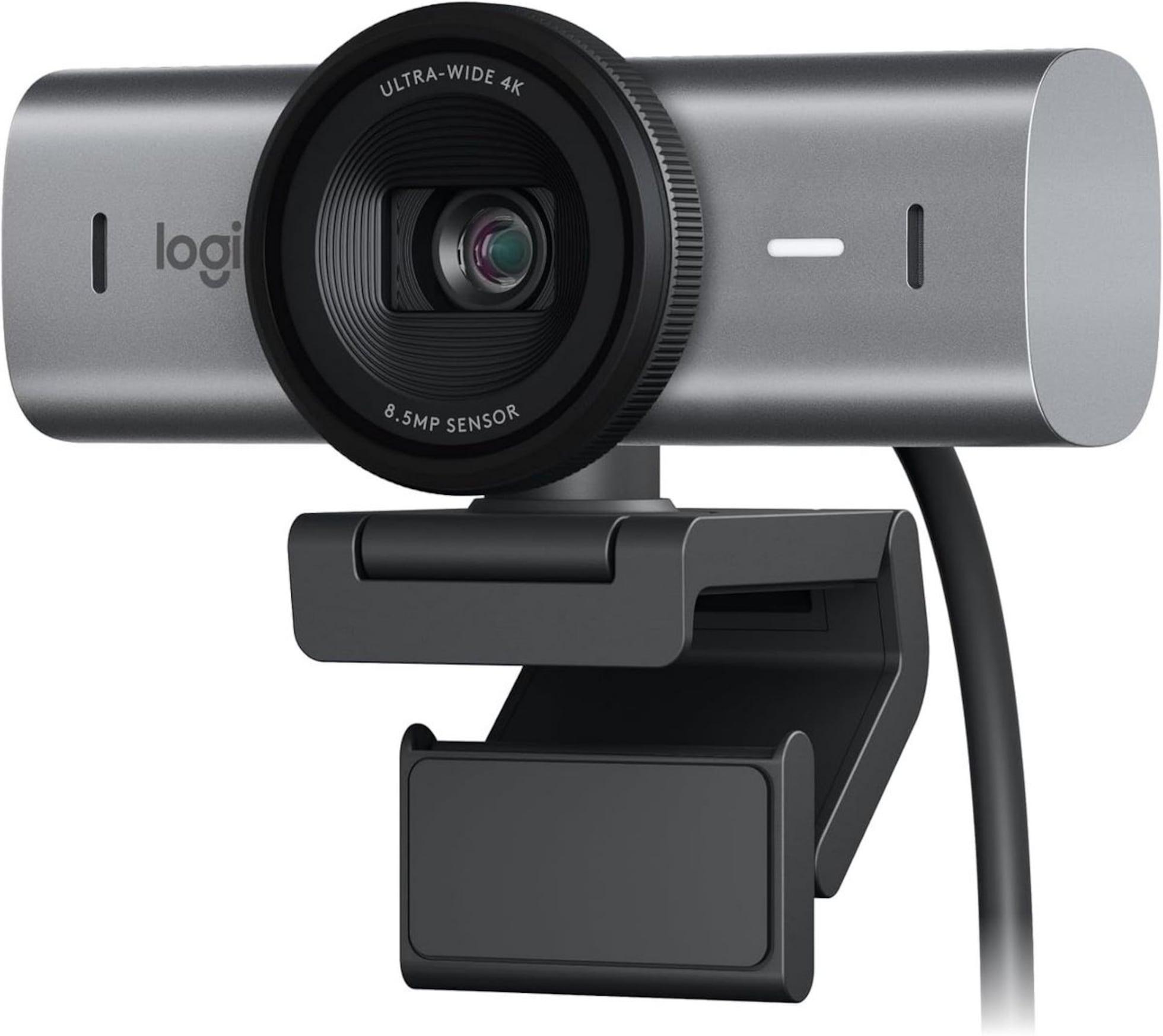
إذا كنت تمتلك كاميرا ويب جيدة، مثل Logitech C920 أو كاميرا بدقة 4K، ولا تزال الصورة ضبابية أو باهتة أو ببساطة بعيدة كل البعد عما توقعته، فمن الطبيعي أن تتساءل عن سبب المشكلة. في كثير من الأحيان، لا تكمن المشكلة في الكاميرا نفسها، بل في الإعدادات، والكابلات، والإضاءة، والبرنامج الذي تستخدمه لتسجيل الفيديو، مثل OBS (أو "OBA" إذا كتبتها بسرعة)، ولتشخيص أعطال ملحقات الكمبيوتر.
في الحالات الاعتيادية، كقراءة النصوص أسفل الشاشة، أو تسجيل فيديو يوتيوب بملء الشاشة، أو البث المباشر مع عرض ما يحدث على الشاشة، تبدو كاميرا الويب غير كافية. مع ذلك، بإجراء بعض التعديلات المدروسة، يمكنك تحسين جودة الصورة بشكل ملحوظ دون الحاجة لتغيير الكاميرا أو إنفاق مبالغ طائلة على معدات جديدة.
لماذا لا تبدو كاميرا الويب بدقة 1080p أو 4K جيدة كما ينبغي؟
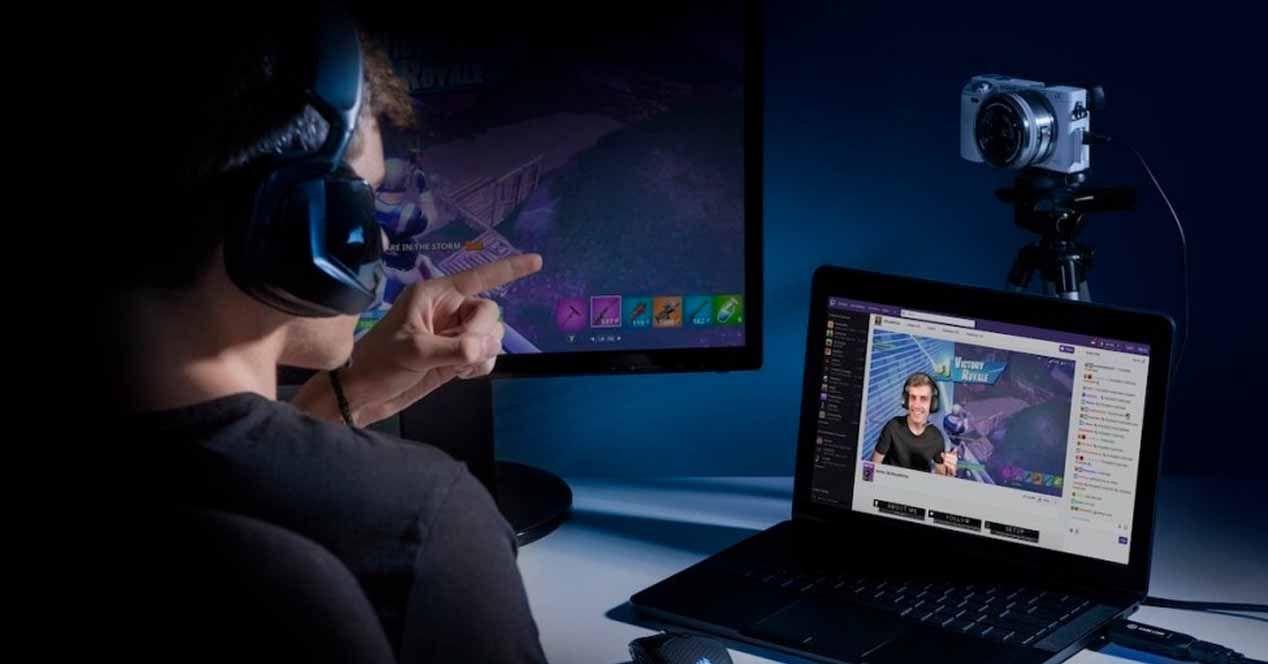
أول ما يجب فهمه هو أن الدقة (1080p، 4K، إلخ) ليست كل شيء. فكاميرا Logitech C920 بدقة 1080p، موصولة بكابل تمديد USB وتعمل بنظام Windows 10، يمكنها تقديم صورة جيدة جدًا، ولكن إذا حدث خلل ما في سلسلة المعالجة، تنخفض الجودة بشكل كبير. في كثير من الحالات، تكمن المشكلة في مزيج من الدقة ومعدل البت والضغط والإضاءة.
عندما يشكو المستخدمون من عدم وضوح الجزء السفلي من الفيديو، أو من عدم إمكانية تمييز النص على الشاشة، فغالباً ما يكون هناك عاملان رئيسيان: أولاً، يقوم البرنامج (مثل OBS) بتكبير الصورة أو ضغطها بشكل مفرط، وثانياً، لا يتم ضبط تركيز الكاميرا ووضوحها بشكل صحيح . حتى لو كانت دقة المستشعر كافية، فإن التفاصيل الدقيقة تُفقد.
في حالة استخدام كابل تمديد USB عالي الجودة ، يبرز عامل آخر قد يُعيق جودة الإشارة: جودة الكابل نفسه. فإذا كان الكابل طويلاً جداً ورخيصاً، أو لا يحتوي على مصدر طاقة إضافي، فمن المرجح حدوث فقدان في الإشارة. قد تتسبب هذه المشاكل في انقطاعات، وتشويش، وانخفاض تلقائي في الدقة أو معدل الإطارات ، مما ينتج عنه صورة رديئة.
يؤثر نوع المنفذ وإصدار USB المستخدم بشكل كبير أيضًا . فإذا قمت بتوصيل كاميرا الويب بموزع مزود بأجهزة أخرى تستهلك عرض النطاق الترددي، أو بمنفذ USB 2.0 مزدحم للغاية، فقد يجبر النظام الكاميرا على العمل بإعدادات أكثر تحفظًا: دقة فعلية أقل، وضغط أكبر، وسلاسة أقل.
من النقاط الأخرى التي غالبًا ما يتم تجاهلها أن نظام التشغيل Windows 10 وتطبيقات مثل OBS تتشارك إعدادات الكاميرا. من المحتمل أن يكون برنامج آخر قد ترك إعدادات تلقائية غير صحيحة (كسب عالٍ جدًا، تعريض غير مناسب، تركيز تلقائي غير دقيق، إلخ)، مما قد يؤثر سلبًا على جودة الصورة النهائية دون أن تلاحظ ذلك. إذا كنت غير متأكد، فتحقق أيضًا من وجود تحديثات للأجهزة الطرفية والملحقات التي قد تؤثر على أجهزتك.
إعدادات دقة العرض ومعدل الإطارات في برنامج OBS لتحقيق أقصى استفادة من كاميرا الويب الخاصة بك
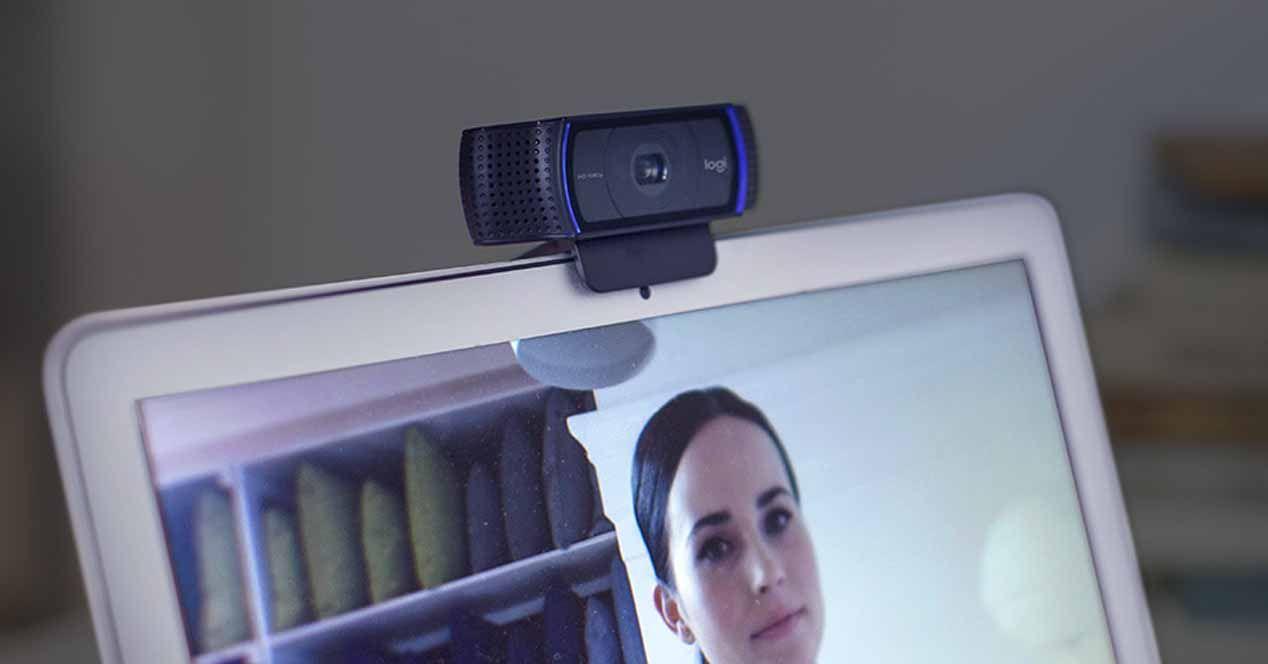
إذا قمت بتثبيت برنامج OBS اليوم ووجدت جودة كاميرا الويب رديئة للغاية، فمن أول الأشياء التي يجب عليك التحقق منها هي إعدادات الفيديو داخل البرنامج نفسه. قد يقوم OBS افتراضيًا بتقليل دقة الإشارة أو تطبيق تحسينات مفرطة لتوفير الموارد؛ لمقارنة البدائل، اطلع على مقارنة أدوات التسجيل لدينا.
في إعدادات مصدر الفيديو لكاميرا الويب، اختر خيار تهيئة الجهاز وتأكد من تحديد أعلى دقة تدعمها الكاميرا بشكل أصلي (على سبيل المثال، 1920×1080 في حالة كاميرا Logitech C920). إذا كانت كاميرتك بدقة 4K، فتأكد من أن الوضع المحدد يتوافق مع 3840×2160 أو 4096×2160، حسب الطراز؛ وراعِ أيضًا كيف يؤثر ذلك على نوع الشاشة التي تلتقط منها الفيديو واختيارك لشاشة العمل.
إلى جانب الدقة، يؤثر معدل الإطارات في الثانية (FPS) بشكل كبير على جودة الصورة. عادةً ما تبدو كاميرا الويب التي تعمل بمعدل 30 إطارًا في الثانية ثابتة أكثر وضوحًا من تلك التي يتراوح معدل الإطارات فيها بين 15 و25 إطارًا في الثانية. في برنامج OBS، ابحث عن خيار FPS للمصدر، واضبط قيمة تتوافق مع ما يدعمه جهازك، وتجنب الأوضاع التلقائية التي تتغير وفقًا لظروف الإضاءة.
تحقق أيضًا من إعدادات الفيديو العامة في برنامج OBS (الإعدادات > الفيديو). ستجد هناك دقة العرض الأساسية (اللوحة) ودقة الإخراج. إذا كنت تستخدم الكاميرا بدقة 1080p، ولكن دقة العرض الأساسية أو دقة الإخراج مضبوطة على 720p، فسيقوم البرنامج بتصغير الصورة وتغيير حجمها ، مما قد يُصعّب قراءة النصوص الصغيرة أسفل الشاشة.
أخيرًا، تحقق من فلتر تكبير الصورة. توفر إعدادات OBS خيارات متنوعة (ثنائي الخطوط، ثنائي التكعيب، لانكزوس، إلخ). للحفاظ على التفاصيل عند تصغير الصورة، يُنصح عمومًا باستخدام لانكزوس أو أي طريقة أخرى عالية الجودة ، حيث تُقلل من التنعيم وتحافظ بشكل أفضل على الحواف الدقيقة، مما يجعلها مثالية لجعل النص مقروءًا.
الإعدادات اليدوية لكاميرا Logitech C920 (وكاميرات الويب المماثلة)
تُعدّ كاميرا الويب Logitech C920 شائعة الاستخدام وتتمتع بأداء ممتاز، إلا أن إعداداتها التلقائية قد تُسبب أحيانًا مشاكل أكثر من فوائدها. فمن الشائع أن يقوم التركيز التلقائي بالتصحيح باستمرار، أو أن يكون ضبط التعريض غير مناسب للمشهد، أو أن يكون مستوى التضخيم مرتفعًا جدًا، مما يُؤدي إلى تشويش الصورة وفقدان وضوحها.
لتحقيق أقصى استفادة، يُنصح بتعطيل الأوضاع التلقائية قدر الإمكان، إما من لوحة تحكم لوجيتك أو من خلال الخيارات المتقدمة في برنامج OBS. يُمكن أن يُحدث الضبط اليدوي لمعايير مثل التعريض، والكسب، وتعويض الإضاءة، والتركيز فرقًا كبيرًا في وضوح الصورة، خاصةً إذا كان هدفك هو قراءة النصوص على الشاشة.
في كثير من الإعدادات، يُفضّل ضبط التركيز يدويًا إذا لم تكن تنوي تغيير المسافة من الكاميرا. هذا يمنع كاميرا الويب من "التنفس" المستمر أو البحث عن التركيز، مما يتسبب في تلك التشويشات المفاجئة التي تُفسد وضوح أدق التفاصيل.
يجب مراعاة التعريض الضوئي بعناية. فالتعريض الضوئي المنخفض جدًا ينتج عنه صورة داكنة للغاية، مما يجبر الكاميرا على زيادة التكبير ويسبب تشويشًا. أما التعريض الضوئي المرتفع جدًا فيؤدي إلى إضاءة ساطعة جدًا ويجعل برنامج الضغط يعمل بجهد أكبر، مما ينتج عنه فقدان التفاصيل في المناطق التي تريد أن يكون النص فيها مرئيًا.
إذا كان برنامجك يسمح بذلك، فاحفظ ملف تعريف بهذه الإعدادات اليدوية لكاميرا Logitech C920 (أو كاميرا الويب التي تستخدمها)، بحيث يمكنك في كل مرة تفتح فيها برنامج OBS أو برنامج مكالمات الفيديو، استرداد تكوين مستقر ومُحسَّن ومنع القيم التلقائية من أن تصبح غير مستقرة.
دور الإضاءة في جودة الصورة
يُعدّ الضوء العامل الأكثر استهانةً عند تحسين جودة كاميرا الويب، حتى في طرازات 4K. قد تُنتج كاميرا ذات مستشعر جيد صورةً متوسطة الجودة إذا كان المشهد ضعيف الإضاءة. ولقراءة ما يظهر أسفل الشاشة بوضوح، تحتاج الكاميرا إلى كمية كافية وموحدة من الضوء.
في البيئات المظلمة، غالبًا ما يعوّض النظام ذلك بزيادة مستوى التضخيم. ينتج عن هذا تشويش ملحوظ، وظهور الصورة بشكل محبب، وفقدان عام للحدة. ونتيجة لذلك، يبدو النص ضبابيًا وتختفي التفاصيل الدقيقة. لذا، قبل إلقاء اللوم على دقة الشاشة، يُنصح بإضافة مصدر إضاءة أمامي ناعم (مثل مصباح حلقي أو مصباح منتشر) يُضيء وجهك والمحيط بشكل مناسب؛ ففي كثير من الأحيان، تُحدث الملحقات المناسبة فرقًا كبيرًا.
تجنّب الإضاءة القوية من نقطة واحدة، خاصةً من الأعلى أو الخلف. يُنتج هذا النوع من الإضاءة ظلالًا حادة وتباينًا مفرطًا، مما يُصعّب على كاميرا الويب وبرنامج الترميز التعرّف بدقة على الحواف. بدلًا من ذلك، تُساعد الإضاءة الأمامية، وإن أمكن، بعض الإضاءة الجانبية الناعمة، المستشعر على التقاط تفاصيل أدق.
يُنصح أيضاً باستخدام شاشة الكمبيوتر كمصدر إضاءة، ولكن ليس كمصدر رئيسي. يمكن أن يساعد سطوع الشاشة في إضاءة الوجه، ولكن إذا كانت هي مصدر الإضاءة الوحيد، فقد يصبح توازن اللون الأبيض غير دقيق، وقد تُعدّل الكاميرا التعريض بشكل غير موثوق، مما يُسبب اختلافات في الصورة تُؤثر سلباً على وضوحها.
في النهاية، يُحقق الاستثمار ولو قليلاً في الإضاءة (حتى مع حلول منزلية الصنع جيدة التصميم) عادةً تحسيناً أكبر في الجودة من محاولة الحصول على أفضل أداء من الكاميرا بدون إضاءة. فكاميرا الويب بدقة 1080p المضاءة بشكل صحيح تبدو عادةً أفضل من كاميرا بدقة 4K مزعومة في غرفة مظلمة.
أهمية الكابلات ومنفذ USB في الجودة
عند استخدام كابل تمديد USB، كما في الحالة المذكورة، تخيّل الإشارة كأنها ماء يتدفق عبر أنبوب: كلما كان الكابل أطول وأقل جودة، زادت احتمالية تدهور الإشارة أو انخفاض معدل نقلها . تقوم العديد من كاميرات الويب، عند اكتشاف مشاكل في الاتصال، بخفض الجودة أو معدل الإطارات لتجنب الانقطاعات.
إذا كانت كاميرا الويب بعيدة عن جهاز الكمبيوتر الخاص بك وتحتاج إلى كابل تمديد، فتأكد من أنه كابل عالي الجودة، ويفضل أن يكون كابلًا نشطًا (مع مُقوّي إشارة). قد تتسبب الكابلات الطويلة جدًا بدون مُقوّي إشارة في تقليل دقة الصورة أو معدل نقل البيانات أو حتى استقرار الاتصال ، وهذا سيظهر بوضوح في الصورة.
تحقق أيضًا من المنفذ الذي تقوم بتوصيل الجهاز به على جهاز الكمبيوتر. كلما أمكن، استخدم منفذ USB مباشرًا على اللوحة الأم (المنافذ الخلفية في أجهزة الكمبيوتر المكتبية، على سبيل المثال) وتجنب استخدام الموزعات المشتركة مع أجهزة أخرى عالية الطاقة، مثل محركات الأقراص الصلبة الخارجية؛ راجع أيضًا الأجهزة الطرفية الأساسية المتصلة بجهاز الكمبيوتر وكيف تؤثر على عرض النطاق الترددي.
إذا لم تكن متأكدًا مما إذا كان كابل التمديد هو سبب المشكلة، فحاول توصيل الكاميرا مباشرةً دون كابل التمديد، وقارن جودة الصورة في برنامج OBS أو تطبيق الكاميرا. إذا لاحظت تحسنًا، فمن المرجح أن يكون الكابل جزءًا من المشكلة. في هذه الحالة، إما أن تستخدم كابلًا أفضل أو أنقل جهاز الكمبيوتر أو الكاميرا إلى مكان آخر لتقليل طول الكابلات وتعقيدها.
يلاحظ بعض المستخدمين أن منافذ التوصيل الأمامية في أجهزة الكمبيوتر المكتبية أو بعض منافذ أجهزة الكمبيوتر المحمولة لا توفر نفس الأداء. لذا، لا تتردد في تجربة منافذ توصيل مختلفة على جهازك حتى تجد المنفذ الذي يضمن ثبات كاميرا الويب وجودة صورة جيدة.
تحسين التقاط سطح المكتب وكاميرا الويب في آن واحد
عندما يكون هدفك تسجيل فيديو على يوتيوب يُظهر ما تفعله على الشاشة مع الظهور في الوقت نفسه أمام كاميرا الويب، فإن عدة عوامل يجب مراعاتها. لا تقتصر الأهمية على جودة كاميرا الويب فحسب، بل تشمل أيضاً كيفية دمج مصادر الفيديو داخل برنامج OBS أو أي برنامج آخر تستخدمه.
لضمان وضوح المعلومات الصغيرة أسفل الشاشة، كالنصوص من البرامج أو المواقع الإلكترونية أو الألعاب، يجب الانتباه إلى دقة تسجيل سطح المكتب. فإذا كانت شاشتك تدعم دقة 1080p، ثم خفضت دقة الفيديو النهائي لتوفير المساحة، ستؤثر سلبًا على وضوح هذه العناصر الصغيرة . كذلك، ضع في اعتبارك الاختلافات التقنية بين التوصيلات عند استخدام شاشات خارجية.
من الممارسات الجيدة تحديد دقة الفيديو النهائي منذ البداية (على سبيل المثال، 1080 بكسل) والتأكد من التقاط كل من لقطة الشاشة وبث كاميرا الويب بنفس الدقة الأصلية. بهذه الطريقة، تتجنب التكبير المزدوج غير الضروري الذي يؤدي إلى تنعيم النص بشكل مفرط.
بالإضافة إلى ذلك، يمكنك تعديل حجم نافذة كاميرا الويب. إذا كانت الكاميرا تشغل مساحة كبيرة جدًا من الشاشة، فقد تحجب بعض المعلومات التي تريد أن يراها المشاهد. أما إذا صغّرتها كثيرًا، فحتى لو كانت الإشارة عالية الجودة، فسيتم ضغطها عند دمجها في الشاشة ، مما يقلل بشكل كبير من التفاصيل المرئية.
خطط لتصميم المشهد: فكّر في مكان وضع الصورة، وأهم أجزاء الشاشة التي يجب قراءتها، واضبط الأبعاد لضمان وضوح كل شيء. وبالطبع، استخدم معدل بت عاليًا للتسجيل (أو معدل بت للبث المباشر؛ فإذا ضغطت الفيديو كثيرًا، سيؤدي ضغط يوتيوب أو المنصات الأخرى إلى تدهور وضوح النصوص الصغيرة.
معلمات الضغط ومعدل البت عند التسجيل أو البث
يمكن أن يؤدي اختيار برنامج الترميز ومعدل البت للتسجيل أو البث إلى تحويل صورة نقية إلى صورة مليئة بالتشويش. حتى لو بدا كل شيء مثالياً على الكاميرا، فإن انخفاض معدل البت سيؤدي إلى ظهور تفاصيل دقيقة، مثل النص في أسفل الفيديو، ضبابية وغير واضحة.
في برنامج OBS، عند ضبط إعدادات الإخراج (التسجيل أو البث)، تأكد من اختيار معدل بت مناسب للدقة التي تستخدمها. بالنسبة لدقة 1080p، يُنصح عمومًا باستخدام معدل بت مرتفع نسبيًا لضمان سهولة قراءة النصوص، خاصةً عند وجود حركة كثيرة على الشاشة أو تغييرات سريعة في المشاهد.
يُعدّ نوع التشفير (x264، NVENC، إلخ) عاملاً مهماً أيضاً. فليست كل التشفيرات تؤدي أداءً جيداً بنفس القدر عند معدلات البت المنخفضة. إذا كان جهاز الكمبيوتر الخاص بك يسمح بذلك، فاجعل الجودة أولوية على تقليل حجم الملف بشكل كبير، خاصةً إذا كانت الأولوية القصوى هي وضوح الصورة وقابليتها للقراءة.
لا تنسَ أنه عند تحميل الفيديو على يوتيوب، ستُطبّق المنصة ضغطها الخاص. لذا، يجب أن يكون ملف المصدر الذي تُحمّله بأعلى جودة ممكنة، حتى لا يُفسد الضغط النهائي التفاصيل الدقيقة. باختصار، انخفاض معدل البت في ملف المصدر يعني ضعف الفقد عند إعادة ضغطه على يوتيوب . لتحرير الفيديو وإجراء التعديلات النهائية، يمكنك البحث عن برامج تحرير تحافظ على الجودة.
أخطاء شائعة تؤدي إلى إتلاف جودة كاميرا الويب
هناك عدد من العيوب الشائعة التي تُفسر مجتمعةً سبب تقديم كاميرا جيدة نظرياً، مثل Logitech C920، جودةً مخيبة للآمال. ويساعد تحديد هذه العيوب على تجنب الإحباط وإضاعة الوقت في تعديل الإعدادات بلا داعٍ.
من أكثر الأخطاء شيوعًا الاعتمادُ العمياء على الإعدادات التلقائية لكاميرا الويب. تحاول هذه الأوضاع التكيف مع جميع أنواع البيئات، لكنها نادرًا ما تُحسِن الأداء في ظروف محددة لتسجيل فيديوهات يوتيوب، أو البث المباشر، أو التقاط صور سطح المكتب. ففي النهاية، لا تعرف الكاميرا ما هو مهم في المشهد أو ما تحتاجه للحصول على صورة واضحة.
من الأخطاء الشائعة الأخرى عدم التحقق من دقة الكاميرا الفعلية داخل التطبيق. ففي بعض الأحيان، حتى لو كانت الكاميرا تدعم دقة 1080p أو 4K، يستخدمها البرنامج بدقة 720p أو أقل، إما بسبب إعدادات غير صحيحة أو قيود في عرض النطاق الترددي. وهذا يقلل بشكل كبير من القدرة على رؤية التفاصيل الدقيقة في الفيديو.
غالبًا ما يتم تجاهل أهمية اختبار تركيبات مختلفة من منافذ USB والكابلات والإعدادات. يكتفي العديد من المستخدمين بأول إعداد يعمل، حتى لو كان بالكاد كافيًا، ولا يجربون، على سبيل المثال، توصيل كاميرا الويب مباشرةً بالكمبيوتر دون كابل تمديد لمعرفة ما إذا كان التحسن في الجودة ملحوظًا.
أخيرًا، من السهل نسيان أن أي تغيير تُجريه على المشهد (إضافة طبقات، رسوم متحركة، فلاتر، إلخ) قد يُعقّد عملية ضغط الفيديو، سواءً في برنامج OBS أو لاحقًا على يوتيوب أو منصات أخرى. كلما زاد تعقيد المحتوى، كلما تراجعت جودة التفاصيل. أحيانًا، يكون تبسيط المشهد وإعطاء الأولوية لتصميم واضح وسهل القراءة هو أفضل طريقة لتحسين الجودة المرئية.
لتحقيق أقصى استفادة من كاميرا الويب بدقة 1080p أو 4K، يعتمد الأمر كلياً على فهم كيفية تفاعل الكاميرا والكابلات ومنفذ USB ونظام التشغيل Windows 10 وبرنامج OBS والإضاءة. يُعدّ ضبط المعايير الأساسية لكاميرا Logitech C920 يدويًا، وضمان الإضاءة المناسبة، واستخدام كابلات ومنافذ موثوقة، وضبط الدقة ومعدل الإطارات في البرنامج بشكل صحيح، واختيار معدل بت مناسب للتسجيل، خطوات أساسية تُحدث فرقًا كبيرًا. مع التحكم بهذه العناصر، تتحسن الجودة من "سيئة" إلى أكثر من كافية لتسجيل فيديوهات YouTube بملء الشاشة، وعرض ما تفعله على شاشتك، والأهم من ذلك، ضمان وضوح المعلومات المعروضة أسفل الفيديو دون الحاجة إلى تبديل الكاميرات.

مؤشر
- 1 لماذا لا تبدو كاميرا الويب بدقة 1080p أو 4K جيدة كما ينبغي؟
- 2 إعدادات دقة العرض ومعدل الإطارات في برنامج OBS لتحقيق أقصى استفادة من كاميرا الويب الخاصة بك
- 3 الإعدادات اليدوية لكاميرا Logitech C920 (وكاميرات الويب المماثلة)
- 4 دور الإضاءة في جودة الصورة
- 5 أهمية الكابلات ومنفذ USB في الجودة
- 6 تحسين التقاط سطح المكتب وكاميرا الويب في آن واحد
- 7 معلمات الضغط ومعدل البت عند التسجيل أو البث
- 8 أخطاء شائعة تؤدي إلى إتلاف جودة كاميرا الويب