- متطلبات أجهزة محددة مثل بطاقات شبكة PCIe ومعالجات فعالة للتشغيل على مدار الساعة طوال أيام الأسبوع.
- طرق نشر مختلفة، من التثبيت الأصلي على الأجهزة إلى المحاكاة الافتراضية باستخدام Proxmox أو KVM.
- استراتيجيات تجزئة الشبكة باستخدام الشبكات المحلية الظاهرية (VLANs) وتكوين نقاط وصول Wi-Fi مستقلة.
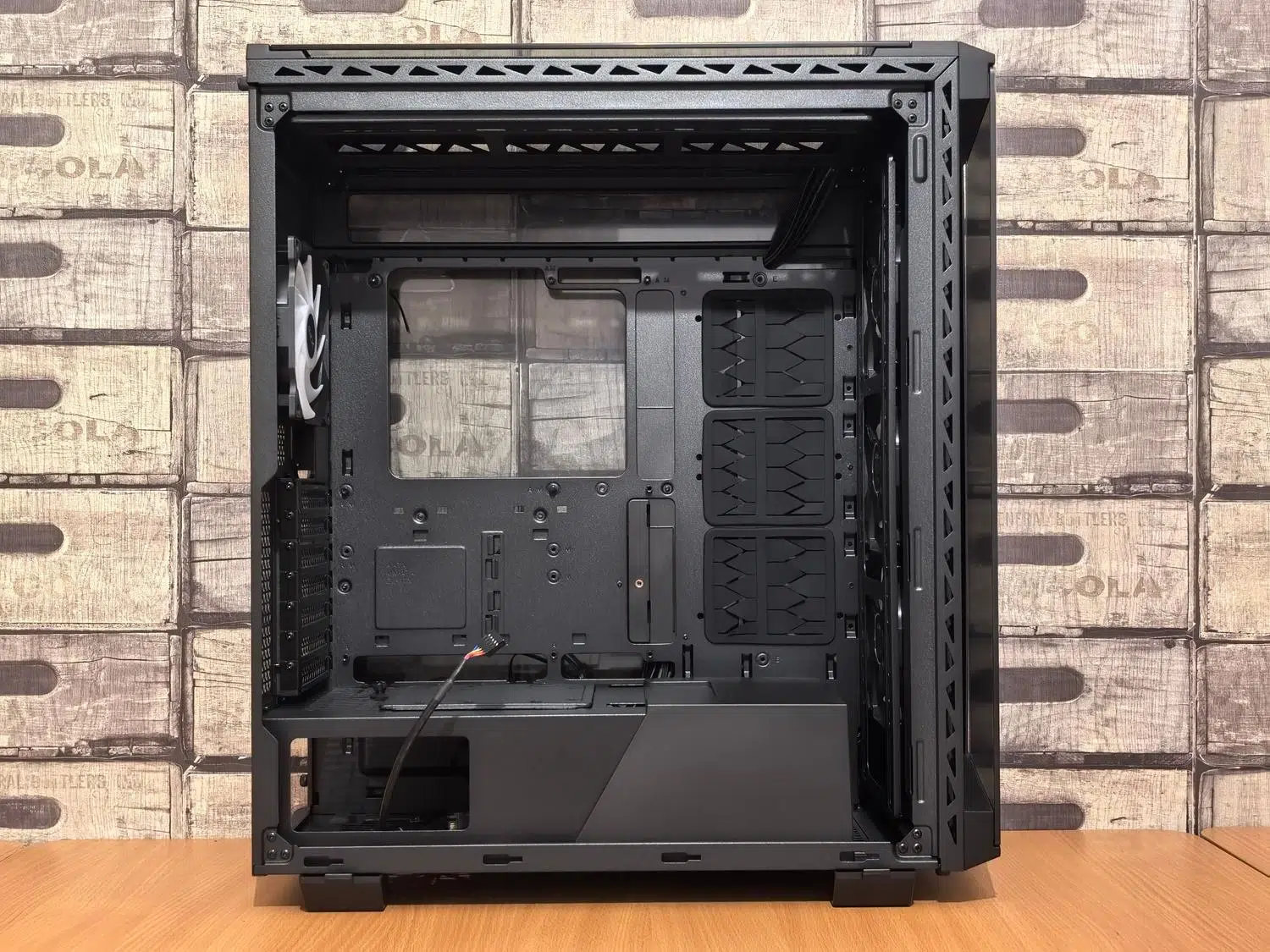
هل لديك جهاز كمبيوتر مكتبي قديم مُغبر لم تعد تستخدمه للألعاب أو العمل؟ حسنًا، لا تتخلص منه، فبإمكانك الاستفادة القصوى منه بتحويله إلى مركز تحكم شبكتك المنزلية . يُعدّ إعداد جدار الحماية الخاص بك باستخدام OPNsense خيارًا رائعًا، إذ يُغنيك عن أجهزة التوجيه الأساسية التي يفرضها مزودو خدمة الإنترنت، والتي غالبًا ما تُصاب بالإرهاق عند الاستخدام المكثف أو ترتفع حرارتها في الصيف، مما يُسبب لك انقطاعًا في الخدمة في أسوأ الأوقات.
الفكرة هنا هي الاستفادة من قوة معالج الكمبيوتر، الذي يتفوق بشكل كبير على معالج جهاز التوجيه التجاري، لإدارة حركة البيانات، وتصفية المحتوى، وتقسيم الشبكة . لست بحاجة لأن تكون خبيرًا في الشبكات للبدء، مع أنك ستحتاج إلى بعض الخبرة في الإعدادات، وأن تدرك أن استهلاك الطاقة سيكون أعلى قليلًا من استهلاك جهاز صغير، لكن التحكم الذي ستحصل عليه في أمان شبكتك سيكون ببساطة في مستوى آخر.

المكونات اللازمة لبناء جهاز التوجيه المنزلي الخاص بك

لكي يعمل هذا النظام بكفاءة تامة، لا يكفي أي جهاز كمبيوتر. يُفضل استخدام جهاز مكتبي مزود بفتحات PCI Express متاحة على اللوحة الأم. انسَ أمر أجهزة الكمبيوتر المحمولة أو الصغيرة، لأننا نحتاج إلى توصيل بطاقات شبكة فعلية. وللوصول إلى الإنترنت، يُنصح بشدة باستخدام بطاقة شبكة عالية السرعة (يفضل أن تكون بسرعة 10 جيجابت في الثانية) تدعم اتصالات الألياف الضوئية الحديثة.
النقطة الحاسمة هي منافذ الإيثرنت. يحتاج جهاز التوجيه إلى واجهتين على الأقل: واحدة للشبكة الواسعة (WAN) (التي تتصل بمودم مزود خدمة الإنترنت) والأخرى للشبكة المحلية (LAN) (التي توزع الإنترنت إلى منزلك). إذا كنت ترغب في توصيل عدة أجهزة عبر الكابل بسلاسة، فمن الأفضل تثبيت بطاقة شبكة متعددة المنافذ (على سبيل المثال، بطاقة جيجابت بأربعة منافذ). هذا يمنع المعالج من التحميل الزائد على معالجة كل حزمة بيانات ويضمن عدم وجود أي اختناقات في اتصالك.
أما بالنسبة للمكونات الداخلية، فلا داعي لإنفاق مبالغ طائلة. معالج Intel i3، أو حتى معالج ثنائي النواة أقدم، يكفي تمامًا. الأهم هو انخفاض استهلاك الطاقة (معدل استهلاك طاقة متوسط) لأن الكمبيوتر سيعمل على مدار الساعة. مع 4 جيجابايت من ذاكرة الوصول العشوائي وقرص SSD صغير لنظام التشغيل، ستحصل على أداء أكثر من كافٍ. من الحيل لتوفير الطاقة وتقليل الضوضاء خفض سرعة المعالج في BIOS ، وإن أمكن، الاستغناء عن بطاقة الرسومات المنفصلة واستخدام البطاقة المدمجة.

تثبيت النظام ونشره

يعتمد نظام OPNsense على FreeBSD، لذا لن نستخدم نظام Windows. لتثبيته، ستحتاج إلى ذاكرة USB مهيأة بنظام FAT32 تحتوي على صورة النظام (اختر إصدار VGA لتتمكن من رؤية ما تفعله على الشاشة). من المهم جدًا تعطيل خاصية Secure Boot في BIOS، لأن FreeBSD قد لا تعمل بشكل جيد معها أحيانًا، وتأكد من أن ذاكرة USB هي جهاز الإقلاع الأول.
أثناء التثبيت، سيطلب منك النظام إنشاء كلمة مرور لحساب المستخدم الجذر؛ اختر كلمة مرور قوية لا تنساها. بعد التثبيت، سيُعاد تشغيل الكمبيوتر وستدخل إلى قائمة نصية. هنا عليك تعيين واجهات الشبكة . لتجنب أي لبس، وصّل كابلًا بكل منفذ وتحقق من المنفذ النشط على الشاشة؛ سيوضح لك هذا أي منفذ هو WAN وأي منفذ هو LAN. عادةً، يحصل منفذ WAN تلقائيًا على عنوان IP عبر DHCP من جهاز التوجيه الخاص بمزود خدمة الإنترنت، بينما يحصل منفذ LAN على عنوان IP الافتراضي، وهو عادةً 192.168.1.1.
المحاكاة الافتراضية: OPNsense على Proxmox أو KVM

إذا كان لديك خادم ذو قدرة عالية، فلن تحتاج إلى تخصيص جهاز كمبيوتر كامل لجدار الحماية. يمكنك استخدام تقنية المحاكاة الافتراضية مع Proxmox أو KVM. في Proxmox، على سبيل المثال، يمكنك إنشاء واجهات وجسور منطقية لإدارة حركة البيانات. يُعد هذا مفيدًا جدًا إذا كنت ترغب في تقسيم شبكتك دون الحاجة إلى بطاقات شبكة فعلية متعددة، حيث يمكنك استخدام معيار 802.1Q لإنشاء شبكات VLAN (شبكات افتراضية).
في بيئة افتراضية، يمكنك تهيئة شبكة إدارة (Mgt) للتواصل مع جدار الحماية دون المرور عبر شبكة المستخدم. يُعدّ هذا الأمر بالغ الأهمية للأمان، إذ يسمح لك بتقييد وصول إدارة النظام إلى فريقك الموثوق فقط، ما يمنع أي مستخدم غير مُطّلع على شبكة Wi-Fi الخاصة بك من الوصول إلى لوحة تحكم جهاز التوجيه.

مشكلة شبكة الواي فاي والتجزئة

لكن المشكلة تكمن في أن برنامج OPNsense لا يتوافق جيدًا مع برامج تشغيل بطاقات Wi-Fi المتوفرة تجاريًا. لذا، يُعدّ استخدام نقطة وصول خارجية الحل الأمثل . يمكنك إعادة استخدام جهاز توجيه قديم عن طريق ضبطه على "وضع نقطة الوصول" أو تعطيل خادم DHCP الخاص به ليعمل فقط كجسر لاسلكي. قم بتوصيل نقطة الوصول هذه بأحد منافذ LAN في جهاز الكمبيوتر/جهاز التوجيه، وبذلك تكون قد انتهيت.
إذا أردتَ تعزيز الحماية، يمكنك استخدام مُبدِّل مُدار لإنشاء شبكات معزولة. على سبيل المثال، يمكنك تخصيص VLAN 50 حصريًا لشبكة Wi-Fi الخاصة بالضيوف أو أجهزة إنترنت الأشياء، وفصلها تمامًا عن شبكة عملك (VLAN 10). في OPNsense، ستحتاج إلى تهيئة خادم DHCP (مثل Kea) لكل شبكة فرعية، وإنشاء قواعد جدار حماية مُخصصة تسمح بمرور البيانات إلى الشبكة الواسعة (WAN) ولكنها تمنع الاتصال بين شبكة Wi-Fi وملفاتك الشخصية، مما يُعزز أمان بيئة الاختبار المنزلية باستخدام VLANs.
التكوين النهائي والضبط الدقيق
بمجرد تشغيل النظام، لن تحتاج إلى شاشة أو لوحة مفاتيح على جهاز الكمبيوتر. تتم إدارة كل شيء عبر متصفح الويب بإدخال عنوان IP الخاص بالشبكة المحلية. الخطوة الأولى هي تهيئة NAT الصادر (إخفاء العناوين) لتمكين الأجهزة على شبكتك الداخلية من الوصول إلى الإنترنت باستخدام عنوان IP العام لشبكتك الخارجية. إذا لاحظت أن الأجهزة لديها عناوين IP ولكنها لا تستطيع تصفح الإنترنت، فتأكد من أن خادم DNS (الصادر) مُهيأ للاستماع إلى الطلبات من جميع الشبكات الفرعية.
تذكر أن OPNsense، افتراضيًا، يحظر جميع حركة البيانات على المنافذ الجديدة. ستحتاج إلى الانتقال إلى قسم القواعد وإنشاء قاعدة مرور للسماح لحركة البيانات من شبكتك المحلية (LAN) بالوصول إلى الشبكة الواسعة (WAN). إذا كان مزود خدمة الإنترنت لديك يفرض قيودًا صارمة ويستخدم عنوان MAC الخاص بالموجه الأصلي لغرض آخر، يمكنك استنساخ عنوان MAC في OPNsense لخداع النظام ومنحه اتصالًا.
يمنحك إعداد هذا النظام تحكمًا كاملًا في من يدخل شبكتك ومن يخرج منها، ويتيح لك إدارة النطاق الترددي لضمان عدم استهلاك أي شخص للاتصال بشكل مفرط أثناء تنزيل الألعاب، والأهم من ذلك، يساعدك على فهم كيفية عمل الإنترنت في منزلك. صحيح أن استهلاك الطاقة أعلى قليلًا من جهاز التوجيه البلاستيكي، إلا أن قوة المعالجة والأمان اللذين توفرهما الأجهزة المخصصة يعوضان هذا الارتفاع الطفيف في فاتورة الكهرباء.
