- يبدأ الوضع الآمن تشغيل نظام التشغيل ويندوز بالخدمات وبرامج التشغيل الأساسية فقط لتسهيل عملية استكشاف الأخطاء وإصلاحها.
- يمكن الوصول إلى الوضع الآمن من خلال WinRE، أو التكوين، أو شاشة تسجيل الدخول، أو باستخدام msconfig/bcdedit.
- توجد اختلافات مثل الوضع الآمن مع الشبكة ومع موجه الأوامر، بالإضافة إلى خيارات بدء التشغيل المتقدمة الأخرى.
- إن معرفة كيفية تفعيل وإلغاء تفعيل الوضع الآمن أمر أساسي لحل أخطاء بدء التشغيل الخطيرة ومشاكل برامج التشغيل أو البرامج الضارة.
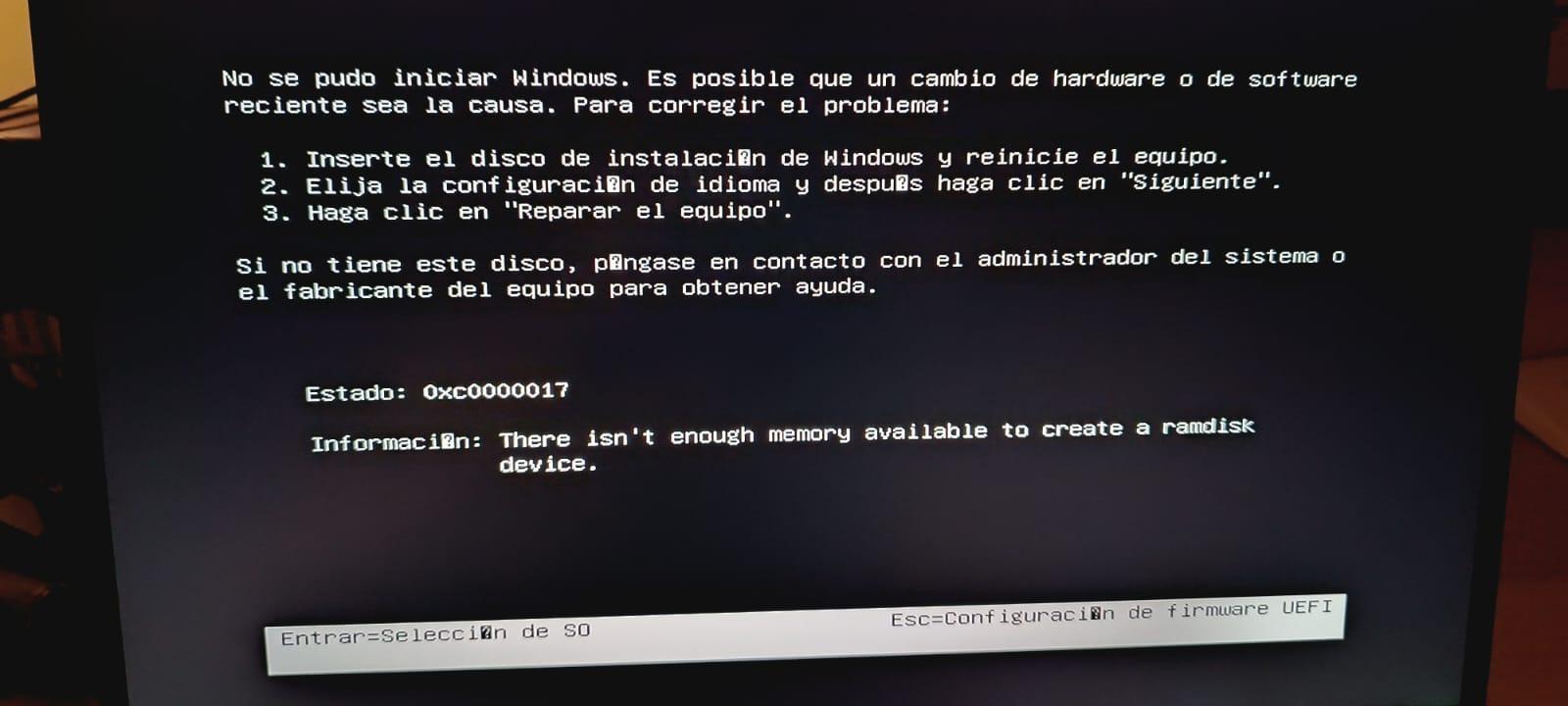
يُعد تشغيل نظام ويندوز في الوضع الآمن أحد الموارد المفيدة التي يُنصح بالاحتفاظ بها دائمًا. فعندما يبدأ النظام بإظهار أخطاء غريبة، أو يتجمد، أو تشك بوجود فيروس، أو عندما يتسبب برنامج تشغيل مُثبّت حديثًا في تعطيل جهاز الكمبيوتر، فإن وضع التشغيل المُبسط هذا يسمح لك بالدخول إلى ويندوز بالمعلومات الضرورية فقط لاكتشاف المشكلة وإصلاحها.
في هذه المقالة، ستتعرف خطوة بخطوة على جميع الطرق العملية لبدء تشغيل نظام التشغيل Windows في الوضع الآمن في الإصدارات الحديثة (Windows 11 وWindows 10 وWindows 8 و8.1) وكذلك في Windows 7. سنستعرض أيضًا خيارات التمهيد الآمن المختلفة، وكيفية تغيير إعدادات بدء التشغيل المتقدمة، وماذا تفعل إذا كان جهاز الكمبيوتر الخاص بك يبدأ التشغيل دائمًا في الوضع الآمن، وبعض النصائح الإضافية باستخدام أدوات مثل msconfig أو bcdedit.
ما هو الوضع الآمن في نظام ويندوز تحديداً، وما هي استخداماته؟
الوضع الآمن (أو وضع الأمان ) هو نوع خاص من بدء تشغيل نظام ويندوز، حيث يتم تحميل النظام بعدد محدود جدًا من المكونات. يتم تشغيل برامج التشغيل الأساسية وخدمات نظام التشغيل الضرورية فقط ، مع تعطيل أي عناصر غير ضرورية مثل برامج بدء التشغيل، وبرامج التشغيل الخارجية، أو الخدمات الإضافية.
بفضل هذا القيد، تختفي العديد من المشاكل التي تظهر أثناء بدء التشغيل العادي، مثل تعارضات برامج التشغيل، وأخطاء التكوين، أو الإصابة بالبرامج الضارة ، عند الدخول إلى الوضع الآمن. وهذا يمنحك الوقت الكافي لإزالة البرامج المُسببة للمشاكل، وتحديث برامج التشغيل، أو تشغيل برامج مكافحة الفيروسات وأدوات التطهير دون أن يتمكن الفيروس من حماية نفسه.
في الوضع الآمن، يعرض نظام ويندوز سطح مكتب بسيط، عادةً بدقة عرض منخفضة وبدون مؤثرات بصرية، حيث سترى مؤشر "الوضع الآمن" في الزوايا. هذا أمر طبيعي تمامًا: فالهدف هو تشغيل النظام بأقل قدر من الموارد، وليس تحسين مظهره.
يحتوي الوضع الآمن على عدة خيارات مصممة لحالات تشخيصية مختلفة. سيساعدك فهم هذه الخيارات على اختيار الخيار المناسب عند ظهور قائمة إعدادات بدء التشغيل.

أنواع الوضع الآمن وخيارات تهيئة بدء التشغيل الأخرى
عند الوصول إلى قائمة إعدادات بدء التشغيل في نظام ويندوز، يمكنك الاختيار من بين عدة خيارات مرقمة، عادةً باستخدام المفاتيح من 1 إلى 9 أو من F1 إلى F9. كل خيار منها يُفعّل سلوك بدء تشغيل مختلف. أهم هذه الخيارات للمستخدم العادي هي تلك المتعلقة بالوضع الآمن.
- الوضع الآمن (تفعيل الوضع الآمن)يبدأ هذا الوضع تشغيل نظام ويندوز في حالة أساسية، حيث يتم تحميل برامج تشغيل الأجهزة والخدمات الأساسية فقط. لن يكون لديك اتصال بالإنترنت أو بشبكة محلية. يُعد هذا الوضع مثاليًا لتشخيص المشاكل العامة وإزالة البرامج المتعارضة.
- الوضع الآمن مع الشبكاتهو نفس الوضع الآمن، ولكن مع إضافة برامج تشغيل الشبكة والخدمات اللازمة للوصول إلى الإنترنت وأجهزة الكمبيوتر الأخرى على الشبكة. إنه الخيار الموصى به إذا كنت بحاجة إلى أدوات التنزيل، تحديث برنامج مكافحة الفيروسات أو يمكنك الوصول إلى الموارد عبر الإنترنت أثناء حل المشكلة.
- الوضع الآمن مع رمز النظامبدلاً من تحميل سطح مكتب ويندوز الكلاسيكي، يتم تشغيله مباشرة في نافذة سطر الأوامروهو مفيد للمسؤولين أو المستخدمون المتقدمون المعتادون على العمل مع أوامر وأدوات التشخيص لإصلاح النظام.
بالإضافة إلى ذلك، تتضمن قائمة إعدادات بدء التشغيل خيارات متقدمة أخرى يمكن أن تكون مفيدة لتصحيح الأخطاء في المشكلات الأكثر تعقيدًا، وهي موجهة عادةً للفنيين والمسؤولين:
- تمكين التصحيح: يبدأ تشغيل نظام التشغيل Windows في وضع تشخيصي خاص، مخصص للمطورين ومحترفي تكنولوجيا المعلومات الذين يحتاجون إلى تصحيح الأخطاء على مستوى منخفض.
- تمكين تسجيل التمهيد: يُنشئ ملفًا نصيًا (ntbtlog.txt) يحتوي على قائمة كاملة بـ يتم تحميل برامج التشغيل أثناء بدء التشغيلمفيد جداً لتحليل أي سائق يسبب المشكلة.
- تمكين الفيديو منخفض الدقةيبدأ الأمر باستخدام برنامج تشغيل الفيديو الحالي، ولكن بدقة منخفضة جدًا ومعدل تحديث منخفض. قد يكون هذا حلاً مثاليًا عندما تقوم بتعيين دقة لا يدعمها جهاز العرض الخاص بك.
- تعطيل فرض توقيع برنامج التشغيل: يسمح بتحميل أو تثبيت برامج التشغيل التي ليس لديهم توقيع رقمي صالح.ينبغي استخدامه فقط من حين لآخر ومع إدراك كامل لما تفعله.
- تعطيل الحماية من البرامج الضارة عند التشغيل المبكر (ELAM)يسمح برنامج ELAM بتحميل برنامج مكافحة الفيروسات قبل برامج التشغيل الأخرى التابعة لجهات خارجية. قد يكون تعطيل هذه الحماية مؤقتًا ضروريًا في بعض سيناريوهات التشخيص المحددة جدًا، ولكن يقلل من الأمن أثناء بدء التشغيل.
- تعطيل إعادة التشغيل التلقائي بعد الخطأيمنع هذا الإجراء نظام ويندوز من إعادة التشغيل تلقائيًا عند حدوث عطل حرج (شاشة زرقاء). ويتيح لك ذلك قراءة رسالة الخطأ وتدوين الرموز لمزيد من التحقيق.
في أي وقت، إذا كنت لا ترغب في تطبيق أي من هذه الإعدادات الخاصة، يمكنك الضغط على مفتاح الإدخال في تلك القائمة لبدء تشغيل نظام التشغيل Windows بشكل طبيعي.

كيفية تشغيل الجهاز في الوضع الآمن بدون أي تهيئة مسبقة (ويندوز 8.1، 10 و11)
في الإصدارات الحديثة من ويندوز، لم تعد الحيلة التقليدية المتمثلة في الضغط المتكرر على مفتاح F8 أثناء بدء التشغيل تعمل بشكل افتراضي. يبدأ تشغيل النظام بسرعة فائقة لدرجة أنه لا يتيح أي وقت تقريبًا. لذلك، فإن الطريقة القياسية للوصول إلى الوضع الآمن هي من خلال بيئة استعادة ويندوز (WinRE) وقائمة بدء التشغيل المتقدمة.
إذا استمر نظام التشغيل ويندوز في الإقلاع بشكل طبيعي أو على الأقل سمح لك بالوصول إلى شاشة تسجيل الدخول، فيمكنك الوصول إلى الوضع الآمن على النحو التالي:
- افتح قائمة ابدأ وانتقل إلى زر الطاقة. يمكنك أيضًا الضغط على المفتاح باستخدام شعار ويندوز اضغط على لوحة المفاتيح ثم انقر على أيقونة الطاقة.
- انقر فوق إعادة التشغيللكن أثناء الضغط على المفتاح تغير اضغط على مفتاح (Shift) أثناء النقر. من المهم الاستمرار في الضغط عليه حتى إعادة تشغيل الكمبيوتر.
- بعد إعادة التشغيل، ستظهر الشاشةإختر خياراختر من هنا. استكشاف أخطاء.
- في الشاشة التالية ، اختر متقدم.
- ضمن الخيارات المتقدمة، انقر على تكوين بدء التشغيلفي بعض أجهزة الكمبيوتر، قد يظهر رابط مثل "المزيد من خيارات بدء التشغيل" أو ما شابه أولاً؛ إذا كان هذا هو الحال بالنسبة لك، فقم بالوصول إليه ثم إلى إعدادات بدء التشغيل.
- انقر فوق الزر إعادة التشغيل يظهر ذلك على تلك الشاشة. سيعاد تشغيل نظام ويندوز مرة أخرى، ولكن هذه المرة سيعرض قائمة إعدادات بدء التشغيل.
- عندما ترى قائمة الخيارات، حدد 4 أو F4 للدخول إلى الوضع الآمن الأساسي، أو 5 أو F5 إذا كنت تريد وضع الأمان مع الاتصال بالشبكة.
إذا كان كل شيء على ما يرام، فسيبدأ تشغيل النظام في الوضع الآمن، مما يتيح لك تنفيذ مهام مثل إلغاء تثبيت برنامج تشغيل، أو إزالة البرامج الضارة ، أو استعادة النظام إلى نقطة استعادة سابقة. للعودة إلى الوضع العادي، ما عليك سوى إعادة تشغيل جهاز الكمبيوتر كالمعتاد، دون الضغط باستمرار على مفتاح Shift.
قم بتشغيل الجهاز في الوضع الآمن من إعدادات ويندوز (ويندوز 11 و 10 و 8.1)
هناك طريقة أخرى ملائمة، إذا كان بإمكانك الوصول إلى سطح المكتب، وهي استخدام تطبيق الإعدادات . من هناك، يمكنك فرض إعادة التشغيل في بيئة استرداد ويندوز (WinRE)، ثم اتباع المسار نفسه إلى إعدادات بدء التشغيل والوضع الآمن.
نوافذ 11
في نظام التشغيل ويندوز 11، ستكون الخطوات كما يلي:
- افتح إعدادات النظام. يمكنك القيام بذلك باستخدام الاختصار. ويندوز + I أو بالنقر على ابدأ ثم على ترتيب.
- في اللوحة اليسرى، اختر القسم نظام ويدخل من داخله انتعاش.
- انتقل إلى القسم بداية متقدمة وانقر فوق الزر إعادة تشغيل الآن.
- سيعاد تشغيل الكمبيوتر وستظهر شاشة "اختر خيارًا". من هناك، اتبع الخطوات الموضحة أعلاه: استكشاف الأخطاء وإصلاحها ← خيارات متقدمة ← إعدادات بدء التشغيل ← إعادة التشغيل، وأخيرًا، 4/F4 أو 5/F5 يعتمد ذلك على ما إذا كنت بحاجة إلى اتصال بالشبكة أم لا.
نوافذ 10
في نظام التشغيل ويندوز 10، يكون الإجراء مشابهاً جداً، على الرغم من أن القوائم لها أسماء مختلفة قليلاً:
- صحافة ويندوز + I لفتح الإعدادات، انتقل إلى قائمة ابدأ وانقر على أيقونة الترس.
- في نافذة الإعدادات ، حدد التحديث والأمن.
- في القائمة الجانبية اختر انتعاش.
- داخل الكتلة بداية متقدمة، انقر على إعادة تشغيل الآن.
- عند إعادة التشغيل، ستظهر لك شاشة الخيارات المتقدمة. مرة أخرى، اختر استكشاف الأخطاء وإصلاحها ← خيارات متقدمة ← إعدادات بدء التشغيل ← إعادة التشغيل، ثم اضغط على الخيار 4/F4 للوضع الآمن أو 5/F5 للوضع الآمن مع دعم الشبكة.
نوافذ 8.1
في نظام التشغيل Windows 8.1، يكون المسار داخل إعدادات الكمبيوتر مختلفًا قليلاً، لكن الفكرة هي نفسها: انتقل إلى قسم بدء التشغيل المتقدم واطلب إعادة تشغيل خاصة.
- من شاشة البدء أو سطح المكتب، افتح قائمة ابدأ (مفتاح Windows) واستخدم البحث عن العدسة المكبرة لكتابة "إعدادات الكمبيوتر الشخصي"، انقر على هذا الخيار.
- ستجد في إعدادات جهاز الكمبيوتر الخاص بك عدة أقسام على الجانب. انتقل إلى التحديث والاسترداد.
- يحتوي هذا القسم على عدة خيارات مثل تحديثات ويندوز، والنسخ الاحتياطية، وما إلى ذلك. الخيار الذي يهمك هو انتعاش.
- ستجد في قسم الاسترداد كتلة من بداية متقدمة بزر إعادة تشغيل الآنانقر.
- بعد إعادة التشغيل، ستظهر بيئة الاسترداد. من هنا، أنت تعرف المسار: استكشاف الأخطاء وإصلاحها ← خيارات متقدمة ← إعدادات بدء التشغيل ← إعادة التشغيل ← اختر 4/F4 أو 5/F5.
الدخول إلى الوضع الآمن من شاشة تسجيل الدخول (ويندوز 10 و 11)
قد لا يصل نظام ويندوز إلى سطح المكتب، ولكنه قد يعرض شاشة تسجيل الدخول . في هذه الحالة، لستَ بحاجة إلى تسجيل الدخول باستخدام حساب المستخدم الخاص بك؛ يمكنك فرض تشغيل الجهاز في الوضع الآمن مباشرةً من هناك.
- في شاشة تسجيل الدخول، انقر فوق الرمز في يقع في الزاوية اليمنى السفلية (أو اليسرى السفلية، حسب الإصدار).
- اضغط باستمرار على المفتاح يحول ثم، دون أن تترك الزر، انقر على إعادة التشغيل.
- بعد إعادة التشغيل، ستظهر شاشة "اختر خيارًا". من هنا، حدد استكشاف الأخطاء وإصلاحها ← خيارات متقدمة ← إعدادات بدء التشغيل ← إعادة التشغيل، ثم اختر خيار الوضع الآمن الذي تحتاجه.
تُعد هذه الطريقة مفيدة بشكل خاص عندما يمنع خطأ أو برنامج تشغيل معيب نظام التشغيل Windows من إنهاء تحميل سطح المكتب، ولكن لا يزال النظام قادرًا على عرض نافذة تسجيل الدخول.
الدخول إلى الوضع الآمن عندما لا يبدأ تشغيل نظام التشغيل Windows (WinRE التلقائي)
إذا تعرض النظام لأضرار بالغة ولم يتمكن حتى من الوصول إلى شاشة تسجيل الدخول بشكل موثوق، فإن نظامي التشغيل Windows 10 و 11 لديهما آلية دفاع ذاتي: بعد عدة محاولات فاشلة متتالية للتمهيد (عادةً ثلاث محاولات فاشلة متتالية )، يقوم النظام نفسه بإجبار الدخول إلى بيئة استرداد Windows (WinRE).
عند حدوث ذلك، ستظهر لك شاشة استكشاف الأخطاء وإصلاحها مباشرةً، دون الحاجة إلى استخدام أي اختصارات لوحة المفاتيح. ومن هناك، يمكنك اتباع نفس الخطوات كما في الطرق السابقة:
- في شاشة الاختيار، اختر استكشاف الأخطاء وإصلاحها.
- ثم اضغط على خيارات متقدمة.
- اختر إعدادات بدء التشغيل.
- انقر فوق إعادة التشغيل.
- عند ظهور قائمة خيارات التمهيد، اضغط على المفتاح 4 لتفعيل الوضع الآمن أو 5 لتمكين الوضع الآمن مع الشبكة.
تُعد هذه الطريقة مفيدة للغاية عندما يعلق الكمبيوتر في حلقة إعادة تشغيل أو يُظهر أخطاء مثل BAD_SYSTEM_CONFIG_INFO أو تعارضات التسجيل أو أعطال برامج التشغيل الخطيرة التي تمنع بدء التشغيل العادي.
استخدم أداة تكوين النظام (msconfig) لفرض الوضع الآمن
إذا كنت تفضل أن يبدأ تشغيل جهاز الكمبيوتر الخاص بك دائمًا في الوضع الآمن عند إعادة تشغيله، إلى أن تقوم بتغييره، يمكنك القيام بذلك من خلال أداة تكوين النظام، المعروفة باسم msconfig . تعمل هذه الطريقة في أنظمة التشغيل Windows 7 و8.1 و10 و11، بشرط أن تتمكن من تسجيل الدخول إلى Windows مرة واحدة على الأقل.
- صحافة ويندوز + R لفتح نافذة التشغيل.
- إرسال مسكونفيغ ثم اضغط على موافق أو إدخال.
- في نافذة إعدادات النظام، انتقل إلى علامة التبويب بدء التشغيل.
- داخل القسم خيارات التمهيد، تفقد الصندوق التمهيد الآمنإذا كنت ترغب في الوصول إلى الشبكة، فحدد أيضًا خيار أحمر (بدلاً من الحد الأدنى).
- انقر فوق "موافق". سيُعلمك نظام التشغيل Windows بأنه يحتاج إلى إعادة التشغيل لتطبيق التغييرات. وافق على ذلك ودعه يُعيد التشغيل.
- سيبدأ تشغيل الكمبيوتر تلقائيًا في الوضع الآمن (مع أو بدون اتصال بالشبكة، حسب اختيارك). في كل إعادة تشغيل طالما بقي هذا المربع مُحددًا.
هام جدًا: بعد الانتهاء من مهام الصيانة، أعد فتح msconfig ، ثم انتقل إلى علامة تبويب التمهيد، وألغِ تحديد مربع "التمهيد الآمن" . طبّق التغييرات وأعد تشغيل الجهاز. إذا لم تفعل ذلك، فسيستمر الكمبيوتر في التمهيد في الوضع الآمن إلى أجل غير مسمى.
ماذا تفعل إذا استمر نظام ويندوز في بدء التشغيل في الوضع الآمن؟
في بعض الحالات، بعد استخدام أداة msconfig أو بعض أوامر بدء التشغيل، قد يعلق النظام في الوضع الآمن. أي أنه مهما حاولت إعادة تشغيل النظام، لا يعود ويندوز إلى الوضع العادي . ويرجع ذلك عادةً إلى أن خيار بدء التشغيل الآمن لا يزال مُفعّلاً في الإعدادات.
لإصلاح هذه المشكلة من خلال جلسة الوضع الآمن في نظام التشغيل Windows 10 أو 11، يمكنك القيام بما يلي:
- صحافة ويندوز + R لفتح Run.
- إرسال مسكونفيغ واضغط على Enter.
- انتقل إلى علامة التبويب بدء التشغيل.
- في مجال خيارات التمهيدتأكد من تحديد المربع بداية آمنة أو "التمهيد الآمن" دون رادع.
- انقر فوق موافق ثم على إعادة التشغيل.
بعد إعادة التشغيل هذه، يجب أن يعيد النظام تحميل نظام التشغيل ويندوز في وضعه الطبيعي ، مع جميع الخدمات وبرامج التشغيل المعتادة.
قم بتشغيل نظام التشغيل Windows 11 في الوضع الآمن باستخدام موجه الأوامر (bcdedit).
بالنسبة للمستخدمين المتقدمين، يتيح نظام ويندوز تفعيل الوضع الآمن عن طريق تعديل إعدادات مدير الإقلاع مباشرةً باستخدام أداة سطر الأوامر bcdedit . تُعد هذه التقنية مفيدة إذا كنت ترغب في أتمتة العملية أو إذا لم تتمكن من استخدام واجهة المستخدم الرسومية.
الخطوات الأساسية في نظام التشغيل ويندوز 11 هي كالتالي:
- انقر فوق ابدأ، واكتب كمد في شريط البحث، انقر بزر الماوس الأيمن على "موجه الأوامر" واختر تشغيل كمسؤول.
- لضبط إعدادات الإقلاع في الوضع الآمن الأساسي، قم بتشغيل ما يلي:
bcdedit /set {current} safeboot minimal - إذا كنت تفضل الوضع الآمن مع الشبكة، فاستخدم هذا الأمر الآخر:
bcdedit /set {current} safeboot network - أعد تشغيل جهاز الكمبيوتر الخاص بك باستخدام الأمر التالي:
shutdown /r - بعد إعادة التشغيل، قم بتسجيل الدخول. ستلاحظ أن نظام التشغيل Windows يبدأ التشغيل مباشرة في الوضع الآمن، وذلك بناءً على الخيار الذي قمت بتكوينه.
- عندما لا تعود بحاجة إليه، أعد فتح موجه الأوامر كمسؤول وقم بتشغيل ما يلي:
bcdedit /deletevalue {current} safeboot - أعد التشغيل مرة أخرى مع
shutdown /rبحيث يعود النظام إلى بدء التشغيل الطبيعي.
هذه التقنية لها نفس تأثير تحديد أو إلغاء تحديد مربع التمهيد الآمن في msconfig، ولكنها تعمل مباشرة على تكوين تمهيد BCD.
الوضع الآمن في ويندوز 7: مفتاح F8 الكلاسيكي و msconfig
في نظام التشغيل ويندوز 7، أصبح الوصول إلى الوضع الآمن أكثر مباشرة بكثير مما هو عليه في الإصدارات الحديثة، حيث لا يزال النظام يوفر قائمة التمهيد المتقدمة بشكل افتراضي باستخدام مفتاح F8.
ابدأ بالضغط على F8
لتشغيل نظام التشغيل ويندوز 7 في الوضع الآمن باستخدام مفتاح F8:
- إعادة تشغيل الكمبيوتر.
- قبل ظهور شعار ويندوز، اضغط على المفتاح عدة مرات. F8 من لوحة المفاتيح. إذا بالغت في ذلك وبدأ الجهاز بالعمل بشكل طبيعي، فأعد تشغيله وحاول مرة أخرى.
- سيظهر قائمة خيارات التمهيد المتقدمة.
- استخدم مفاتيح الأسهم للاختيار الوضع الآمن o الوضع الآمن مع الشبكات إذا كنت بحاجة إلى اتصال.
- اضغط على زر الإدخال وانتظر حتى يتم تحميل نظام التشغيل ويندوز في الوضع الآمن.
- في نهاية العملية، قد تظهر رسالة تأكيد. انقر فوق "موافق" للدخول إلى سطح المكتب في الوضع الآمن.
- للعودة إلى الوضع العادي، ما عليك سوى إعادة تشغيل جهاز الكمبيوتر الخاص بك دون الضغط على F8.
فرض الوضع الآمن باستخدام msconfig في نظام التشغيل Windows 7
كما هو الحال في الإصدارات الأحدث، يسمح لك نظام التشغيل Windows 7 بتمكين وضع التشغيل الآمن بشكل دائم باستخدام msconfig :
- صحافة ويندوز + Rيكتب مسكونفيغ ثم اضغط موافق.
- انتقل إلى علامة التبويب بدء التشغيل.
- ماركا التمهيد الآمن وإذا كنت ترغب في الاتصال بالشبكة، فحدد الخيار التالي: أحمر.
- انقر فوق "موافق" وأعد التشغيل.
- سيبدأ تشغيل الكمبيوتر دائمًا في الوضع الآمن حتى تعود إلى msconfig وتلغي تحديد المربع.
تذكر أنه في نظام التشغيل Windows 7 والإصدارات الأحدث، تعتبر هذه الطريقة مريحة للغاية ولكنها تتطلب منك تذكر إعادة ضبط الإعدادات وإلا سيبقى الكمبيوتر في الوضع الآمن إلى أجل غير مسمى.
قم بتغيير إعدادات بدء التشغيل من بيئة استعادة نظام التشغيل Windows
بالإضافة إلى الوضع الآمن، تتيح لك بيئة استعادة نظام التشغيل Windows تعديل جوانب مختلفة من سلوك بدء تشغيل النظام ، وهو أمر يمكن أن يكون أساسيًا عند استكشاف مشكلات بدء التشغيل المعقدة وإصلاحها.
فيما يلي المخطط العام لتغيير إعدادات بدء التشغيل من بيئة استعادة ويندوز (WinRE):
- الوصول إلى بيئة الاسترداد (عن طريق فرض إعادة التشغيل باستخدام Shift + إعادة التشغيل، من الإعدادات → الاسترداد → بدء التشغيل المتقدم، أو بسبب محاولات التمهيد الفاشلة).
- اختر استكشاف أخطاء.
- أدخل في متقدم.
- اضغط على تكوين بدء التشغيل.
- انقر فوق إعادة التشغيل بحيث تظهر قائمة الخيارات.
- في شاشة إعدادات بدء التشغيل، اختر الخيار الذي تريد تفعيله (الوضع الآمن، الوضع الآمن مع الشبكة، تعطيل إعادة التشغيل التلقائي عند الفشل، إلخ) باستخدام المفاتيح الرقمية أو مفاتيح الوظائف.
إنها طريقة فعالة للغاية للتحكم في بدء التشغيل دون الحاجة إلى الدخول إلى سطح المكتب أولاً، وعادة ما تكون أساس جميع أدلة الدعم الفني الرسمية تقريبًا.
مثال واقعي: خطأ BAD_SYSTEM_CONFIGURATION عند تحديث برامج التشغيل
من السيناريوهات الشائعة التي يُمكن فيها للوضع الآمن إنقاذ النظام هو عندما يُؤدي برنامج تشغيل معيب إلى تلف إعدادات الإقلاع . على سبيل المثال، بعد تحديث برامج تشغيل بطاقة الرسومات على لوحة أم AsRock 970 Extreme3 R2.0، واجه بعض المستخدمين الخطأ BAD_SYSTEM_CONFIGURATION (أو BAD_SYSTEM_CONFIG_INFO) وعدم قدرة النظام على الإقلاع بشكل طبيعي.
في مثل هذه الحالات، من الشائع أنه عند الدخول إلى BIOS الخاص باللوحة الأم، لن تجد أي خيار صريح " للتمهيد في الوضع الآمن "، لأن هذا لم يتم تكوينه على مستوى BIOS، بل من خلال نظام التشغيل Windows نفسه ومدير التمهيد الخاص به.
تتمثل الاستراتيجية الموصى بها فيما يلي:
- قم بإجبار نظام التشغيل على بدء التشغيل الفاشل عدة مرات لإجبار ويندوز على الدخول WinRE تلقائيا.
- ومن هناك، انتقل إلى استكشاف الأخطاء وإصلاحها ← خيارات متقدمة ← إعدادات بدء التشغيل ← إعادة التشغيل والتمهيد إلى الوضع الآمن مع الشبكات.
- بمجرد الدخول، قم بإلغاء تثبيت برنامج تشغيل بطاقة الرسومات الذي يسبب المشكلة من إدارة الأجهزة، وإذا أمكن، استعادة النظام إلى نقطة استعادة سابقة لتحديث برنامج التشغيل.
- أعد تشغيل النظام وتحقق مما إذا كان سيعمل بشكل طبيعي مرة أخرى.
إذا استمر الخطأ، يمكن أن تساعد أدوات أكثر تقدماً مثل إصلاح بدء التشغيل، أو الأمر sfc /scannow ، أو حتى DISM ، ولكن الخطوة الأولى دائماً ما تتضمن الدخول بطريقة ما إلى الوضع الآمن.
إتقان الطرق المختلفة للدخول إلى الوضع الآمن والخروج منه في نظام ويندوز يمنحك ميزة كبيرة عند تشخيص المشاكل الخطيرة وإصلاحها. سواء كنت تواجه فيروسًا عنيدًا ، أو برنامج تشغيل عطّل نظامك، أو ترغب ببساطة في تجربة إعدادات بدء التشغيل دون خوف، فإن فهم كيفية استخدام بيئة الاسترداد، وتكوين بدء التشغيل، وmsconfig، وbcdedit يُمكّنك من الحفاظ على السيطرة عندما يبدو أن جهاز الكمبيوتر الخاص بك قد قرر الخروج عن السيطرة.
