- هناك عدة طرق لإيقاف التحديثات، بدءًا من إعدادات الشبكة البسيطة وصولًا إلى التعديلات المتقدمة على سجل النظام أو سياسات المجموعة.
- من الممكن حظر الترقية إلى إصدار جديد من نظام التشغيل بشكل محدد مع الحفاظ على أمان الإصدار الحالي.
- إن تعطيل خدمات التحديث بشكل كامل ينطوي على مخاطر أمنية من خلال جعل الكمبيوتر عرضة للتهديدات الجديدة.

ربما حدث لك هذا الأمر ألف مرة: أنت في منتصف اجتماع مهم أو تُنهي مهمة عاجلة، وفجأة، يقرر جهاز الكمبيوتر الخاص بك أن الوقت مثالي لتثبيت التحديثات . هذا أحد أكثر الأمور إزعاجًا لمستخدمي مايكروسوفت، إذ يبدو أن النظام يتصرف بشكل مستقل ولا يراعي دائمًا جداولنا الزمنية أو متطلبات أجهزتنا.
رغم تأكيد مايكروسوفت على أهمية تحديث النظام باستمرار، إلا أن هناك حالات يكون فيها حظر تحديثات ويندوز هو الحل الوحيد لتجنب بطء جهاز الكمبيوتر بشكل ملحوظ أو تثبيت إصدارات غير مرغوب فيها. لذا، جمعنا لكم جميع الطرق الممكنة لإيقاف هذه التنزيلات التلقائية، من أبسطها إلى أكثرها جذرية، لكي يعمل جهاز الكمبيوتر لديكم بالشكل الأمثل.
حيل سريعة وسهلة للمستخدمين المبتدئين
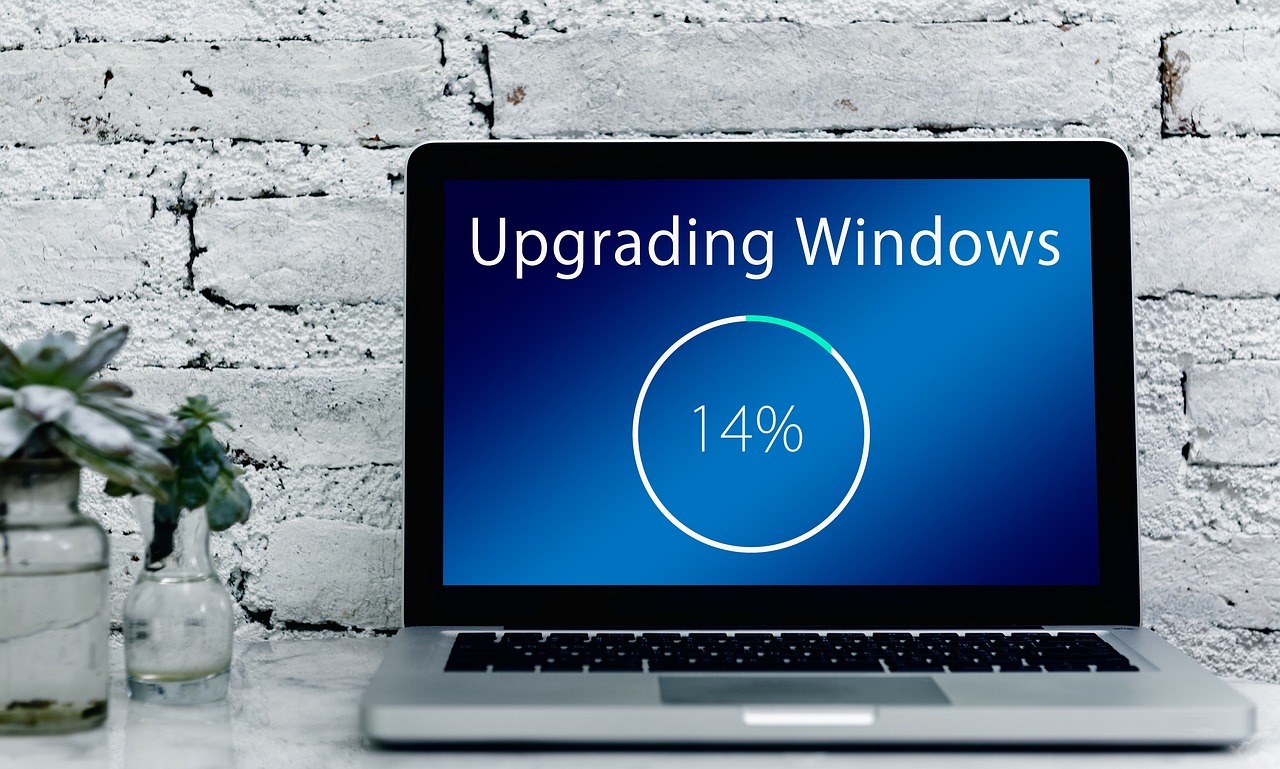
إذا كنت لا ترغب في الخوض في التفاصيل التقنية، فهناك خياران فعّالان للغاية. الأول هو الاستفادة من ميزة استخدام بيانات Wi-Fi المحدودة . تتضمن هذه الحيلة إخبار نظام Windows بأن اتصالك بالإنترنت محدود (مثل باقة بيانات الهاتف المحمول)، مما يمنع النظام من تنزيل الملفات الكبيرة دون إذنك. ما عليك سوى الانتقال إلى إعدادات الشبكة، ثم الوصول إلى خيارات Wi-Fi المتقدمة، وتحديد خانة "الاتصال المحدود".
من ناحية أخرى، إذا كانت التطبيقات الموجودة في متجر مايكروسوفت هي ما يزعجك وليس نظام التشغيل نفسه، فيمكنك إجراء تعديل بسيط. انتقل إلى متجر ويندوز ، ثم إلى ملفك الشخصي، وفي قسم الإعدادات، قم بإلغاء تحديد خيار تحديث التطبيقات تلقائيًا . بهذه الطريقة، ستستمر في تلقي التحديثات الأمنية الهامة، ولكنك ستمنع التطبيقات من التحديث التلقائي.
أساليب متطورة للإغلاق التام

عندما لا تكفي الحيل البسيطة، عليك التعمق أكثر في النظام. إحدى أكثر الطرق شيوعًا هي من خلال الخدمات. بالضغط على مفتاحي Windows + R وكتابة services.msc ، يمكنك البحث عن عملية Windows Update. إذا دخلت إلى خصائصها وغيرت نوع بدء التشغيل إلى معطل ، ستتوقف الخدمة عن العمل مع الكمبيوتر، مما يقطع جميع التحديثات.
بالنسبة لمستخدمي إصداري Pro أو Enterprise، يُعدّ محرر نهج المجموعة المحلي الأداة الأمثل. بتشغيل gpedit.msc، يُمكنك الوصول إلى قوالب إدارة مكونات Windows وتعطيل التحديثات التلقائية . هذه الطريقة أكثر فعالية لأنها تُعطي تعليمات مباشرة لنواة النظام حول كيفية سير عملية التحديث.
كيفية تجنب الترقية الإجبارية إلى ويندوز 11
يفضل العديد من المستخدمين البقاء على نظام التشغيل Windows 10 نظرًا لاستقراره، أو لعدم توافق أجهزتهم مع متطلبات Windows 11. لمنع تحديث جهاز الكمبيوتر تلقائيًا إلى الإصدار الجديد، يمكنك استخدام محرر التسجيل . من خلال إنشاء قيمة DWORD باسم TargetReleaseVersion تحتوي على الرقم 1، وسلسلة نصية باسم TargetReleaseVersionInfo تحدد فيها الإصدار الحالي (على سبيل المثال، 21H2)، فإنك تجبر النظام على البقاء على هذا الإصدار المحدد.
خيار آخر أكثر جذرية هو الدخول إلى إعدادات BIOS لجهاز الكمبيوتر الخاص بك وتعطيل TPM 2.0 أو ميزة التمهيد الآمن. بما أن هذه المتطلبات إلزامية لتثبيت نظام التشغيل Windows 11، فسيكتشف النظام أن جهازك غير متوافق ويلغي أي محاولات ترحيل تلقائية ، مما يبقيك على الإصدار الحالي.
الأتمتة من خلال البرامج النصية وتنظيف ذاكرة التخزين المؤقت
إذا كنت تفضل طريقة مباشرة، يمكنك إنشاء ملف .bat يحتوي على أوامر سطر الأوامر. بكتابة أوامر مثل `sc config wuauserv start=disable` في المفكرة وحفظها بامتداد .bat، يمكنك تعطيل خدمات التحديث بنقرة واحدة عن طريق تشغيلها كمسؤول. إنها أسرع طريقة لإدارة حالة النظام دون الحاجة إلى تصفح قوائم لا حصر لها.
أحيانًا، تكمن المشكلة في امتلاء مساحة القرص لأن نظام ويندوز قد حمّل التحديث مسبقًا ولا يستطيع تثبيته. في هذه الحالة، يُعدّ الحل الأمثل هو إفراغ مجلد SoftwareDistribution . وللقيام بذلك، أوقف خدمة تحديثات ويندوز، واحذف جميع محتويات هذا المجلد الموجود في المسار C:\Windows، ثم أعد تشغيل الخدمة. يؤدي هذا إلى إزالة الملفات المؤقتة التي غالبًا ما تتسبب في أخطاء مساحة القرص على الأقراص الصغيرة.
مخاطر وفوائد تولي زمام الأمور

تعطيل هذه الميزات ليس بالأمر السهل دائمًا. لكن الميزة الكبرى هي تجنب مشاكل التوافق والحفاظ على استقرار سير العمل، مما يمنع إعادة التشغيل غير المتوقعة. إضافةً إلى ذلك، لديك حرية التحقق من جودة التحديث قبل تثبيته، بدلًا من أن تكون حقل تجارب لشركة مايكروسوفت.
مع ذلك، يبقى الخطر قائمًا: فعدم التحديث يُعرّض جهاز الكمبيوتر الخاص بك لثغرات أمنية . تعمل التحديثات الأمنية الهامة على سدّ الثغرات التي يستغلها المخترقون، وإذا قمتَ بحظر جميع التحديثات، فقد تُصبح غير محمي. علاوة على ذلك، قد تتوقف بعض برامج تشغيل الأجهزة الحديثة عن العمل بشكل صحيح مع الإصدارات القديمة جدًا من نظام التشغيل.
يُمكّننا التحكم في برامج الحاسوب من تحسين الأداء وتجنب المشاكل، مع ضرورة مراقبة أمان النظام. سواءً عبر سجل النظام، أو سياسات المجموعة، أو إعدادات الشبكة البسيطة، توجد طرق لمنع تحديث النظام دون موافقتنا، شريطة أن نُدرك أننا نُضحي ببعض التحديثات الأمنية مقابل استقرار النظام التام وتجنب إعادة التشغيل المُزعجة.
الأسئلة الشائعة
هل تعطيل تحديثات ويندوز أمر خطير؟
يكمن الخطر الرئيسي في إمكانية استغلال الثغرات الأمنية التي قامت مايكروسوفت بإصلاحها بالفعل في الإصدارات الأحدث. وقد تنشأ أيضًا مشكلات في التوافق مع برامج تشغيل الأجهزة الحديثة.
كيف يمكنني منع الترقية إلى ويندوز 11 مع البقاء على ويندوز 10؟
يمكن تحقيق ذلك عن طريق تكوين الإصدار المستهدف في محرر التسجيل أو عن طريق تعطيل TPM 2.0 و Secure Boot من BIOS الكمبيوتر.
ماذا يحدث إذا كانت مساحة التخزين في جهاز الكمبيوتر الخاص بي قليلة، وقام تحديث ويندوز بملء هذه المساحة؟
يوصى بإيقاف خدمة تحديثات ويندوز وحذف محتويات مجلد SoftwareDistribution يدويًا لتحرير المساحة التي تشغلها ذاكرة التخزين المؤقت للتنزيل.
هل يعمل وضع الاتصال المقاس مع كابلات الإيثرنت؟
تم تصميم هذه الميزة خصيصًا لشبكات الواي فاي اللاسلكية ولا تضمن نفس التأثير على الاتصالات السلكية.
هل يمكنني إعادة تفعيل التحديثات بعد تعطيلها؟
نعم، ما عليك سوى العودة إلى لوحة الخدمات أو محرر السياسات وتغيير الحالة من معطل إلى تلقائي أو ممكّن.
ما الفرق بين حظر تحديثات النظام وحظر تحديثات التطبيقات؟
يؤدي حظر النظام إلى منع التحديثات الأمنية والإصدارات الجديدة من نظام التشغيل Windows، بينما يؤدي حظر المتجر إلى منع التطبيقات من التحديث تلقائيًا فقط.
ما الأداة التي يجب عليّ استخدامها إذا كنت أستخدم نظام التشغيل Windows Home لحظر التحديثات؟
بما أن الإصدار المنزلي لا يحتوي على محرر نهج المجموعة، فيجب عليك استخدام خدمات النظام أو سجل ويندوز أو البرامج النصية .bat.
