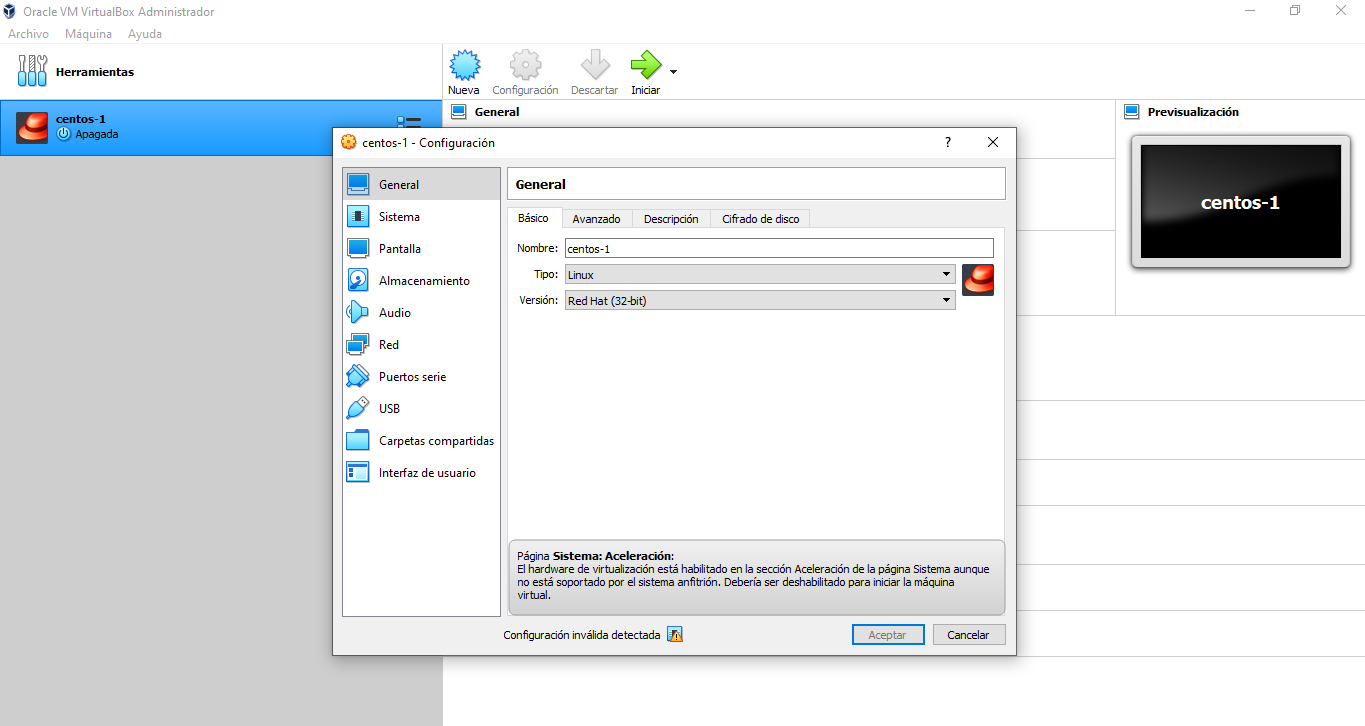
ربما تكون قد حاولت تثبيت محاكي أندرويد في وقت ما، جرب توزيعة لينكس أو قم بإعداد خادم اختبار وستتلقى ذلك التحذير المزعج بأن الأجهزة الافتراضية هذه الخاصية غير مفعلة. وهذا يعني ببساطة أن معالجك لديه القدرة على إنشاء بيئات افتراضية مستقلة، لكن الشركة المصنعة قامت بتعطيلها افتراضياً في نواة النظام.
تفعيل هذه الميزة أشبه بمنح جهاز الكمبيوتر الخاص بك قدرات خارقة، حيث يسمح للبرنامج بـ استخلاص الموارد المادية (مثل ذاكرة الوصول العشوائي أو وحدة المعالجة المركزية) لتوزيعها بين النظام المضيف والأجهزة الافتراضية. إذا واجهت بعض الصعوبة في استخدام قوائم BIOS أو كنت مترددًا في تعديل الإعدادات المتقدمة، فلا تقلق، سنشرح لك كيفية القيام بذلك دون إحداث أي مشاكل.

ما هي طبيعة هذه التقنية تحديداً؟
ببساطة، تتضمن المحاكاة الافتراضية خداع الأجهزة لجعلها تعتقد بوجود آلة افتراضية. عدة أجهزة كمبيوتر مستقلة يعملان في وقت واحد. وهذا أمر بالغ الأهمية للمطورين والمختبرين الذين يحتاجون إلى بيئات معزولة دون الحاجة إلى شراء عشرة أجهزة كمبيوتر محمولة مختلفة.
إذا كان لديك معالج Intel، فإن التقنية التي تبحث عنها تسمى إنتل VT-xتتيح هذه الأداة تشغيل الأجهزة الافتراضية مباشرةً على وحدة المعالجة المركزية، مما يقلل بشكل كبير من الأعطال ويحسن الأداء. علاوة على ذلك، هناك... VT-د، وهو المسؤول عن إدارة إدخال وإخراج البيانات من الأجهزة الطرفية بحيث يتدفق كل شيء بسلاسة أكبر.
من ناحية أخرى، إذا كنت من فريق AMD، فإن تقنيتك هي AMD-V أو SVM (آلة افتراضية آمنة)على غرار منافسيها، تسمح AMD بإدارة موارد المعالج بكفاءة، وهي متوافقة بشكل خاص مع برامج إدارة الأجهزة الافتراضية مثل Hyper-V من مايكروسوفت.

كيفية معرفة ما إذا كانت خاصية المحاكاة الافتراضية مفعلة لديك بالفعل
قبل أن نبدأ بإعادة التشغيل والتنقل عبر القوائم المعقدة، فإن أفضل ما يمكن فعله هو التحقق مما إذا كان يعمل بالفعل. لا حاجة لتثبيت أي برامج غير معتادة؛ ما عليك سوى فتح... إدارة المهام بالضغط على Ctrl + Shift + Esc.
بمجرد الوصول إلى هناك، انتقل إلى علامة التبويب الخاصة بـ الأداء واختيار وحدة المعالجة المركزيةإذا نظرت إلى التفاصيل على اليمين، فسترى قسمًا بعنوان "الافتراضية". إذا قمت بتحديده "ممكّن"أصبح لديك الآن مسار واضح. إذا ظهرت لك عبارة "معطل"، فسنحتاج إلى الوصول إلى نظام الإدخال والإخراج الأساسي (BIOS).
خطوات الدخول إلى BIOS أو UEFI
هناك طريقتان للقيام بذلك. الأولى هي الطريقة التقليدية: أعد تشغيل جهاز الكمبيوتر الخاص بك و للضغط على مفتاح عليك الضغط على مفتاح معين قبل تحميل نظام ويندوز. قد يكون هذا المفتاح، بحسب نوع اللوحة الأم، F2 أو F10 أو F12 أو Esc أو مفتاح الحذف (Del). إنها عملية تجريبية تتطلب سرعة بديهة.
إذا كنت تفضل طريقة أكثر حداثة ولا تريد تخمين المفاتيح، يمكنك قم بضبط إعدادات BIOS أو UEFI لجهاز الكمبيوتر الخاص بك من داخل نظام ويندوز نفسه. انتقل إلى الإعدادات > النظام > الاسترداد ثم، في قسم بدء التشغيل المتقدم، انقر فوق "إعادة التشغيل الآن". عند بدء التشغيل، اختر استكشاف الأخطاء وإصلاحها > الخيارات المتقدمة > إعدادات البرامج الثابتة UEFI.

دليل التفعيل وفقًا لتعليمات الشركة المصنعة
بمجرد الدخول إلى نظام الإدخال والإخراج الأساسي (BIOS)، قد تختلف واجهة المستخدم اختلافًا كبيرًا. فشاشة الموت الزرقاء القديمة مثل شاشة Phoenix ليست هي نفسها... واجهة رسومية حديثة باستخدام الماوس. المهم هو البحث عن علامات التبويب "متقدم" أو "تكوين وحدة المعالجة المركزية" أو "الأمان".
- لوحات أم ASUS: انتقل إلى الإعدادات المتقدمة لوحدة المعالجة المركزية وقم بتعيينها تقنية إنتل الافتراضية في وضع التمكين.
- لوحات أم MSI: انتقل إلى قسم كسر سرعة المعالج $\rightarrow$ وقم بتفعيل ميزات المعالج وضع SVM (على AMD) أو Intel VT-d.
- لوحات أم جيجابايت: انتقل إلى الإعدادات المتقدمة > التكوين الأساسي لوحدة المعالجة المركزية وقم بتمكين وضع SVM أو VT-d.
- لوحات أم ASRock: ابحث في قسم "إعدادات وحدة المعالجة المركزية المتقدمة" عن خيار تقنية Intel VT-x أو SVM وتنشيطه.
- أجهزة الكمبيوتر المحمولة من HP أو Dell أو Lenovo: عادةً ما يتم العثور عليه في علامة تبويب الأمن ← المحاكاة الافتراضية.
بمجرد إجراء التغيير، من الضروري الضغط اضغط F10 للحفظ انتقل إلى الإعدادات واخرج. إذا لم تحفظ التغييرات، فسيذهب كل جهدك سدىً، وسيظل الخيار معطلاً بعد إعادة التشغيل.
التكوين النهائي: برنامج إدارة الأجهزة الافتراضية في نظام التشغيل ويندوز
تفعيل نظام الإدخال والإخراج الأساسي (BIOS) ليس سوى نصف المهمة. الآن نحتاج إلى إخبار نظام التشغيل ويندوز باستخدام هذه الخاصية. للقيام بذلك، ابحث في قائمة ابدأ. "تشغل أو إيقاف ميزات ويندوز" وافتح هذا الخيار.
في القائمة التي تظهر، يجب عليك تحديد المربع الخاص بـ فرط-V وأيضا ذلك من منصة الآلة الافتراضيةبعد الموافقة، سيطلب منك النظام إعادة تشغيل جهاز الكمبيوتر. بمجرد القيام بذلك، يمكنك فتح مدير Hyper-V وإنشاء أول جهاز افتراضي عن طريق تحديد ذاكرة الوصول العشوائي (RAM) والقرص الصلب ونظام التشغيل الذي تريده.
إذا استمرت المشكلة بعد كل هذا، فتحقق من أن معالجك يدعم هذه الميزات بالفعل باستخدام أدوات Intel أو AMD الرسمية. تذكر ذلك. تحديث BIOS قد يؤدي التحديث إلى أحدث إصدار متاح إلى حل مشكلات التوافق مع بعض برامج إدارة الأجهزة الافتراضية مثل VMware أو VirtualBox.
يُحوّل تفعيل خاصية المحاكاة الافتراضية جهاز الكمبيوتر الخاص بك إلى أداة احترافية، مما يسمح لك بتشغيل أنظمة تشغيل مختلفة وبرامج متخصصة دون التأثير على نظام التشغيل ويندوز الأساسي. كل ما يتطلبه الأمر هو تعديل بسيط للبرنامج الثابت وتفعيل ميزات النظام للاستمتاع بأداء مثالي في أي بيئة افتراضية.
