- تفعيل وظيفة التكبير من خلال قائمة إمكانية الوصول في النظام.
- الفرق بين التكبير بملء الشاشة والتكبير الجزئي.
- قم بتخصيص الاختصارات باستخدام الأزرار أو مفاتيح الصوت أو النقر الثلاثي.
- خيارات متقدمة لتتبع النصوص والمؤشر لتحسين التنقل.
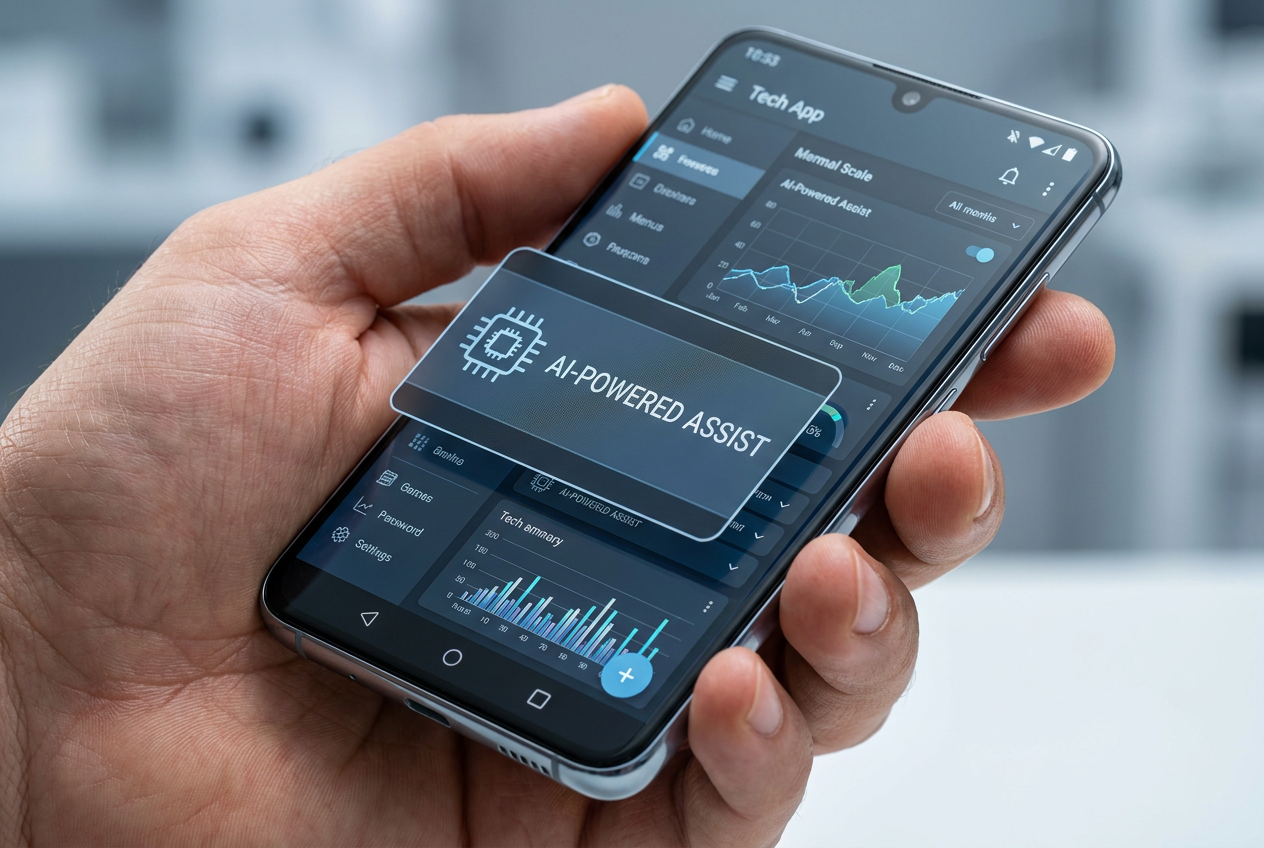
أنا متأكد أنك مررت بهذا الموقف من قبل: تتصفح الإنترنت على هاتفك وتصادف نصًا صغيرًا جدًا أو تفصيلاً في صورة لا يمكنك تمييزه بوضوح. الحل المعتاد هو تكبير الصورة بإصبعين، لكن المشكلة هي أن هذا يمدد واجهة المستخدم بأكملها ، وأحيانًا يصبح التنقل على الشاشة للعثور على ما تبحث عنه أمرًا في غاية الصعوبة.
الخبر السار هو أن نظام أندرويد لديه حلٌّ ذكيٌّ لتجنب هذه المشكلة. فهناك ميزة تسهيل الاستخدام التي تعمل كعدسة مكبرة رقمية ، مما يسمح لك بتكبير جزء محدد من الشاشة فقط دون التأثير على باقي الشاشة. إنها أداة مثالية ليس فقط للأشخاص ذوي الإعاقة البصرية، بل لكل من يرغب في قراءة النصوص المعقدة بسهولة.
كيفية تشغيل عدسة التكبير في نظام أندرويد

لبدء استخدام هذه الميزة الرائعة، عليك أولاً منحها الإذن. فهي غير مفعلة افتراضياً في وضع "عدم الإزعاج"، لذا ستحتاج إلى الانتقال إلى تطبيق الإعدادات على جهازك . بمجرد الوصول إلى هناك، ابحث عن قسم " إمكانية الوصول " وحدد خيار "التكبير".
هنا يمكنك تفعيل اختصار التكبير . بناءً على ما تشعر بالراحة معه، يمكنك اختيار عدة طرق لتشغيل المكبر: باستخدام زر إمكانية الوصول العائم في الأسفل، أو الضغط باستمرار على مفتاحي الصوت في نفس الوقت، أو النقر ثلاث مرات على الشاشة (مع الأخذ في الاعتبار أن الطريقة الأخيرة قد تجعل الهاتف يستجيب بشكل أبطأ قليلاً عند النقر على الرموز العادية).
طرق مختلفة للتكبير
ليست كل التحديثات متشابهة، ويتيح لك نظام أندرويد اختيار التحديث الذي يناسب احتياجاتك على أفضل وجه في أي وقت:
- تكبير الشاشة بالكامل: إنها الطريقة الكلاسيكية. كل شيء يكبر وتتحرك فيه بسحب إصبعين. إذا كنت تريد شيئًا سريعًا، يمكنك القيام بـ تكبير مؤقت استمر بالضغط بإصبعك على النقرة الثالثة؛ بهذه الطريقة، بمجرد رفع إصبعك، ستعود الشاشة إلى وضعها الطبيعي.
- التكبير الجزئي (العدسة المكبرة): هذه هي الجوهرة في التاج. بدلاً من تكبير كل شيء، نافذة عائمة يمكنك تحريك هذه الميزة على الجهاز لتحليل مناطق محددة. وهي مفيدة بشكل خاص في إصدارات أندرويد 12 والإصدارات الأحدث.
إذا كنت ترغب في التبديل بين هذين الوضعين، فما عليك سوى الانتقال إلى الإعدادات، وإمكانية الوصول، والتكبير، واختيار نوع التكبير الذي تفضله، سواء كان كاملاً أو جزئياً.
إعدادات متقدمة للمستخدمين ذوي المتطلبات العالية

إذا كنت تستخدم إصدارًا حديثًا (أندرويد 14 أو أحدث)، فستجد لوحة إعدادات المكبر تظهر أثناء التكبير. من خلالها، يمكنك ضبط حجم النافذة (صغير، متوسط، أو كبير) والتحكم بدقة في مستوى التكبير. كما يوجد خيار "السماح بالتحريك القطري"، والذي يُساعدك تعطيله على التنقل في الشاشة بسلاسة وكفاءة أكبر.
بالنسبة لمن يكتبون بكثرة، توجد ميزات رائعة مثل خاصية تتبع الكتابة . هذه الخاصية تجعل العدسة المكبرة تتبع مؤشر الكتابة تلقائيًا أثناء الكتابة، مما يمنعك من فقدان موضعك. وإذا كنت تستخدم لوحة مفاتيح خارجية ، يمكنك التحكم بكل شيء باستخدام اختصارات لوحة المفاتيح (مثل Action + Alt + M لتشغيلها/إيقافها)، مما يوفر وقتًا هائلاً.
حيل إضافية وتوافق
من التفاصيل المهمة أنه لأسباب أمنية وسهولة الاستخدام، لا يؤثر التكبير عادةً على لوحة المفاتيح أو شريط التنقل ، مع أن نظام أندرويد 16 يتيح لك تفعيل خيار تكبير لوحة المفاتيح لتحسين رؤية الرموز التعبيرية. إذا كنت تستخدم فأرة، يمكنك ضبط تتبع المؤشر على الوضع المركزي أو الحافة أو الوضع المستمر، بحيث يتبعك المكبر أينما ذهبت.
تذكر أنه يمكنك الوصول إلى 8 مستويات تكبير . إذا لاحظت اختفاء التكبير عند فتح أو إغلاق تطبيق، فهذا أمر طبيعي؛ ما عليك سوى استخدام اختصارك المفضل لاستئناف العرض المكبر.
إن إتقان أدوات إمكانية الوصول هذه يحول هاتفك الذكي إلى جهاز أكثر مرونة، مما يسمح لك بالانتقال من نظرة عامة إلى أدق التفاصيل في ثوانٍ دون تغيير البنية العامة لتطبيقاتك أو المعاناة من التمرير المستمر للواجهة.