- يتيح لك متجر Play الوصول إلى آلاف التطبيقات على جهاز الكمبيوتر الخاص بك باستخدام المحاكيات أو أنظمة Android.
- توفر المحاكيات مثل BlueStacks و Nox طريقة سهلة لتثبيت متجر Play.
- يتيح لك Windows 11 تثبيت متجر Play من خلال نظام فرعي Android معدّل.
- من الممكن تثبيت أنظمة تشغيل أندرويد على الكمبيوتر الشخصي للوصول إلى متجر جوجل بدون محاكي.
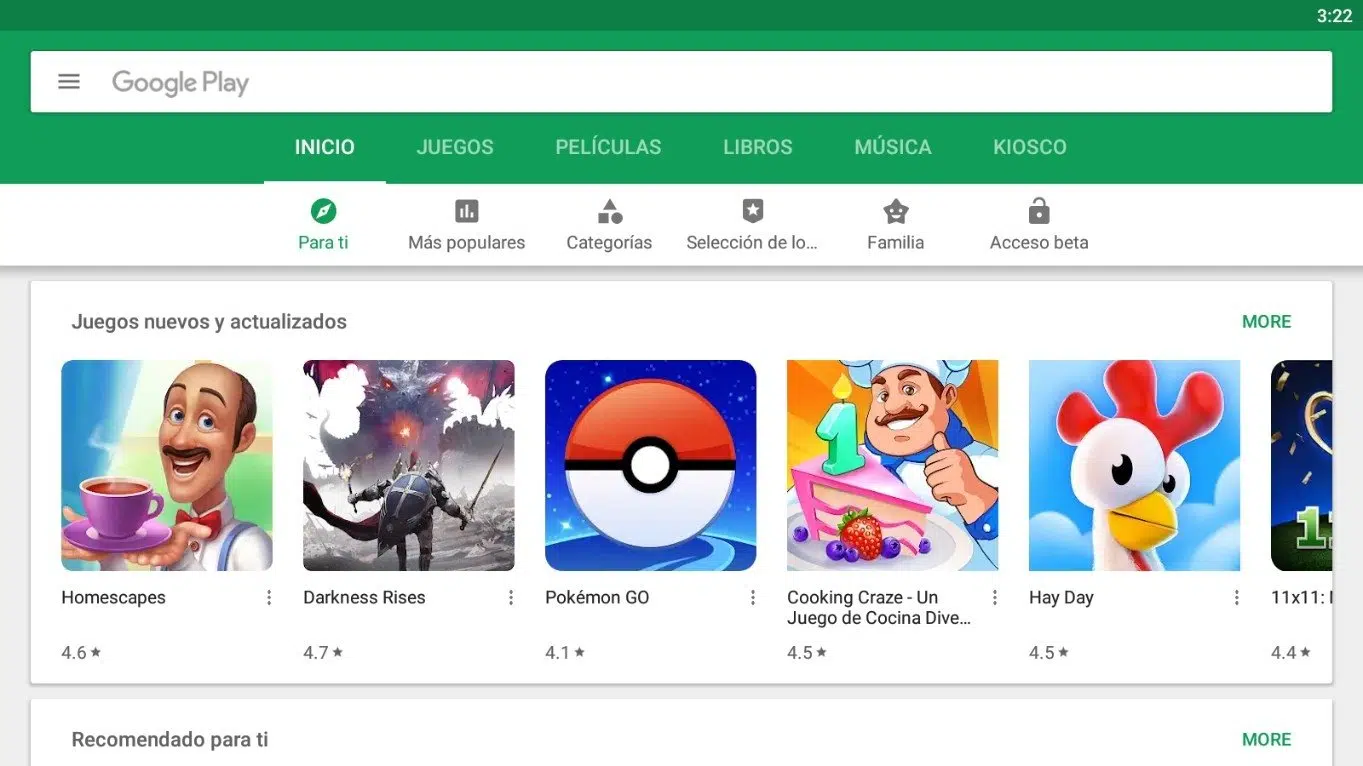
يُعد متجر جوجل بلاي المتجر الأكثر شيوعًا لتطبيقات أندرويد، حيث يتيح للمستخدمين تحميل جميع أنواع التطبيقات والألعاب والأفلام والكتب وغيرها من المحتويات الرقمية. مع ذلك، يفضل الكثيرون تثبيت متجر بلاي واستخدامه على أجهزة الكمبيوتر ، إما للاستمتاع بتطبيقات أندرويد على شاشة أكبر أو لتفضيلهم استخدام لوحة المفاتيح والماوس.
توجد عدة طرق للوصول إلى متجر جوجل بلاي من جهاز كمبيوتر يعمل بنظام ويندوز ؛ بعضها يتطلب برامج محاكاة، بينما يستخدم البعض الآخر أدوات أصلية. في هذه المقالة، نشرح جميع الطرق المتاحة بالتفصيل لتتمكن من اختيار الطريقة الأنسب لاحتياجاتك.
لماذا تنزيل متجر Play على جهاز الكمبيوتر الخاص بك؟
يوفر تنزيل وتثبيت متجر Play على جهاز الكمبيوتر العديد من المزايا للمستخدمين، بما في ذلك:
- لقاء رئيس البلدية:تتطلب بعض الألعاب والتطبيقات موارد أكثر مما يمكن أن يوفره الهاتف المحمول، لذا فإن تشغيلها على جهاز الكمبيوتر الشخصي يسمح بالحصول على تجربة أفضل.
- شاشة أكبر:إن ممارسة الألعاب أو مشاهدة المحتوى على شاشة الكمبيوتر أو الكمبيوتر المحمول أكثر راحة من استخدامها على الهاتف المحمول.
- استخدام لوحة المفاتيح والفأرة:بالنسبة لبعض التطبيقات والألعاب، توفر عناصر التحكم المادية دقة أكبر من تلك الموجودة في شاشة اللمس.
- لا داعي للقلق بشأن البطارية:على عكس الهواتف، لا داعي للقلق بشأن عمر البطارية على جهاز الكمبيوتر أثناء استخدام التطبيقات.
كيفية تثبيت متجر Play على الكمبيوتر باستخدام المحاكي
الطريقة الأسهل والأشهر للوصول إلى متجر Google Play على جهاز الكمبيوتر الخاص بك هي باستخدام محاكي Android. تعمل هذه البرامج على إعادة إنشاء بيئة Android افتراضية على جهاز الكمبيوتر الخاص بك، مما يسمح لك بتشغيل أي تطبيق من تطبيقات Google Play كما لو كان هاتفًا ذكيًا.
أفضل المحاكيات لتثبيت متجر Play
توجد العديد من برامج محاكاة نظام أندرويد لأنظمة ويندوز وماك، لكن بعضها يتميز بتوافقه وسهولة استخدامه:
- BlueStacks:أحد المحاكيات الأكثر شعبية وسهلة التثبيت. يأتي مع متجر Play مثبتًا مسبقًا.
- لاعب نوكس:يوفر أداءً رائعًا وتحسينًا لألعاب الفيديو.
- MEmu اللعب:مثالي لتشغيل الألعاب المحمولة على جهاز الكمبيوتر بسلاسة.
- Genymotion:مُوجه أكثر للمطورين، ولكنه يسمح أيضًا بالوصول إلى Google Play.
خطوات تثبيت متجر Play باستخدام BlueStacks
إذا قررت استخدام BlueStacks للوصول إلى متجر Play على جهاز الكمبيوتر الخاص بك، فاتبع الخطوات التالية:
- تنزيل BlueStacks من موقعها الرسمي.
- قم بتثبيت المحاكي باتباع معالج التثبيت.
- قم بتشغيل BlueStacks و تسجيل الدخول باستخدام حساب جوجل الخاص بك.
- الوصول إلى Play Store داخل المحاكي وقم بتنزيل التطبيقات التي تريدها.
كيفية تثبيت متجر Play بدون محاكي
إذا كنت لا ترغب في استخدام محاكي، فهناك طرق بديلة لتثبيت متجر Play على جهاز الكمبيوتر، على الرغم من أنها تتطلب المزيد من المعرفة التقنية.
تثبيت Google Play مع Windows 11
يُتيح نظام التشغيل Windows 11 تثبيت تطبيقات Android مباشرةً بفضل نظام Windows الفرعي لنظام Android (WSA). مع ذلك، فهو يدعم متجر تطبيقات Amazon فقط بشكل افتراضي. لإضافة متجر Play، اتبع الخطوات التالية:
- إلغاء تثبيت نظام Windows الفرعي لنظام Android إذا كان مثبتًا لديك بالفعل.
- تحميل نسخة معدلة من WSA من مستودع موثوق.
- قم بتثبيت هذا الإصدار المخصص، والذي يتضمن متجر Play وخدمات Google.
- قم بالوصول إلى متجر Play من قائمة ابدأ في نظام التشغيل Windows وقم بتسجيل الدخول باستخدام حساب Google الخاص بك.
تثبيت متجر Play على نظام التشغيل Android للكمبيوتر الشخصي
من الممكن أيضًا تثبيت نظام تشغيل يعتمد على Android على جهاز الكمبيوتر الخاص بك، مما سيسمح لك بالوصول إلى متجر Play دون الحاجة إلى محاكيات. تتضمن بعض الخيارات ما يلي:
- الروبوت x86:مشروع مصمم لتشغيل الأندرويد على الحاسوب.
- نظام التشغيل BlueStacks:إصدار خاص من المحاكي تم تعديله ليكون بمثابة نظام تشغيل.
- ريميكس أوس:نظام قائم على نظام Android ومُحسَّن لأجهزة الكمبيوتر.
نصائح لتنزيل التطبيقات بأمان
بغض النظر عن الطريقة التي تختارها، من المهم اتباع بعض توصيات السلامة :
- تنزيل المحاكيات أو الأنظمة من المصادر الرسمية لتجنب البرامج الضارة.
- قم بتثبيت التطبيقات من متجر Play فقط لتقليل المخاطر الأمنية.
- تجنب تعديل النظام إذا لم تكن لديك معرفة متقدمة، فقد يؤدي ذلك إلى إتلاف جهاز الكمبيوتر الخاص بك.
يفتح تثبيت متجر Play على جهاز الكمبيوتر الخاص بك عالمًا مليئًا بالاحتمالات للاستمتاع بتطبيقات Android على شاشة أكبر مع أداء أفضل. سواء باستخدام محاكي مثل BlueStacks أو من خلال أدوات متقدمة في Windows 11، هناك خيارات لجميع مستويات المعرفة التقنية.