- تتيح لك عملية تخصيص نظام أوبونتو باستخدام السمات والأيقونات وأشرطة التطبيقات جعل مظهره أقرب إلى نظامي التشغيل ويندوز 11 أو ماك أو إس دون التضحية باستقرار نظام لينكس.
- تُعد أدوات مثل Gnome Tweak Tool ولوحات التثبيت الخفيفة مثل Plank أساسية لتطبيق هذه التغييرات وإدارتها بسهولة.
- يساعد موضع أزرار النوافذ، وعرض المهام المتعددة، والزوايا الساخنة في الحفاظ على سير عمل مريح ومنتج.
- من الممكن تحقيق التوازن بين الجماليات والأداء، وتكييف التكوين مع احتياجات وموارد كل فريق.

إذا كنت تستخدم لينكس يوميًا ولكنك منجذب إلى المظهر الأنيق لنظامي ويندوز 11 أو ماك أو إس ، فأنت محظوظ: لست بحاجة إلى تغيير النظام للاستمتاع بمظهر وإحساس مشابهين. مع بعض التعديلات البسيطة، يمكنك جعل نظام أوبونتو الخاص بك يحافظ على استقرار ومرونة لينكس، ولكن مع بيئة بصرية مألوفة أكثر بكثير إذا كنت قادمًا من ويندوز أو ماك.
يجد العديد من المستخدمين أنفسهم في بيئة هجينة، حيث يستخدمون نظامي تشغيل ويندوز ولينكس . إذا كنت تنتقل من لينكس إلى أوبونتو ، فمن المحتمل أن تفتقد بعض الميزات الموجودة في النظام الأول والتي تُعجبك في النظام الثاني. بينما اعتاد آخرون على بيئة جنوم أو أوبونتو لدرجة أنهم يرغبون في تكرار هذه التجربة في ويندوز، أو العكس: يريدون أن يُشبه أوبونتو ويندوز 11 أو أن يتمتع بمظهر ماك أو إس. في هذه المقالة، سنركز على كيفية تخصيص أوبونتو ليُصبح أقرب إلى هذين النظامين، من خلال دمج السمات والأيقونات وأشرطة التطبيقات وخيارات التخصيص المتقدمة.
فهم نقطة البداية: جنوم، أوبونتو، ويندوز 11 وماك أو إس
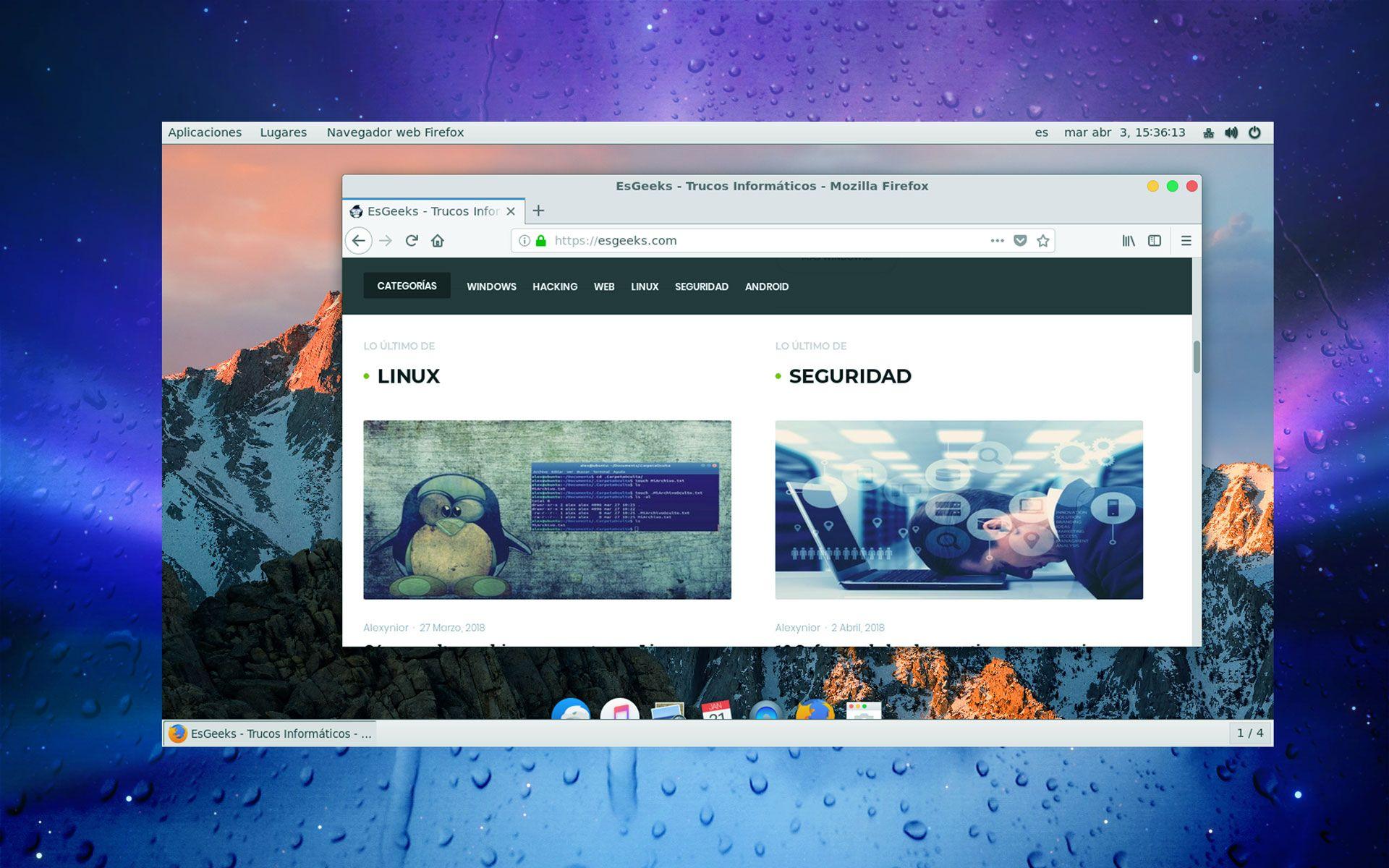
يعتمد نظام أوبونتو على بيئة سطح المكتب جنوم القابلة للتخصيص بدرجة عالية كأساس له ، مع بعض التعديلات الخاصة به (مثل شريط الأدوات الجانبي، والسمات، والإضافات المُعدة مسبقًا). يكمن سرّ جعل أوبونتو يُشبه ويندوز 11 أو ماك أو إس في الاستفادة من هذه الإمكانية للتخصيص دون التضحية بسهولة استخدام النظام.
في بيئة جنوم التقليدية، ستجد شريطًا علويًا يحتوي على ساعة وعلبة النظام ، ومنطقة أنشطة بملء الشاشة (حيث تُعرض النوافذ المفتوحة وأسطح المكتب الافتراضية)، وعادةً ما يكون هناك شريط أدوات أو لوحة تحكم على الجانب أو الأسفل. أما نظام ويندوز 11، فيتميز بشريط مهام سفلي مع أيقونات مركزية، وقائمة ابدأ مُعاد تصميمها، وزوايا نوافذ دائرية. بينما يتميز نظام macOS بشريط علوي ثابت وشريط أدوات عائم في الأسفل، بالإضافة إلى عناصر تحكم النوافذ على اليسار.
الفكرة هي محاكاة التنظيم المرئي وسير العمل في نظامي التشغيل ويندوز 11 أو ماك أو إس قدر الإمكان ، مع الاستمرار في استخدام أدوات أوبونتو وفلسفتها. لن ننسخ هذه الأنظمة بنسبة 100% (ولا نحتاج إلى ذلك)، لكننا سنقترب منها بما يكفي لجعل عملية الانتقال سلسة وتجربة المستخدم متشابهة للغاية.
من المهم أيضًا الانتباه إلى أحد القيود: في بيئات مثل جنوم، لا يمكن دائمًا حذف بعض العناصر، مثل زري التصغير والتكبير ، أو نقلها بحرية كما هو الحال في بيئات سطح المكتب الأخرى. يمكن تعديل العديد من الإعدادات من خلال التفضيلات، بينما يتطلب البعض الآخر تعديل خيارات متقدمة باستخدام gsettings أو إضافات.
ومن التفاصيل المهمة الأخرى أن بعض المهام لا تزال تعتمد على نظام ويندوز لأسباب تتعلق بالتوافق (على سبيل المثال، البرامج الاحترافية التي لا تعمل بشكل جيد مع برنامج واين أو تتطلب صلاحيات محددة على مستوى النواة). ولهذا السبب، لا يزال الكثيرون يستخدمون نظام التشغيل المزدوج، لكنهم مع ذلك يرغبون في أن يكون سطح مكتب لينكس الخاص بهم جذابًا بصريًا ومتناسقًا مع بقية سير عملهم.
المتطلبات الأساسية لتحويل سطح مكتب أوبونتو
لإضفاء مظهر جمالي مستوحى من نظام التشغيل Windows 11 أو macOS على نظام Ubuntu، ستحتاج إلى ثلاثة مكونات رئيسية: سمة مرئية (GTK و shell) ، وحزمة أيقونات، وشريط مهام أو شريط أدوات يشبه الموجود في النظام الذي تريد تقليده.
على عكس نظام ويندوز، يوفر لينكس مجموعة واسعة من بيئات سطح المكتب وتكويناتها، مما يجعل من المستحيل تقديم تعليمات دقيقة لكل حالة. سنركز على أوبونتو مع جنوم، لكن الشرح سيكون عامًا بما يكفي لإرشادك حتى لو كنت تستخدم توزيعة أخرى مبنية على جنوم أو بيئة سطح مكتب مشابهة.
قبل البدء بتطبيق السمات، يُنصح بشدة بتثبيت أداة التخصيص المتقدمة. في أوبونتو، تُعرف باسم أداة تخصيص جنوم أو ببساطة "التخصيصات "، وتتيح لك تغيير السمات والخطوط وسلوك النوافذ والإضافات والعديد من التفاصيل الأخرى غير المضمنة في الإعدادات الافتراضية.
في أوبونتو، يمكنك تثبيت Tweaks من متجر البرامج أو باستخدام أمر بسيط في سطر الأوامر. بعد التثبيت، ستظهر لك لوحة تحكم أكثر شمولاً لتغيير مظهر سطح المكتب. ستكون هذه الأداة بمثابة "السكين السويسري" لجميع عمليات التخصيص التي سنقوم بها من الآن فصاعدًا.
بالإضافة إلى المظهر والتعديلات، ستحتاج إلى شريط تطبيقات مرن وقابل للتخصيص . يحتوي جنوم بالفعل على شريط تطبيقات خاص به، ولكن إذا كنت ترغب في نمط يشبه نظام macOS، فمن الشائع استخدام أشرطة تطبيقات خارجية مثل Plank، بينما إذا كنت تميل إلى نظام Windows 11، فقد تفضل تحسين الشريط السفلي وقائمة التطبيقات لتشبه شريط مهام Windows وقائمة ابدأ.
امنح أوبونتو مظهرًا وإحساسًا مشابهًا لنظام macOS
إذا كنتَ تُفضّل تصميم سطح مكتب أبل، ولكنك تُحبّ فلسفة لينكس، فإنّ أحد الخيارات المُناسبة هو تحويل سطح مكتب أوبونتو الخاص بك إلى شيء يُشبه نظام macOS إلى حدٍ كبير . الهدف هو أن يُصبح مُشابهًا بصريًا لنظام ماك: شريط علوي واضح، وشريط سفلي بأيقونات كبيرة، وأزرار النوافذ على اليسار، ومظهر أنيق ومتناسق.
للقيام بذلك، ستحتاج إلى سمة جيدة بنمط macOS (تُغيّر الألوان والأزرار والمظهر العام للنوافذ) وحزمة أيقونات مستوحاة من macOS (للمجلدات والتطبيقات واللوحات، إلخ). هناك العديد من المشاريع المجتمعية التي تُعيد تصميم مظهر macOS Sierra أو Big Sur أو الإصدارات الأحدث، ويتم تثبيت معظمها في مجلد المستخدم الخاص بك وتفعيلها من خلال Tweaks.
بعد تثبيت السمة، عليك تفعيلها في بيئة سطح المكتب. في بيئة جنوم مع أوبونتو، افتح تطبيق "التعديلات"، وفي قسم "المظهر"، اختر سمات تطبيقات macOS، وواجهة المستخدم، والأيقونات . سيؤدي ذلك إلى تغيير ألوان النوافذ والقوائم والأزرار ومظهر أيقونات النظام فورًا.
نظرًا لتعدد بيئات سطح المكتب في لينكس، تُصمم العديد من الشروحات لتكون عامة. مع ذلك، تبقى الفكرة الأساسية واحدة في أغلب الأحيان: تحميل الثيم، ووضعه في الموقع الصحيح، ثم تفعيله في أداة التخصيص. في أوبونتو، تُصبح هذه العملية سهلة للغاية مع Tweaks، ولا تتطلب تعديل ملفات النظام إذا كنت ترغب فقط في تطبيقها على حساب المستخدم الخاص بك.
إذا اخترتَ تصميمًا جيدًا، فستحصل على نظام أوبونتو يُشبه نظام macOS ظاهريًا ، ولكنه يتمتع بمتانة نظام الحزم وتكامله الذي اعتدتَ عليه. للوهلة الأولى، ستشعر وكأنك تستخدم جهاز ماك، مع أنه في الأساس نظام لينكس، وستستمر في استخدام تطبيقاتك المعتادة.
قم بتهيئة شريط التطبيقات على غرار macOS باستخدام Plank
من أبرز ميزات نظام macOS شريط التطبيقات العائم ذو الأيقونات الكبيرة أسفل الشاشة. ورغم توفر العديد من أشرطة التطبيقات لنظام Linux، يُعدّ Plank من أفضلها وأكثرها توصيةً لهذا الغرض، فهو خفيف الوزن، وبسيط التصميم، ويتكامل بسلاسة مع سمات macOS.
يتميز Plank ببساطته: فهو يستهلك موارد قليلة جدًا، ويقدم خيارات أساسية تغطي الاحتياجات الضرورية (الموقع، حجم الأيقونة، خاصية الإخفاء التلقائي)، كما أن العديد من سمات macOS لنظام Linux تتضمن سمة Plank خاصة بها . وهذا يضمن تناسق شريط التطبيقات تمامًا مع بقية عناصر المظهر التي اخترتها.
يتم تثبيت Plank على Ubuntu عادةً من مستودعات التوزيعة ، إما عبر مركز البرامج أو باستخدام أمر التثبيت في سطر الأوامر. بعد التثبيت، يمكنك تشغيله كأي تطبيق آخر؛ عند بدء التشغيل، سيظهر شريط في الأسفل (أو في أي مكان تحدده) حيث يمكنك تثبيت تطبيقاتك الأكثر استخدامًا.
قم بتشغيل هذه الأوامر:cp /usr/share/applications/plank.desktop ~/.config/autostart
chmod +x ~/.config/autostart/plank.desktop
بهذا التعديل البسيط، سيتم تشغيل Plank تلقائيًا في كل مرة تسجل فيها الدخول إلى جلسة Ubuntu الخاصة بك، وستكون لديك واجهة التطبيقات (Dock) بنمط macOS جاهزة من البداية . بعد ذلك، يمكنك قضاء بضع دقائق في إضافة أو إزالة الأيقونات، وتغيير حجمها، وضبط خاصية الإخفاء التلقائي، وتجربة السمات لتتناسب مع بقية سطح المكتب.
اضبط عناصر التحكم في النوافذ لتتوافق مع نمط macOS
من التفاصيل الأخرى التي تميز نظام macOS عن غيره من بيئات التشغيل، موضع أزرار الإغلاق والتصغير والتكبير . في نظام macOS، تقع هذه الأزرار على يسار شريط العنوان وتتغير ألوانها بطريقة مميزة؛ أما في معظم أنظمة Linux وWindows، فعادةً ما تكون هذه الأزرار على اليمين.
في بعض بيئات سطح المكتب التي تعمل بنظام لينكس، يمكنك تغيير موضع هذه الأزرار من إعدادات المظهر أو إعدادات النوافذ . في تفضيلات النظام، ستجد أحيانًا خيارًا لنقل عناصر التحكم في النوافذ من اليمين إلى اليسار أو حتى إزالة بعضها. يُنصح بالتحقق من خيارات الرسومات في بيئتك أولًا قبل الخوض في الإعدادات المتقدمة.
مع ذلك، توجد حالات لا يتوفر فيها خيار مرئي واضح، ما يستدعي استخدام الأوامر. في gsettings ، تُدار العديد من تفضيلات بيئة التشغيل عبر أدوات تتيح لك تعديل خصائص سطح المكتب من سطر الأوامر. لمحاكاة سلوك نظام macOS، يمكنك إعادة ترتيب تخطيط أزرار النوافذ.
على سبيل المثال، أحد الأوامر الشائعة لتغيير ترتيب هذه الأزرار في جنوم هو:
gsettings set org.gnome.desktop.wm.preferences button-layout close,minimize,maximize:
يُعيد هذا التعديل ترتيب عناصر التحكم، ويُساعد في جعل موضع الأزرار أقرب إلى ما اعتدت رؤيته في نظام macOS. تختلف بيئات التشغيل، فبعضها يُتيح مزيدًا من التخصيص، بينما يفرض البعض الآخر قيودًا تصميمية مُحددة ؛ لذا، إذا كنت ترغب في التعمّق أكثر، يُنصح بالرجوع إلى الوثائق الخاصة بتخصيص سطح المكتب.
لمحاكاة تجربة ويندوز 11 في أوبونتو
إذا كنت تستخدم نظام ويندوز 11 واعتدت على تصميمه العصري، فقد تفضل أن يكون نظام أوبونتو الخاص بك مشابهاً له أكثر من نظام ماك أو إس . هنا، يختلف الهدف: شريط سفلي يُشبه شريط المهام، وأيقونات مركزية، وقائمة تطبيقات تُشبه قائمة ابدأ الجديدة في ويندوز، وإدارة نوافذ سهلة.
يمكن استكمال شريط GNOME العلوي، بساعته وعلبة النظام، بشريط سفلي يشبه شريط التطبيقات ويذكرنا بنظام التشغيل Windows 11. بدلاً من شريط التطبيقات العائم على غرار نظام macOS، يمكنك اختيار شريط تطبيقات أو امتداد يتم تثبيته في الأسفل، مما يحافظ على أيقونات التطبيقات منظمة ومرئية بشكل أنيق، ويحاكي سلوك شريط المهام.
يحتوي جنوم على إضافات تتيح لك فصل "اللوحة" (المنطقة التي تُعرض فيها التطبيقات) عن عرض النشاط وتحويلها إلى شريط جانبي أو سفلي دائم. يمنحك هذا تجربة استخدام أقرب إلى نظام ويندوز: حيث تظهر قائمة التطبيقات المثبتة والنوافذ المفتوحة دائمًا، دون الحاجة إلى الدخول إلى عرض النشاط بملء الشاشة.
إذا أعجبتك فكرة وضع شريط التطبيقات على الجانب، كما هو الحال في أوبونتو، يمكنك نقله إلى جانب الشاشة لمحاكاة شريط مهام عمودي . قد يكون هذا أكثر ملاءمةً على الشاشات العريضة، ويُتيح عمليًا سير عمل سلسًا للغاية، حيث تُفتح النوافذ في المساحة المتبقية.
أما بالنسبة لقائمة التطبيقات، فإن جنوم يوفر عرضًا بملء الشاشة مشابهًا لشاشة بدء التشغيل في ويندوز 10، وإن لم يكن مطابقًا تمامًا لشاشة بدء التشغيل في ويندوز 11. ومع ذلك، يمكنك تهيئته بحيث يكون تشغيل التطبيقات أو البحث عن البرامج أو التبديل بين أسطح المكتب الافتراضية سريعًا وطبيعيًا، سواء باستخدام مفتاح Super (ويندوز) أو إيماءة الماوس.
تعدد المهام والزوايا الساخنة على غرار جنوم وويندوز
تُعدّ خاصية تعدد المهام عنصرًا أساسيًا آخر إذا كنت ترغب في أن يتمتع نظام أوبونتو الخاص بك بواجهة مستخدم سهلة الاستخدام مثل ويندوز 11 أو ماك أو إس، مع الحفاظ على سلاسة سير العمل في بيئة جنوم . وتُعتبر كل من شاشة عرض الأنشطة وأسطح المكتب الافتراضية ميزتين قويتين يُمكن دمجهما بسهولة في روتينك اليومي.
يُتيح لك جنوم ضبط عرض تعدد المهام ليفتح عند الضغط على مفتاح Super أو تحريك مؤشر الماوس إلى زاوية نشطة . يعرض هذا العرض جميع نوافذك وأسطح مكتبك الحالية. إذا كنت تستخدم macOS، فسيُذكّرك هذا بـ Mission Control؛ أما إذا كنت تستخدم Windows 10 أو 11، فسيُشبه "Task View". الأهم هو سهولة الوصول إلى هذه الشاشة للتنقل بين البرامج والحفاظ على تنظيمها.
إذا كنت مهتمًا بزيادة إنتاجيتك إلى أقصى حد، فمن المستحسن إعداد ركن سريع مشابه لركن جنوم ، حيث يؤدي سحب مؤشر الماوس إلى أحد أركانه إلى فتح عرض الأنشطة. بهذه الطريقة، حتى لو كان سطح مكتبك يشبه نظامي التشغيل ويندوز 11 أو ماك أو إس، فستظل تستفيد من أفضل ما يقدمه جنوم: سرعة التبديل بين أسطح المكتب، وعرض واضح للنوافذ، وميزة البحث المدمجة.
في بعض الحالات، تسمح لك ملحقات GNOME بتخصيص هذه السلوكيات بشكل أكبر: يمكنك تحديد إجراءات محددة لكل زاوية أو دمج مفتاح Super مع إيماءات الماوس أو لوحة اللمس بحيث يستجيب النظام تمامًا كما تريد.
كل هذا يجعل من الممكن أنه حتى مع محاكاة مظهر أنظمة التشغيل الأخرى، لا يزال بإمكانك الاستمتاع بإدارة نوافذ حديثة وقوية ، تتناسب مع عاداتك وأجهزتك (سواء كان جهاز كمبيوتر محمول صغير أو جهاز كمبيوتر مكتبي بشاشات متعددة).
تحقيق التوازن بين المظهر والوظائف على سطح مكتب أوبونتو الخاص بك
من المهم اختبار التغييرات تدريجيًا : ثبّت سمة، ولاحظ مدى تكاملها مع تطبيقاتك، وعدّل شريط التطبيقات، وأعد تحديد موضع أزرار النوافذ، ثم انتقل إلى الخطوة التالية. سيمنع هذا حدوث تغييرات كثيرة دفعة واحدة، ويُصعّب تحديد سبب المشكلة في حال ظهورها.
ضع في اعتبارك أيضًا أن بعض التطبيقات مصممة مع مراعاة النمط المرئي الافتراضي لبيئة جنوم أو أوبونتو. حتى لو قمت بتغيير المظهر والأيقونات، ستظل هناك تفاصيل صغيرة تُذكّر بالنظام الأصلي، ولكن هذا ليس بالضرورة أمرًا سيئًا: فالحفاظ على بعض العناصر القياسية غالبًا ما يُحسّن التناسق المرئي وسهولة القراءة .
أخيرًا، إذا كنت تشارك جهاز الكمبيوتر مع آخرين أو لديك حسابات مستخدمين متعددة، يمكنك اختيار تطبيق هذه التغييرات على حسابك فقط أو على النظام بأكمله. يُعدّ العمل على مستوى المستخدم (على سبيل المثال، عن طريق وضع السمات في مجلدك الشخصي واستخدام أدوات التعديل) أكثر أمانًا وأسهل في التراجع عنه، بينما يتطلب تعديل الإعدادات العامة مزيدًا من الحذر.
مع كل هذه التعديلات، يُمكن لأوبونتو أن يتحول إلى بيئة سطح مكتب متعددة الاستخدامات: فمن جهة، يُمكنه محاكاة المظهر سهل الاستخدام لنظام ويندوز 11 أو دقة نظام ماك أو إس ، ومن جهة أخرى، يحتفظ بحرية لينكس في تثبيت ما تشاء، وتخصيص كل التفاصيل، ومواصلة العمل بأدواتك المعتادة. والجدير بالذكر أنه بفهم كيفية عمل السمات والأيقونات وشريط التطبيقات وعناصر التحكم في النوافذ، يُمكنك ضبط سطح مكتبك بدقة حتى يُناسب تفضيلاتك وسير عملك اليومي تمامًا.

مؤشر
- 1 فهم نقطة البداية: جنوم، أوبونتو، ويندوز 11 وماك أو إس
- 2 المتطلبات الأساسية لتحويل سطح مكتب أوبونتو
- 3 امنح أوبونتو مظهرًا وإحساسًا مشابهًا لنظام macOS
- 4 قم بتهيئة شريط التطبيقات على غرار macOS باستخدام Plank
- 5 اضبط عناصر التحكم في النوافذ لتتوافق مع نمط macOS
- 6 لمحاكاة تجربة ويندوز 11 في أوبونتو
- 7 تعدد المهام والزوايا الساخنة على غرار جنوم وويندوز
- 8 تحقيق التوازن بين المظهر والوظائف على سطح مكتب أوبونتو الخاص بك