- قم بضبط إعدادات الإضاءة الليلية والسطوع والتباين والوضع الداكن وحجم النص في نظام التشغيل ويندوز لتقليل إجهاد العين.
- اختر شاشات مزودة بمرشحات الضوء الأزرق، ومضادة للوهج، ومعدل تحديث جيد، وضعها على الارتفاع المناسب.
- انتبه إلى بيئة العمل المريحة والإضاءة المحيطة ومسافة الشاشة لضمان عمل عينيك بشكل أكثر راحة.
- احرص على أخذ فترات راحة منتظمة، وممارسة تمارين العين، واتباع عادات جيدة في الرمش وشرب الماء لحماية صحة عينيك.
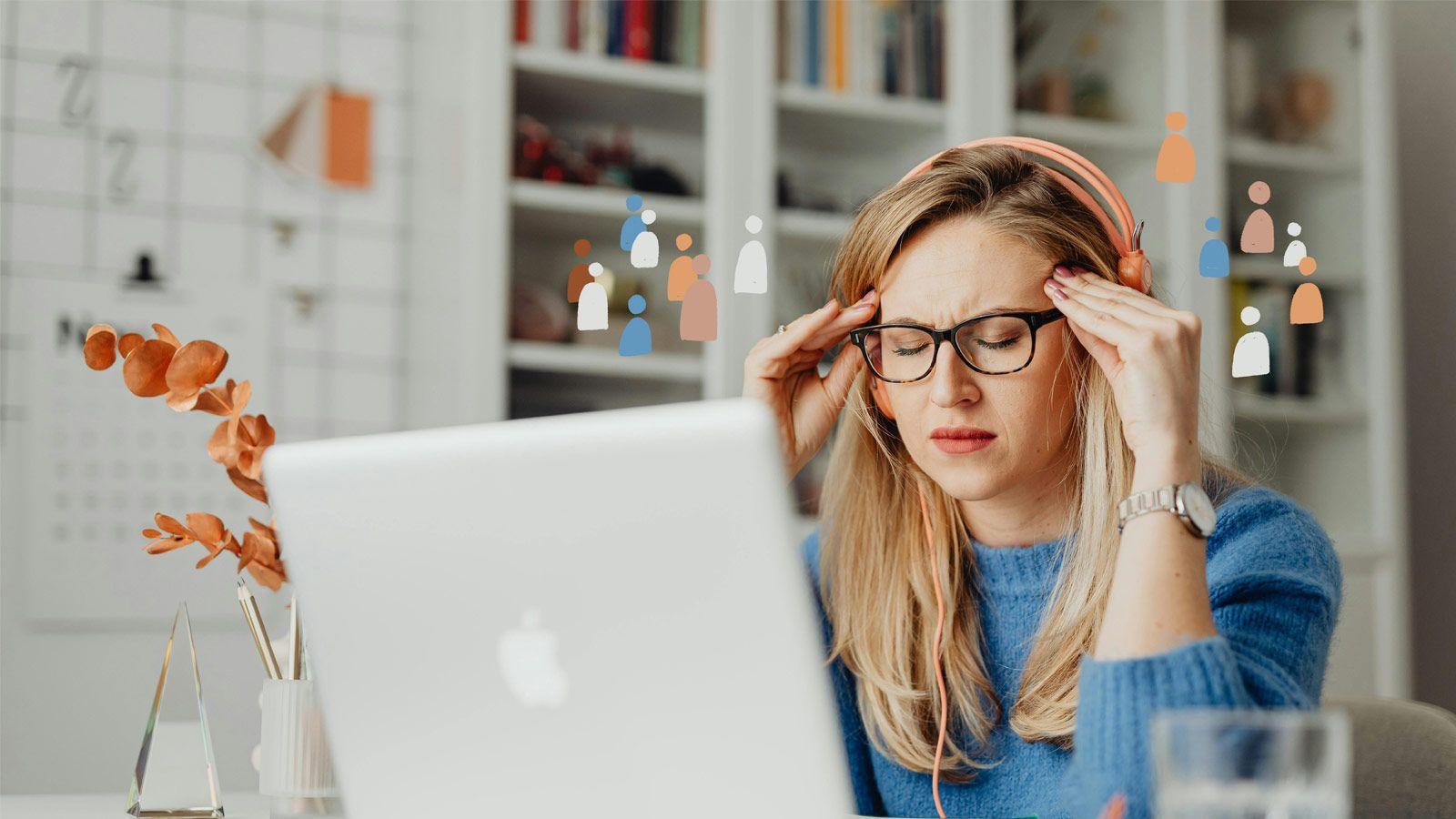
أصبح قضاء ساعات طويلة أمام شاشة الكمبيوتر أمرًا شائعًا، سواء كنت تعمل في مكتب، أو عن بُعد، أو تدرس في المنزل. تكمن المشكلة في أن هذا التعرض المستمر للشاشة يُرهق عينيك: حكة، جفاف، تشوش في الرؤية، صداع... والشعور بالإرهاق الشديد في نهاية اليوم. الخبر السار هو أنه يُمكن تخفيف الكثير من هذه الأعراض المزعجة من خلال ضبط إعدادات نظام التشغيل ويندوز، وشاشة الكمبيوتر، وتبني بعض العادات البسيطة.
بإجراء بعض التعديلات البسيطة على إعدادات شاشة ويندوز ، والاستفادة من ميزات مثل الإضاءة الليلية والوضع الداكن وتغيير حجم الشاشة وإمكانية الوصول، إلى جانب اتباع وضعية مريحة للعينين والحفاظ على صحتهما، يمكنك تقليل إجهاد العين بشكل ملحوظ. لا يقتصر الأمر على ضبط السطوع فقط، بل سنتناول بالتفصيل ما يمكنك فعله في ويندوز 10 وويندوز 11، وإعدادات الشاشة التي يجب تطبيقها، والروتينات التي يجب اتباعها للحفاظ على انتعاش عينيك في نهاية اليوم.
قم بضبط إعدادات ويندوز لتقليل الضوء الأزرق والوهج
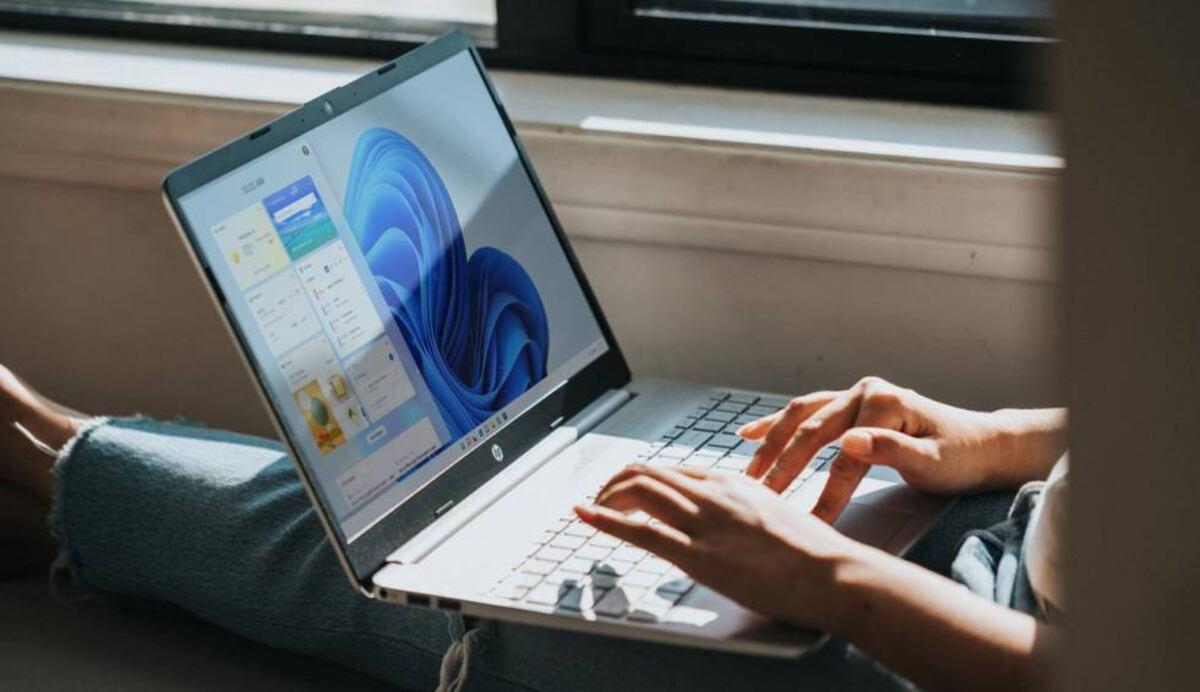
قد يؤثر الضوء الأزرق المنبعث من الشاشات على النوم ويساهم في إجهاد العين عند استخدام الكمبيوتر ليلاً . يتضمن نظام ويندوز ميزة مدمجة مفيدة للغاية لتقليل هذا النوع من الضوء، بالإضافة إلى عناصر تحكم في السطوع والتباين ينبغي ضبطها بشكل صحيح.
استخدام ميزة الإضاءة الليلية في نظامي التشغيل ويندوز 10 وويندوز 11
يُضفي وضع "الضوء الليلي" في نظام ويندوز لونًا دافئًا (برتقاليًا) على الشاشة لتقليل انبعاثات الضوء الأزرق. قد يبدو التغيير مفاجئًا في البداية، ولكن يمكن تعديله ليصبح أكثر سلاسة وأسهل تحملاً في الاستخدام اليومي.
في نظام التشغيل Windows 11، تعتبر خطوات تفعيل هذه الوظيفة وضبطها بسيطة للغاية وتسمح للنظام بالكشف التلقائي عما إذا كان الوقت ليلاً من أجل تقليل السطوع ومكون الضوء الأزرق خلال الساعات الحرجة قبل النوم.
في نظام التشغيل ويندوز 10، الإجراء مشابه: من إعدادات العرض ضمن النظام، يمكنك تفعيل وضع الإضاءة الليلية باستخدام زر التبديل ، ثم الوصول إلى خيارات تحديد جدولة وشدة الفلتر. من خلال ضبط شريط التمرير بعناية، ستحقق توازنًا لا يشوه الألوان بشكل مفرط، ويقلل أيضًا من وهج الشاشة.
بالإضافة إلى ضبطه من قائمة الإعدادات، يمكنك أيضًا تفعيل أو تعطيل ميزة "الضوء الليلي" من لوحة الإشعارات السريعة في كلا إصداري نظام التشغيل Windows، وهو أمر مريح للغاية إذا كنت ترغب فقط في استخدامه في أوقات محددة دون التأثير على الجدول الزمني التلقائي.
اختر مستوى سطوع وتباين مريحين
من أهم عوامل تقليل إجهاد العين ضبط سطوع الشاشة وتباينها بشكل صحيح . ومن الأخطاء الشائعة جعل الشاشة ساطعة للغاية، خاصة في الأماكن المغلقة، مما يجبرك على التحديق ويخلق شعوراً بالوهج المستمر.
من القواعد العملية الفعّالة استخدام سطوع منخفض (حوالي 20%) وتباين عالٍ نسبيًا (حوالي 80%). يضمن هذا التوازن عدم سطوع الشاشة بشكل مفرط، مع الحفاظ في الوقت نفسه على وضوح النصوص والصور.
في أجهزة الكمبيوتر المكتبية، تُجرى هذه التعديلات عادةً مباشرةً من قائمة الشاشة باستخدام الأزرار الفعلية. يُنصح بتخصيص بضع دقائق للتجربة حتى يتناسب سطوع الشاشة مع مستوى إضاءة الغرفة، بدلاً من ترك القيم الافتراضية التي غالباً ما تكون مرتفعة للغاية.
في أجهزة الكمبيوتر المحمولة، عادةً ما يكون التحكم في سطوع الشاشة مُدمجًا مع مفاتيح الوظائف في لوحة المفاتيح أو مع أدوات الشركة المصنعة . إذا لم تجد خيارات ألوان متقدمة، يُنصح بتحديث برامج تشغيل الفيديو وتطبيقات الإعدادات في جهازك، حيث تُوفر العديد من العلامات التجارية ملفات تعريف مُصممة لتقليل إجهاد العين.
فعّل الوضع الداكن وحسّن من وضوح الشاشة
إحدى الطرق المباشرة لتقليل إجهاد العين أثناء العمل لساعات طويلة هي استبدال الخلفيات البيضاء الساطعة بواجهات داكنة تُصدر ضوءًا أقل . يتيح لك نظام ويندوز تحويل معظم النظام إلى الوضع الداكن، كما يوفر ميزات لتكبير النصوص والأيقونات دون فقدان جودتها.
تفعيل الوضع الداكن في ويندوز
يتزايد إقبال المستخدمين على الوضع الداكن لأنه يقلل بشكل ملحوظ من كمية الألوان الفاتحة والخلفيات البيضاء التي تشغل الشاشة. عند تفعيله، تتحول معظم نوافذ النظام، بالإضافة إلى العديد من التطبيقات المتوافقة، إلى خلفيات داكنة مع نصوص فاتحة.
لضبطه، ما عليك سوى الانتقال إلى قسم تخصيص ويندوز واختيار الوضع الداكن كسمة رئيسية . من الآن فصاعدًا، سيعرض مستكشف الملفات والإعدادات والأدوات الأخرى واجهات أقل حدة، وهو أمرٌ يُقدّر كثيرًا في البيئات ذات الإضاءة الخافتة.
تحتوي بعض تطبيقات الطرف الثالث (المتصفحات، ومحررات الأكواد، وحزم البرامج المكتبية) أيضًا على سمات داكنة خاصة بها يمكن دمجها مع سمة ويندوز، مما يجعل النظام البيئي للبرامج بأكمله تقريبًا يستخدم خلفيات داكنة وألوانًا ناعمة.
توسيع نطاق الواجهة دون فقدان الدقة
إذا كنت تستخدم جهاز كمبيوتر محمول بشاشة صغيرة أو شاشة عرض عالية الدقة، فقد تظهر القوائم والأيقونات والأزرار صغيرة جدًا، مما يُجبرك على إجهاد عينيك لرؤية كل عنصر . وهنا يأتي دور خيار تكبير الشاشة في نظام ويندوز، حيث يُكبّر واجهة المستخدم بالكامل دون تغيير دقة الشاشة الأصلية.
من قسم النظام > الشاشة، يمكنك اختيار نسبة تكبير (على سبيل المثال، 125% أو 150%) لجعل كل شيء يبدو أكبر وأكثر وضوحًا دون تشويش الصورة. هذه الميزة مفيدة بشكل خاص على الشاشات مقاس 13 أو 14 بوصة ذات الدقة العالية، حيث تكون كثافة البكسل عالية جدًا لدرجة أن الحجم الفعلي للعناصر يكون صغيرًا جدًا.
يُنصح بتجربة نسب مئوية مختلفة حتى تجد النسبة المثلى التي تُحسّن سهولة القراءة دون التسبب في مشاكل في واجهة المستخدم (مثل اقتطاع العناصر، أو كبر حجم مربعات الحوار، إلخ). في بعض التطبيقات، قد تحتاج إلى تسجيل الخروج ثم تسجيل الدخول مرة أخرى لتطبيق تغييرات الحجم بشكل صحيح.
زيادة حجم النص من خلال إمكانية الوصول
إضافةً إلى إمكانية تغيير حجم الخط بشكل عام، يتضمن نظام ويندوز خيارًا خاصًا ضمن إعدادات إمكانية الوصول لزيادة حجم الخط على مستوى النظام . يُعد هذا الخيار مثاليًا إذا كنت تواجه صعوبة في قراءة النصوص الطويلة أو القوائم الصغيرة جدًا.
في خيارات حجم النص، يمكنك تحريك شريط التمرير ومعاينة شكل الخطوط. بمجرد قبول التغيير، يصبح النص في النوافذ والقوائم والتطبيقات المتوافقة أكبر حجماً ، مما يقلل بشكل كبير من الجهد المطلوب للقراءة دون الحاجة إلى الاقتراب كثيراً من الشاشة.
خيار آخر مثير للاهتمام هو تغيير الخط الافتراضي إلى خط أوضح وأبسط. من قسم الخطوط ضمن قسم التخصيص، يمكنك اختيار خطوط ذات وضوح أفضل على الشاشة ، وهو أمر ملحوظ بشكل خاص إذا كنت تقضي يومك في العمل مع مستندات طويلة أو أكواد برمجية أو رسائل بريد إلكتروني.
تقنيات مراقبة تساعد في حماية بصرك
الأمر لا يقتصر على نظام التشغيل ويندوز فقط: فنوع الشاشة التي تستخدمها والتقنيات التي تتضمنها يمكن أن تُحدث فرقًا كبيرًا في إجهاد العين الذي تعاني منه طوال اليوم . تتوفر اليوم شاشات مصممة خصيصًا للحد من الوهج والوميض والضوء الأزرق الزائد.
فلاتر الضوء الأزرق مدمجة ومعتمدة
تتضمن العديد من الشاشات الحديثة فلترًا مدمجًا للضوء الأزرق كجزء أساسي من تصميمها، وأحيانًا تحت علامات تجارية خاصة بها، وفي بعض الحالات، بشهادات محددة مثل Eyesafe. تعمل هذه الأنظمة على ضبط منحنى الألوان للحد من انبعاث الأطوال الموجية الأكثر إشكالية دون تشويه الألوان.
تتميز هذه المرشحات المدمجة بأنها تعمل باستمرار دون الحاجة إلى تفعيل أوضاع خاصة في نظام ويندوز ، وعادةً ما تكون مضبوطة بدقة للحفاظ على جودة الألوان. وهذا مفيد للغاية لمن يعملون في مجالات التصميم أو التصوير الفوتوغرافي أو الفيديو، والذين لا يتحملون الألوان الدافئة أو الباهتة بشكل مفرط.
شاشات مضادة للتوهج بمعدل تحديث عالٍ
ومن الجوانب الرئيسية الأخرى أن اللوحة مزودة بطبقة مضادة للوهج للحد من الانعكاسات المزعجة . وتُعد هذه الميزة مفيدة بشكل خاص في المكاتب ذات الإضاءة الساطعة أو بالقرب من النوافذ، حيث تعمل الأسطح شديدة اللمعان كالمرايا، مما يُجبرك على إجهاد عينيك.
من المهم أيضًا الانتباه إلى معدل التحديث: فالمعدل الأعلى من 60 هرتز، ويفضل 70 هرتز أو أكثر، يسمح بإعادة رسم الشاشة بسلاسة أكبر مع تقليل الوميض الملحوظ . بالنسبة للأشخاص ذوي الحساسية، قد يتسبب العمل على شاشات قديمة بمعدل 60 هرتز في الإرهاق والصداع بعد ساعات قليلة فقط.
من خلال الجمع بين لوحة مضادة للوهج ومعدل تحديث جيد وفلاتر الضوء الأزرق، يتم تحقيق بيئة بصرية أكثر راحة، حيث تتحمل العينان بشكل أفضل أيام العمل أو الدراسة المكثفة.
إعدادات العرض المتقدمة في ويندوز
بالإضافة إلى تعديلات السطوع الأساسية والوضع الداكن وتعديلات التحجيم، يوفر نظام التشغيل Windows مجموعة من الخيارات المتقدمة حتى تتمكن من تخصيص التجربة المرئية بالكامل وفقًا لاحتياجاتك ، سواء كنت تستخدم شاشة واحدة أو تعمل مع شاشات متعددة في وقت واحد.
كيفية الوصول السريع إلى إعدادات الشاشة
يمكنك الوصول إلى جميع هذه الإعدادات من خلال قائمة إعدادات العرض ضمن قسم النظام . يمكنك الوصول إليها من خلال ابدأ > الإعدادات > النظام > العرض، أو إذا كنت تفضل ذلك، بالضغط على مفتاح Windows + I لفتح الإعدادات مباشرةً.
ستجد هناك أقسامًا مثل "الحجم والتخطيط"، و"السطوع واللون"، و"شاشات متعددة"، وخيارات أخرى متعلقة بالألوان، وتقنية HDR، واتجاه الشاشة . من المفيد تخصيص بعض الوقت لمراجعة هذه الأقسام بعناية، حيث أن العديد منها يأتي بقيم عامة قد لا تكون مريحة للعين.
اضبط دقة الشاشة واتجاهها
تحدد دقة الشاشة عدد البكسلات المعروضة ومدى وضوح الصور. في قسم "المقياس والتخطيط"، ستجد قائمة "دقة الشاشة" المنسدلة، حيث يتم عادةً اختيار الدقة الموصى بها (الدقة الأصلية للشاشة).
يساعد استخدام الدقة الأصلية على ظهور النصوص وعناصر واجهة المستخدم بأقصى وضوح ممكن، دون تشويش في الحواف . ولا يُنصح بتقليل الدقة إلا إذا كان أداء جهاز الكمبيوتر لديك ضعيفًا أو إذا كنت بحاجة إلى العمل بدقة محددة لسبب معين.
في نفس القسم، يمكنك أيضًا تغيير اتجاه الشاشة إلى الوضع الرأسي ، وهو أمر مفيد جدًا لقراءة المستندات الطويلة أو للبرمجة، حيث يتيح لك رؤية المزيد من أسطر النص بنظرة سريعة. سيعرض لك النظام معاينة لتتمكن من تأكيد رغبتك في الاحتفاظ بالتغيير.
معايرة الألوان وتقنية ClearType
إذا كنت تعمل في مجالاتٍ تُعدّ فيها الألوان بالغة الأهمية، مثل التصميم الجرافيكي أو تحرير الصور، فإن معايرة شاشتك أمرٌ ضروري. يتضمن نظام ويندوز معالج معايرة ألوان الشاشة ، والذي يُمكن الوصول إليه من شريط البحث في قائمة ابدأ.
يُساعدك هذا المساعد خطوة بخطوة في ضبط جاما والسطوع والتباين وتوازن الألوان، لتتمكن من الحصول على عرض ألوان متناسق ومريح . كما تُقلل الشاشة المُعايرة جيدًا من الحاجة إلى إجهاد عينيك لتمييز الفروق الدقيقة.
من ناحية أخرى، تُحسّن تقنية ClearType من وضوح النصوص على شاشات LCD من خلال تطبيق تنعيم خاص للخطوط. يؤدي تفعيل ClearType وضبطها إلى جعل الأحرف تبدو أكثر وضوحًا وأسهل على العين ، وهو ما يُحدث فرقًا كبيرًا إذا كنت تقضي ساعات طويلة في القراءة أو الكتابة على الكمبيوتر.
قم بإعداد شاشات متعددة دون إجهاد عينيك
يزيد استخدام شاشتين أو أكثر من الإنتاجية، ولكنه يتطلب أيضاً تنظيماً جيداً للمساحة وضبطاً متناسقاً للسطوع واللون والدقة لتجنب إجهاد العين. ستجد في إعدادات العرض قسم "شاشات متعددة" حيث يمكنك ضبط كيفية عملها.
هناك، يمكنك اختيار ما إذا كنت تريد تكرار الصورة، أو توسيع سطح المكتب، أو عرض المحتوى على شاشة واحدة فقط. يمكن ضبط دقة كل شاشة وحجمها بما يتناسب مع حجمها الفعلي ، وهو أمر بالغ الأهمية لتجنب تغييرات الحجم الكبيرة عند نقل النوافذ من شاشة إلى أخرى.
من المستحسن مطابقة مستوى السطوع وملف تعريف الألوان بين الشاشات قدر الإمكان، بحيث عندما تحرك رأسك قليلاً، لا تلاحظ تغييرات مفاجئة في الشدة أو الدرجة اللونية تجبرك على إعادة ضبط رؤيتك باستمرار.
بيئة العمل المريحة والمسافة إلى الشاشة
مهما كانت إعدادات نظام ويندوز مثالية، إذا لم تكن وضعية جلوسك وتصميم مساحة عملك مناسبين، فستظهر إجهادات العين والعضلات في نهاية المطاف . بعض التعديلات البسيطة في بيئة العمل تُحدث فرقًا كبيرًا في شعور عينيك في نهاية اليوم.
الارتفاع والموضع الصحيحان للشاشة
الوضع الأمثل هو أن تكون عيناك بمستوى الحافة العلوية للشاشة أو أعلى منها قليلاً ، بحيث تنظر إلى الأسفل قليلاً أثناء القراءة. هذا يساعد جفونك على تغطية مساحة أكبر من عينيك، مما يقلل من جفافها.
كقاعدة عامة، يجب وضع مركز الشاشة بزاوية تتراوح بين 15 و20 درجة أسفل مستوى نظرك الأفقي. إذا كانت الشاشة منخفضة جدًا، فسوف تنحني؛ وإذا كانت مرتفعة جدًا، فسوف تُجهد عضلات رقبتك وعينيك . لا بأس باستخدام كتاب أو حامل لرفعها إلى الارتفاع المناسب.
تتيح لك الشاشات الحديثة المزودة بحوامل قابلة للتعديل ضبط الارتفاع والإمالة والدوران، مما يسهل عليك إيجاد الوضعية المثالية. ولا يقتصر دور ضبط هذه الجوانب بشكل صحيح على حماية عينيك فحسب، بل يحمي أيضًا ظهرك ورقبتك خلال ساعات العمل الطويلة.
إضاءة محيطة كافية
تؤثر الإضاءة في الغرفة بشكل مباشر على كيفية إدراكنا للشاشة. فالغرفة المظلمة للغاية مع شاشة ساطعة للغاية تخلق تباينًا حادًا يُرهق العينين فورًا . في المقابل، يُنتج الضوء الشديد الموجود مباشرة فوق الشاشة أو خلفها انعكاسات ووهجًا.
الفكرة هي استخدام إضاءة ناعمة وغير مباشرة، مع تجنب الجلوس أمام نافذة أو أي مصدر ضوء ساطع مباشرة خلف الشاشة. كلما أمكن، يُفضل استخدام مصابيح أرضية أو إضاءة منتشرة بدلاً من الأضواء الموجهة مباشرة على المكتب.
إذا كانت لديك مصابيح فلورية في السقف، فمن المفيد تقليل شدة إضاءتها، أو إعادة ترتيب مكان عملك، أو استخدام الستائر للتحكم في كمية الضوء الطبيعي. المهم هو التأكد من عدم وجود فرق كبير بين سطوع الشاشة والإضاءة المحيطة.
اضبط حجم النص وفقًا للمسافة
المسافة الموصى بها بين عينيك والشاشة تتراوح عادةً بين 50 و70 سنتيمترًا. عند هذه المسافة، يجب أن يكون النص سهل القراءة دون الحاجة إلى التحديق. وكقاعدة عملية، يجب أن يكون حجم الأحرف ثلاثة أضعاف أصغر حجم يمكنك قراءته من وضعية المشاهدة المعتادة.
إذا وجدت نفسك مضطرًا للانحناء نحو الشاشة أو التراخي للقراءة براحة، فمن المفيد إعادة التحقق من حجم النص في نظام ويندوز ومسافة جلوسك. من خلال تعديل وضعية جلوسك، وتكبير/تصغير التطبيقات، وتوسيع/تصغير النظام، يمكنك تحقيق توازن مريح لا يُجهد عينيك.
عادات وتمارين لتجنب إجهاد العين
إلى جانب الجوانب التقنية، يُحدث وقت استخدامك للشاشة فرقًا كبيرًا. فبدون فترات راحة أو رمش أو تغيير التركيز، تتعب عيناك أسرع، بغض النظر عن مدى جودة إعدادات شاشتك ونظام التشغيل ويندوز . لذا، فإن دمج بعض التمارين وفترات الراحة يُحدث فرقًا ملحوظًا على المدى المتوسط.
قاعدة 20-20-20 وفترات الراحة المنتظمة
تتمثل إحدى الاستراتيجيات البسيطة والفعالة للغاية في قاعدة 20-20-20 المعروفة : كل 20 دقيقة، انظر بعيدًا عن الشاشة لمدة 20 ثانية وانظر إلى شيء يبعد حوالي 20 قدمًا (حوالي 6 أمتار).
تُجبر هذه الحركة البسيطة عضلات العين المسؤولة عن التركيز على الاسترخاء، مما يكسر التركيز الدقيق المستمر الذي تتطلبه الشاشة . يمكنك ضبط تذكير على هاتفك أو حاسوبك حتى لا تنسى، لأننا نفقد الإحساس بالوقت عندما نكون منغمسين في التركيز.
عند أخذ هذه الاستراحات القصيرة، يُفضّل عدم استخدام الهاتف أو تغيير الشاشة. من الأفضل استغلال هذا الوقت للنظر من النافذة، أو النهوض وتمديد الساقين ، أو القيام بمهمة سريعة بعيدًا عن أي جهاز رقمي.
الرمش الواعي والتدليك اللطيف
عندما نحدق في الشاشة، نميل إلى الرمش بشكل أقل بكثير من المعتاد، مما يسبب جفافًا وتهيجًا وشعورًا بالخشونة في أعيننا. يساعد بذل جهد واعٍ للرمش كل بضع ثوانٍ على توزيع الدموع بالتساوي والحفاظ على ترطيب سطح العين.
إذا شعرتِ بتعب شديد في عينيكِ، يمكنكِ إغلاق جفونكِ وتدليكها بلطف بحركات دائرية بأطراف أصابعكِ، دون الضغط بشدة. هذا التدليك اللطيف يحفز الدورة الدموية حول العينين ويخفف التوتر.
تمارين بسيطة لتركيز العين والحركة
هناك العديد من التمارين البسيطة التي يمكنك القيام بها خلال فترات الراحة لتدريب مرونة عضلات عينيك. أحدها يتضمن إمساك قلم على بُعد حوالي 30 سم من وجهك، والتركيز عليه، ثم تحويل تركيزك إلى جسم بعيد . كرر هذا التمرين عدة مرات لمدة دقيقة أو دقيقتين.
من التمارين المفيدة الأخرى تحريك العينين لأعلى ولأسفل عدة مرات دون تحريك الرأس، ثم النظر بشكل متكرر إلى اليسار واليمين . يساعد هذا في الحفاظ على مرونة العضلات التي تتحكم في حركة العين.
يمكنك أيضاً تجربة ما يُسمى بقاعدة القبضة: شكّل قبضة صغيرة وضعها أمام عينك، وركّز نظرك من خلالها على نقطة بعيدة ثم على حافة قبضتك. من خلال التناوب بين نقاط التركيز هذه، تُدرّب قدرتك على تغيير المسافات بسرعة.
من تقنيات الاسترخاء الأخرى تقنية التغطية براحة اليد: افرك يديك معًا حتى تصبح دافئة، ثم غطِّ عينيك المغلقتين براحة يديك دون الضغط عليهما. ابقَ على هذه الوضعية لبضع دقائق؛ فالظلام والدفء اللطيف يساعدان على إرخاء عينيك بعمق.
العناية بالبيئة وأسلوب الحياة
قد يُساهم الهواء الجاف للغاية أو الغبار أو الدخان في جفاف العين. إذا كنت تقضي ساعات طويلة في مكان مغلق مع تشغيل التدفئة أو التكييف، فقد يكون من المفيد تركيب جهاز ترطيب أو تهوية المكان باستمرار لتحسين جودة الهواء.
يلعب النظام الغذائي دورًا مهمًا أيضًا: فالنظام الغذائي النظيف والمتنوع، الغني بالفيتامينات A وC وE والزنك وأحماض أوميغا 3 الدهنية، يساعد في الحفاظ على صحة العين على المدى الطويل . الأسماك الدهنية مثل السلمون والتونة، والفواكه والخضراوات ذات الألوان الزاهية، والمكسرات، كلها مفيدة لصحة العين.
إن حماية عينيك أثناء استخدام الكمبيوتر لا تعتمد على حيلة سحرية واحدة، بل على مجموعة من العوامل: إعدادات دقيقة لنظام التشغيل ويندوز والشاشة ، وبيئة عمل مصممة هندسيًا، وأخذ فترات راحة كافية، وممارسة تمارين إطالة العين. يُتيح لك ضبط الإضاءة الليلية، والسطوع، والوضع الداكن، وحجم النص، والاستفادة من تقنيات الشاشة، إلى جانب أخذ فترات راحة قصيرة منتظمة، والرمش الواعي، والإضاءة الجيدة للغرفة، العمل لساعات طويلة أمام الشاشة دون أن يُسبب ذلك احمرار العينين، وجفافهما، والصداع.
