- يعتمد التحكم في السطوع في نظام التشغيل ويندوز على نوع الكمبيوتر وبرامج التشغيل؛ أما في الشاشات الخارجية، فيتم ذلك عادةً من خلال الأزرار المادية.
- يوفر نظام التشغيل ويندوز تعديلات السطوع، والإضاءة الليلية، ومعايرة الألوان، ولكن توافرها يختلف باختلاف الأجهزة والتكوين.
- يُعد تحديث برامج تشغيل الرسومات، وإجراء فحوصات النظام، وفي الحالات القصوى، إعادة تثبيت برامج التشغيل، أمراً أساسياً عند فشل السطوع.
- تتيح لك تطبيقات مثل Gammy أو Dimmer ضبط السطوع المدرك بدقة أكبر وإدارة شاشات متعددة مع الحفاظ على صحة العين.
يُعدّ ضبط سطوع الشاشة في نظام ويندوز أمرًا بالغ الأهمية، أكثر مما يبدو. فالسطوع غير المناسب قد يُجهد عينيك، ويُصعّب القراءة، بل وقد يجعلك تعتقد أن شاشتك معطلة، بينما في الواقع يُمكن حلّ المشكلة بتعديل بعض الإعدادات. علاوة على ذلك، تختلف طريقة ضبط السطوع باختلاف نوع جهاز الكمبيوتر الذي تستخدمه، سواء كان محمولًا أو مكتبيًا أو جهازًا متكاملًا.
في هذه المقالة، سنلقي نظرة خطوة بخطوة على جميع طرق ضبط سطوع الشاشة في نظامي التشغيل Windows 10 و Windows 11 ، والمشاكل الأكثر شيوعًا (مثل عندما يعلق السطوع عند الحد الأقصى أو لا يظهر شريط التمرير)، ودور برامج تشغيل الرسومات، والخيارات الإضافية التي يقدمها النظام، مثل Night Light أو برامج الطرف الثالث لفرض سطوع أكبر أو أقل.
لماذا يمكنك تغيير سطوع الشاشة في بعض أجهزة الكمبيوتر من خلال نظام التشغيل ويندوز، ولكن ليس في أجهزة أخرى؟
من أكثر الأسئلة شيوعاً: لماذا لا يظهر شريط السطوع على جهاز الكمبيوتر المكتبي الخاص بي بينما يظهر على جهاز الكمبيوتر المحمول؟ والسبب هو أن نظام ويندوز لا يستطيع ضبط السطوع مباشرةً إلا إذا كان يتحكم في إضاءة الشاشة الخلفية، وهو ما يحدث عادةً مع أجهزة الكمبيوتر المحمولة وأجهزة الكمبيوتر المتكاملة، ولكن ليس مع الشاشات الخارجية المتصلة عبر منفذ HDMI أو DisplayPort أو ما شابه.
في أجهزة الكمبيوتر المحمولة، تُعدّ الشاشة جزءًا لا يتجزأ من الجهاز، ويتواصل نظام التشغيل معها عبر برنامج تشغيل بطاقة الرسومات وبرنامج التشغيل الثابت الخاص بالشركة المصنّعة. لهذا السبب، تجد عناصر التحكم في السطوع في الإعدادات، وفي مركز الإجراءات (أو مركز الإشعارات)، وغالبًا ما تجد أيضًا اختصارات مخصصة على لوحة المفاتيح. على النقيض من ذلك، في أجهزة الكمبيوتر المكتبية المزودة بشاشة منفصلة، لا يوفر نظام ويندوز عادةً هذا التحكم المباشر.
إذا كنت تستخدم جهاز كمبيوتر مكتبيًا بشاشة عادية، فعادةً ما يتم التحكم في سطوع الشاشة عبر أزرارها المادية : قائمة العرض على الشاشة (OSD) حيث يمكنك ضبط السطوع والتباين ودرجة حرارة اللون وغيرها من الإعدادات. في هذه الحالة، حتى لو ضغطت على مفتاحي Windows + A لفتح مركز الإجراءات، فمن المحتمل ألا ترى شريط تمرير السطوع لأن نظام Windows لا يستطيع تعديله برمجيًا.
يدفع هذا العديد من المستخدمين إلى الاعتقاد بأن مايكروسوفت قد أزالت خيار ضبط السطوع في ويندوز 10 أو 11، بينما في الواقع، لا تدعم أجهزتهم هذه الوظيفة في النظام . إذا كان صديقك الذي يستخدم جهاز كمبيوتر مكتبيًا آخر يرى نفس الشيء تمامًا (لا يوجد شريط سطوع، ولا زر "توسيع" للتحكم في السطوع)، فمن المرجح جدًا أنكما تواجهان نفس المشكلة: شاشات خارجية لا يمكن ضبط سطوعها إلا من خلال عناصر التحكم الخاصة بها.
في أجهزة Dell All-in-One و G Series و Alienware و Inspiron و Latitude و XPS و Vostro ومحطات العمل المحمولة وغيرها من الطرازات المماثلة، قد يختلف السلوك: في معظم أجهزة الكمبيوتر المحمولة وطرازات All-in-One، ستجد عناصر تحكم في السطوع مدمجة في نظام التشغيل Windows ، بينما في أجهزة الكمبيوتر المكتبية المزودة بشاشة منفصلة، ستعتمد دائمًا تقريبًا على الأزرار الموجودة على اللوحة.
تحقق مما إذا كانت المشكلة تتعلق فعلاً بسطوع الشاشة أم بالتطبيق نفسه.
قبل البدء بتعديل الإعدادات، من المهم التأكد من أن ظهور الشاشة داكنة أو باهتة يعود فعلاً إلى مستوى السطوع العام وليس إلى تطبيق معين. فبعض المواقع الإلكترونية والألعاب ومشغلات الفيديو تستخدم ملفات تعريف ألوان أو فلاتر داكنة خاصة بها ، مما قد يُضلل المستخدم.
يُفضّل إجراء اختبار باستخدام أنواع مختلفة من المحتوى: افتح سطح مكتب ويندوز، صورة واضحة، مستند نصي، وفيديو. إذا بدت الصورة باهتة في جميعها، فمن المرجح أن المشكلة تكمن في سطوع الشاشة أو تباينها أو معايرتها بشكل عام . إذا كانت الصورة تبدو سيئة فقط في لعبة أو تطبيق معين، فتحقق منها أولاً، لأنها على الأرجح تحتوي على شريط تمرير داخلي لضبط السطوع.
على أي حال، لا تبدأ بإعادة تثبيت برامج التشغيل أو إجراء تغييرات جذرية على الإعدادات قبل إجراء هذه الفحوصات الأساسية. غالبًا ما يكون التبديل إلى الوضع الداكن، أو استخدام فلتر الألوان، أو تفعيل وضع الإضاءة الليلية هو السبب وراء ظهور الشاشة باهتة.
اضبط السطوع من إعدادات ويندوز
في نظامي التشغيل ويندوز 10 وويندوز 11، يُعد تطبيق الإعدادات أول مكان منطقي لضبط السطوع. ستجد هناك عناصر تحكم في السطوع، والإضاءة الليلية، ومعايرة الألوان ، بشرط أن يدعم نوع شاشتك هذه الميزات.
في نظام التشغيل ويندوز 10، يمكنك الانتقال إلى ابدأ > الإعدادات > النظام > الشاشة . ستجد عادةً شريط تمرير بعنوان "السطوع واللون" أو ما شابه. إذا كان متاحًا، فإن تحريكه إلى اليمين يزيد السطوع، وتحريكه إلى اليسار يقلله. في نظام التشغيل ويندوز 11، يكون المسار مشابهًا جدًا: ابدأ > الإعدادات > النظام > الشاشة ، حيث ستجد أيضًا عنصر تحكم في السطوع للأجهزة المتوافقة.
إذا بحثت عن "السطوع" في قائمة ابدأ واخترت "تغيير مستوى السطوع"، ثم أعدتك إلى صفحة الإعدادات الرئيسية دون ظهور شريط تمرير السطوع، فهذا يعني أن نظام ويندوز لا يدعم إدارة السطوع على جهازك بشكل مباشر . في بعض الحالات، قد ترى خيارات أخرى مثل OneDrive أو المكافآت أو الاقتراحات، ولكن لا شيء يتعلق بالسطوع. ليس الأمر أن مايكروسوفت أخفته ببساطة، بل يعتبر النظام أن هذا الخيار غير متوافق مع جهازك.
يلعب تثبيت برامج التشغيل الصحيحة دورًا مهمًا أيضًا. فإذا كان برنامج تشغيل بطاقة الرسومات غير صحيح، أو إذا كان برنامج تشغيل ACPI المسؤول عن إضاءة الشاشة الخلفية مفقودًا، فقد لا يظهر خيار ضبط سطوع الشاشة في نظام ويندوز، حتى على أجهزة الكمبيوتر المحمولة . في هذه الحالات، عادةً ما يؤدي تحديث برامج التشغيل من الموقع الرسمي للشركة المصنعة إلى استعادة هذا الخيار.
استخدم مركز الإجراءات أو منطقة الوصول السريع لضبط السطوع
في نظام التشغيل ويندوز 10، توجد طريقة أخرى سريعة لضبط سطوع الشاشة وهي عبر مركز الإجراءات . يمكنك فتحه باستخدام اختصار Windows + A أو بالنقر على أيقونة الإشعارات بجوار الساعة. عادةً، ستجد في أسفله اختصارات مثل البلوتوث، والشبكة، ووضع الطيران، وشبكة VPN، وشريط تمرير السطوع.
إذا لم تظهر لك سوى مربعات تحتوي على خيارات دون وجود شريط تمرير، فحاول النقر على "توسيع". في العديد من أجهزة الكمبيوتر، يكشف هذا الزر عن خيارات إضافية مثل ضبط السطوع . مع ذلك، إذا لم يظهر زر "توسيع" على الإطلاق، أو إذا لم يكن هناك تحكم في السطوع عند عرض جميع الخيارات، فإن التفسير السابق ينطبق: ربما تستخدم جهاز كمبيوتر مكتبيًا بشاشة خارجية أو جهاز كمبيوتر ببرامج تشغيل غير مكتملة.
في نظام التشغيل ويندوز 11، يختلف هذا المفهوم قليلاً: تظهر منطقة الوصول السريع عند الضغط على مفتاحي Windows + A أو النقر على أيقونات الشبكة/الصوت. ستجد هناك عناصر تحكم لشبكة Wi-Fi، والبلوتوث، ومستوى الصوت، وإذا كان جهازك يدعم ذلك، فستجد شريط تمرير للسطوع في المقدمة . يعمل بنفس الطريقة: إلى اليمين لزيادة السطوع، وإلى اليسار لتقليله.
تتميز هذه الطريقة بأن الأيقونة تظل مرئية دائمًا بغض النظر عن التطبيق الذي تقوم بفتحه ، لذا من المريح جدًا رفع أو خفض السطوع بسرعة، على سبيل المثال عند التبديل من العمل مع محرر نصوص إلى لعب لعبة أو مشاهدة فيلم.
اضبط السطوع باستخدام مفاتيح لوحة المفاتيح
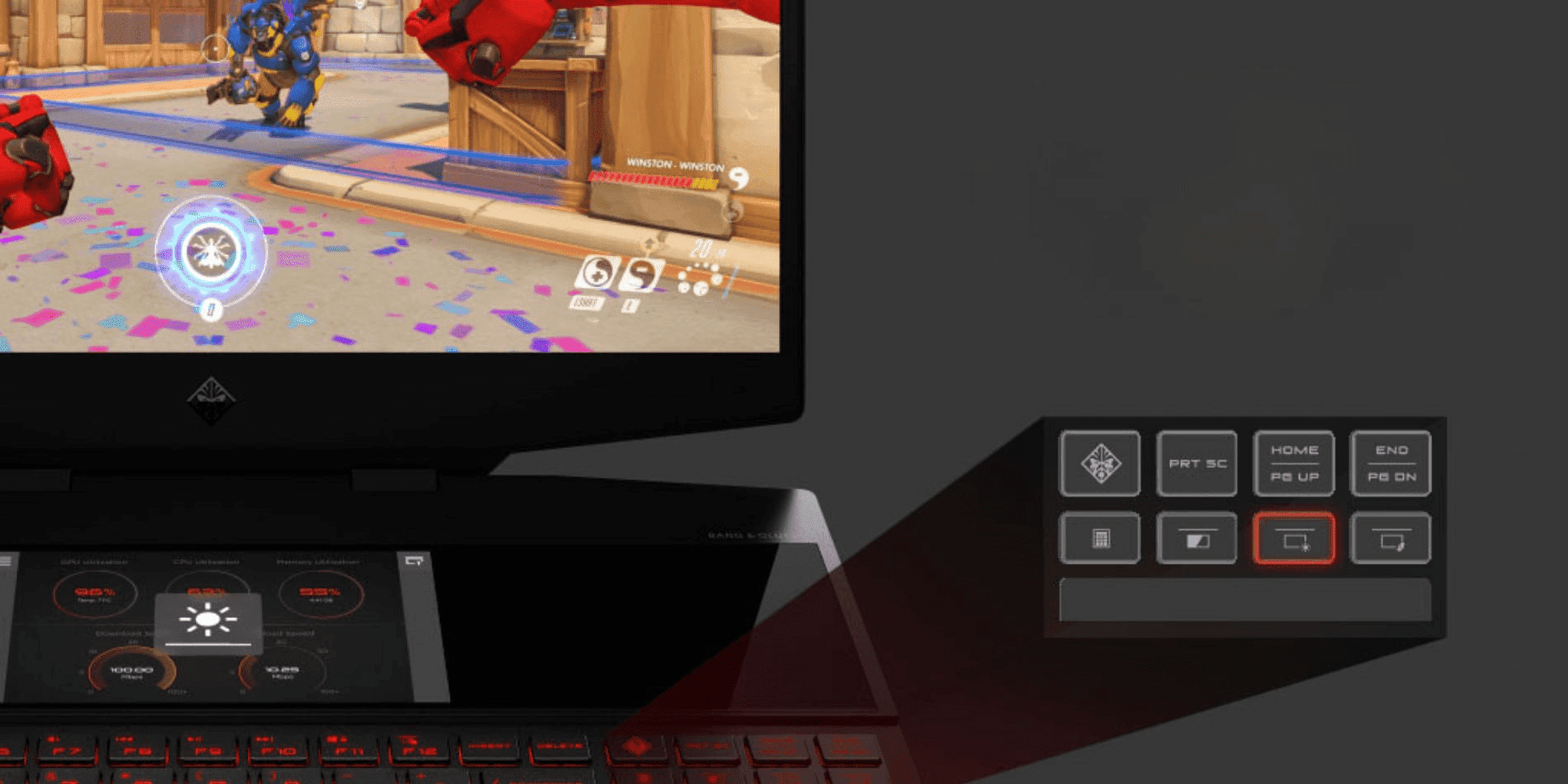
تتضمن العديد من أجهزة الكمبيوتر المحمولة وبعض أجهزة الكمبيوتر المتكاملة مفاتيح وظائف مخصصة للتحكم في السطوع ، والمعروفة أيضًا باسم اختصارات لوحة المفاتيح . توجد هذه المفاتيح عادةً في الصف العلوي، وتتميز برموز الشمس أو المصباح، وتُستخدم مع مفتاح Fn (الوظيفة) لزيادة السطوع أو خفضه بسرعة.
عمليًا، يعمل الأمر كالتالي: اضغط باستمرار على مفتاح Fn ثم اضغط على مفتاح زيادة أو خفض السطوع . سيظهر مؤشر رسومي على الشاشة يوضح مستوى السطوع. إنها طريقة عملية جدًا لضبط الشاشة دون الحاجة إلى فتح القوائم.
إذا لم تعمل هذه المفاتيح، فقد يكون برنامج إدارة الطاقة أو حزمة الأدوات المساعدة الخاصة بالشركة المصنعة (مثل Dell أو HP أو Lenovo) المسؤولة عن تفسير هذه الضغطات مفقودًا. عادةً ما يؤدي زيارة صفحة الدعم الرسمية، والبحث عن طراز جهازك (على سبيل المثال، في قسم Inspiron أو Latitude أو XPS أو G Series أو Alienware، إلخ)، وتثبيت برامج التشغيل الموصى بها إلى حل هذه المشكلة.
ضع في اعتبارك أنه على الرغم من أن جميع مصنعي أجهزة الكمبيوتر المحمولة تقريبًا يقدمون هذه المفاتيح، إلا أنها ليست شائعة في لوحات مفاتيح أجهزة الكمبيوتر المكتبية، وحتى إذا كان هناك مفتاح عليه رمز الشمس، فإنه لا يرتبط دائمًا بسطوع الشاشة، بل بوظائف أخرى للعلامة التجارية نفسها.
مراجعة ضوء الليل وتأثيره على إدراك السطوع
يتضمن نظاما التشغيل ويندوز 10 وويندوز 11 ميزة تسمى " الضوء الليلي ". لا تهدف هذه الميزة إلى تغيير السطوع الفعلي للشاشة، بل إلى تعديل درجة حرارة ألوانها، مما يجعلها تبدو أكثر دفئًا (مائلة إلى الصفرة) لتقليل الضوء الأزرق ليلًا، وبالتالي، نظريًا، تسهيل الراحة.
تكمن المشكلة في أنه عند تفعيل هذه الميزة بكثافة عالية، يشعر العديد من المستخدمين بأن الشاشة "تفقد حيويتها" أو تبدو باهتة وأقل سطوعًا . في الواقع، يبقى مستوى السطوع كما هو، ولكن مع انخفاض الضوء الأزرق وزيادة درجات الألوان الدافئة، تبدو الصورة باهتة.
يمكنك التحقق من هذا الإعداد وتعديله بالانتقال إلى الإعدادات > النظام > الشاشة ، ثم البحث عن قسم "الإضاءة الليلية". هناك، يمكنك تشغيل الميزة أو إيقافها ، وضبط شدة الألوان الدافئة باستخدام شريط التمرير. كما يمكنك جدولة أوقات الإضاءة، إما من غروب الشمس إلى شروقها، أو بساعات مخصصة.
في نظام التشغيل ويندوز 11، العملية مشابهة: ستجد في إعدادات العرض خيار "الضوء الليلي". بالنقر عليه، يمكنك ضبط قوة تأثيره ووقت تفعيله تلقائيًا . من المهم أن تعرف أن هذه الميزة مستقلة عن شريط تمرير السطوع، ولكنها قادرة على تغيير إدراكك لسطوع الشاشة بشكل كامل.
معايرة ألوان الشاشة وسطوعها في نظام التشغيل ويندوز
بالإضافة إلى عناصر التحكم الأساسية، يتضمن نظام ويندوز أداة معايرة مصممة لضبط جاما والسطوع والتباين وتوازن الألوان. هذه الأداة، المسماة "معايرة ألوان الشاشة "، يمكن أن تساعد إذا كانت الصورة لا تزال تبدو ضبابية أو باهتة حتى مع ضبط السطوع على الحد الأقصى.
لفتح هذه الميزة، يمكنك البحث عن "معايرة ألوان الشاشة" في شريط البحث بقائمة ابدأ، أو الوصول إليها من لوحة التحكم، في قسم الشاشة. عند تشغيلها، ستُرشدك خطوة بخطوة مع أمثلة مرئية حول كيفية ضبط السطوع لعرض التفاصيل في الظلال والإضاءة بشكل صحيح، بالإضافة إلى التباين والتوازن بين قنوات الألوان المختلفة.
لا تُغني هذه الأداة عن إعدادات الشاشة نفسها (أزرار العرض على الشاشة)، ولكنها تُساعد في إنشاء ملف تعريف ألوان مناسب داخل النظام. مع ذلك، إذا قمتَ بتعديل المعايرة بشكلٍ مُكثّف، ثم قمتَ بتغيير إعدادات السطوع والتباين على الشاشة، فقد تحتاج إلى تكرار العملية للحصول على نتيجة مُتوازنة.
في البيئات المهنية (تحرير الصور والفيديو والتصميم)، قد يكون من المثير للاهتمام الذهاب خطوة أبعد واستخدام حلول مزودة بمسبار معايرة، ولكن بالنسبة لمعظم المستخدمين، فإن المعايرة المدمجة في نظام التشغيل Windows أكثر من كافية لتحقيق أقصى استفادة من إمكانيات الشاشة.
تحقق من برامج التشغيل ووحدة معالجة الرسومات عند فشل السطوع
غالباً ما تكون مشاكل سطوع الشاشة في نظام ويندوز مرتبطة ببرنامج تشغيل بطاقة الرسومات أكثر من الشاشة نفسها. إذا لاحظتَ سلوكاً غريباً (كعدم تغير السطوع، أو عدم ظهور شريط التمرير، أو حدوث وميض عند ضبطه، إلخ) بعد تثبيت تحديث، أو تغيير بطاقة الرسومات، أو إضافة شاشة جديدة، فمن المستحسن التحقق من برامج التشغيل.
أول خطوة سريعة هي إعادة تشغيل برنامج تشغيل بطاقة الرسومات . في نظام ويندوز، يمكنك القيام بذلك باستخدام اختصار لوحة المفاتيح Windows + Ctrl + Shift + B. ستصبح الشاشة سوداء لثانية، وستسمع صوت تنبيه قصير، وإذا كان كل شيء يعمل بشكل صحيح، فسيتم إعادة تحميل برنامج التشغيل. في بعض الأحيان، يحل هذا الإجراء البسيط الأخطاء المؤقتة.
إذا استمرت المشكلة، فالخطوة التالية هي التأكد من تثبيت برامج التشغيل الرسمية من الشركة المصنعة لبطاقة الرسومات (إنتل، AMD، NVIDIA) أو الشركة المصنعة لجهاز الكمبيوتر (ديل، على سبيل المثال، لأجهزة الكل في واحد، وسلسلة G، وألينوير، وإنسبايرون، ولاتيتيود، وفسترو، وXPS، أو محطات العمل المحمولة). حمّل برامج التشغيل من مواقعها الرسمية، ولا تقم بتحميلها من مواقع مشبوهة.
إذا كنت لا تعرف نوع اللوحة الأم أو بطاقة الرسومات لديك، يمكنك الضغط على مفتاحي Windows + R، ثم كتابة msinfo32 ، والاطلاع على حقل "طراز النظام" لتحديد جهاز الكمبيوتر الخاص بك. باستخدام هذه المعلومات، يصبح الوصول إلى موقع الدعم الإلكتروني أسهل بكثير، ويمكنك العثور على برامج التشغيل المناسبة للفيديو، ومجموعة الشرائح، وإدارة الطاقة.
في الحالات الأكثر خطورة، عند الاشتباه بتلف ملفات النظام، يُنصح بإجراء فحص لملفات النظام . وللقيام بذلك، افتح موجه الأوامر كمسؤول، ثم نفّذ الأوامر التالية واحدة تلو الأخرى:
- SFC / SCANNOW
- dism.exe /online /cleanup-image /scanhealth
- det.exe / عبر الإنترنت / تنظيف الصورة / استعادة الصحة
- dism.exe / الانترنت / تنظيف الصورة / startcomponentcleanup
بعد انتهاء العملية، أعد تشغيل جهاز الكمبيوتر وتحقق من عمل التحكم في السطوع بشكل طبيعي. تعمل هذه الأوامر على إصلاح ملفات النظام وصورة نظام التشغيل ويندوز، مما قد يحل التعارضات التي تؤثر على كيفية إدارة النظام للسطوع وإخراج الفيديو.
أعد تثبيت برامج تشغيل الشاشة في الوضع الآمن
إذا لم يعمل السطوع بشكل صحيح على الرغم من كل ما سبق (على سبيل المثال، لا يتم حفظ المستوى بعد إعادة التشغيل، أو يتم تطبيقه فقط عند التشغيل مرة أخرى، أو يظهر الإعداد ويختفي)، فإن الخيار الأكثر جذرية هو إعادة تثبيت برامج تشغيل الفيديو بالكامل.
للقيام بذلك بأقل قدر من التداخل، يُنصح بتشغيل النظام في الوضع الآمن ، حيث يقوم نظام ويندوز بتحميل الحد الأدنى من برامج التشغيل ويستخدم وضع رسومات أساسي. من هناك، انتقل إلى إدارة الأجهزة > محولات العرض ، وانقر بزر الماوس الأيمن على بطاقة الرسومات الخاصة بك، واختر "إلغاء تثبيت الجهاز". يمكنك تحديد المربع لإزالة برنامج التشغيل إذا ظهر.
بعد إلغاء التثبيت، أعد تشغيل جهاز الكمبيوتر كالمعتاد. سيحاول نظام ويندوز تثبيت برنامج تشغيل عام تلقائيًا لاستعادة شاشتك. بعد ذلك، ثبّت برامج التشغيل الموصى بها يدويًا من موقع الشركة المصنعة لبطاقة الرسومات أو جهاز الكمبيوتر. عادةً ما يؤدي هذا إلى استعادة جميع وظائف الشاشة، بما في ذلك دعم السطوع المناسب على أجهزة الكمبيوتر المحمولة وأجهزة الكمبيوتر المتكاملة.
في حالة الشاشات الخارجية المتصلة بجهاز كمبيوتر مكتبي، حتى بعد تحديث برامج التشغيل، قد لا يظهر شريط سطوع ويندوز. هذا لا يعني وجود أي مشكلة، بل يعني ببساطة أنك مقيد بالتحكم المادي في سطوع الشاشة أو حلول برمجية محددة تحاكي تغييرات السطوع.
خيارات BIOS وبرامج الطرف الثالث التي تؤثر على السطوع
تُضيف بعض الشركات المصنّعة خيارات مُحدّدة مُتعلّقة بالشاشة في نظام الإدخال والإخراج الأساسي (BIOS) أو واجهة المستخدم الرسومية الموحدة (UEFI) ، مثل السطوع الافتراضي، وسلوك توفير الطاقة، أو إعدادات خاصة بالشاشة في أجهزة الكمبيوتر المحمولة وأجهزة الكمبيوتر المتكاملة. إذا لاحظتَ، بعد تعديل إعدادات BIOS، أن الشاشة لا تبدو كما كانت، فقد يكون هناك خيار مُرتبط بالإضاءة الخلفية.
لا توجد طريقة واحدة مُثلى، لأن كل علامة تجارية تُنظّم نظام BIOS بشكل مختلف، ولكن من المُستحسن التحقق من إعدادات الطاقة والشاشة وبطاقة الرسومات المُدمجة. مع ذلك، من المهم عدم تغيير أي شيء عشوائيًا: دوّن ما تُجريه من تعديلات حتى تتمكن من التراجع عنها إذا لم تكن راضيًا عن النتيجة.
بالإضافة إلى ذلك، توجد تطبيقات خارجية تُضيف مؤثرات بصرية، وتراكبات، وفلاتر ألوان، أو تحسينات لسطح المكتب. قد تتعارض بعض أدوات التخصيص المتقدمة مع سطوع الشاشة أو ميزة "الوضع الليلي" في نظام ويندوز. إذا لاحظت أي سلوك غير طبيعي بعد تثبيت هذا النوع من البرامج، فحاول تعطيله أو إلغاء تثبيته مؤقتًا لمعرفة ما إذا كان الوضع سيتحسن.
لا تنسَ أنه إذا لم تُجدِ أيٌّ من هذه الحلول نفعًا، وما زلتَ تلاحظ أن الشاشة تبدو أسوأ من المعتاد، فقد يكون هناك عطلٌ ماديٌّ في الشاشة أو الإضاءة الخلفية . بالنسبة للشاشات الحديثة نسبيًا من علامات تجارية مثل ديل، وإتش بي، ولينوفو، وغيرها، يُنصح بالتحقق مما إذا كانت لا تزال تحت الضمان لطلب إصلاحها.
برامج خارجية لزيادة أو تقليل السطوع عن الوضع الطبيعي
على الرغم من أن نظام ويندوز يوفر أدوات تحكم خاصة به في السطوع، إلا أن بعض المستخدمين لا يزالون غير راضين عن مستويات السطوع الدنيا أو القصوى المتاحة. في هذه الحالات، تتوفر برامج مجانية تتيح لك إجراء تعديلات إضافية أو محاكاة تغييرات السطوع باستخدام مرشحات الألوان ومرشحات جاما.
يُعدّ برنامج Gammy من البرامج الرائدة في هذا المجال . يتيح لك هذا التطبيق ضبط مستويات مختلفة من السطوع ودرجة حرارة اللون، بما يتناسب مع البرامج المفتوحة لديك. ومن أبرز ميزاته خاصية الضبط التلقائي للسطوع ، التي تُمكنك من تنظيم سطوع الصورة ودرجتها اللونية وفقًا لتفضيلاتك.
تُعدّ خاصية Gammy مفيدةً عندما تكون شاشة العرض لديك مضبوطةً على أدنى مستوى سطوع فعلي، ولكنك لا تزال تجدها ساطعةً جدًا في البيئات المظلمة. باستخدام هذه الأداة، يمكنك تطبيق نوع من "الفلتر" الذي يُزيد من عتامة الصورة، مما يُساعد على منع الوهج ليلًا دون الحاجة إلى تغيير أيٍّ من مكونات جهازك.
يُعدّ برنامج Dimmer خيارًا شائعًا آخر ، وهو أداة مصممة خصيصًا للتحكم في سطوع الشاشة على جميع أنواع الأجهزة، سواءً كانت أجهزة كمبيوتر مكتبية أو محمولة. يعمل Dimmer بكفاءة مع الشاشات القديمة والحديثة، وتتمثل ميزته الرئيسية في دعمه لشاشات متعددة، لكل منها مستوى تعتيم خاص بها.
بهذه الطريقة، إذا كنت تعمل بشاشتين أو ثلاث، يمكنك اختيار جعل إحداها أغمق من البقية، وهو أمر مفيد لتقليل عوامل التشتيت أو تخصيص شاشة لقراءة النصوص . في كلتا الحالتين (Gammy وDimmer)، يوفر مطوروهما تنزيلات مجانية من مواقعهم الرسمية، وعادةً ما يكون استخدامهما سهلاً للغاية، حتى بالنسبة للمستخدمين المبتدئين.
مخاطر وعيوب استخدام اللمعان المفرط
قد يبدو استخدام شاشة ساطعة مريحاً في البداية، لكن السطوع المفرط قد يكون له عواقب وخيمة. فقضاء ساعات طويلة أمام شاشة ساطعة للغاية قد يؤثر على صحة عينيك ، ويسبب الصداع، بل ويؤثر على نومك إذا واصلت العمل ليلاً.
من جهة أخرى، قد يؤدي تشغيل الإضاءة الخلفية لشاشة الكمبيوتر المحمول أو الشاشة المكتبية لفترات طويلة إلى تقصير عمرها الافتراضي قليلاً ، خاصةً في الشاشات القديمة. لن تتعطل الشاشة فجأةً نتيجة ضبطها على أعلى سطوع، ولكن قد يتسبب ذلك في ظهور مناطق غير متجانسة أو تغيرات في الألوان مع مرور الوقت.
في أجهزة الكمبيوتر المحمولة، يُعد سطوع الشاشة من أهم العوامل المؤثرة على عمر البطارية. فالعمل باستمرار على سطوع بنسبة 100% يُقلل عمر البطارية بشكل ملحوظ مقارنةً بضبطه على مستوى متوسط مناسب لإضاءة الغرفة. وعادةً ما يُوفر خفض السطوع قليلاً بضع عشرات من الدقائق الإضافية أو أكثر من عمر البطارية، وهو أمرٌ ملحوظٌ خاصةً إذا كنت تعمل غالبًا بعيدًا عن مصدر طاقة.
لذا، يُنصح عمومًا بإيجاد مستوى سطوع مريح لا يُجهد عينيك ولا يُبهرها. من المستحسن تعديله عدة مرات في اليوم: خفضه ليلًا أو في الأماكن المظلمة ، ورفعه إذا كان هناك الكثير من الضوء الطبيعي أو كنت تستخدم الجهاز في الهواء الطلق.
في النهاية، يُعدّ الحفاظ على توازن معقول بين وضوح الرؤية وصحة العين وعمر الشاشة أمرًا أساسيًا للاستمتاع باستخدام جهاز الكمبيوتر لفترة أطول دون الشعور بأي إزعاج. بفضل ميزات نظام التشغيل ويندوز، وأدوات التحكم في الشاشة، وتطبيقات الطرف الثالث، لديك الآن العديد من الأدوات لضبط سطوع الشاشة وفقًا لتفضيلاتك في أي موقف تقريبًا.