- العديد من اللوحات الأم تحد من منفذ SPDIF إلى ستيريو بسبب عدم وجود تراخيص Dolby/DTS، على الرغم من الإعلان عن صوت 5.1.
- يسمح منفذ HDMI بإرسال صوت PCM 5.1 غير مضغوط وعادة ما يكون الخيار الأفضل للمسرح المنزلي مع جهاز كمبيوتر.
- لا توفر جميع المحتويات أو التطبيقات صوتًا محيطيًا حقيقيًا 5.1؛ فخدمات مثل Spotify تبث فقط بنظام ستيريو.
- لتحقيق استقرار الإصدار 5.1، أنت بحاجة إلى أجهزة متوافقة، وتكوين جيد لنظام التشغيل Windows، وتطبيقات مضبوطة بشكل جيد.
قد يكون إعداد نظام صوت محيطي 5.1 في نظام ويندوز أمرًا مُرهقًا، فبينما يفترض أن يعمل كل شيء بشكل صحيح، إلا أن الصوت في الواقع لا يصدر إلا من السماعتين الأماميتين. تُعلن العديد من اللوحات الأم عن دعمها للصوت المحيطي، وتُظهر أجهزة استقبال الصوت والفيديو شعارات Dolby وDTS في كل مكان، ومع ذلك يُصر النظام على إخراج صوت ستيريو عادي. إذا واجهت هذه المشكلة، فأنت لست وحدك.
في أحدث إصدارات ويندوز وعلى العديد من اللوحات الأم الحديثة، تغيرت قواعد اللعبة بشكل كبير: لم تعد تراخيص الصوت مضمنة، ومخارج SPDIF البصرية محدودة، وخدمات البث تبث فقط بنظام ستيريو، والألعاب لا تكتشف تكوينات السماعات بشكل صحيح... في هذه المقالة، سنحلل كل هذه العوامل، ونشرح ما يمكنك وما لا يمكنك تحقيقه بشكل واقعي مع نظام 5.1 على ويندوز، ونقدم حلولاً عملية لكل حالة.
ما لا يخبرك به أحد عن تقنية الصوت المحيطي 5.1 على اللوحات الأم وSPDIF
من أكثر الجوانب إرباكًا هو مخرج الصوت البصري SPDIF في العديد من اللوحات الأم الحديثة. يذكر الصندوق والمواصفات دعم الصوت 5.1 أو حتى 7.1، ويُعرض الموصل البصري بشكل بارز، ومن المتوقع منطقيًا أن يوفر كابل Toslink المتصل بجهاز استقبال الصوت والفيديو صوتًا محيطيًا حقيقيًا. لكن الواقع، في كثير من الحالات، أقل جاذبية بكثير.
توقفت العديد من الشركات المصنعة عن دفع رسوم التراخيص اللازمة لترميز الصوت متعدد القنوات (مثل Dolby Digital Live وDTS Interactive) في الوقت الفعلي عبر منفذ SPDIF. هذا يعني أنه حتى في حال وجود المنفذ فعليًا ودعم شريحة الصوت لعدد أكبر من القنوات، فإن الإخراج البصري يقتصر على PCM ستيريو، أو في أحسن الأحوال، على بث مسارات Dolby/DTS المشفرة مسبقًا من فيلم أو مصدر مشابه.
من الأمثلة الواضحة على ذلك بعض لوحات أم Gigabyte Aorus ، مثل طرازات X570، التي تُعلن عن دعمها للصوت المحيطي 5.1، بينما يوفر منفذ SPDIF الخاص بها، وفقًا للدعم الفني للشركة المصنعة، صوتًا ستيريو فقط. ويُبررون ذلك بأسباب اقتصادية: إذ أن أكثر من 90% من المستخدمين لا يستفيدون من الصوت المحيطي 5.1 عبر منفذ SPDIF، لذا لا تُضمّن الشركة التراخيص لخفض السعر ومنع معظم المستخدمين من دفع ثمن ميزة لن يستخدموها.
لهذا الأمر تبعات واضحة لكل من يرغب في الحصول على صوت محيطي 5.1 حقيقي عبر المخرج البصري : مهما قمت بتحديث برامج التشغيل، أو أعدت تثبيت نظام ويندوز 10، أو فعّلت خيارات أخرى، لن يوفر النظام أبدًا مخرج صوت 5.1 حقيقي مُشفّر بتقنية دولبي أو دي تي إس إذا لم تكن بطاقة الصوت مزودة بالتراخيص والدعم اللازمين مُثبّتين مسبقًا. إنها ليست مشكلة في الإعدادات، بل هي قيدٌ في التصميم.
غالباً ما يتبادل المصنّعون ومايكروسوفت المسؤولية عند فتح تذكرة دعم: يلقي كل طرف اللوم على الآخر، ويبقى المستخدم في النهاية في حيرة من أمره. من المهم أن نفهم أنه إذا كان الجهاز لا يدعم ترميز SPDIF متعدد القنوات، فلن يتمكن نظام ويندوز من إنشائه أو فتحه باستخدام البرامج الرسمية.
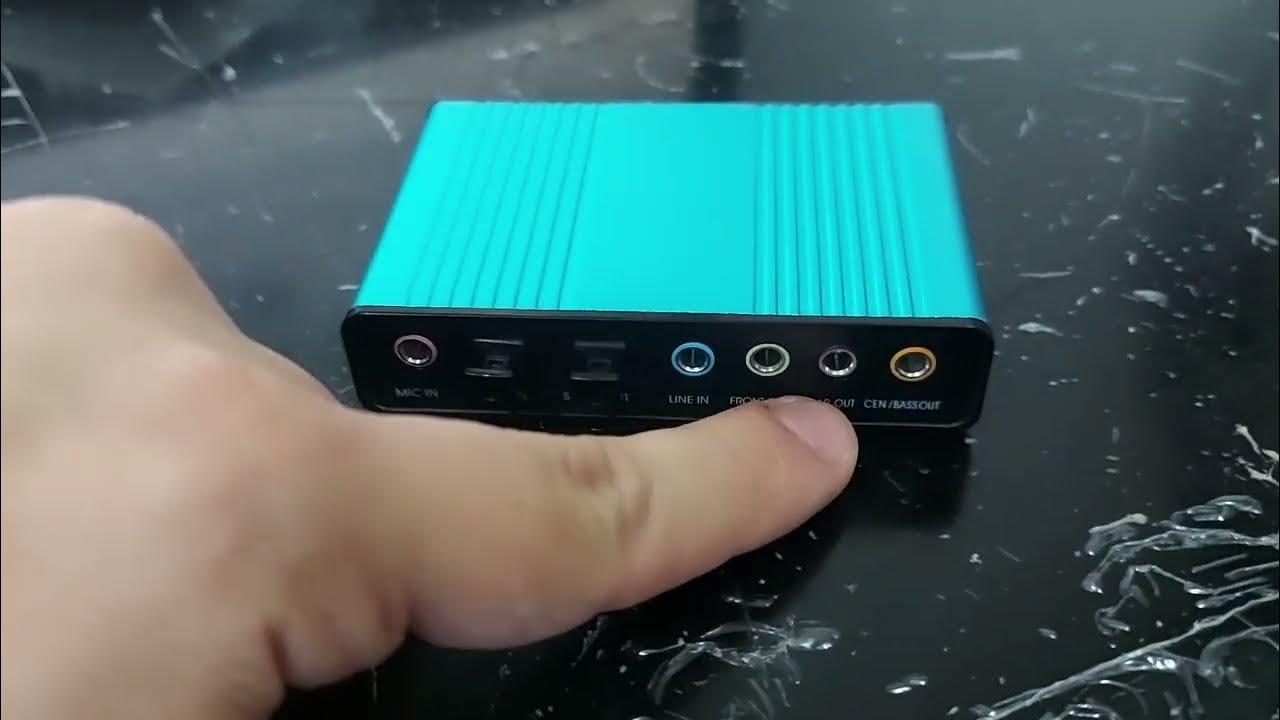
الحل الأمثل في هذه الحالات، عند الرغبة في الحصول على صوت محيطي 5.1 حقيقي (وليس مُحاكى) عبر منفذ SPDIF، هو استخدام بطاقة صوت مخصصة أو واجهة خارجية تدعم تقنيات DTS وDolby Digital، وعند الاقتضاء، Dolby Digital Live/DTS Interactive. عادةً ما تُعلن هذه الأجهزة بوضوح عن توافقها مع الصوت المحيطي متعدد القنوات، وتتضمن التراخيص اللازمة.
القيود الحقيقية لتقنية SPDIF مقارنةً بتقنية HDMI وغيرها من منافذ الإخراج
إضافةً إلى الترخيص، توجد قيود تقنية متأصلة في معيار SPDIF ينبغي فهمها. لا يستطيع SPDIF (سواءً كان بصريًا أو محوريًا) نقل الصوت متعدد القنوات غير المضغوط كما يفعل HDMI. لكن ما يدعمه عمليًا هو:
– صوت ستيريو غير مضغوط PCMوهذا ما يستخدمه نظام التشغيل ويندوز افتراضيًا عند ضبطه على "ستيريو".
– تدفقات مضغوطة مشفرة مسبقًا بتقنية Dolby Digital أو DTS (تدفق البتات)، وهو أمر شائع في أقراص DVD أو Blu-ray أو بعض ملفات الفيديو.
لكي يتم بث صوت محيطي 5.1 عبر منفذ SPDIF من الألعاب أو النظام نفسه ، يجب أن تكون بطاقة الصوت قادرة على تحويل صوت PCM متعدد القنوات من نظام ويندوز إلى دفق Dolby Digital Live أو DTS Interactive في الوقت الفعلي. وبدون هذه التقنيات، يضطر النظام إلى إرسال صوت ستيريو عادي.
يُعدّ HDMI تقنيةً فريدةً من نوعها : فهو يسمح لك بإرسال صوت PCM متعدد القنوات غير مضغوط (5.1، 7.1، وحتى صيغ HD) مباشرةً من جهاز الكمبيوتر إلى جهاز استقبال الصوت والفيديو أو مكبر الصوت. وبالتالي، في إعدادات الكمبيوتر → HDMI → جهاز الاستقبال → التلفزيون/جهاز العرض، يمكنك الاستمتاع بصوت محيطي 5.1 حقيقي دون التقيد بتقنية SPDIF.
إذا كان هدفك هو إنشاء نظام مسرح منزلي باستخدام جهاز الكمبيوتر كمصدر رئيسي ، وكان جهاز الاستقبال الخاص بك مزودًا بمنافذ HDMI، فمن الأفضل تجاهل مخرج الصوت البصري المدمج واستخدام HDMI حصريًا للصوت (راجع كيفية توصيل جهاز الكمبيوتر بالتلفزيون بشكل صحيح ). بهذه الطريقة، تتجنب مشكلة اختناق SPDIF ومشاكل الترخيص المتعلقة بترميز Dolby/DTS في الوقت الفعلي.
لا يزال من الممكن استخدام SPDIF في المعدات القديمة، أو مكبرات الصوت التي لا تحتوي على HDMI، أو عندما تحتاج فقط إلى تمرير الصوت المشفر بالفعل بتنسيق Dolby/DTS من فيلم، ولكنك لا تريد أو لا تستطيع استخدام HDMI لأي سبب من الأسباب.
عندما لا يُخرج نظام ويندوز سوى الصوت الاستريو: المشاكل الشائعة وتشخيصها
يواجه العديد من مستخدمي نظام ويندوز نفس المشكلة : بغض النظر عن نوع التوصيل (HDMI، أو بصري، أو مقبس تناظري)، يبدو أن قناتي الصوت الأماميتين اليمنى واليسرى فقط هما اللتان تصدران الصوت. أما مكبرات الصوت الخلفية والمركزية فإما أن تكون مكتومة، أو أن الصوت موجود بالكامل ولكنه غير موزع بشكل جيد، مع تبديل القنوات.
عادةً ما يكون إعداد نظام المسرح المنزلي باستخدام جهاز كمبيوتر كالتالي: كمبيوتر → HDMI → مستقبل صوت وصورة → HDMI → تلفزيون أو جهاز عرض. قد يعمل هذا الإعداد لسنوات، ثم فجأةً، بعد تحديث أو تغيير مشغل الوسائط أو تثبيت نظام ويندوز جديد، يتوقف عن إخراج الصوت المحيطي 5.1 بشكل صحيح. من الشائع أن يعمل مشغل الفيديو (مثل MPC-HC) بشكل سليم، لكن نتفليكس أو بعض التطبيقات الأخرى تُخرج صوت ستيريو فقط.
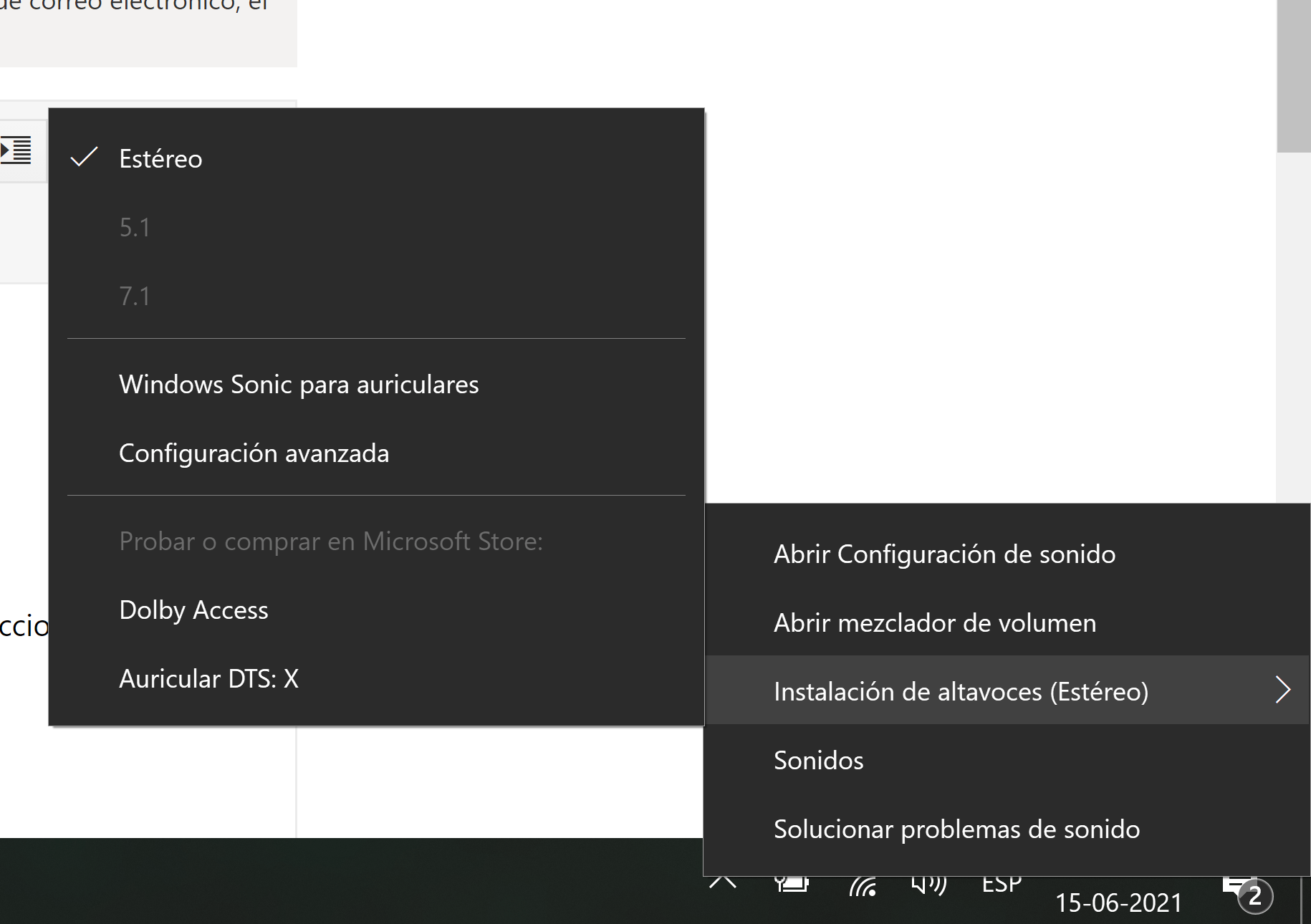
الخطوة الأولى هي التأكد من أن نظام ويندوز يتعرف على جهاز الصوت الصحيح ويضبطه كجهاز الصوت الافتراضي. في لوحة التحكم ← الصوت (أو الإعدادات ← النظام ← الصوت)، تأكد من ضبط جهاز الإخراج على مستقبل الصوت والفيديو أو بطاقة الرسومات HDMI، وليس على مكبرات صوت الشاشة أو صوت اللوحة الأم الذي لا تستخدمه.
بعد ذلك، تحقق من نوع تكوين السماعات : في خصائص جهاز التشغيل (علامة التبويب "تكوين" أو ما شابه)، اختر "5.1" أو "7.1" إذا كان جهاز الاستقبال يدعم ذلك. سيُجري نظام ويندوز اختبارًا للقنوات؛ إذا أصدرت السماعات المركزية والخلفية صوتًا أثناء هذا الاختبار، فهذا يعني أن النظام مُهيأ بشكل صحيح للصوت المحيطي على مستوى برنامج التشغيل.
عندما ينجح اختبار ويندوز بينما تفشل التطبيقات ، فغالباً ما تكمن المشكلة في كيفية تعامل هذه التطبيقات مع الصوت أو في تنسيق المحتوى الذي تشغله. مجرد وجود عبارة "يدعم 5.1" على أحد التطبيقات لا يعني بالضرورة أن كل ما يصدر منه سيكون فعلاً بنظام 5.1.
المحتوى والتطبيقات: ليس كل ما تراه يعمل بنظام 5.1
من المفاهيم الخاطئة الشائعة أن أي فيلم أو مسلسل أو لعبة أو أغنية تُشغل على جهاز الكمبيوتر ستعمل تلقائيًا بنظام صوت محيطي 5.1 طالما لديك نظام مكبرات صوت محيطية. في الواقع، إن مزيج الصوت لكل محتوى هو ما يحدد النتيجة.
تبث خدمات مثل سبوتيفاي الصوت بنظام ستيريو فقط ، دون مزج صوتي أصلي بتقنية 5.1. حتى لو كان لديك نظام بستة مكبرات صوت وجهاز استقبال صوتي/مرئي، ستظل إشارة المصدر ثنائية القنوات. قد تقوم بعض مضخمات الصوت أو مشغلات الصوت بتوسيع نطاق الستيريو ليشمل جميع مكبرات الصوت (ترقية الصوت)، لكن هذا ليس صوت 5.1 حقيقي، بل هو معالجة اصطناعية.
يُمكن لموقع يوتيوب، من جانبه، تشغيل الصوت المحيطي في بعض المحتويات، لكن ذلك يعتمد كلياً على كيفية تحميل المُنشئ للملف. لا يوجد خيار "5.1" في واجهة المستخدم؛ فإذا كان الفيديو مُشفّراً بنظام ستيريو، فستحصل على الصوت المحيطي، بغض النظر عن مدى قوة نظام الصوت لديك.
تقدم Netflix تقنية 5.1 في عدد كبير من المسلسلات والأفلام ، ولكن بشروط عديدة: تحتاج إلى خطة تسمح على الأقل بجودة HD (قد تحدك الخطط الأساسية)، واتصال إنترنت بنطاق ترددي كافٍ ، وقبل كل شيء، تحديد مسار الصوت 5.1 بشكل صريح في قائمة التشغيل نفسها، عندما يكون متاحًا لهذا العنوان.
إذا كان تطبيق نتفليكس يعرض فقط المسار الصوتي "الإسباني" أو "الإنجليزي" بدون رمز 5.1 ، أو إذا كنت تسمع الصوت من السماعات الأمامية فقط حتى بعد اختيار مسار صوتي 5.1، فقد يكون جهازك أو نظام ويندوز يُجبر على استخدام مخرج ستيريو. في تطبيقات UWP (مثل تطبيق نتفليكس من متجر مايكروسوفت)، قد تؤثر أيضًا الإمكانيات التي يُعلنها النظام للخدمة على ذلك.
يختلف الوضع بشكل كبير في الألعاب أيضًا . فبعض الألعاب تسأل صراحةً في إعدادات الصوت عما إذا كان لديك نظام ستيريو، أو 5.1، أو 7.1، أو مكبر صوت خارجي، وما إلى ذلك. بينما تعتمد ألعاب أخرى على ما يحدده نظام ويندوز. فإذا لم تكن اللعبة تدعم الصوت المحيطي، واعتمدت فقط على نظام ستيريو، فمن المرجح أن ترسل قناتين صوتيتين حتى لو كان نظامك مزودًا بنظام 5.1 فعلي.
كيفية تحقيق أقصى استفادة من نظام التشغيل ويندوز 5.1 مع مشغلات الصوت والتطبيقات
توفر مشغلات الفيديو المكتبية، مثل مشغل الوسائط الكلاسيكي (MPC-HC)، عادةً تحكمًا أكبر في كيفية إرسال الصوت إلى جهاز الاستقبال مقارنةً بتطبيقات UWP أو متصفحات الويب. إذا تأكدتَ من أن الصوت المحيطي 5.1 يعمل بشكل صحيح مع MPC-HC ولكنه لا يعمل مع Netflix أو YouTube، فهذا يدل على أن مسار الصوت لديك سليم وأن المشكلة تكمن في كل تطبيق على حدة.
على جهاز MPC-HC والمشغلات المماثلة يجدر مراجعة هذه الخيارات:
- قم بتمكين إخراج Dolby Digital/DTS bitstream إذا كنت تريد أن يقوم جهاز استقبال الصوت والفيديو بفك التشفير.
– قم بتعطيل الخلاطات الداخلية التي تحول كل شيء إلى ستيريو.
– تأكد من ضبط إخراج الصوت على "WASAPI exclusive" أو ما شابه لتجنب معالجة Windows الإضافية.
في حالة استخدام نتفليكس على نظام ويندوز ، إذا كنت تستخدمه عبر متصفح، فإن دعم الصوت المحيطي 5.1 يعتمد على المتصفح نفسه وبرامج الترميز التي يدعمها. أما تطبيق نتفليكس لنظامي ويندوز 10/11، فيعمل بشكل عام بشكل أكثر اتساقًا مع الصوت المحيطي، شريطة أن يُعرّف النظام إمكانيات الصوت لديه بشكل صحيح (على سبيل المثال، باستخدام كابل HDMI متصل بجهاز استقبال صوت محيطي 5.1).
على يوتيوب وغيره من الخدمات الإلكترونية، لا يمكنك فعل الكثير سوى التحقق مما إذا كان المحتوى بتقنية 5.1. بعض مقاطع الفيديو الموسيقية أو عروض الصوت المحيطي تستخدم بالفعل تقنية 5.1، ويجب أن يُشير جهاز الاستقبال الخاص بك إلى ذلك (على سبيل المثال، من خلال عرض "Dolby Digital" أو "Multichannel PCM"). إذا كان جهاز الاستقبال يتعرف على الصوت الاستريو فقط، فمن المرجح أن يكون المصدر استريو.
بالنسبة للألعاب التي لا تسمح بتحديد الصوت المحيطي 5.1 يدويًا ، يكمن الحل في أن يُقدّم نظام التشغيل ويندوز وجهاز الإخراج إعدادات صوتية متعددة القنوات صالحة للنظام. إذا كانت اللعبة، رغم ذلك، تُخرج صوتًا ستيريو فقط، فقد يكون ذلك قيدًا في اللعبة نفسها. في هذه الحالة، الخيار الوحيد هو استخدام وظائف تحويل الصوت في جهاز الاستقبال (مثل Dolby Pro Logic وDTS Neural:X) لتوسيع إشارة الستيريو لتشمل جميع القنوات.
الإعدادات الرئيسية لبطاقة الصوت وفي نظام التشغيل ويندوز
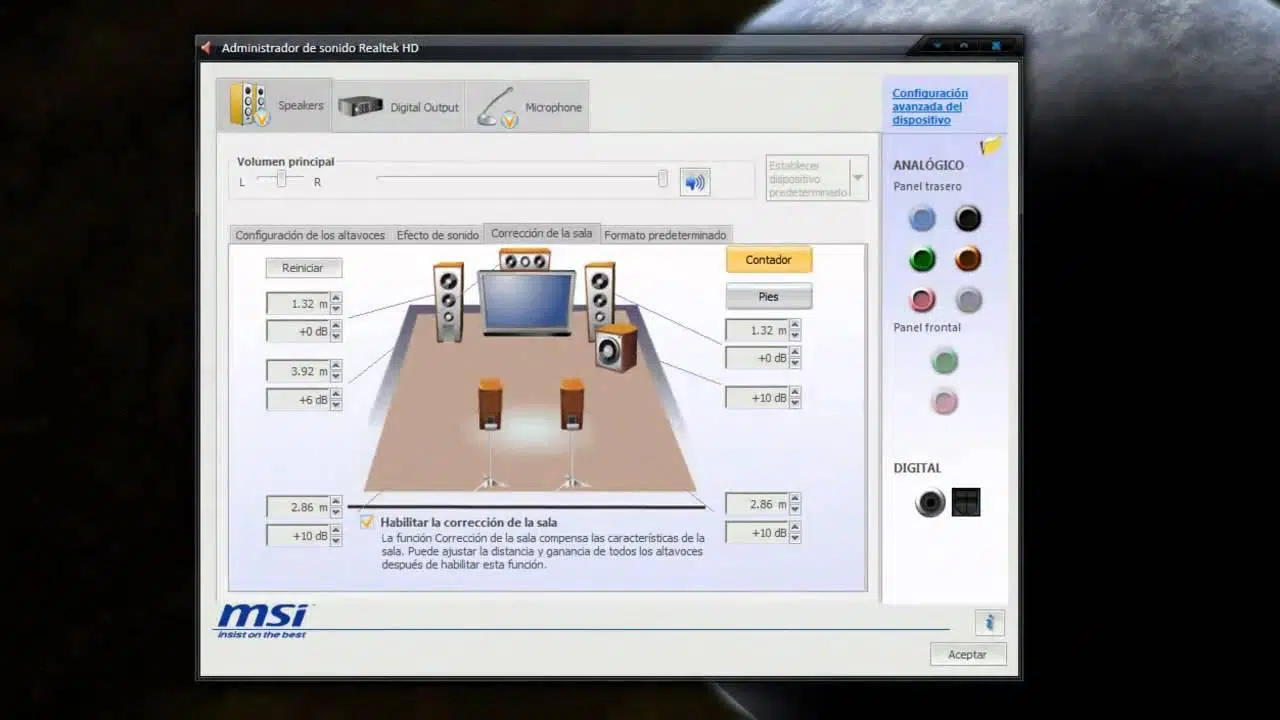
بالإضافة إلى إعدادات مكبرات الصوت الأساسية في نظام ويندوز ، تتضمن العديد من بطاقات الصوت المدمجة والمخصصة لوحة تحكم خاصة بها، يمكن الوصول إليها من منطقة الإشعارات أو لوحة التحكم. تحتوي هذه اللوحة عادةً على خيارات تؤثر بشكل مباشر على كيفية توزيع الصوت بين مكبرات الصوت.
صُممت ميزات مثل "ملء السماعات" و"الصوت المحيطي الافتراضي" لتحويل إشارة الاستريو إلى تجربة صوتية تُحاكي نظام 5.1، وذلك عن طريق تكرار الصوت أو إعادة توزيعه عبر القنوات الخلفية والمركزية. قد يكون هذا مفيدًا للموسيقى أو المحتوى المتوفر بنظام الاستريو فقط، ولكنه لا يُغني عن تجربة صوتية حقيقية بنظام 5.1.
من المفيد أيضًا التحقق من وجود أي مؤثرات لتحسين الصوت قد تُجبر على إخراج الصوت ستيريو أو تُطبّق مزجًا غير مرغوب فيه. في الخصائص المتقدمة لجهاز تشغيل ويندوز، يمكنك تعطيل جميع التحسينات ("تعطيل جميع المؤثرات الصوتية") لإرسال إشارة نقية إلى جهاز الاستقبال.
تحديث برامج التشغيل قد يُحدث فرقًا كبيرًا . في بعض الأحيان، تُصلح الإصدارات الأحدث من برامج تشغيل الصوت مشاكل اكتشاف القنوات، وتُحسّن التوافق مع تنسيقات الصوت متعددة القنوات، أو تُعيد ميزات مفقودة في الإصدارات السابقة. يُنصح بتنزيل برنامج التشغيل من الموقع الرسمي للشركة المصنّعة للوحة الأم أو بطاقة الصوت، بدلًا من الاعتماد فقط على برامج التشغيل العامة لنظام ويندوز. إذا كنت بحاجة إلى إرشادات حول تحديث مكونات جهاز الكمبيوتر ، فاستشر مصادر متخصصة.
إذا لم تتمكن من الحصول على صوت محيطي 5.1 حقيقي عبر منفذ SPDIF بعد تحديث برامج التشغيل والتحقق من الإعدادات، وكنتَ تعلم أن جهازك لا يدعم تقنية Dolby/DTS في الوقت الفعلي، فلا تُضيّع وقتك في البحث عن حل سحري: فهو غير موجود. في هذه الحالة، الخيار الأمثل هو تغيير مسار الصوت (HDMI) أو إضافة بطاقة صوت تدعم هذه التقنية.
خيارات برامج الطرف الثالث لمعالجة الصوت
عندما يكون مصدر الصوت ستيريو وترغب في الاستفادة الكاملة من جميع مكبرات الصوت لديك ، فإن أحد الخيارات هو استخدام برامج تُنشئ نوعًا من "المجال المحيطي" من قناتين. لا يُعد هذا نظام 5.1 حقيقيًا، ولكنه قد يُحسّن الإحساس بالمساحة في بعض الحالات.
تتيح لك برامج مثل VoiceMeeter أو غيرها من معالجات الصوت الرقمية توجيه صوت النظام عبر مسارات متعددة، وتطبيق المرشحات، والمزج، وتكرار القنوات. بقليل من الصبر، يمكنك تهيئة نظام يتم فيه توزيع الصوت الاستريو على القنوات الأمامية والخلفية والمركزية، مع اختلافات طفيفة في مستوى الصوت أو التأخير لخلق تجربة صوتية غامرة.
لهذه الأساليب عيبان رئيسيان : فهي تُعقّد عملية معالجة الصوت، وقد تُسبب تأخيرًا في حال عدم ضبطها بعناية. لا يُشكّل هذا عادةً مشكلةً في الأفلام والبرامج التلفزيونية، لكنه قد يُصبح مزعجًا في الألعاب التنافسية أو الاستخدام اليومي.
عندما يكون لديك إمكانية الوصول إلى محتوى 5.1 أصلي (أفلام مع مسارات Dolby/DTS، ألعاب مع صوت محيطي، مسلسلات Netflix مع 5.1)، فمن الأفضل استخدام 5.1 الأصلي وترك التأثيرات الاصطناعية فقط للحالات المحددة التي لا يوجد فيها بديل.
تتميز معالجة الصوت المدمجة في جهاز استقبال الصوت والفيديو عادةً بموثوقية وكفاءة أعلى من حلول البرامج المعقدة على الكمبيوتر. إذا كان جهاز التضخيم لديك يدعم أوضاع الترقية الصوتية (مثل Dolby Surround وDTS Neural:X)، فجرّبها أولاً قبل اللجوء إلى برامج خارجية على نظام ويندوز.
ماذا تفعل إذا لم يتم تفعيل الصوت المحيطي 5.1 في لعبتك أو فيلمك أو برنامجك التلفزيوني؟
إذا تحققت من أن النظام مُهيأ بشكل صحيح في 5.1 (اختبار مكبر الصوت في ويندوز يعمل بشكل جيد، ويظهر جهاز الاستقبال متعدد القنوات عند استخدام MPC-HC، وما إلى ذلك) ولكن لعبة أو تطبيق معين يصر على التشغيل في وضع الاستريو، فأنت بحاجة إلى معالجة المشكلة من داخل البرنامج نفسه.
في الألعاب، انتقل دائمًا إلى قائمة خيارات الصوت وابحث عن أقسام مثل "جهاز الإخراج" أو "نوع السماعة" أو "وضع الصوت". تحتوي العديد من الألعاب على إعدادات خاصة بالمسرح المنزلي، ومكبرات الصوت، وسماعات الرأس، وأنظمة الصوت المحيطي 5.1/7.1، وما إلى ذلك. إذا كان الإعداد مضبوطًا على "ستيريو" أو "سماعات رأس"، فغيّره إلى "صوت محيطي" أو "5.1" وأعد تشغيل اللعبة إذا لزم الأمر.
إذا لم يتعرف النظام على الصوت إلا ستيريو رغم كل شيء ، فقد يعود ذلك إلى طريقة اتصاله بنظام ويندوز أو إلى قيود محرك الصوت. أحيانًا، يساعد فرض استخدام مخرج HDMI الخاص بجهاز الاستقبال كجهاز افتراضي (وتعطيل المخارج الأخرى مؤقتًا، مثل مخرج اللوحة الأم) في تحسين قدرة النظام على التعرف على إعدادات الصوت متعدد القنوات.
على تطبيقات بث الفيديو (نتفليكس، ديزني+، إلخ).، تأكد من:
– اشترك في خدمة تتضمن جودة عالية الوضوح أو أعلى.
- استخدم متصفحًا أو تطبيقًا يدعم الصوت متعدد القنوات.
- حدد مسار الصوت الذي يحمل علامة 5.1 في المشغل نفسه.
– يجب أن تكون سرعة الاتصال كافية بحيث لا تنخفض جودة الخدمة تلقائيًا.
بالنسبة للمحتوى الذي يتم تنزيله من نتفليكس ومشاهدته دون اتصال بالإنترنت، يُرجى العلم بأن الخدمة تنص بوضوح على أن الصوت المحيطي 5.1 غير متوفر للتنزيل، وإنما للبث المباشر فقط. إذا كنت ترغب في الحصول على صوت محيطي 5.1 مع هذا المحتوى، فسيتعين عليك بثه وفقًا للشروط المذكورة أعلاه.
بالنسبة للملفات المحلية ذات مسارات الصوت 5.1 (مثل MKV وMP4 وغيرها) ، افحص الملف باستخدام مشغل الوسائط لديك: تحقق من مسارات الصوت المضمنة (على سبيل المثال، "الإسبانية AC3 5.1"، "الإنجليزية DTS 5.1"، إلخ). حدد مسار الصوت متعدد القنوات، وقم بضبط مشغل الوسائط لديك إما لفك تشفيره إلى PCM متعدد القنوات لإخراج HDMI، أو لبثه مباشرةً إلى جهاز الاستقبال إذا كنت تستخدم SPDIF أو HDMI وتريد أن يتعامل جهاز استقبال الصوت والفيديو مع الإخراج.
في نهاية المطاف، يتطلب تحقيق صوت محيطي 5.1 فعال على نظام ويندوز دمج عدة عناصر متناسقة : أجهزة تدعم هذا التنسيق والتراخيص، ومسار توصيل مناسب (يفضل HDMI لتجنب قيود SPDIF)، وإعدادات صحيحة في لوحة الصوت بالنظام، وتطبيقات مُهيأة لإرسال صوت متعدد القنوات عندما يسمح المحتوى بذلك، وأخيرًا، جهاز استقبال صوتي/مرئي أو نظام مكبرات صوت يُفسر كل شيء بشكل صحيح. عندما يتعطل أي من هذه العناصر أو يكون محدودًا بسبب خيارات التصميم (مثل اللوحات الأم التي تدعم الصوت الاستريو فقط عبر SPDIF رغم إعلانها عن دعم 5.1)، فإن الحل العملي الوحيد هو تعديل الإعدادات أو الاستثمار في المعدات المناسبة لتحقيق الصوت المحيطي المطلوب.
