- يتضمن تطبيق WhatsApp ميزة إنشاء قص تلقائي وتحرير أساسي.
- يتيح لك تطبيق Sticker Maker إنشاء حزم مكونة من ما يصل إلى 30 ملصقًا والتصدير المباشر.
- يقوم WhatsApp Web بإنشاء ملصقات على جهاز الكمبيوتر الخاص بك ومزامنتها مع هاتفك.
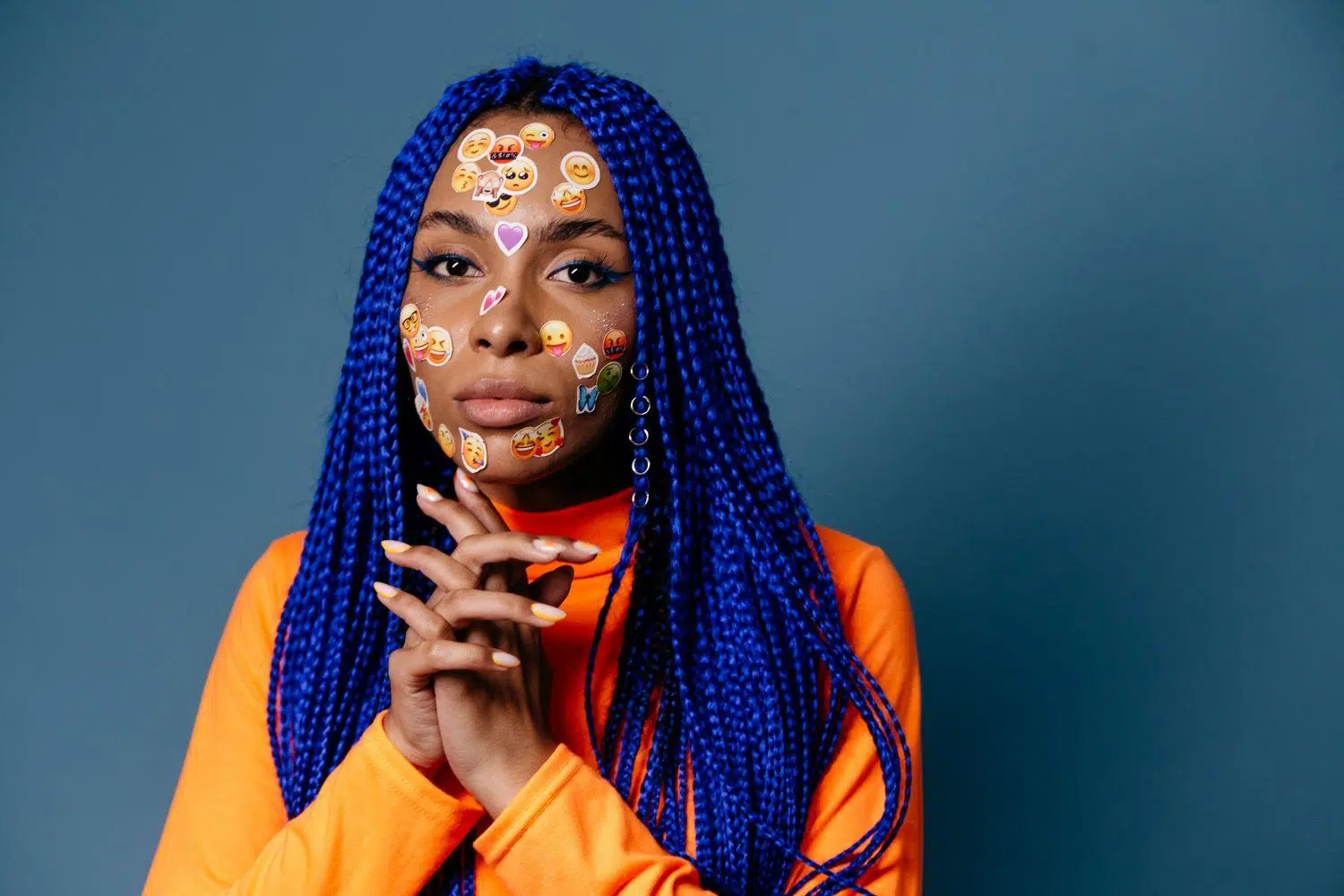
أصبحت الملصقات على واتساب أداةً مثاليةً متعددة الاستخدامات: فالصورة أبلغ من الكلام، ويمكنك حتى تحويل صورك الشخصية إلى ملصقات لإضفاء لمسة شخصية على كل محادثة. إذا كنت تستخدم نظام أندرويد، فلديك الآن خياران رائعان: أداة إنشاء الملصقات الرسمية المدمجة في واتساب، والبديل التقليدي باستخدام تطبيقات مثل Sticker Maker، بالإضافة إلى طرق مدعومة بالذكاء الاصطناعي مثل إنشاء ملصقات واتساب باستخدام ChatGPT.
في هذا الدليل، سنشرح لك خطوة بخطوة كيفية القيام بكل ذلك بسهولة تامة: بدءًا من إنشاء ملصقات فردية في ثوانٍ معدودة، وصولًا إلى تجميع حزمة خاصة بك تضم 30 ملصقًا ، وتصديرها إلى واتساب، ومشاركتها مع من تشاء. كما سنشرح كيفية إنشائها من واتساب ويب على جهاز الكمبيوتر، وإذا كان ذلك مفيدًا، سنقدم لك نصيحة سريعة لأجهزة آيفون، حيث توجد بعض الاختصارات الرائعة التي قد تجدها مفيدة.
ما تحتاجه قبل البدء
بالنسبة للطريقة الرسمية، يكفي تحديث تطبيق واتساب على هاتفك الأندرويد؛ أما إذا اخترت تطبيقًا خارجيًا، فقم أولًا بتثبيت تطبيق Sticker Maker من متجر جوجل بلاي . في كلتا الحالتين، كلما كانت الصورة أفضل (موضوع واضح، خلفية نقية)، كلما كانت عملية القص التلقائي أدق.
إذا كنت تُنشئ حزم ملصقات كاملة باستخدام تطبيق Sticker Maker، فضع في اعتبارك أن كل حزمة تدعم ما بين 3 و30 ملصقًا . يتم تحسين الصور الكبيرة عند استيرادها إلى واتساب، ولكن يُفضّل استخدام صور بدقة كافية (يفضل أن تكون أعلى من 500 بكسل)، وإذا كانت لديك بالفعل بتنسيق خفيف مثل WEBP، فسيتم استيرادها بسلاسة تامة.
الطريقة الرسمية: إنشاء ملصقات من WhatsApp على Android
يتضمن واتساب الآن أداة لإنشاء الملصقات مع خاصية إزالة الخلفية تلقائيًا: ما عليك سوى اختيار الصورة، وسيقوم التطبيق بالتعرف على العنصر الرئيسي فيها، ثم يتيح لك تخصيصها بإضافة نص أو رسومات أو طبقات . إنها سريعة ودقيقة للغاية.
كيفية الوصول إلى أداة إنشاء الملصقات على نظام أندرويد: افتح أي محادثة، وانتقل إلى لوحة الملصقات، ثم اضغط على زر "إنشاء". من هناك، اختر صورة من معرض الصور الخاص بك (ويُفضل أن تكون صورة تحتوي على عنصر أو شخص في المقدمة) ودع المساعد يقوم بعمله.
- سيعرض لك المحرر الملصق الذي يحتوي على الموضوع المقصوص، وإذا أردت، الصورة الكاملة أيضًا؛ يمكنك الإضافة النص، ارسم باليد أو ألصق ملصقات أخرى في الأعلى.
- عندما ترسلها، يتم حفظها تلقائيًا في مجموعتك تحت عنوان "صانع ملصقات WhatsApp"، ويمكنك أضفه إلى المفضلة ليكون في متناول اليد.
- ميزة أخرى: يمكنك تحرير الملصقات الموجودة لديك بالفعل، حتى تلك الموجودة في الحزم الخارجية، وحفظ نسختك. دون مغادرة التطبيق.
إنشاء ملصقات من الصور الموجودة بالفعل في الدردشة
إذا تلقيت أو أرسلت صورة في محادثة وترغب في تحويلها إلى ملصق فورًا، يمكنك فعل ذلك أيضًا. إنها ميزة رائعة توفر عليك عناء البحث في معرض الصور، وتمنحك تلقائيًا خيارات ملصقات مع أو بدون قص .
خطوات سريعة على أندرويد: افتح الصورة في وضع ملء الشاشة، ثم انقر على قائمة النقاط الثلاث، واختر "إنشاء ملصق". ستظهر لك خيارات متعددة (صورة مقصوصة أو صورة كاملة)؛ إذا أعجبك، أرسله وانتهى الأمر . يمكنك أيضًا إضافة نص أو رسم أو وضع ملصقات أخرى فوقها قبل الإرسال.
عند إرسالها، يقوم واتساب بحفظها في لوحة الملصقات الخاصة بك وستظهر بجانب البقية لتتمكن من إعادة استخدامها وقتما تشاء؛ إنها طريقة مباشرة لإنشاء مكتبتك الخاصة دون الحاجة إلى تطبيقات إضافية.
حزم كاملة مع صانع الملصقات: البديل الكلاسيكي
إذا كنت تفضل تنظيم ملصقاتك في مجموعات أو إنشاء عدة ملصقات دفعة واحدة مع تحكم يدوي أكبر في القص، فإن تطبيق Sticker Maker لا يزال ضروريًا. إنه مجاني وسهل الاستخدام، ويوفر 30 خانة لكل مجموعة بالإضافة إلى أيقونة غلاف لا تُحتسب كملصق.
ابدأ بإنشاء حزمة ملصقات جديدة: افتح تطبيق Sticker Maker وانقر على "إنشاء حزمة ملصقات جديدة". أعطها اسمًا ومؤلفًا، وأضف صورة شخصية بالنقر على "الأيقونة". ثم انتقل إلى الخانة الأولى للبدء بأول ملصق لك.
من أين تحصل على الصور؟ من الكاميرا، أو معرض الصور، أو الملفات السحابية. في العديد من الإصدارات، ستجد خيارات مثل "التقاط صورة"، و"فتح المعرض"، و"تحديد ملف"، وحتى "مكتبة الملصقات" أو "نص فقط". لاستيراد الصور المحفوظة، ما عليك سوى اختيار "فتح المعرض" ثم اختيار الصورة التي تريد تحويلها.
قص وتشكيل صورك كما تراه مناسبًا
يُقدّم برنامج Sticker Maker أنماط قصّ متعددة: "الرسم الحر" للرسم الحر، والقص المربع أو الدائري للحصول على صور ظلية بسيطة، وفي بعض الإصدارات، ميزة "التحديد الذكي" التي تلتقط حواف العنصر بدقة . جرّب هذه الأنماط واختر النمط الذي يُعطيك أفضل النتائج.
يمكنك التكبير بحرية، وأثناء رسم الخطوط الخارجية، ستظهر لك عدسة مكبرة صغيرة تساعدك على تجنب أي حواف حادة. ليس من الضروري أن يكون الرسم مثاليًا، لأنه يمكنك لاحقًا إضافة إطار ملون لإخفاء الحواف ومنح الملصق مظهرًا أنيقًا.
عندما تُعجبك النتيجة، انقر على "حفظ" وكرر العملية مع باقي الصور. تذكر: أنت بحاجة إلى ثلاث ملصقات على الأقل لتصدير المجموعة إلى واتساب، ويمكنك ملء ثلاثين خانة كحد أقصى.
تصدير إلى WhatsApp ومشاركة الحزمة الخاصة بك
بمجرد أن تصبح حزمة الملصقات جاهزة، انقر على "إضافة إلى واتساب" ثم أكد في التطبيق بالنقر على "إضافة". ستظهر ملصقاتك تلقائيًا في لوحة ملصقات واتساب لاستخدامها في أي محادثة، وستسهل صورة غلاف الحزمة العثور عليها.
إذا أردتَ مشاركتها مع أصدقائك، ستجد أيقونة مشاركة في شاشة حزمة "صانع الملصقات" (أعلى اليمين). من هناك، يمكنك إرسال الحزمة عبر أي تطبيق مثبت لديك، وسيتمكنون من استيرادها واستخدامها فورًا.
ملاحظة هامة: إذا لم تتمكن من إضافة الحزمة إلى واتساب لسبب ما، فغالباً ما يكون ذلك بسبب عدم تحديث تطبيق واتساب لديك إلى أحدث إصدار. قم بتحديث التطبيق من متجر جوجل بلاي، أو إذا لم يظهر لك التحديث بعد، فانتظر حتى يصل إلى جهازك.
واتساب ويب أو سطح المكتب: بديل دقيق على الكمبيوتر
هل تفضل استخدام الفأرة؟ يمكنك أيضاً إنشاء ملصقات على جهاز الكمبيوتر الخاص بك دون الحاجة إلى تثبيت أي برامج إضافية. افتح محادثة على واتساب ويب أو تطبيق سطح المكتب، وانقر على زر "+"، ثم اختر "ملصق جديد". حمّل صورتك، واقتصها بدقة، وعدّلها باستخدام الأدوات المدمجة.
بمجرد حفظ الملصق، سيرتبط بحسابك على واتساب، وليس بجهازك. هذا يعني أنك ستراه على هاتفك ويمكنك استخدامه على نظام أندرويد تمامًا كما لو كنت قد أنشأته هناك. إنه مثالي لضبط النصوص بدقة عالية.
كيفية استخدام ملصقاتك على WhatsApp
بمجرد إنشاء ملصقاتك، يصبح استخدامها في غاية السهولة: ادخل إلى أي محادثة، انقر على أيقونة الرموز التعبيرية، ثم أيقونة الملصقات. ستجد هناك ملصقاتك المفضلة، وأحدثها، والمجموعات التي استوردتها أو أنشأتها؛ انقر على الملصق الذي تريده وسيتم إرساله فورًا.
إذا كنت ترغب في الاحتفاظ بها في متناول يدك، فانقر مع الاستمرار على الملصق وحدد "إضافة إلى المفضلة". يمكنك أيضًا إعادة ترتيب الحزم بحيث تظهر حزمك أولاً، مما يوفر عليك الوقت في البحث بين عشرات الملصقات.
اختصارات إضافية من المُنشئ الرسمي على Android
بالإضافة إلى إمكانية الوصول إلى الملصقات من لوحة الملصقات، تذكر أنه يمكنك إنشاء ملصق مباشرةً من أي صورة في المحادثة. افتح الصورة، وانقر على قائمة النقاط الثلاث، ثم اختر "إنشاء ملصق". ستظهر لك النسخة المقصوصة تلقائيًا والنسخة الكاملة، ويمكنك تعديلها قبل إرسالها.
تُعد هذه الطريقة مثالية عندما يرسل لك أحدهم صورة مضحكة وتريد الرد عليها بنسخة ملصق خاصة بك دون مغادرة المحادثة؛ يتم حفظ النتيجة، وإذا أعجبتك حقًا، يمكنك إضافتها إلى المفضلة لإعادة استخدامها دون الحاجة إلى البحث.
نصائح عملية لجعلها مثالية
اختر صورًا ذات موضوع واضح وخلفية متباينة: بهذه الطريقة، يكون القص التلقائي أكثر دقة، ولن تحتاج إلى تعديلات تُذكر. تجنب الصور الداكنة جدًا أو الضبابية، لأن الحواف تفقد تفاصيلها، وقد يبدو الملصق وكأنه مقطوع عند الحواف.
إذا لم يُناسبك القص التلقائي، فاستخدم خاصية "الرسم الحر" في برنامج "صانع الملصقات" مع تكبير كبير؛ ارسم خارج الإطار ثم عدّله في الشاشة التالية باستخدام إطار ملون رفيع. هذه الحيلة تُخفي العيوب الطفيفة وتُضفي لمسة نهائية أكثر احترافية.
هل حجمها كبير جدًا؟ لا تقلق، يقوم واتساب بتحسين حجمها عند الاستيراد. إذا كنت تستخدم ملفات مضغوطة مسبقًا (مثل WEBP)، ستلاحظ أنها تُنقل بشكل أسرع عند إنشائها وإرسالها، كما أن هاتفك يستهلك بيانات أقل عند مشاركتها.
المشاكل الشائعة وكيفية حلها
زر "إنشاء" غير ظاهر في لوحة الملصقات: تأكد من استخدامك لأحدث إصدار من واتساب. يتم طرح هذه الميزة تدريجياً، وقد يستغرق وصولها إلى بعض الأجهزة أو إصدارات أندرويد بعض الوقت.
لن يسمح لك تطبيق Sticker Maker بإضافة الحزمة: عادةً ما يكون السبب هو عدم وصولك إلى الحد الأدنى من الملصقات (ثلاثة ملصقات) أو لأن تطبيق WhatsApp يحتاج إلى تحديث من متجر Google Play . تحقق من كلا الأمرين قبل محاولة الاستيراد مرة أخرى.
لا يكتشف الاقتصاص التلقائي العنصر الرئيسي بدقة: جرب صورة أخرى لا تتداخل فيها الخلفية مع المقدمة، أو استخدم الاقتصاص اليدوي في تطبيق Sticker Maker. إضافة إطار ملون يخفي أخطاء تحديد الحواف بشكل كبير.
ملاحظة سريعة لجهاز iPhone (في حالة مشاركتها مع شخص ما)
في نظام iOS، يتوفر في واتساب أيضًا أداة لإنشاء الملصقات. افتح صورة في المحادثة، ثم اضغط على "مشاركة"، واختر "إنشاء ملصق". ستظهر لك خيارات مع أو بدون قص، ويمكنك تعديل الملصق قبل إرساله . يتم حفظه تمامًا كما هو الحال في نظام أندرويد.
بالإضافة إلى ذلك، منذ نظام iOS 16، هناك خدعة مفيدة للغاية: اضغط مع الاستمرار على عنصر الصورة في المعرض لفصله عن الخلفية، ثم اسحبه دون رفع إصبعك إلى WhatsApp وأفلته في المحادثة؛ سيقترح النظام تحويله إلى ملصق، وبحركة واحدة ستحصل على ملصق جاهز للإرسال.
قائمة مرجعية سريعة إذا اخترت صانع الملصقات
إذا كنت تفضل أن يكون التطبيق في متناول يدك، فإن سير العمل مع Sticker Maker بسيط للغاية: أنشئ حزمة جديدة، وأضف اسمًا ومؤلفًا، وأضف أيقونة، واملأ الفراغات عن طريق استيراد الصور (الكاميرا أو المعرض أو الملفات)، واقص باستخدام "Freehand" (مربع أو دائري)، واحفظ، وعندما يكون لديك ثلاثة ملصقات على الأقل ، انقر فوق "إضافة إلى WhatsApp" لاستيرادها.
إذا أردتَ الوصول إلى صلب الموضوع مباشرةً: سمِّ الحزمة، وأضف الملصقات واقتصها بإصبعك، ثم انشرها، واستمتع. وتذكَّر، إذا لم تتمكن من إضافتها، فغالبًا ما يكون ذلك بسبب تحديث مُنتظر لتطبيق واتساب، لذا تحقق من متجر جوجل بلاي.
مع توفر هذه الخيارات، أصبح إنشاء الملصقات على نظام Android مسألة ثوانٍ: يوفر لك المُنشئ الرسمي السرعة والنتائج الدقيقة للغاية مع القص التلقائي، ويقدم لك Sticker Maker التحكم والتنظيم حسب الحزم وأدوات القص اليدوي لأكثر الأشخاص دقة؛ أيضًا، إذا كنت تستخدم جهاز الكمبيوتر، فإن WhatsApp Web يسمح لك بالعمل بدقة والحفاظ على كل شيء متزامنًا على هاتفك المحمول لإضفاء طابع شخصي على كل محادثة.
