- تعمل عملية المعايرة على مزامنة نسبة الحمل الفعلية مع قراءة نظام التشغيل.
- فهو يمنع حالات الإغلاق غير المتوقعة ويسمح لك بتحسين عمر المكونات الكيميائية.
- تتألف العملية بشكل أساسي من تنفيذ دورة كاملة من الشحن والتفريغ الكاملين.
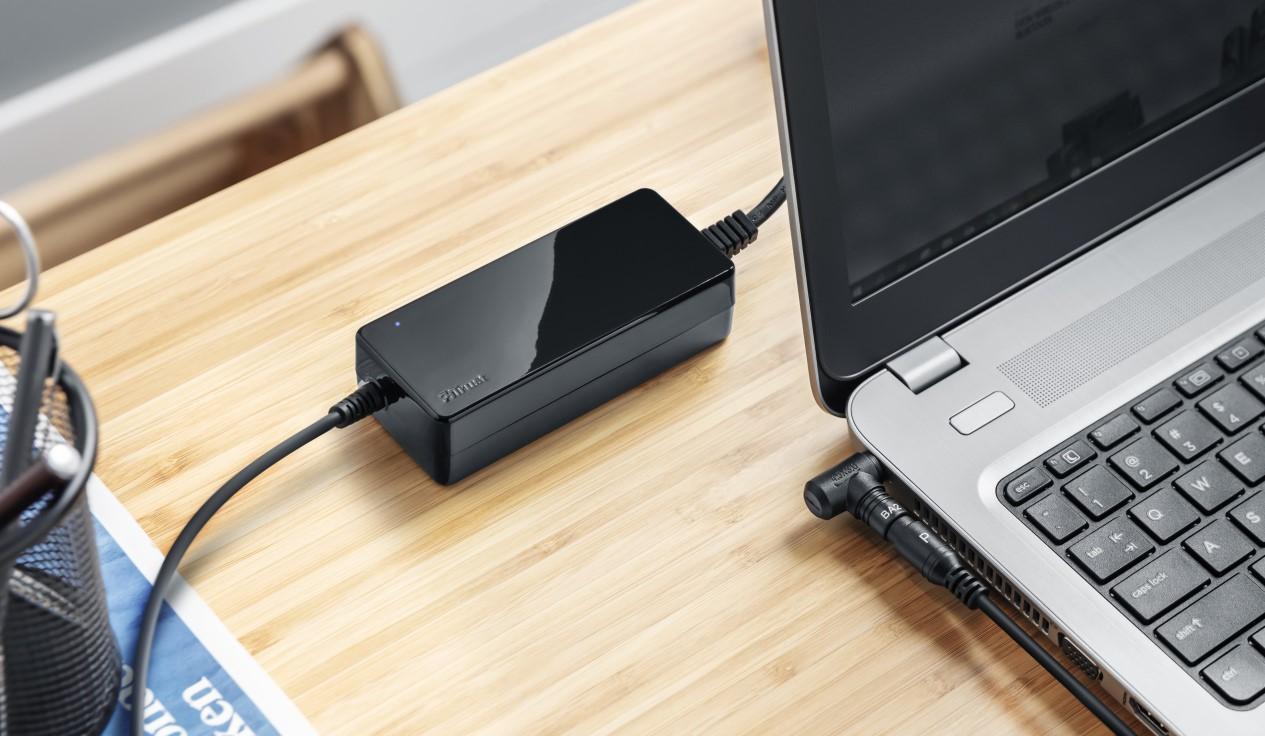
أنا متأكد من أن هذا قد حدث لك من قبل: أنت تعمل بجد، وفجأة ينطفئ جهاز الكمبيوتر الخاص بك دون سابق إنذار، على الرغم من أن المؤشر كان يُظهر أن لديك 30% أو 40% من شحن البطارية. إنه موقف مُحبط يُثير حيرة أي شخص، لكنه لا يعني بالضرورة أن جهاز الكمبيوتر الخاص بك معطل؛ بل يعني فقط أن مؤشر الطاقة أصبح غير دقيق.
تحدث هذه الظاهرة لأن البطاريات الحديثة تعتمد على معالج دقيق صغير لتقدير الشحنة المتبقية. مع ذلك، وبسبب التآكل الطبيعي للمركبات الكيميائية والاستخدام اليومي، قد تصبح هذه القراءة غير دقيقة. لحل هذه المشكلة، نحتاج إلى استخدام عملية تُسمى إعادة المعايرة، والتي تُعيد ضبط مكونات الجهاز لتتوافق مع نظام التشغيل ويندوز.

ما هو الغرض الحقيقي من معايرة البطارية؟
عندما نتحدث عن المعايرة، فإننا لا نقصد زيادة السعة الفعلية للبطارية (لأن ذلك مستحيل، إذ أن التآكل أمر لا مفر منه)، بل نقصد ضبط مستويات القراءة . من خلال القيام بذلك، تضمن دقة النسبة المئوية التي تراها في شريط المهام، مما يمنع إيقاف تشغيل الكمبيوتر المحمول فجأة أثناء كتابة مستند مهم.
إلى جانب تجنب المشاكل غير المتوقعة، يُساعد الحفاظ على معايرة البطارية على إطالة عمر الجهاز . فمعرفة مقدار الشحن المتبقي بدقة تُمكّنك من منع انخفاض مستوى الشحن بشكل متكرر إلى مستويات حرجة، وهو أمر بالغ الضرر. يُنصح الخبراء، في الوضع الأمثل، بالحفاظ على مستوى الشحن بين 40% و80% لتجنب إجهاد خلايا البطارية وتحسين عمر بطارية الكمبيوتر المحمول.


طرق تفصيلية لإجراء المعايرة
توجد عدة طرق للقيام بذلك، وذلك بحسب ماركة جهازك أو توصيات مايكروسوفت. مع ذلك، يبقى المبدأ الأساسي واحداً: إجراء دورة شحن وتفريغ كاملة . إليك أكثر الطرق فعالية لتحقيق ذلك.
الطريقة القياسية والعامة
- أولاً، قم بتوصيل الشاحن و اشحن الجهاز إلى 100%بمجرد وصوله إلى أقصى شحن، اتركه موصولاً بالكهرباء لبضع ساعات أخرى للتأكد من شحنه بالكامل.
- قم بضبط خطة الطاقة بحيث يكون الكمبيوتر لا تدخل وضع السكون ولا يتم إيقاف تشغيل الشاشة تلقائيًا أثناء التنزيل.
- افصل الكابل واستخدم الكمبيوتر المحمول بشكل طبيعي حتى يصبح مستوى البطارية منخفضًا جدًا (حوالي 5٪).
- دع الكمبيوتر يُغلق تماماً و الجهاز يستريح لمدة خمس ساعات تقريباً دون لمسه.
- أعد توصيله بمصدر الطاقة واشحنه بنسبة 100% دون انقطاع.
العملية المتقدمة باستخدام الوضع الآمن
تقترح بعض الشركات المصنعة، مثل HP وDell، أنه للحصول على تفريغ أكثر سلاسة وفعالية، يُفضل إجراء العملية في الوضع الآمن لنظام ويندوز . للقيام بذلك، شغّل جهاز الكمبيوتر واضغط باستمرار على مفتاح F8 (في الإصدارات القديمة) أو اتبع مسار استعادة نظام ويندوز 10/11 للدخول إلى الوضع الآمن. بمجرد الدخول، افصل الطاقة واترك الكمبيوتر المحمول يُغلق تلقائيًا . ثم اشحنه بالكامل بينما يكون الكمبيوتر مطفأً.

كيفية التحقق من التآكل الفعلي لبطاريتك
قبل وبعد المعايرة، من المفيد جدًا معرفة مقدار شحن البطارية المتبقي. يوفر نظام ويندوز أداة مخفية قوية لهذا الغرض. ما عليك سوى فتح PowerShell أو موجه الأوامر بالنقر بزر الماوس الأيمن على زر ابدأ.
اكتب الأمر powercfg /batteryreport ثم اضغط على زر الإدخال (Enter). سيقوم النظام بإنشاء ملف HTML يمكنك فتحه في متصفحك. في القسم "بطاريات مثبتة" سترى سعة التصميم الأصلية مقابل سعة الشحن الحالية. إذا كان الفرق كبيرًا جدًا، فمن المحتمل أن تكون البطارية متدهورة ماديًا وأن المعايرة مجرد حل مؤقت؛ في هذه الحالة، استبدال الجزء سيكون ذلك هو الحل الحقيقي الوحيد، وهو القدرة على استشارة شخص ما دليل البطاريات المحمولة لاختيار الصحيح.
الأدوات والتطبيقات الموصى بها
إذا كنت لا ترغب في القيام بالعملية يدويًا بالكامل، فهناك برامج تُسهّل عملية المراقبة. يُعدّ برنامج BatteryCare خيارًا مجانيًا شائعًا جدًا، حيث يُعلمك عند اكتمال عدد كافٍ من دورات الشحن التي تستدعي إعادة المعايرة. من ناحية أخرى، إذا كان لديك جهاز كمبيوتر للألعاب، مثل أجهزة MSI، فإن برنامج Dragon Center يتضمن عادةً خيارًا مُدمجًا لإدارة الطاقة ومعايرتها.
يوجد أيضًا تطبيق BatteryMon ، وهو تطبيق بسيط يتيح لك عرض رسوم بيانية لاستهلاك البطارية في الوقت الفعلي. ستساعدك مقارنة بيانات BatteryMon مع بيانات نظام التشغيل Windows على تحديد ما إذا كانت عملية المعايرة قد نجحت أم أن نظام التشغيل لا يزال يعرض عمر البطارية بشكل غير دقيق.

نصائح إضافية للحفاظ على استقلاليتك
لا يكفي إجراء المعايرة كل شهرين أو ثلاثة أشهر؛ فالاستخدام اليومي يؤثر بشكل كبير. ولمنع تلف البطارية، من الضروري تجنب درجات الحرارة القصوى . إذا ارتفعت درجة حرارة جهاز الكمبيوتر المحمول بشكل مفرط (أكثر من 30-35 درجة مئوية)، فإن التركيب الكيميائي الداخلي يتدهور بسرعة أكبر. تجنب استخدام جهاز الكمبيوتر المحمول على السرير أو على أسطح تعيق التهوية.
كذلك، تحقق من البرامج التي تستهلك موارد الجهاز في الخلفية، لأن الاستخدام المكثف للمعالج يؤدي إلى ارتفاع درجة حرارة البطارية واستنزافها بسرعة. يُعد ضبط سطوع الشاشة على مستويات معتدلة وإيقاف تشغيل البلوتوث أو الواي فاي عند عدم الحاجة إليهما من الحيل البسيطة التي تُطيل عمر البطارية.
إن إجراء دورة شحن وتفريغ كاملة بشكل دوري، إلى جانب المراقبة من خلال تقارير الطاقة واستخدام البرامج المتخصصة، يسمح لمقياس ويندوز بأن يكون موثوقًا به ويحافظ على الأجهزة في حالة مثالية، وبالتالي يمنع الكمبيوتر من الإغلاق بشكل غير متوقع ويطيل عمر البطارية.
