- يمكن أن يتسبب مصدر الطاقة المعيب في حدوث أي شيء بدءًا من انقطاع التيار الكهربائي العشوائي وحتى ظهور الشاشات الزرقاء أو الضوضاء الغريبة أو رائحة الاحتراق.
- تُعد ارتفاعات الجهد الكهربائي، والحرارة الزائدة، والتقادم، ونقص الطاقة من أكثر الأسباب شيوعًا لفشل وحدة تزويد الطاقة.
- تساعد طريقة مشبك الورق في التحقق مما إذا كان مصدر الطاقة يبدأ التشغيل، ولكن يمكن للفني قياس استقراره الفعلي تحت الحمل.
- إن اختيار مصدر طاقة عالي الجودة، وحمايته باستخدام جهاز UPS أو شريط الطاقة، والحفاظ عليه نظيفًا وجيد التهوية، يطيل عمره الافتراضي بشكل كبير.
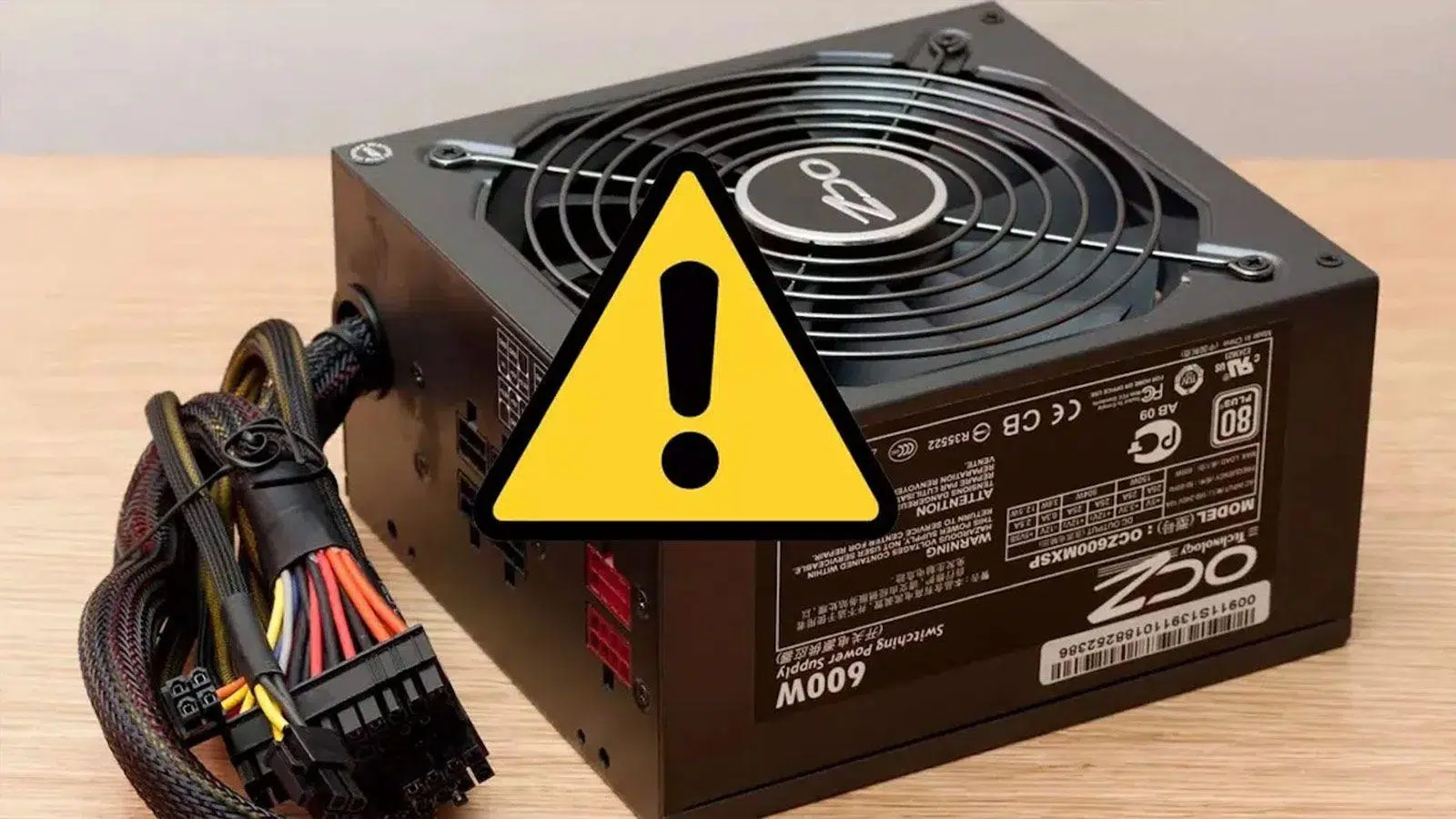
عندما يبدأ جهاز الكمبيوتر بالتصرف بشكل غريب - كأن ينطفئ تلقائيًا، أو يفشل في التشغيل، أو تنبعث منه رائحة احتراق - فإننا غالبًا ما نلقي نظرة على بطاقة الرسومات أو ذاكرة الوصول العشوائي أو المعالج، ولكن نادرًا ما نفكر في وحدة التزويد بالطاقة كمصدر للمشكلة . مع ذلك، فهي المكون الذي يمر عبره كل طاقة الكمبيوتر، وإذا تعطلت، فقد تتسبب في تلف باقي المكونات.
قبل الشعور بالذعر، من المفيد فهم كيفية عمل وحدة تزويد الطاقة (PSU) عند حدوث خلل، وما هي الأعراض التي يجب مراقبتها، وكيفية التحقق بأمان من وجود عطل في وحدة تزويد الطاقة . سنتناول أيضًا أسباب تعطلها، وكيفية إطالة عمرها، ومتى يُفضل إبقاء الكمبيوتر مطفأً والاتصال بفني صيانة.

لماذا قد يتعطل مصدر الطاقة؟
إن مصدر الطاقة ليس أبديًا، بغض النظر عن مدى جودة العلامة التجارية أو عدد سنوات الضمان التي يقدمها؛ فمع مرور الوقت، يحدث التآكل والتمزق، وارتفاعات الجهد، أو مشاكل درجة الحرارة التي يمكن أن تتسبب في بدء مصدر الطاقة في التصرف بشكل غير مستقر أو ببساطة التوقف عن العمل.
من أهم العوامل عمر وحدة التغذية الكهربائية ومدى تآكل مكوناتها الداخلية . تفقد المكثفات، وموسفتات، وغيرها من العناصر الإلكترونية سعتها بمرور السنين، خاصة إذا كانت وحدة التغذية الكهربائية تعمل لساعات طويلة بالقرب من حد طاقتها القصوى أو في بيئة شديدة الحرارة.
يؤثر التداخل الكهربائي وجودة الأسلاك الكهربائية في منزلك أو مكتبك بشكل كبير . فشبكات الطاقة غير المستقرة، والمحركات الكبيرة المتصلة بنفس الدائرة، أو الأسلاك القديمة، كلها عوامل قد تولد ضوضاء كهربائية تجبر وحدة تزويد الطاقة على تفعيل أنظمة الحماية الخاصة بها، مما قد يؤدي على المدى الطويل إلى تلف مكوناتها الداخلية.
تُعدّ الارتفاعات المفاجئة والخطيرة في الجهد الكهربائي السبب الأكثر شيوعًا للأعطال . ورغم أن مصادر الطاقة الحديثة مزودة بحماية ضد الجهد الزائد والدوائر القصيرة وغيرها من المشاكل، إلا أنها ليست معصومة من الخطأ، خاصةً عند ارتفاع الجهد بشكل كبير أو وجود خلل في التركيبات الكهربائية. في هذه الحالات، قد تتضرر بعض الدوائر الداخلية.
الحرارة عدو خفي آخر . إذا كان جهاز الكمبيوتر ضعيف التهوية، أو موضوعًا ملاصقًا للجدار، أو كان فلتر الغبار مسدودًا تمامًا، أو تعطلت مروحة مزود الطاقة، فسترتفع درجة حرارته الداخلية بشكل كبير. العمل لعدة أشهر في ظل هذه الظروف يقلل بشكل كبير من عمره الافتراضي ويزيد من خطر الأعطال المفاجئة.
أخيرًا، هناك سببٌ يُغفل عنه غالبًا: استخدام مزود طاقة بقدرة غير كافية للأجهزة المُثبّتة . إذا قمتَ بتثبيت بطاقة رسومات عالية الأداء أو ترقية المعالج دون فحص مزود الطاقة، فقد تُجبره على العمل بكامل طاقته. هذا لا يُولّد حرارةً زائدة فحسب، بل يُعرّض المكونات الداخلية لضغطٍ مستمر، مما يُسرّع من تلفها.
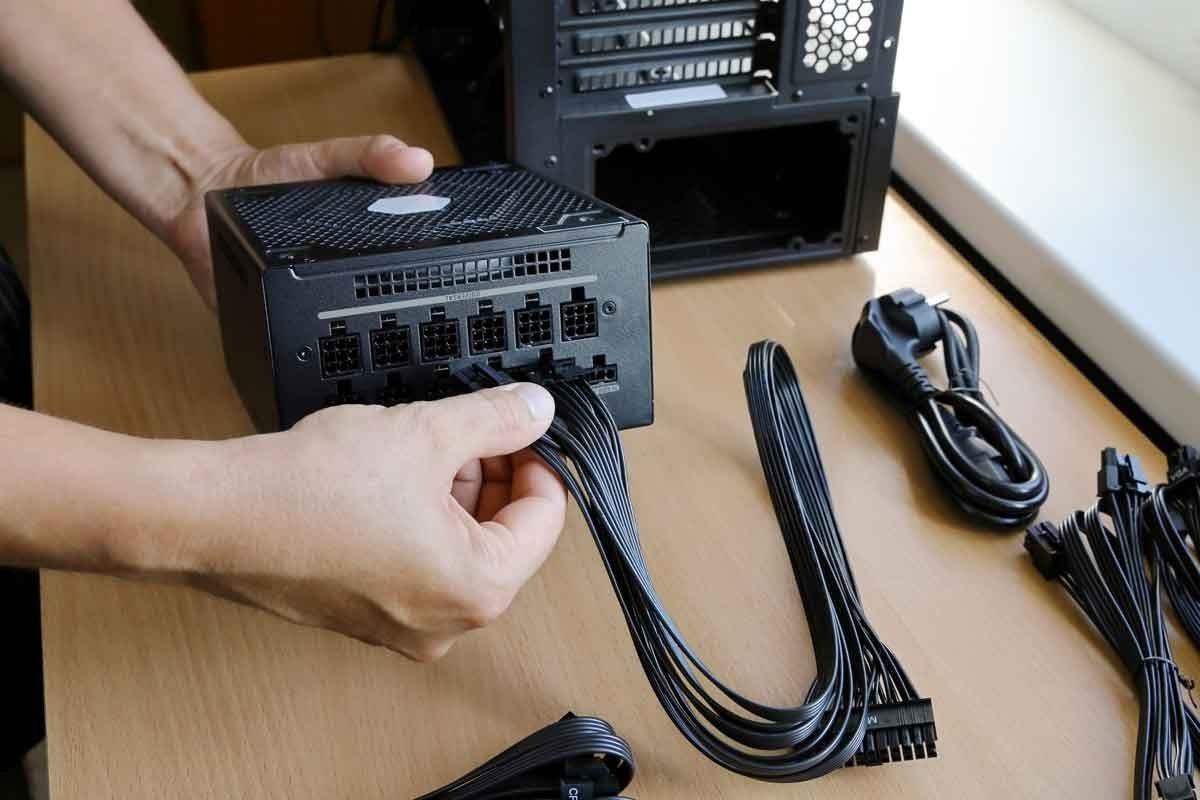
أعراض واضحة تدل على تعطل مصدر الطاقة
لا يكون اكتشاف عطل في وحدة التزويد بالطاقة واضحًا دائمًا، كما هو الحال عند عدم تشغيل الكمبيوتر؛ فغالبًا ما يظهر على شكل أعطال متقطعة تبدو وكأنها ناتجة عن مكونات أخرى. لذلك، من المفيد معرفة الأعراض الأكثر شيوعًا لربط بعض السلوكيات غير المعتادة بمشكلة محتملة في وحدة التزويد بالطاقة.
لا يعمل جهاز الكمبيوتر أو لا يفعل أي شيء على الإطلاق.
من أبرز الأعراض أنه عند الضغط على زر التشغيل، لا يُظهر الكمبيوتر أي علامات على التشغيل: لا أضواء، ولا مراوح، ولا أصوات . قبل إلقاء اللوم على مزود الطاقة، ينبغي إجراء بعض الفحوصات الأساسية.
أول ما يجب التحقق منه هو توصيل سلك الطاقة بشكل صحيح وأن المقبس يعمل . قد يبدو هذا بديهيًا، لكن وجود خلل في وصلة الطاقة أو عدم تشغيلها قد يُسبب حيرةً. جرّب السلك في جهاز آخر أو مقبس مختلف لاستبعاد وجود مشكلة خارجية.
إذا كان ذلك سليمًا، فتحقق من مفتاح الطاقة الموجود في الجزء الخلفي من وحدة التزويد بالطاقة وزر الطاقة الموجود على هيكل الجهاز . في بعض الحالات، قد يكون زر الطاقة الأمامي معطلاً أو غير متصل باللوحة الأم. إذا كانت لديك بعض المعرفة التقنية، يمكنك توصيل دبابيس الطاقة على اللوحة الأم (حيث يتصل الزر) لفترة وجيزة لمعرفة ما إذا كانت المشكلة في الزر أم أن وحدة التزويد بالطاقة لا تستجيب بالفعل.
عندما يظل جهاز الكمبيوتر غير مستجيب حتى مع وجود وصلة التوصيل على اللوحة الأم وتشغيل مفتاح مزود الطاقة، فمن شبه المؤكد أن مزود الطاقة قد تعطل تمامًا . في هذه الحالة، يكون الحل الأمثل عادةً هو استبداله، لأن الإصلاح نادرًا ما يكون مجديًا اقتصاديًا للمستخدم المنزلي.
ينطفئ الكمبيوتر أو يعيد التشغيل دون سبب واضح
من أكثر الأعراض شيوعاً لعدم استقرار مصدر الطاقة هو أن الكمبيوتر ينطفئ فجأة أو يعيد التشغيل بشكل عشوائي ، أحياناً بمجرد بدء لعبة أو عند تشغيل مهمة تتطلب موارد كثيرة، وأحياناً أخرى حتى على سطح المكتب دون القيام بأي شيء مميز.
قد يعود هذا السلوك إلى عدم قدرة وحدة التزويد بالطاقة على توفير طاقة مستمرة كافية عند حاجة النظام إليها، خاصةً عندما تستهلك بطاقة الرسومات والمعالج طاقةً كبيرة. من المحتمل أيضًا أن تكون دائرة الحماية في وحدة التزويد بالطاقة قد تضررت نتيجة ارتفاع مفاجئ في التيار، وتقوم الآن بفصل الطاقة استجابةً لأي خلل.
مع ذلك، من المهم تذكر أن حالات الإغلاق المفاجئ قد تنتج أيضًا عن ارتفاع درجة حرارة المعالج . فإذا ارتفعت درجة حرارة وحدة المعالجة المركزية بسبب جفاف المعجون الحراري أو انسداد المشتت الحراري بالغبار، فسيبدأ النظام تلقائيًا عملية الإغلاق لمنع المزيد من التلف. لذا، من الضروري فحص درجات الحرارة باستخدام برامج مراقبة قبل افتراض أن مزود الطاقة هو السبب الوحيد.
إذا كان تبريد المعالج بحالة جيدة، والمعجون الحراري جديد نسبيًا، ومراوح النظام نظيفة، فإن التركيز يعود إلى وحدة تزويد الطاقة. في هذه الحالة، تُعد وحدة تزويد الطاقة القديمة أو ذات الجودة المنخفضة أو ذات السعة غير الكافية سببًا رئيسيًا لإعادة التشغيل والإيقاف العشوائيين.
شاشات الموت الزرقاء (BSOD) والأعطال المتعلقة بالرسومات
غالباً ما ترتبط شاشة الموت الزرقاء (BSOD) سيئة السمعة في نظام ويندوز بأعطال في برامج التشغيل أو ذاكرة الوصول العشوائي (RAM)، ولكنها قد تكون أيضاً علامة على أن مزود الطاقة يُقدّم طاقة غير مستقرة أو غير دقيقة . ويُصبح هذا الأمر مثيراً للريبة بشكل خاص عندما تظهر الأخطاء عند تشغيل لعبة أو تطبيق رسومات يتطلب موارد عالية.
في هذه الحالات، تتطلب بطاقة الرسومات جهدًا وتيارًا أعلى على خطوط +12 فولت، وإذا لم يتمكن مزود الطاقة من توفير هذا الجهد بثبات، فقد تُصدر وحدة معالجة الرسومات أو اللوحة الأم أخطاءً جسيمة تؤدي إلى ظهور شاشة الموت الزرقاء (BSOD). وتشير رسالة الخطأ أحيانًا إلى برنامج تشغيل الفيديو أو بطاقة الرسومات نفسها.
إذا استمر ظهور الشاشة الزرقاء بعد تهيئة النظام وتحديث برامج التشغيل وفحص ذاكرة الوصول العشوائي (RAM)، تحديدًا عند تعرض بطاقة الرسومات لحمل ثقيل، فهناك احتمالان رئيسيان: إما وحدة معالجة الرسومات نفسها أو مزود الطاقة . يُعد اختبار تثبيت بطاقة الرسومات في جهاز كمبيوتر آخر مزود بمزود طاقة معروف الجودة اختبارًا مفيدًا؛ فإذا عملت البطاقة بشكل سليم هناك، فمن المرجح أن يكون مزود الطاقة الأصلي هو السبب. إذا كنت لا تعرف نوع وحدة معالجة الرسومات لديك، فراجع كيفية معرفة ذلك.
تعطل غير متوقع للعبة والتطبيقات الكبيرة
من الأعراض الأخرى الأقل وضوحًا، ولكنها شائعة جدًا، إغلاق الألعاب أو البرامج التي تتطلب موارد عالية تلقائيًا دون عرض رسائل واضحة . قد تكون تلعب بهدوء وفجأة يتعطل سطح المكتب. أو قد تكون تعمل على برنامج تحرير وفجأة يُغلق دون سابق إنذار.
عندما لا يقوم مزود الطاقة بتصفية التيار بشكل صحيح أو لا يستطيع الحفاظ على استقرار التيار تحت الأحمال العالية ، قد تتسبب الارتفاعات أو الانخفاضات الطفيفة في سلوك غير منتظم في بطاقة الرسومات أو المعالج. وبدلاً من إيقاف تشغيل النظام بالكامل، ينتج عن هذا العطل أعطال جزئية، أو شاشات سوداء لفترة وجيزة، أو إغلاق التطبيقات.
إذا كان مزود الطاقة لديك يتمتع بقدرة عالية نظريًا، ولكنك تواجه أعطالًا متكررة في الألعاب أثناء ذروة الاستخدام، فقد لا تكمن المشكلة في القدرة الإجمالية، بل في جودة المكونات الداخلية واستقرارها الكهربائي . هذه مشكلة شائعة جدًا في مزودات الطاقة الرخيصة أو تلك المصنعة من قبل الشركات المصنعة الأصلية، والتي تعد بقدرة عالية ولكنها تفتقر إلى مكونات عالية الجودة.
أصوات غريبة من مروحة مصدر الطاقة
عندما تبدأ مروحة مزود الطاقة بإصدار أصوات معدنية أو صرير أو طرق كما لو كان شيء ما يحتك بالشفرات ، فهذه علامة على أن المحامل تقترب من نهاية عمرها الافتراضي أو أن هناك تراكمًا مفرطًا للأوساخ.
قد لا تعني هذه الأصوات تلف الدوائر الكهربائية لوحدة التزويد بالطاقة، لكنها تشير إلى وجود خلل في نظام التبريد . في حال تعطل المروحة تمامًا، سترتفع درجة حرارة وحدة التزويد بالطاقة بشكل مفرط، ما قد يؤدي في النهاية إلى تعطلها قبل الأوان، وغالبًا ما يصاحب ذلك انقطاع مفاجئ للتيار الكهربائي أو حتى انبعاث رائحة احتراق.
أحيانًا يكفي تنظيف شامل لإزالة الوبر والغبار الخشن ليعود المروحة للعمل بسلاسة وهدوء. ولكن إذا كان الضجيج صادرًا بوضوح من المحامل ولم يختفِ، يُنصح باستبدال المروحة أو حتى وحدة التغذية الكهربائية إذا لم تكن لديك خبرة كافية أو إذا كان الضمان لا يزال ساريًا.
رائحة احتراق أو شرر أو دخان: نافورة على وشك الانهيار
أوضح الأعراض وأخطرها هو ملاحظة رائحة احتراق تنبعث من البرج، أو سماع صوت طقطقة خفيف، أو حتى رؤية دخان . عند هذه النقطة، لا شك في أن خللاً خطيراً قد حدث في الداخل، وعادةً ما يكون مكثفاً تالفاً أو مشكلة كبيرة في نظام الحماية من زيادة التيار.
إذا سمعتَ صوت طقطقة أثناء استخدام جهاز الكمبيوتر، ثم انطفأ فجأة، وشممت رائحة احتراق كهرباء، فإنّ أسلم ما يمكنك فعله هو فصل الجهاز عن مصدر الطاقة فورًا . لا تحاول تشغيله مرة أخرى أو تفكيك وحدة التزويد بالطاقة إذا لم تكن متأكدًا مما تفعله، فقد تحتفظ بعض المكونات بشحنة كهربائية.
في كثير من الأحيان، عند فتح وحدة تزويد الطاقة (وهو أمر غير مستحسن إلا للفنيين)، ستلاحظ وجود مكثفات منتفخة، أو أكاسيد، أو آثار سائل جاف . هذا يؤكد أن وحدة تزويد الطاقة قد وصلت إلى نهاية عمرها الافتراضي ويجب استبدالها على وجه السرعة، لأن استخدامها في هذه الحالة قد يُلحق الضرر بمكونات أخرى أو يُشكل خطر نشوب حريق.
ومن المؤشرات المقلقة الأخرى ظهور أصوات طنين غير منتظمة للغاية من الملفات ، مع صفير يرتفع وينخفض شدته كل بضع ثوانٍ، مصحوبًا بعدم استقرار النظام. إلى جانب انتفاخ المكثفات، تُعد هذه الأصوات علامة على تدهور داخلي متقدم.
يبدأ تشغيل الكمبيوتر، لكنه ينطفئ بعد بضع ثوانٍ
في بعض الحالات، عند الضغط على زر التشغيل، يقوم الكمبيوتر بتشغيل المراوح والأضواء لبضع ثوانٍ ثم ينطفئ تلقائيًا . وأحيانًا يعلق في حلقة إعادة تشغيل لا يتم فيها تحميل نظام التشغيل.
قد يعود هذا السلوك إما إلى عدم استقرار مزود الطاقة أو إلى وجود خلل في التوصيلات . لذا، قبل إلقاء اللوم على مزود الطاقة بالكامل، يُنصح بالتأكد من تثبيت موصل ATX ذي 24 سنًا، وكابل EPS الخاص بوحدة المعالجة المركزية، وموصلات PCIe الخاصة ببطاقة الرسومات بإحكام على اللوحة الأم والمكونات الأخرى. إذا لم تكن متأكدًا من كيفية تحديدها، فراجع دليلنا حول كيفية فحص مكونات جهاز الكمبيوتر.
إذا كانت جميع التوصيلات سليمة واستمرت المشكلة، فقد يكون مزود الطاقة يكتشف عطلاً داخلياً أو حملاً زائداً، فيقوم بفصل الطاقة كإجراء وقائي . تحتوي العديد من اللوحات الأم الحديثة على مصابيح LED تشخيصية تُشير إلى أخطاء في وحدة المعالجة المركزية أو ذاكرة الوصول العشوائي أو وحدة معالجة الرسومات؛ إذا أضاءت هذه المصابيح قبل إيقاف تشغيل النظام مباشرةً، فمن الأفضل استبعاد هذه المكونات. أما إذا لم تكن هناك أي تحذيرات واضحة، فإن مزود الطاقة هو المشتبه به الرئيسي.
كيفية التحقق من تعطل مصدر الطاقة: طريقة مشبك الورق والسلامة
إلى جانب فحص الأعراض، يمكنك إجراء اختبار أساسي للتأكد من قدرة وحدة التزويد بالطاقة على بدء التشغيل وتزويد خطوطها بالطاقة . الطريقة الأكثر شيوعًا هي استخدام وصلة التوصيل المباشر (clip jumper) المعروفة في وحدات التزويد بالطاقة من نوع ATX، والتي يجب تنفيذها بحذر.
الخطوة الأولى هي إيقاف تشغيل المفتاح الخلفي لوحدة التزويد بالطاقة أو فصل سلك الطاقة . ولأسباب تتعلق بالسلامة، لا تعمل على وحدة التزويد بالطاقة أثناء توصيلها بالكهرباء أو أثناء التعامل مع موصل الطاقة الرئيسي. ولضمان تفريغ الطاقة المتبقية بشكل كامل، يمكنك أيضًا الضغط على زر تشغيل الكمبيوتر لبضع ثوانٍ مع فصل سلك الطاقة.
بعد ذلك، يُنصح بفصل جميع كابلات مزود الطاقة المتصلة باللوحة الأم وبطاقة الرسومات والمكونات الأخرى . إذا لم تكن متأكدًا من الكابلات التي يجب استخدامها، فاستشر دليل استخدام جهاز الكمبيوتر. هذا ليس إلزاميًا، ولكنه يساعد على منع أي مكون من تلقي جهد غير مستقر أثناء الاختبار، ويتيح لك التركيز على أداء مزود الطاقة وحده.
بعد فصل مصدر الطاقة، حدد موقع موصل ATX ذي 20/24 سنًا . ستجد في هذا الموصل سلكًا أخضر واحدًا (PS_ON) وعدة أسلاك سوداء (COM أو أرضي). تتضمن طريقة مشبك الورق توصيل سن السلك الأخضر بأي من الأسنان السوداء المجاورة.
للقيام بذلك، استخدم مشبكًا معدنيًا معزولًا جيدًا أو سلكًا صلبًا . ضع طرفي السلك على الدبابيس المناسبة، مع التأكد من عدم ملامستهما لأي نقاط توصيل أخرى. بمجرد تثبيت السلك، قم بتوصيل كابل الطاقة وشغّل المفتاح الخلفي لمصدر الطاقة.
إذا تم إعداد كل شيء بشكل صحيح، يجب أن تبدأ مروحة وحدة التزويد بالطاقة بالدوران . في بعض وحدات التزويد بالطاقة شبه السلبية، لا تعمل المروحة إلا تحت حمل معين، لذا قد لا تتحرك الشفرات حتى عند تشغيل وحدة التزويد بالطاقة؛ في هذه الطرازات، يمكنك عادةً سماع صوت أزيز خفيف، أو يمكنك التحقق باستخدام جهاز قياس متعدد من الجهد عند موصلات Molex أو SATA.
عندما لا يُظهر مزود الطاقة أي علامات تشغيل بعد توصيل الأسلاك بشكل صحيح (لا مروحة، لا ضوضاء، لا جهد على المخارج)، فمن الطبيعي افتراض أن مزود الطاقة معطل ويحتاج إلى استبدال . مع ذلك، يؤكد هذا الاختبار فقط ما إذا كان مزود الطاقة "يبدأ" أم لا؛ فقد يعمل مزود الطاقة ولكنه يظل غير مستقر تحت الحمل ويتسبب في المشاكل المذكورة سابقًا.
إذا لم تكن مرتاحًا للتعامل مع الموصلات أو لم تكن متأكدًا من قيامك بذلك بشكل صحيح، فإن أفضل ما يمكنك فعله هو أخذ جهازك إلى مركز صيانة متخصص . يمكنهم قياس الفولتية باستخدام الأدوات المناسبة، واختبار وحدة تزويد الطاقة (PSU) تحت مستويات تحميل مختلفة، والتأكد بدقة مما إذا كانت وحدة تزويد الطاقة هي المشكلة.
كيفية منع تعطل مصدر الطاقة قبل الأوان
لا توجد وصفة سحرية لجعل وحدة التزويد بالطاقة تدوم للأبد، ولكن هناك ممارسات مثلى تُسهم بشكل كبير في إطالة عمرها وتقليل احتمالية تعطلها . في النهاية، نحن نتحدث عن مكون بالغ الأهمية يستحق عناية خاصة.
اختيار الطاقة المناسبة (وليس الاكتفاء بالحد الأدنى دائمًا)
عند شراء وحدة تزويد الطاقة (PSU)، من الضروري حساب استهلاك الطاقة الإجمالي لنظامك بدقة، مع مراعاة هامش أمان معقول . فإذا كان استهلاك نظامك حوالي 450 واط عند أقصى حمل، فلا جدوى من تركيب وحدة تزويد طاقة بقدرة 500 واط، لأنها ستعمل بالقرب من حدها الأقصى بشكل شبه دائم.
يُفضّل اختيار وحدة تزويد طاقة بقدرة كهربائية أعلى قليلاً من الموصى بها لوحدة المعالجة المركزية ووحدة معالجة الرسومات ، خاصةً إذا كنت تخطط لتحديثات مستقبلية. يُحسّن التشغيل ضمن نطاق تحميل معتدل الكفاءة، ويُخفّض درجة الحرارة الداخلية، ويُطيل عمر مكونات جهازك بشكل ملحوظ.
تجنب مصادر تصنيع المعدات الأصلية واختر العلامات التجارية الموثوقة
قد تبدو وحدات تزويد الطاقة الرخيصة من الشركات المصنعة الأصلية، والتي غالباً ما توجد في العديد من أجهزة الكمبيوتر الجاهزة، صفقة رابحة، لكنها عادةً ما تستخدم مكونات رديئة الجودة وأنظمة حماية أساسية للغاية . ينتج عن ذلك تشويش كهربائي أكبر، واستقرار أقل، واحتمالية أعلى للتلف المبكر.
رغم أن أسعارها قد تكون أعلى قليلاً، إلا أنه من الأفضل اختيار العلامات التجارية المعروفة ذات التقييمات الفنية الجيدة ، وإذا أمكن، ضمان لعدة سنوات (يقدم بعض المصنّعين ضمانًا يصل إلى 10 سنوات). ضع في اعتبارك أن شهادات الكفاءة (80 بلس، البرونزية، الذهبية، إلخ) مؤشر جيد، لكنها لا تضمن الجودة وحدها؛ لذا يُنصح بالاطلاع على تحليلات معمقة.
حماية مصدر الطاقة من ارتفاعات التيار الكهربائي وانقطاعاته
إذا كانت منطقتك تشهد انقطاعات متكررة للتيار الكهربائي، أو عواصف رعدية، أو تقلبات في الجهد الكهربائي، فمن المستحسن بشدة استخدام شكل من أشكال الحماية الإضافية لمصدر الطاقة وبقية أجهزتك . ومن الخيارات الشائعة أنظمة UPS وأجهزة الحماية من زيادة التيار.
لا يقتصر دور جهاز تزويد الطاقة غير المنقطع (UPS) على توفير بضع دقائق إضافية من الطاقة في حالة انقطاع التيار الكهربائي، بل يعمل أيضًا على تصفية ارتفاعات وانخفاضات الجهد، مما يضمن تيارًا أكثر استقرارًا لجهاز الكمبيوتر. يُنصح باستخدام جهاز UPS مدمج أو متوسط/عالي الجودة، مع العلم أن السعر يرتفع مع زيادة الطاقة المطلوبة.
إذا كانت ميزانيتك محدودة، فيجب عليك على الأقل اقتناء جهاز حماية من ارتفاع التيار الكهربائي . تحتوي هذه الأجهزة على آلية داخلية تفصل التيار عند اكتشاف ارتفاع مفاجئ وخطير في التيار، مما يمنع وصوله إلى وحدة التزويد بالطاقة ومكونات الكمبيوتر الأخرى.
حافظ على نظافة المصدر واحفظه في الثلاجة.
يُعدّ الغبار العدوّ الأول لأيّ جهاز كمبيوتر، ووحدة تزويد الطاقة ليست استثناءً. ولإطالة عمرها، من المهمّ تنظيفها بانتظام لمنع تراكم الغبار على المروحة وفتحات التهوية . باستخدام فرشاة ناعمة ومنفاخ هواء أو ضاغط هواء، يمكنك إزالة معظم الأوساخ الظاهرة دون الحاجة إلى فتح وحدة تزويد الطاقة.
ما لم تكن لديك خبرة في الإلكترونيات وقد انتهت فترة الضمان، فمن الأفضل عدم فتح غطاء وحدة التزويد بالطاقة . فإلى جانب إلغاء أي ضمان متبقٍ، قد تتسبب في تلف المكونات الداخلية الحساسة أو تعريض نفسك لشحنة كهربائية متبقية.
من الضروري أيضاً ضمان تهوية جيدة لهيكل الكمبيوتر ووضع مزود الطاقة في المكان الصحيح . تجنب وضعه ملاصقاً لجدار يعيق تدفق الهواء، واستخدم مرشحات الغبار في منطقة السحب، وتأكد من وجود تدفق هواء كافٍ في جميع أنحاء الهيكل.
يُعد مصدر الطاقة السليم وعالي الجودة أساس أي جهاز كمبيوتر مستقر ؛ إن فهم أعراضه، ومعرفة كيفية فحصه، وإعطائه الحد الأدنى من العناية من خلال التهوية الجيدة والتنظيف والحماية الكهربائية يمكن أن يوفر عليك الكثير من المتاعب وفقدان البيانات وحتى الاضطرار إلى استبدال المكونات باهظة الثمن قبل الأوان.